

- TOP
- ▶ Windows7
- ▶ ファイル フォルダー
Windows 7 画像ファイル、メディアファイルなどが縮小表示されない
最終更新日
フォルダー内の、メディア、画像ファイルなどは、フォルダーの表示設定をカスタマイズしていないデフォルトの状態であれば、縮小表示されます。
表示設定をカスタマイズしていないにもかかわらず、縮小表示がされない場合は「フォルダーオプション」の設定で、修復できる場合があります。
参考:フォルダー 表示方法のカスタマイズ
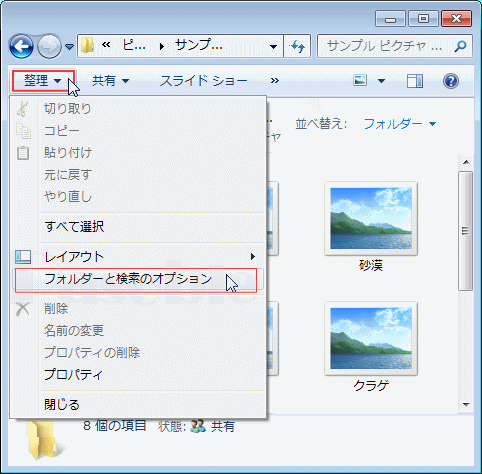
1. 「整理」→「フォルダーと検索のオプション」 をクリックします。
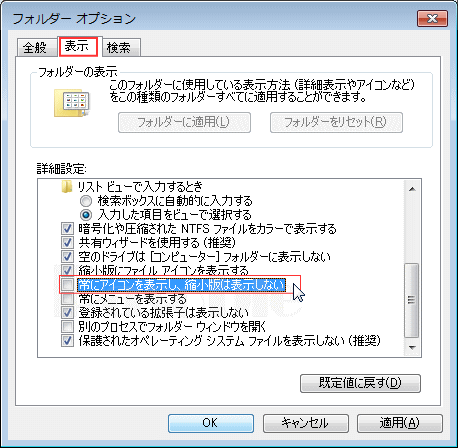
2. 「フォルダーオプション」が開いたら、「表示」タブをクリックします。
「詳細設定」のフレーム内にある「常にアイコンを表示し、縮小版は表示しない」をクリックし、チェックマークを外して「OK」をクリックして完了です。
※もし「常にアイコンを表示し、縮小版は表示しない」には既にチェックマークが付いていない場合、一度チェックマークを付け、「OK」をクリックしてフォルダーオプションの作業を終了させて、再度「常にアイコンを表示し、縮小版は表示しない」のチェックマークを外す作業をしてみる。
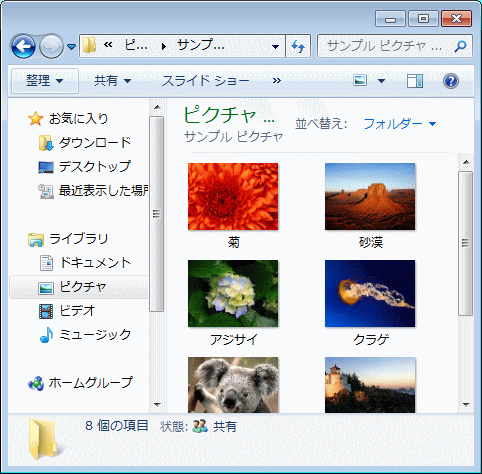
縮小版表示画面
スポンサーリンク
この記事の著者


