

Windows 7 起動しない 「起動エラー修復」
パソコンの電源は入るけど、一向にWindowsが立ち上がらないときは、インストールディスクの 「コンピュータを修復する」機能で修復できる可能性があります。
この作業には、DVDプレイヤーとインストールディスクが必要です。パソコンによっては、Windowsのインストールディスクではなく、パソコンメーカのリカバリーディスクが用意されている場合が、リカバリーディスクではこの機能は利用できません。
ハードディスクのクラッシュやメモリの故障など、ハード的な問題で起動できない場合は、この作業ができない場合があります。
パソコン本体に問題があり起動しない場合は、下記のページをご覧ください。
パソコンが起動しない原因と対処方法
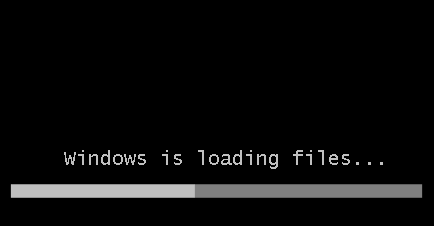
1. パソコンのDVDプレイヤーやUSBに、インストールディスクをセットし、インストール作業を進めます。
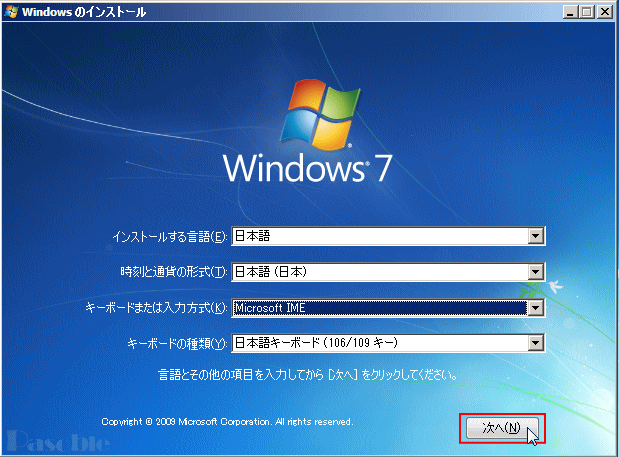
2.「インストールする言語」など、各項目を確認して「次へ」をクリックします。
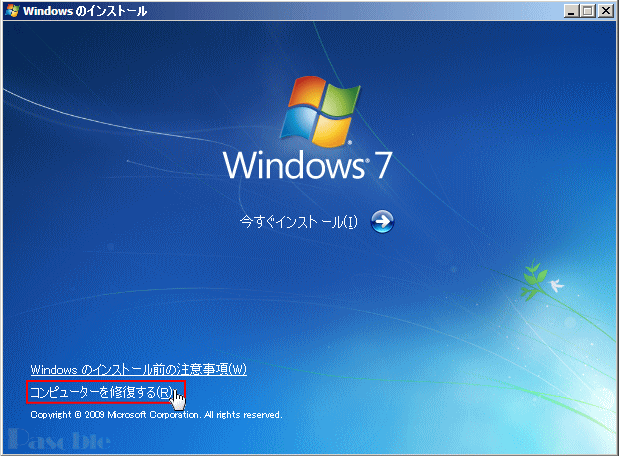
3.「今すぐインストール」の画面にて、左下にある「コンピュータを修復する」をクリックします。
マークをつけると「隠しファイルおよび隠しフォルダーを表示しない」についていたマークが外れます。
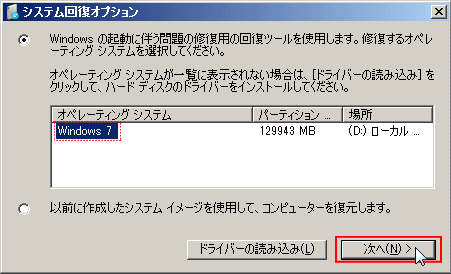
4.「システム回復オプション」が表示されたら、修復するオペレーティング システムをクリックして選択し、「次へ」 をクリックします。
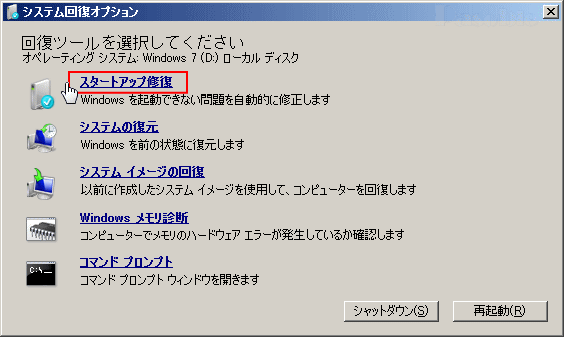
5.「システム回復オプション」ウインドが現れますので、「スタートアップ修復」をクリックします。
※システムの復元を有効にしている場合は「スタートアップ修復」を実行する前に、「システムの復元」作業を実行し、まだ起動しなければこちらに戻り「スタートアップ修復」を試す方法をおすすめします。
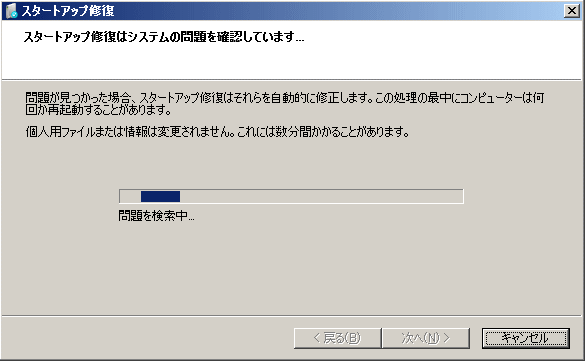
6.「スタートアップ修復はシステムの問題を確認いています...」とウインドが現れ、問題の検索および修復作業が行われます。
問題の内容よっては、パソコンが自動で再起動する場合もあります。
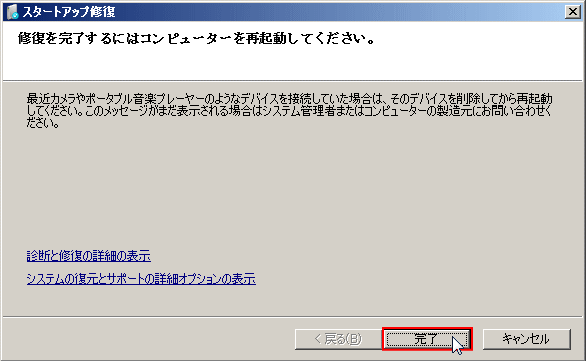
6.修復作業が完了すれば「修復を完了するにはコンピューターを再起動してください。」とウインドが現れますので、「完了」をクリックし再起動します。
もし、スタートアップ関連のシステムに問題が見つからなければ、「スタートアップ修復は問題を検出できませんでした」と表示されます。
その場合、「完了」をクリックすれば、項目4の「システム回復オプション」にもどりますので、システムの復元をまだ実行していなければ「システムの復元」をクリックして試してみるのもひとつの手段です。
また、ハードディスクに問題がある場合は、バックアップの保存先は、外付けハードディスクなどの記憶装置に保存する事を忘れずに。
参考:Windows 7 完全バックアップ 「Complete PC バックアップ」


