
ひと目でわかるWindows 7トラブル解決テクニック 〔ITpro〕
Windows 7移行の「やってはいけない」 メール移行がすぐに終わると思ってはいけない 〔ITpro〕
オンラインタスク管理ツール「Producteev」のWindows 7/Android版が登場 〔ライフハッカー〕
2012年はWindows 7移行が加速クラウド時代の幕開けは? 〔TechTargetジャパン〕
Windows 7を標準搭載した10.1型タブレットPC - ドスパラ「Prime Erdes PAD NT1」 〔マイナビニュース〕
1クリックまたはホットキーで複数のアプリをまとめて起動できるポータブルアプリ『Windows 7 App Launcher』 〔ライフハッカー〕
Windows 7でBlu-ray Disc™の映画を楽しむ 〔ASCII.jp〕
使い続けてわかったWindows 7のノウハウを大公開! 〔日経パソコン〕
富士通フロンテック、業界初のWindows 7搭載POSシステム 〔builder〕
オンライブ、iPad上でWindows 7デスクトップを利用... 〔コンピュータワールド〕
「XP」が首位維持のOS市場、「Windows 7」シェア増加--12月調査 〔CNETJapan〕
Windows 8スタイルのエクスプローラがWindows 7/Vistaで使える『Better Explorer』 〔ライフハッカー〕
クライアント:Windows 7移行進むも、XP残存でサポートが3~4年先まで必要 〔builder〕
今から計画しなければ間に合わない!Windows 7 移行と展開、利活用方法とは? 〔@IT〕
Windows 7の64bit版にクラッシュを引き起こす脆弱性、さらなる悪用の可能性も 〔INTERNETWatch〕


Windows 7 インターネットに接続できない、ネットワークにつながらない「ネットワーク診断」
Windows 7 にはインターネットに接続できないなど、ネットワークのトラブルを診断する「ネットワーク診断」機能があります。
「ネットワーク診断」機能とはネットワーク接続の、問題や設定の誤りなどの、原因や解決方法を探し出し、修正を試しみる機能です。
この「ネットワーク診断」機能を使用すれば、ネットワークの問題を解決できる場合があります。
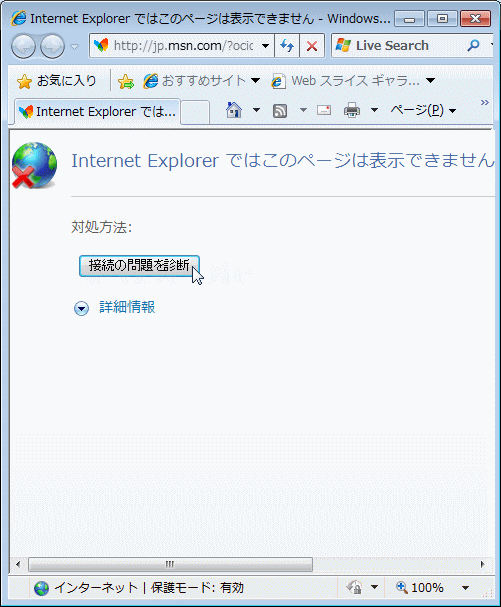
1. インターネットにアクセスしたときに、「Internet Explorerではこのページを表示できません」のエラーページが出た場合。「接続の問題を診断」をクリックします。
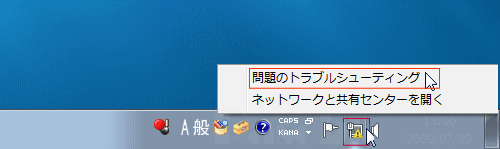
また、タスクバーの「通知領域」にあるネットワークアイコンの右クリックして「問題のトラブルシューティング」においても同様に診断ができます。
通知領域イメージ
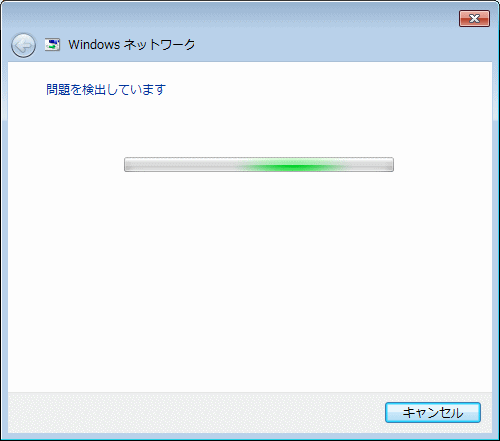
2.ネットワークの診断が始まります。
3.「見つかった問題」のフレームに、問題の内容が表示されます。

「これらの修復方法を管理者として実行する」をクリックします。
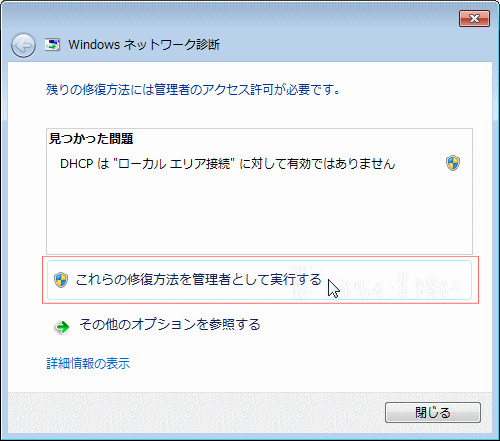
このイメージ内にある問題例は、ルーターなどでDHCP(自動IP設定)接続が有効になっているが、ネットワークの接続で別のIPアドレスが設定されている為に、接続に問題あるとの説明。
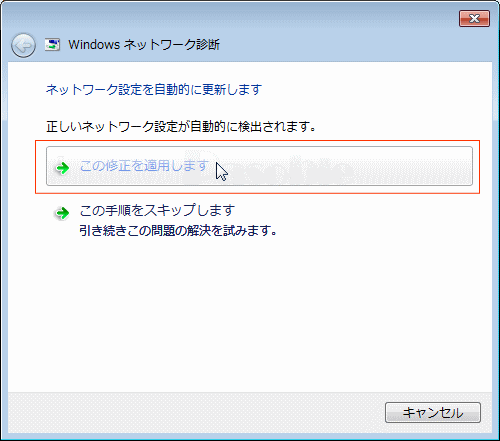
4.「この修正を適用します」をクリックします。
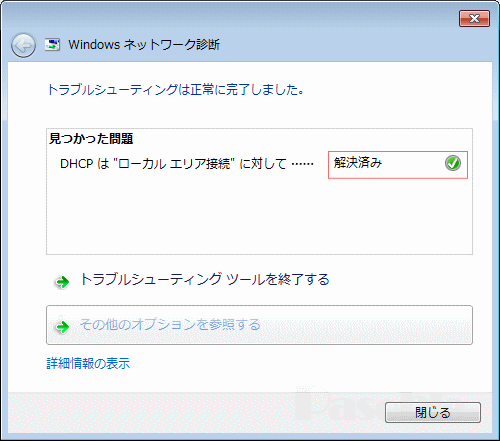
5.「見つかった問題」のフレーム内に「解決済み」と表示されいれば修復は完了です。
タスクバーの「通知領域」にあるネットワークアイコンに[×]マークが付いている場合は、コンピューターに接続している、ルーターやモデムなどの電源が入ってない、または故障、ネットワークケーブルがきちんと接続されていない、ネットワークケーブルの不良、などが代表的な問題です。ただし、Windows 上でネットワークを無効に設定している場合も同じく[×]マークがつきます。