Windows 8 「DP版」
Windows8でまず驚くのは、ログイン後に現れる「Start」画面がスマートフォンのような大きなアイコンが画面いっぱいに並んでいる。ディスプレイの解像度が低い場合や、アプリケーションソフトをインストールしてアイコンが増えていくと横スクロールが必要になってしまう。タブレットPCでのタッチスクロールは気にならないが、マウスでの横スクロールは使いづらい、それを考えるとかなりタブレットPCを意識した仕様になっているものとも思われる。
今までのWinodwsなら、新OSがでても何となく直観的に使用できていたが、Windows8ではそうはいかないようだ。
注意:ここで紹介している使い方などは、簡単に使用した結果を掲載しているもので、正確性を保証するものではありません。
Windows8 スタート画面
各アイコンをクリックすると画面が変わる。デスクトップアイコンをクリックすると見慣れたWindowsのデスクトップが現れる。デスクトップの表示は、スタート画面よりキーボードのWindows ロゴ 「Start」でもデスクトップに切り替える事ができる。画面左下のコーナーにマウスカーソルを持っていくと、メニュー及び時刻と日付が現れる。
アプリケーションをインストールすると、この「Start」画面にアイコンが追加される。試しにアプリケーションんをインストールをしてみたところ、そのプログラムに関係するすべてのアイコン(13個)が「Start」画面に展開されてしまう結果になった。このアイコンは後から削除できるが何か違和感がある。ようは、Windows7でいうとデスクトップのメニューにある「全てのプログラム」がこのStart画面に展開し表示されているようです。
Windows8 スタート画面にあるアイコン「Weather」や「Stock」など
Weatherアイコンをクリックすると画面が替わり天気や気温が表示される。表示方法や場所の特定などは画面上の右クリックでできる。バックグランドは落ち着いた動画になっていて、ホテルのフロントにでも設置できそうなとても良い感じです。
「Stock」アイコンをクリックすると、株式情報画面が現れ株価やグラフ、マーケットニュースが表示される。
色んなアイコンをクリックして画面を切り替えるのだが、なぜか「閉じる」ボタンが見当たらない。画面の左端にマウスカーソルを移動すると直前に使用していた画面のサムネイルが現れ、一つ前の画面にもどれる。「Start画面」に戻る場合は画面左下のコーナーにマウスカーソルを持っていき「Start」をクリックするか、キーボートのWinodwsロゴを押すと戻れる。
「閉じる」ボタンがないので「Start画面」にあるアプリケーションが終了していないのではと思い「タスクマネージャ」を起動したところ、やはり起動したアプリケーションは実行している状態になっているようだ。ちなみに任意でインストールした、アプリケーションを「Start画面」よりクリックしたところ、デスクトップ画面が現れ今までと同じように、アプリケーションを閉じる事ができる。
Windows8 デスクトップ
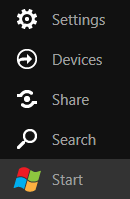 Windows8 のデスクトップ画面の見た目は、Windows7と変わらないが「スタートメニュー」が大幅に変更されている。メニューには「すべてのプログラム」や「コントロールパネル」の項目が無い。
これは今までの操作とはまったく異なり、かなり戸惑いがあると思われる。今までのWindowsでは、プログラムを起動する際デスクトップのショートアイコンまたは「スタートメニュー」プログラムの項目から起動していたが、「スタートメニュー」のプロパティ項目にも設定がなさそうで「スタートメニュー」からの起動ができないようである。
ではどこから起動するのか探してみたところ、「スタートメニュー」の「Search」→「Apps」の画面に一覧があるが、しかしこれでは操作の無駄が多くとても使いづい。どうもWindows8では「Start画面」からアプリケーションの起動を推薦しているかのように受け止められる。
Windows7同様デスクトップ上で右クリックすると、個人設定画面が開きコントロールパネルなどにもアクセスできる。またキーボードの「Alt」キーにてメニューを表示させ、フォルダーオプションなども開くことができる。
Windows8のデスクトップの使用感は、Windows7とさほど変わらない感じがした。
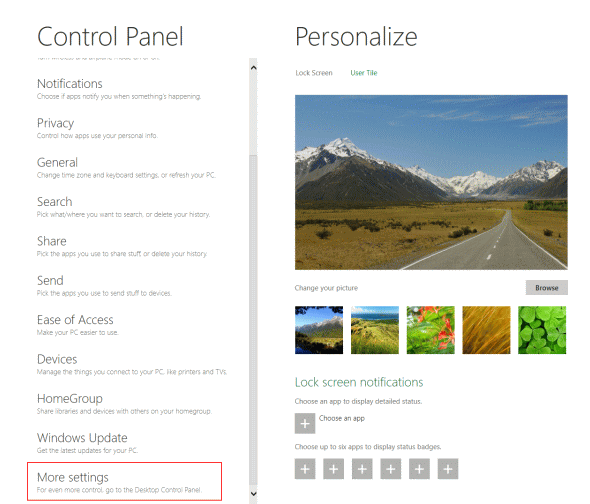
「スタート画面」よりコントロールパネルを立ち上げると、大幅に変更されていてハッとしたが項目最後の「More Settings」をクリックすると、デスクトップ画面に切り替わり見慣れた設定画面が現れる。