

Windows 11 アップデートでのドライバの更新を無効にする方法
公開日
Windows11のアップデートでドライバが勝手に更新するのを無効にする場合は、デバイスの更新設定やWindows Updateの設定を変更することで、ドライバの自動更新を抑制できます。
Windows11では、接続しているデバイスの更新されたドライバを自動でインストールすることがあり、ドライバの更新によって正常に動作していた機器に不具合が発生することもあります。
ドライバの更新や自動インストールを止めることで、ドライバの不具合を解消できる場合があります。
このページでは、Windows11でドライバを更新させないために、デバイスのインストール設定と、レジストリやグループポリシーを使ってドライバの更新を停止する方法を紹介しています。
目次
ドライバを自動で更新させない設定手順
スポンサーリンク
デバイスのインストール設定では、自動的にダウンロードされるドライバや関連情報を制御し、Windows Updateの設定では、更新プログラムに含まれるドライバの自動更新を停止します。
ドライバの自動更新を停止すると、不具合の修正やセキュリティ対策を含む新しいドライバも自動で更新されなくなる場合があります。
必要なドライバは、デバイスのメーカーのウェブサイトなどから確認して更新してください。
Windows11 手動でドライバを更新/再インストールする方法
1. デバイスのインストール設定を変更する
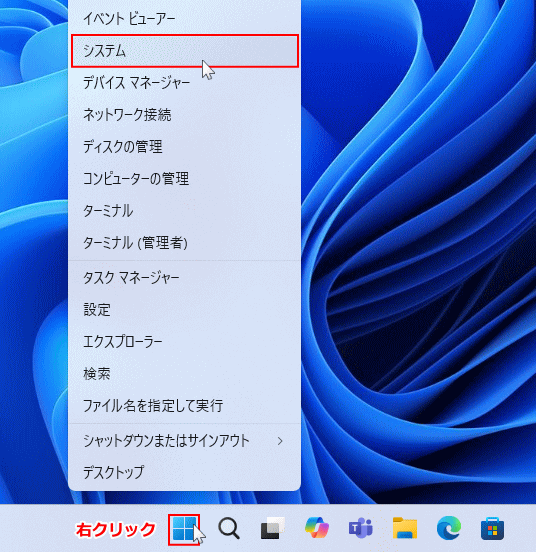
Windows11のデバイスのインストール設定を変更すると、デバイスに関連するドライバや情報の自動ダウンロードを抑制できます。ただし、この設定だけですべてのドライバの自動インストールや更新を停止できるわけではありません。 1.「スタート」を右クリックして「システム」をクリックします。
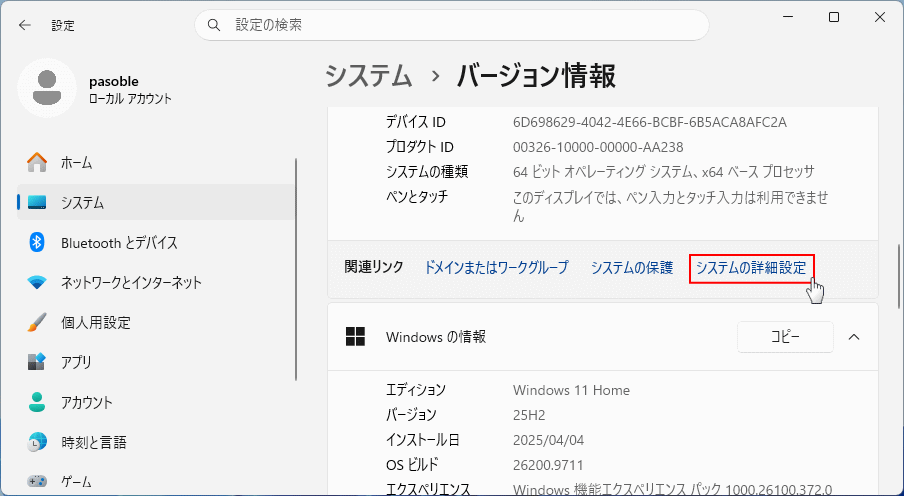
 2.「システム」が表示されたら「システムの詳細設定」をクリックします。
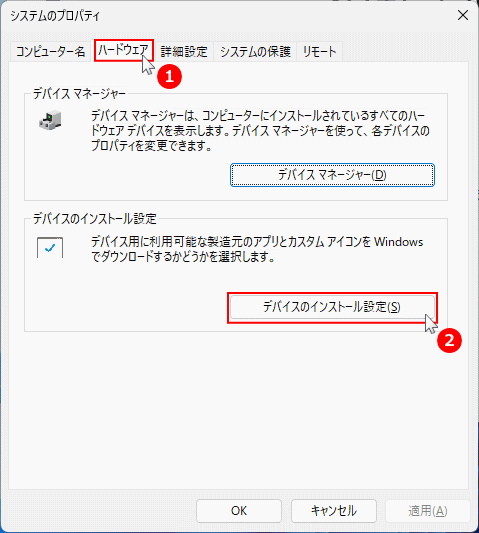
 3.「システムのプロパティ」が表示されたら「ハードウェア」タブをクリックし、「デバイスのインストール設定」をクリックします。
 4.「デバイスのインストール設定」が表示されたら、「いいえ(デバイスが適切に機能しない可能性があります)」を選択します。
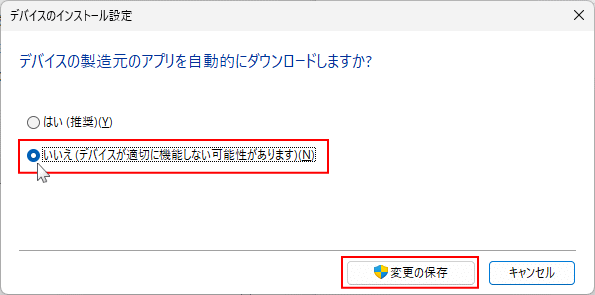 5.「変更の保存」をクリックし、「システムのプロパティ」を閉じます。
これで、デバイスのインストール設定の変更は完了です。
デバイスのインストール設定を元に戻す方法
デバイスのインストール設定を元に戻す場合は、上記と同じ手順で「デバイスのインストール設定」を開きます。 「はい(推奨)」を選択して「変更の保存」をクリックすれば、元の設定に戻せます。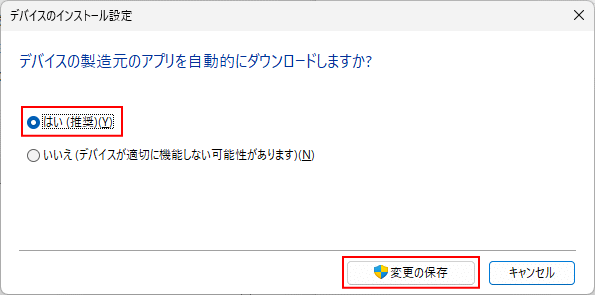
スポンサーリンク
2. アップデートのドライバ更新を停止する
Windows11では、アップデートによってドライバが自動的にインストールされたり、更新されたりする場合があります。これを停止するには、レジストリまたはグループポリシーで、Windows Updateの更新プログラムからドライバを除外する設定を有効にします。 レジストリはWindows11 Home/Proで操作できますが、グループポリシーによる設定はPro版のみ利用できます。
レジストリとグループポリシーは、同じドライバ更新の除外設定を変更する方法です。
Pro版の場合、両方を設定する必要はないためどちらか一方を選択してください。
レジストリでドライバの更新を停止する
レジストリの「ExcludeWUDriversInQualityUpdate」を有効にすると、Windows Updateの品質更新プログラムに含まれるドライバの更新を除外する設定ができます。この方法では、レジストリエディタを使用してレジストリの値を作成、または変更します。 レジストリの変更を間違えると、Windowsの動作に影響する場合があります。
指定されたキーと値だけを変更し、他の項目は変更しないようにしてください。 1. レジストリエディタを開く
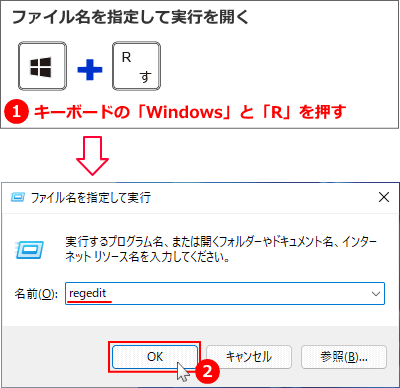
- キーボードの「Windows」と「R」押します。
- 「ファイル名を指定して実行」が開いたら、テキストボックスに「regedit」と入力し、「OK」をクリックします。
- ユーザーアカウント制御の警告が表示されたら「はい」をクリックします。
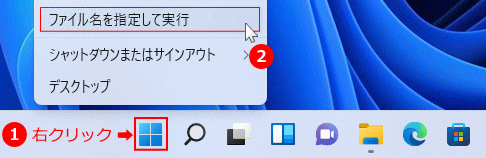
「ファイル名を指定して実行」はスタートからも開けます。
2.レジストリエディタが開いたら、キー名の「〉」アイコンをクリックして展開していきます。
- HKEY_LOCAL_MACHINE
- SOFTWARE
- Policies
- Microsoft
- Windows
- WindowsUpdate
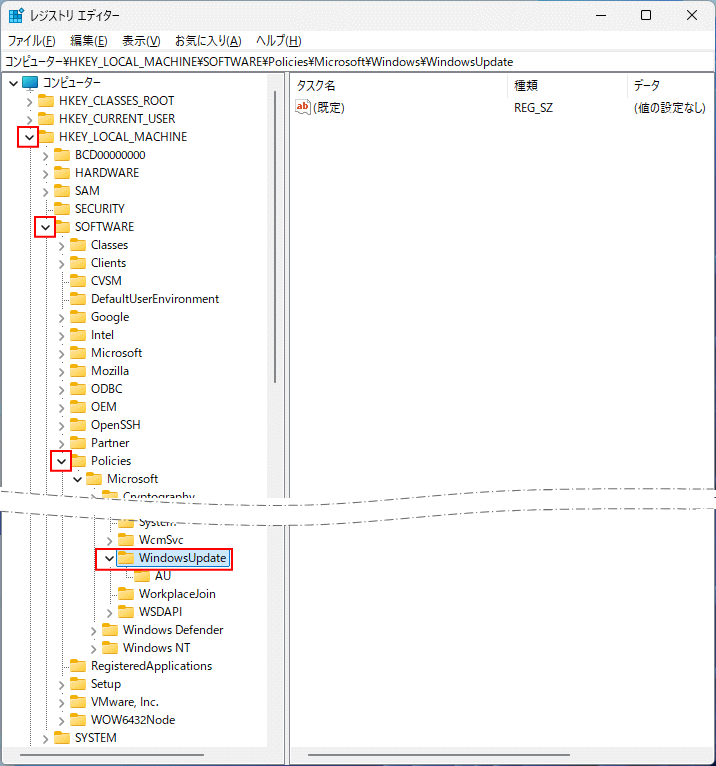
下記の場所を、アドレスバーに貼り付けて「Enter」を押しても開くことができます。
HKEY_LOCAL_MACHINE\SOFTWARE\Policies\Microsoft\Windows\WindowsUpdate
 「WindowsUpdate」キーがない場合は、「Windows」キーを右クリックし、「新規」から「キー」をクリックして、名前を「WindowsUpdate」に変更してください。
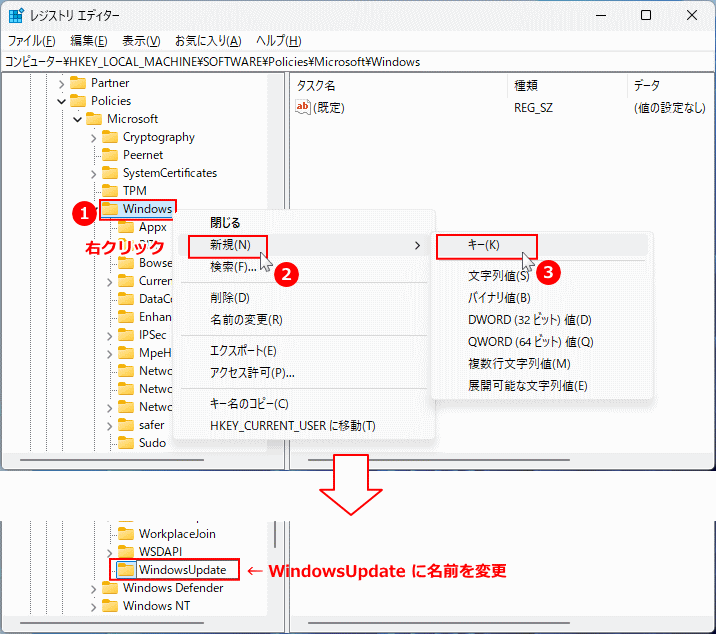 3.「WindowsUpdate」キーを右クリックしたメニューの「新規」から「DWORD(32ビット)値」をクリックします。
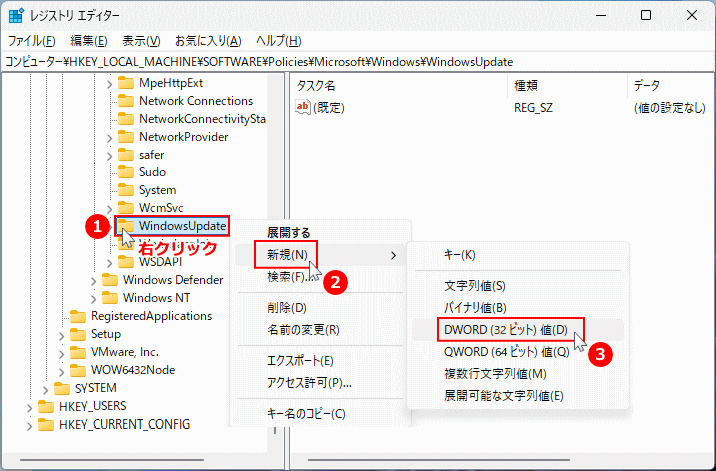 4.作成した値の名前を下記に変更します。
ExcludeWUDriversInQualityUpdate
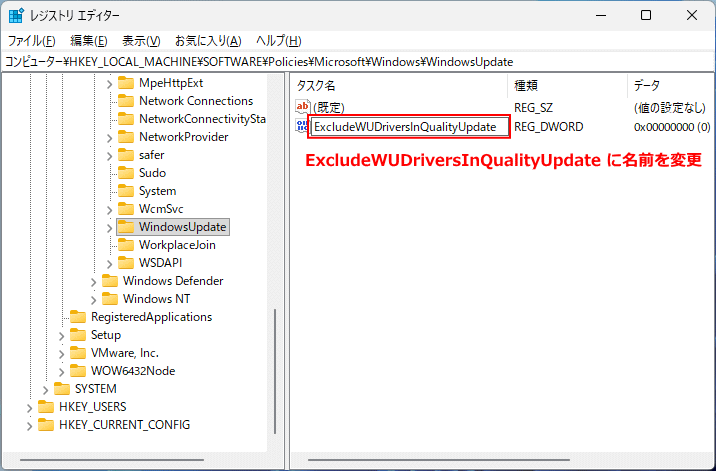 「ExcludeWUDriversInQualityUpdate」がすでに存在する場合は、新しく作成する必要はありません。
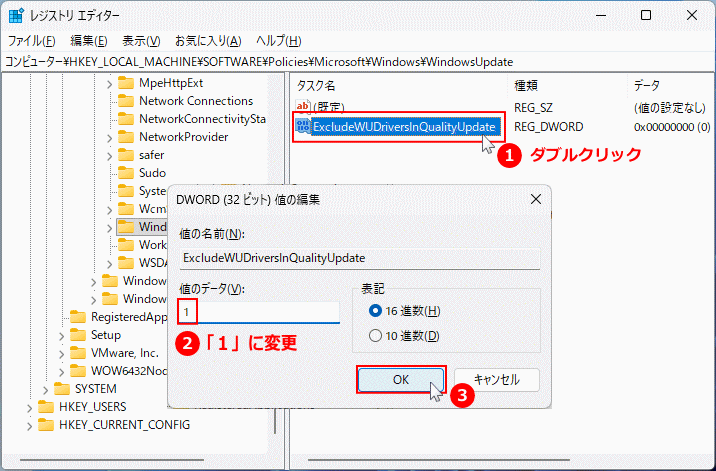
既存の値を使用して、次の手順へ進んでください。 5.「ExcludeWUDriversInQualityUpdate」をダブルクリックし、「値のデータ」に「1」を入力して「OK」をクリックします。
 6.レジストリエディタを閉じ、パソコンを再起動します。
これで、レジストリによるWindows Updateのドライバ更新を除外する設定は完了です。
レジストリの設定を元に戻す方法
レジストリの設定を元に戻す場合は、レジストリエディタで下記の場所を開きます。 下記の場所を、アドレスバーに貼り付けて「Enter」を押します。HKEY_LOCAL_MACHINE\SOFTWARE\Policies\Microsoft\Windows\WindowsUpdate
「ExcludeWUDriversInQualityUpdate」をダブルクリックし、「値のデータ」を「0」に変更して「OK」をクリックします。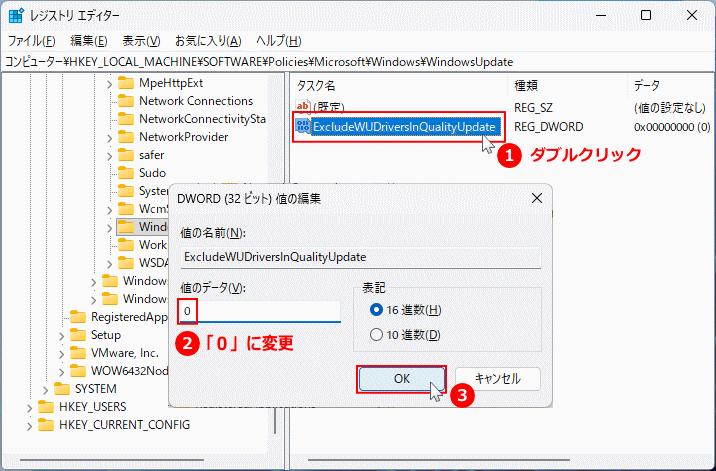 レジストリエディタを閉じ、パソコンを再起動すれば完了です。
この記事の手順で新しく作成した「ExcludeWUDriversInQualityUpdate」の値は、削除して元の未設定状態に戻すこともできます。
他のレジストリの値や「WindowsUpdate」キー全体を削除しないようにしてください。
グループポリシーでドライバの更新を停止する(Pro)
Windows11 Pro版では、グループポリシーからWindows Updateに含まれるドライバの自動更新を停止できます。レジストリを直接編集せずに設定できるため、Pro版を使用している場合はこちらの方法でも設定できます。 1.「スタート」ボタンを右クリックしたメニューの「ファイル名を指定して実行」をクリックします。
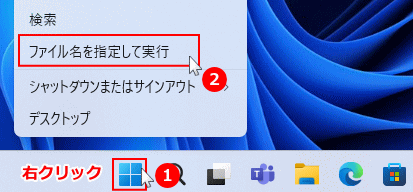
「ファイル名を指定して実行」は「Windows + R」キーを押しても起動できます。 2.「gpedit.msc」と入力して「OK」をクリックします。
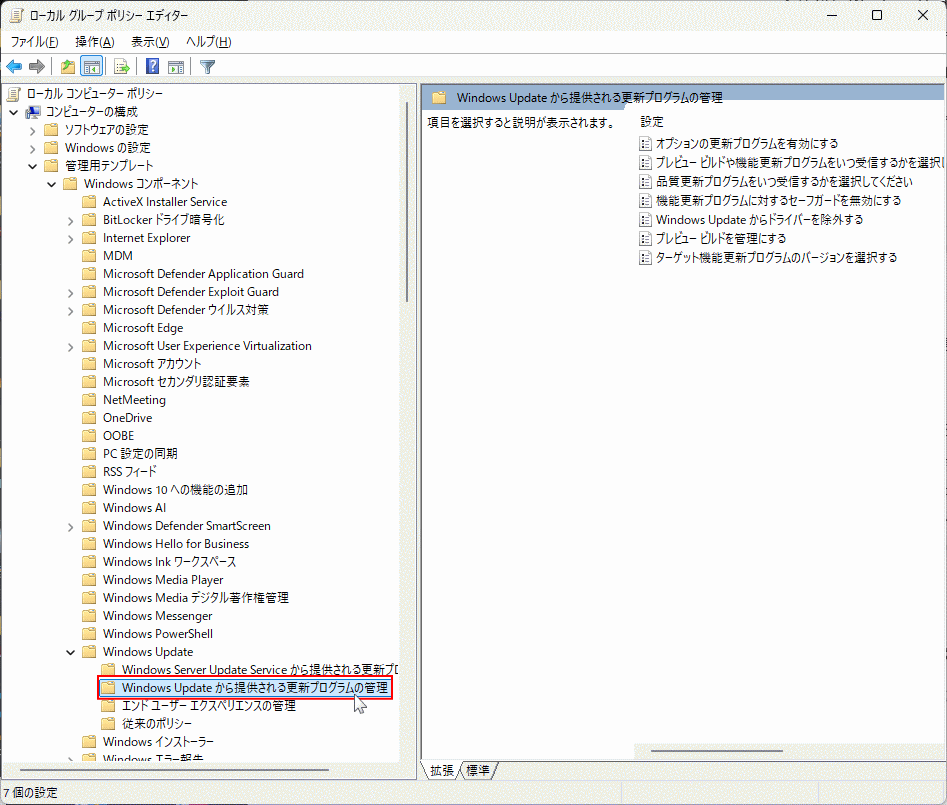
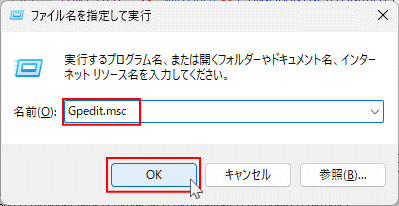 3.「ローカルグループポリシーエディター」が表示されたら、下記の順番でWindows Updateを開きます。
- コンピューターの構成
- 管理用テンプレート
- Windows コンポーネント
- Windows Update
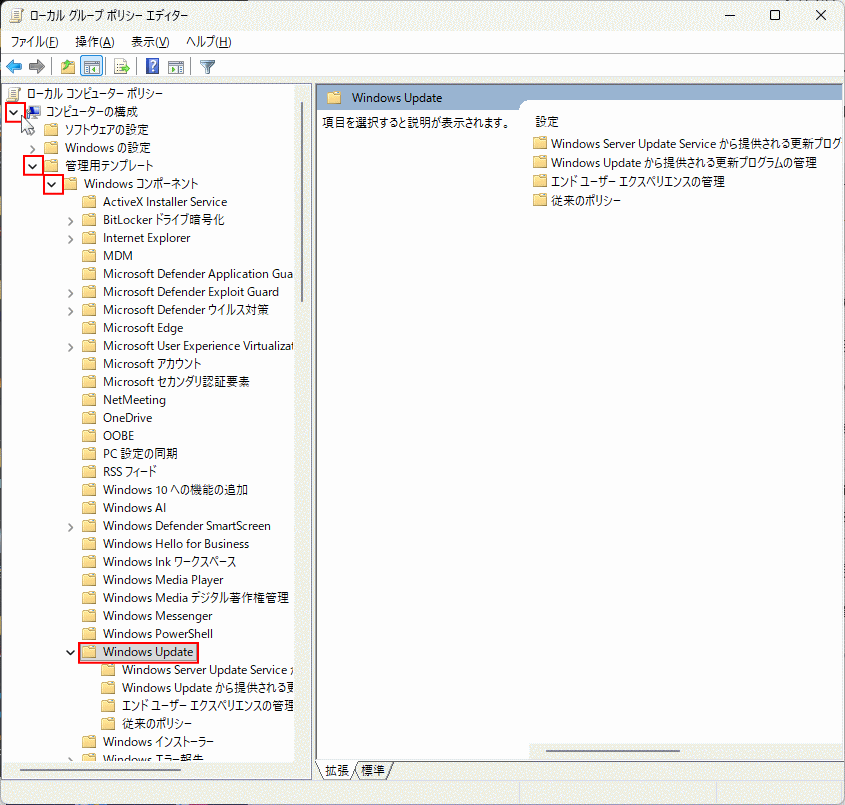 4.「Windows Update から提供される更新プログラムの管理」をクリックします。
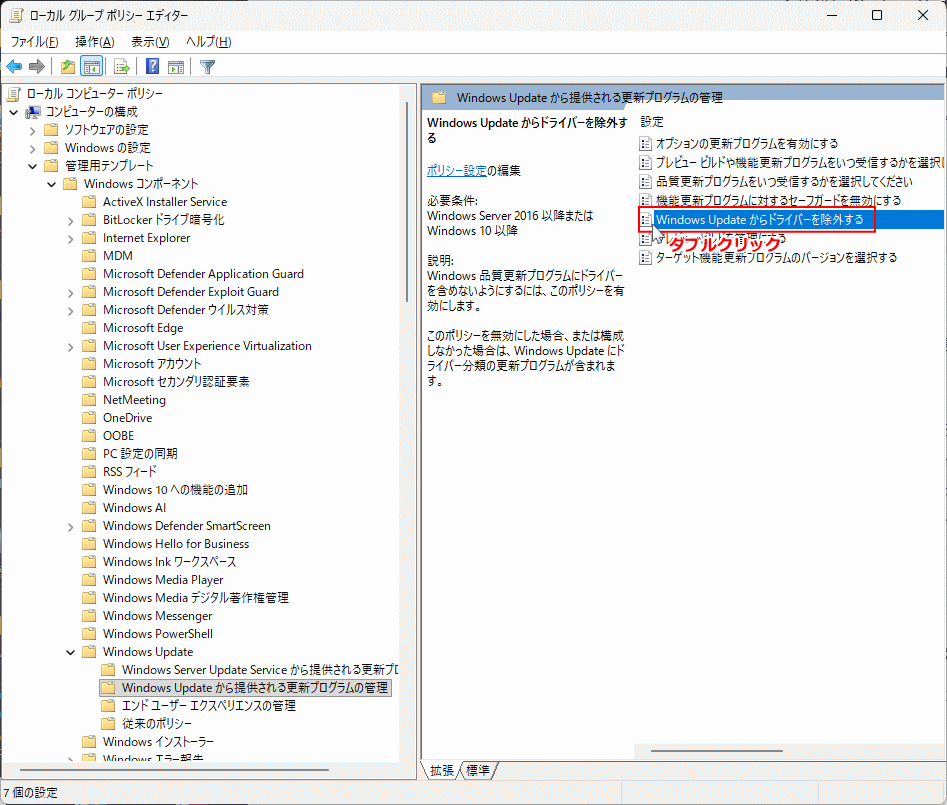
 5.右側に表示されている「Windows Update からドライバーを除外する」をダブルクリックします。
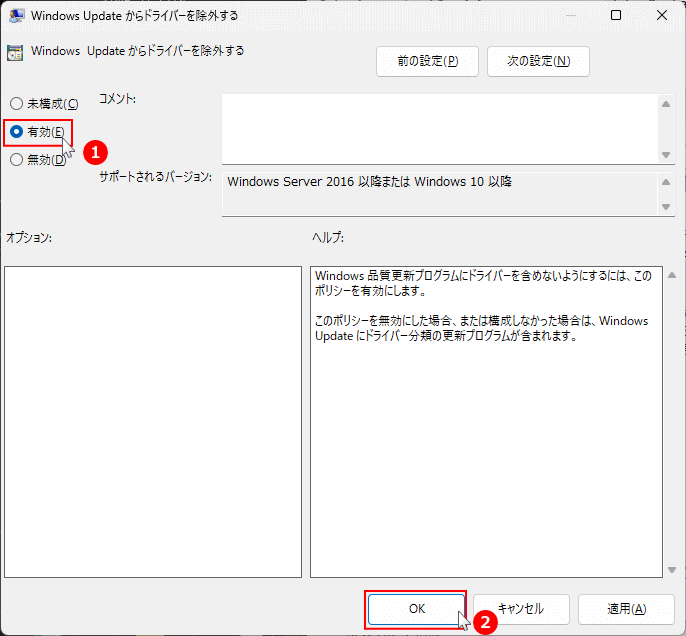
 6.設定画面が表示されたら「有効」を選択し、「OK」をクリックします。
 7.ローカルグループポリシーエディターを閉じ、パソコンを再起動します。
これで、グループポリシーによるWindows Updateのドライバ更新を除外する設定は完了です。
グループポリシーの設定を元に戻す方法
グループポリシーの設定を元に戻す場合は、ローカルグループポリシーエディターを開き、上記と同じ手順で「Windows Update からドライバーを除外する」を開きます。 「未構成」を選択して「OK」をクリックします。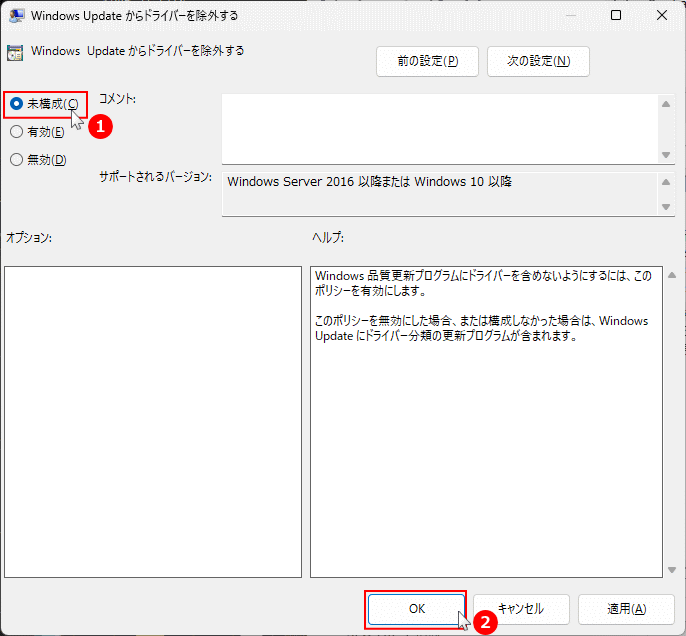 ローカルグループポリシーエディターを閉じ、パソコンを再起動すれば完了です。
Windows11の機能更新では、システム構成も更新されるため、必要に応じてドライバがインストールまたは更新される場合があります。
また、重要な更新プログラムに含まれるドライバなど、今回の設定では除外されないものもあります。
Windows11 ドライバのアップデートを元に戻す方法
スポンサーリンク


