

Windows 7 起動時にパスワードの入力を省略する「自動 ログイン,ログオン」
パスワードを設定したパソコンでは、起動時にパスワードを入力しないとログオン、使用できません。いちいちログオン時にパスワードの入力をするのが煩わしく思う場合は、起動時のログオンでパスワードの省略ができます。
Windows 10 の自動サインインはこちらです。
Windows 8 のパ自動サインインはこちらです。
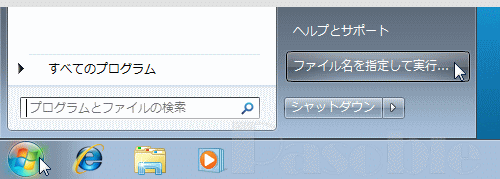
1. [スタート]-[ファイル名を指定して実行] をクリックします。
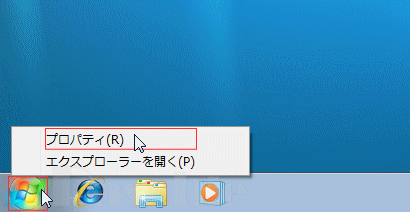
[スタート]右クリック →[プロパティ] をクリックします。
[カスタマイズ]をクリックします。
![タスクバーと[スタート]メニューのプロパティ](../../imageData/startMenuPropertiCustum_7.gif)
[ファイル名を指定して実行]にチェックマークを付け、[OK]をクリックします。
タスクバーと[スタート]メニューのプロパティ のウインドも[OK]をクリックし閉じます。これで[ファイル名を指定して実行] がスタートメニューに追加されます。

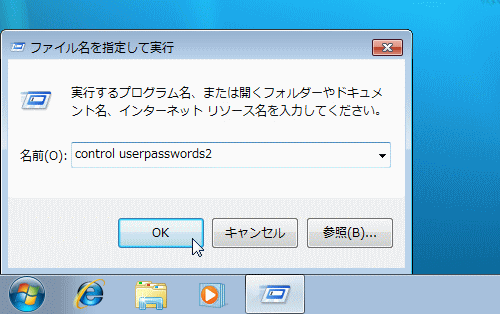
2.名前の欄に「control userpasswords2」 と入力し[OK]をクリックし、ユーザーアカウントウインドを開きます。
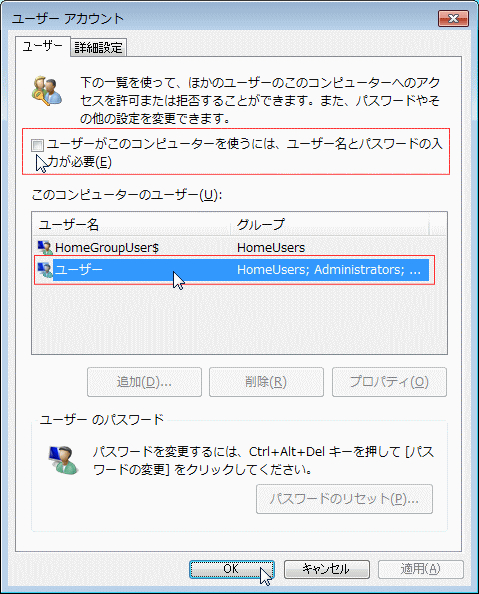
3.「このコンピューターのユーザー」のフレーム内にて、自動ログインしたいユーザーを選択します。
「ユーザーがこのコンピューターを使うには、ユーザー名とパスワードの入力が必要」のチェックマークをは外します。作業を確認し、間違えがなければ「OK」をクリックします。
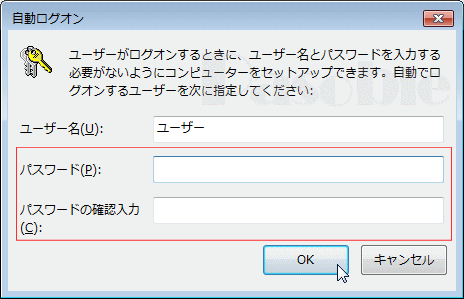
4.「パスワード」「パスワードの確認入力」に同じパスワードを入力して、「OK」をクリックして完了です。次回の起動より、パスワードの入力が省略されます。
注意:
※「パスワードは必ず入力してください」パスワード入力せず空白のまま設定を終了し再起動すると、管理者制限が無くなりユーザーの権限のみでしかパソコンが利用できなくなる場合があります。
PCをセーフモードで起動します。
↓
通常のようにログオンします。
↓
シャットダウンではなく「ログオフ」する
↓
「ログオフ」をしたら「Administrator」で再度ログインする
↓
自動ログオンの設定と同じように「ファイル名を指定して実行」にて control userpasswords2 を入力して「OK」をクリック。
↓
(自動ログオンの設定解除)
プロパティ → グループメンバーシップと進み
「管理者」にチェックマークを付ける。
「ユーザーがこのコンピューターを使うには、ユーザー名とパスワードが必要」にチェックマークを付ける。
パスワードの入力要求があれば、パスワードを入力する。
↓
再起動し、先ほど入力したパスワードでログオン。
この「自動ログオン」の設定をした状態で、コントロールパネルのアカウントユーザー及び、「Ctrl」+「Alt」+「Delete」のメニューなどからパスワードを変更した場合、次回起動時に「ユーザー名またはパスワードが正しくありません」と表示され、パスワードの入力を求められるようになります。「自動ログイン」を設定したい場合は、再度このページの設定をする必要があります。


