

Windows 7 ファイルの関連付け 登録できない「関連付け できない」
最終更新日
ファイルの関連付けの変更で、参照にてプログラムを選択したにもかかわらず、関連付けができない、関連付けに登録できないなど、レジストリの編集で修復できる場合があります。
1. [スタート]-[ファイル名を指定して実行] をクリックします。
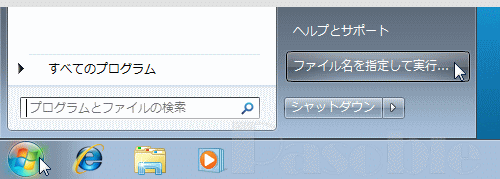
[ファイル名を指定して実行] が見当たらない場合
[スタート]右クリック →[プロパティ] をクリックします。
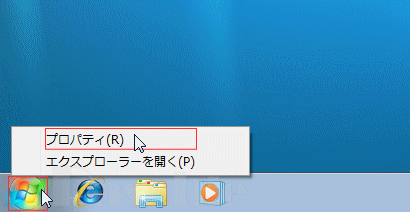
[カスタマイズ]をクリックします。
![タスクバーと[スタート]メニューのプロパティ](../../imageData/startMenuPropertiCustum_7.gif)
[ファイル名を指定して実行]にチェックマークを付け、[OK]をクリックします。
タスクバーと[スタート]メニューのプロパティ のウインドも[OK]をクリックし閉じます。これで[ファイル名を指定して実行] がスタートメニューに追加されます。

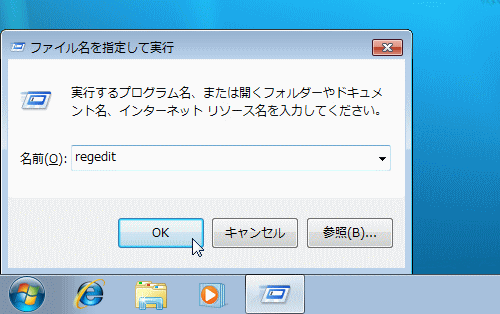
2.名前の欄に「 regedit」と入力し「OK」をクリックし、「レジストリエディタ」を開きます。
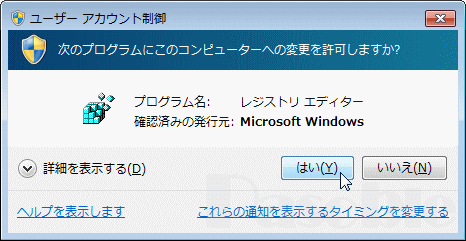
途中「ユーザーアカウント制御」のメッセージウインドが現れ、実行の許可を尋ねてきますので、「はい」をクリックします。
UAC(ユーザー アカウント コントロール)の設定を「無効」にしている場合はこのウインドは現れません。
参考:「ユーザーアカウント制御」のメッセージを無効にして効率よく作業をする。
3.レジストリエディタの[HKEY_CLASSES_ROOT\Applications]を開きます。「HKEY_CLASSES_ROOT」をクリックし、キー名「Applications」を探しクリックします。
「Applications」キー内に、目的のプログラム名があれば、右クリックメニューで削除します。
下のイメージ例では、PDFファイル実行プログラムの「Acrobat.exe」を削除する作業です。
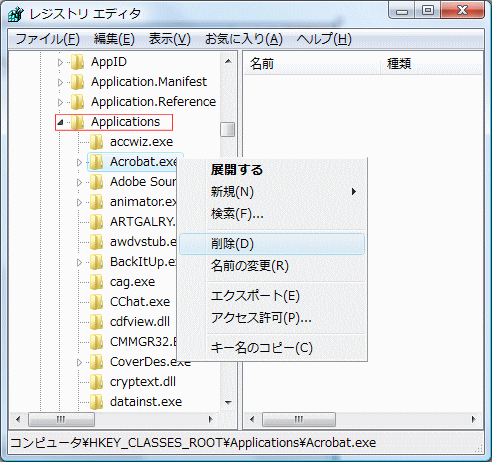
4.レジストリエディターを閉じ、もう一度ファイルの関連付けを作業を行う。
もしも、まだ関連付けができない場合は、プログラムの再インストールを試してみる。
修正インストールではなく、アンインストール後、再インストールする。
修正インストールではなく、アンインストール後、再インストールする。
スポンサーリンク


