

- TOP
- ▶ Windows7
- ▶ ファイル フォルダー
Windows 7 フィルやフォルダーが表示されない「隠しファイル、隠しフォルダーの表示」
最終更新日
システム関連のファイルやフォルダーなど、通常使用するためのオペレーティングに必要のないものは、デフォルトでは表示されない設定になっています。
隠しフィルやフォルダーを表示されるには、フォルダーオプションの設定で表示させることができます。
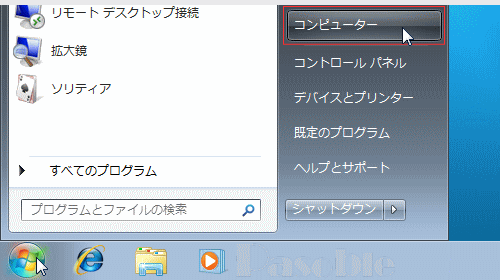
1. 「スタート」→「コンピューター」をクリックします。「エクスプローラーを開く」
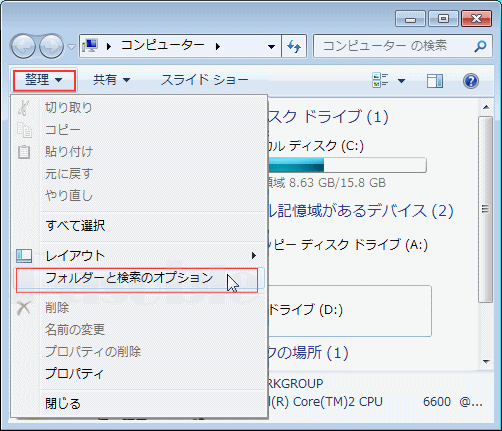
2. 「整理」をクリックし、「フォルダーと検索のオプション」をクリックしてフォルダーオプションを開きます。
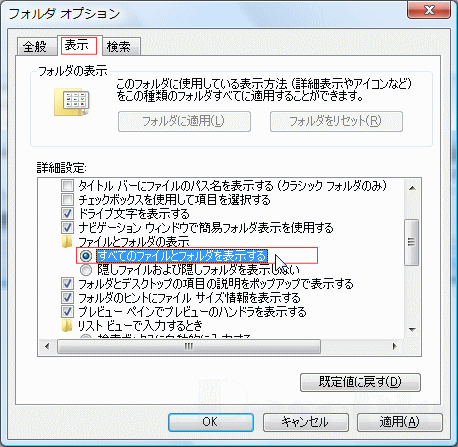
3. 「表示」タブをクリックします。詳細設定ないの「隠しファイル、隠しフォルダー、または隠しドライブを表示する」クリックして選択マークをつけます。
マークをつけると「隠しファイル、隠しフォルダー、または隠しドライブを表示しない」についていた選択マークが外れます。
「OK」をクリックして完了です。
エクスプローラーで、隠しファイルの表示する設定をしても、全てのファイルが表示できるわけではありません。
さらに、起動関連ファイルのなどの「オペレーティング システムファイル」は非表示の状態です。
これらのファイルを表示させるには、フォルダーオプションん詳細設定にて「保護されたオペレーティング システムファイルを表示しない」の選択マークを外します。
さらに、起動関連ファイルのなどの「オペレーティング システムファイル」は非表示の状態です。
これらのファイルを表示させるには、フォルダーオプションん詳細設定にて「保護されたオペレーティング システムファイルを表示しない」の選択マークを外します。
スポンサーリンク
この記事の著者


