

Windows 11 復元ポイントを自動で定期的に作成する方法
公開日
Windows11で復元ポイントを定期的に作成したい場合は、PowerShellのコマンドをタスクスケジューラに登録することで、毎週一回や(月、火、金)など指定した間隔で自動作成するように設定できます。
復元ポイントはWindows Updateやシステムの変更時などで自動作成されますが、一定間隔で作成されません。
定期的な自動作成を設定しておくことで、Windows11に問題が発生した時に、以前の状態に戻せる復元ポイントを確保しやすくなります。
このページでは、復元ポイントをタスクスケジューラで、設定した間隔で自動作成をする方法を紹介しています。
目次
復元ポイントを定期的に自動で作成する手順
スポンサーリンク
Windows11 システムの復元の設定と使い方 Windows11の復元ポイントを定期的に自動作成するには、PowerShellのコマンドをタスクスケジューラに登録します。
最初にPowerShellで復元ポイントが作成できるか確認した後に、タスクスケジューラで毎日や毎週などの作成間隔を設定します。
PowerShellで復元ポイントを作成できるか確認する
タスクスケジューラに登録する前に、PowerShellのコマンドで復元ポイントを作成できるか確認します。コマンドで正常に実行できたことを確認して、同じコマンドをタスクスケジューラに登録して自動作成する設定をします。
PowerShellのコマンドは、入力を間違えると正しく実行できません。コマンドをコピーして、画面上で右クリックして貼り付けることもできます。 1.「スタート」を右クリックし、「ターミナル(管理者)」をクリックします。
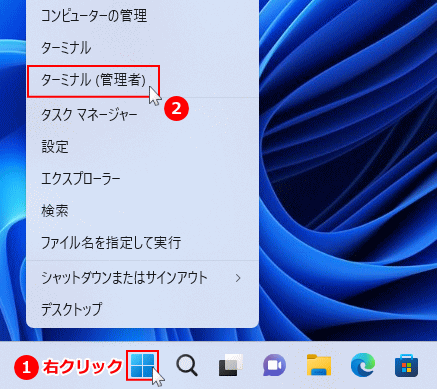
ユーザーアカウント制御が表示されたら、「はい」をクリックします。 2. 下記のコマンドをコピーして、ターミナルの画面上で右クリックして貼り付け、Enterキーを押します。
Checkpoint-Computer -Description "Auto Restore Point" -RestorePointType "MODIFY_SETTINGS"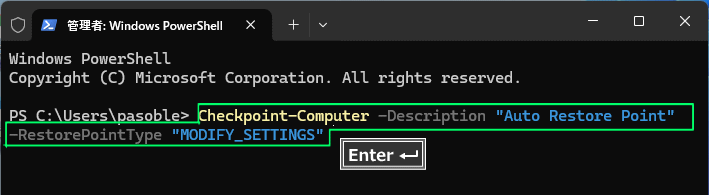
もし24時間以内に既に復元ポイントが作成されている場合は、警告が表示されてコマンドが完了しません。その場合、時間を空けて再度実行してください。
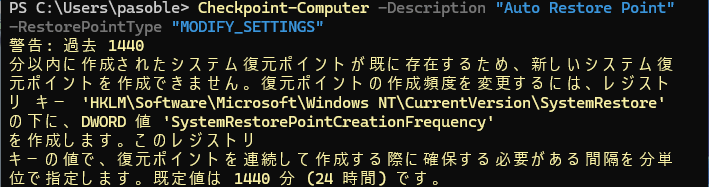 4. コマンドの実行が完了したら、下記のコマンドを入力してEnterキーを押します。
Get-ComputerRestorePoint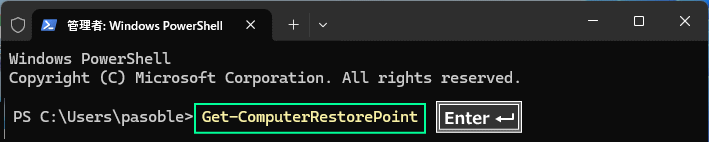 作成日時と説明に「Auto Restore Point」が表示されていれば、復元ポイントの作成は完了しています。
タスクスケジューラで復元ポイントの自動作成を設定する
スポンサーリンク
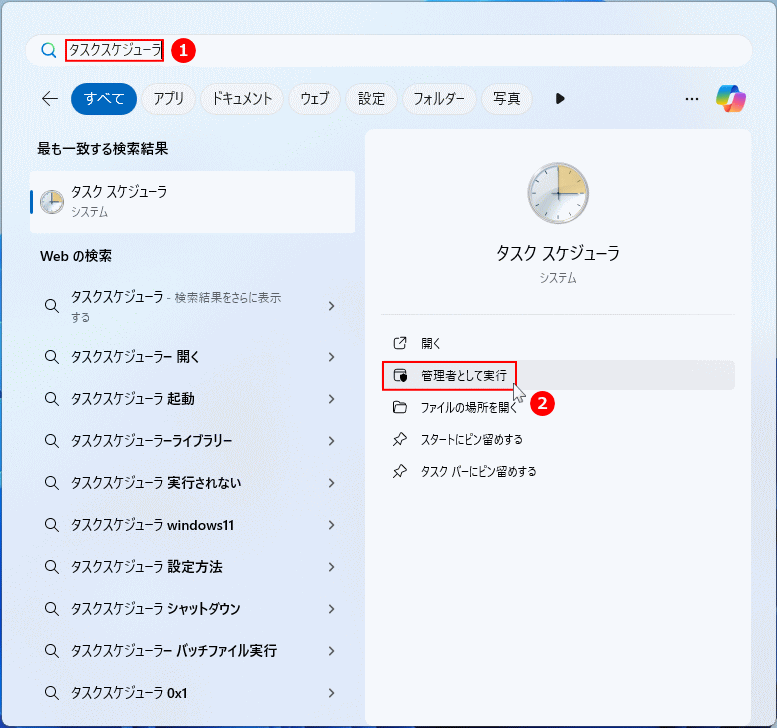
ここでは、毎週決まった曜日と時刻に復元ポイントを自動作成する設定を例に説明します。 タスクスケジューラを開いてタスクを作成する 1. スタートメニューの検索ボックスに「タスクスケジューラ」と入力し、「タスク スケジューラ」をクリックします。
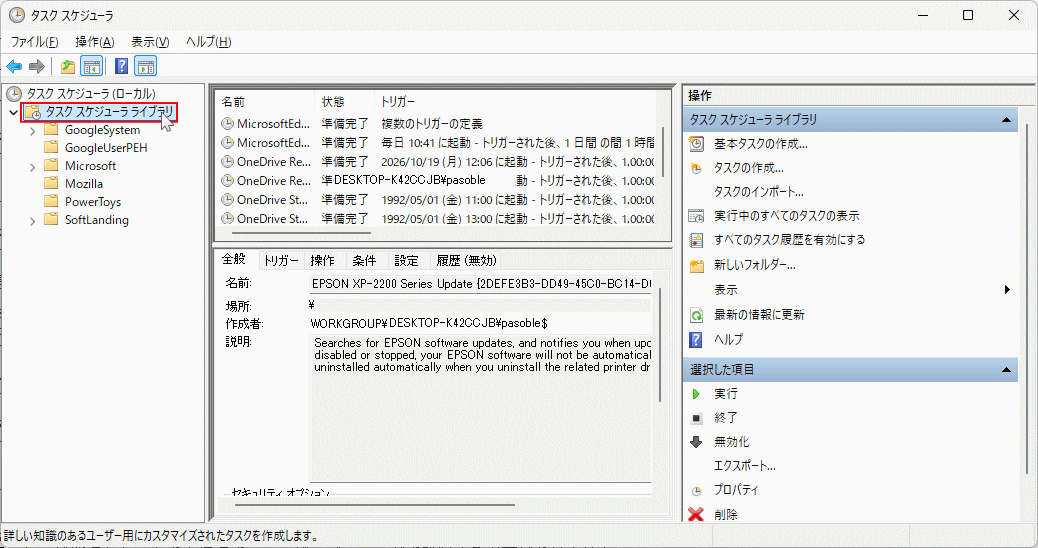
 2. 左側の「タスク スケジューラ ライブラリ」をクリックします。
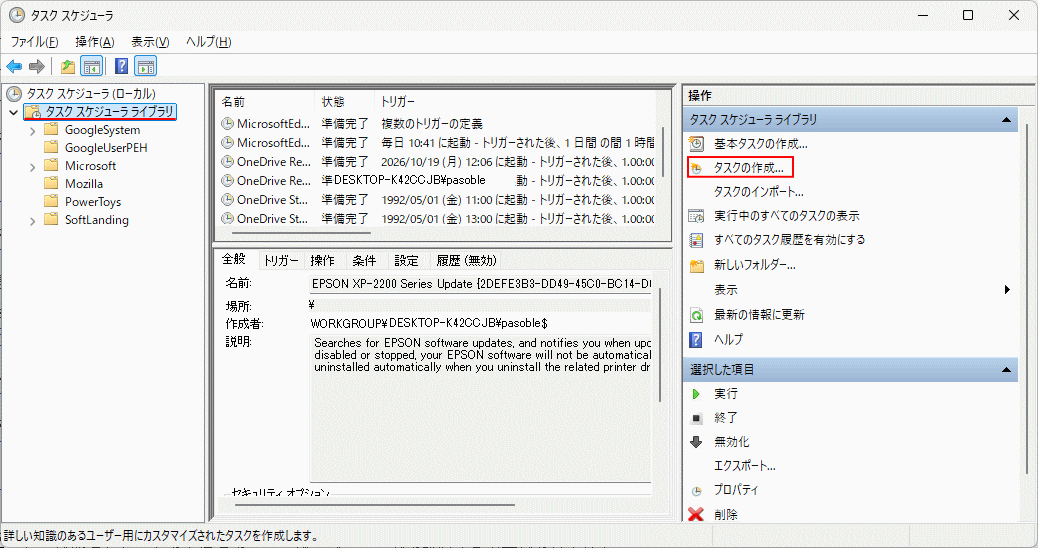
 3. 右側の「操作」にある「タスクの作成」をクリックします。
 タスクの名前と実行権限を設定する
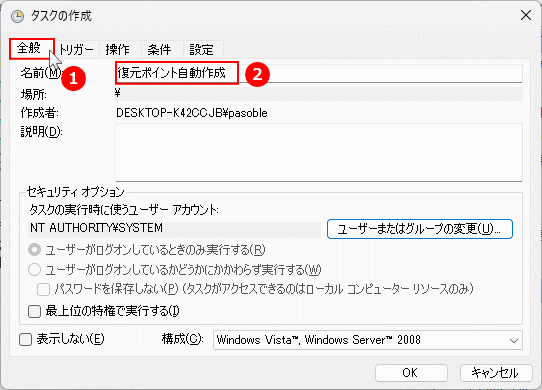
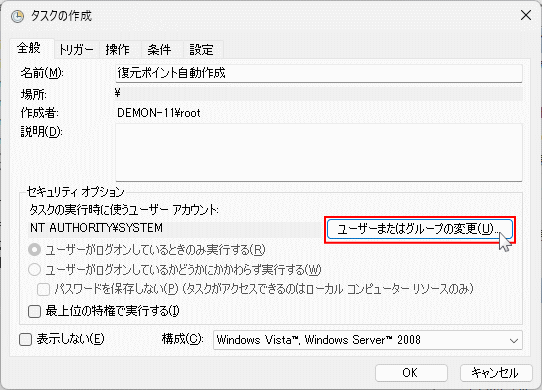
4.「タスクの作成」が表示されたら「全般」タブを開き、「名前」を入力します。
タスクの名前と実行権限を設定する
4.「タスクの作成」が表示されたら「全般」タブを開き、「名前」を入力します。ここでは例として復元ポイント自動作成で進めています。
 5.「ユーザーまたはグループの変更」をクリックします。
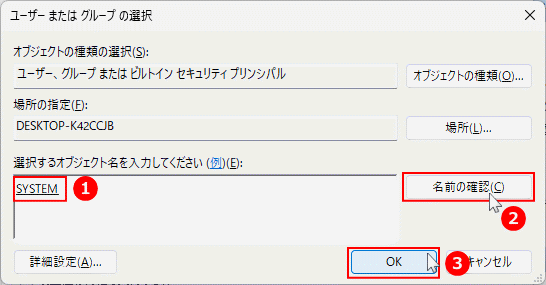
 6.「選択するオブジェクト名を入力してください」に「SYSTEM」と入力し、「名前の確認」をクリックしてから「OK」をクリックします。
 7.「タスクの作成」に戻ったら、実行ユーザが「SYSTEM」になっていることを確認し、「最上位の特権で実行する」にチェックを入れます。
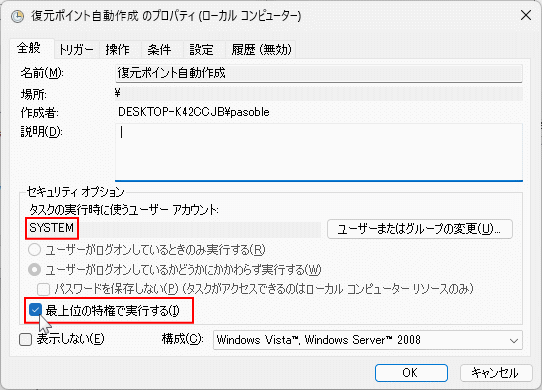 SYSTEMは、Windowsがシステム処理を実行するために使用するアカウントです。
SYSTEMを指定すると、ユーザがサインインしていない状態でもタスクを実行でき、ユーザのパスワードを登録する必要がありません。 復元ポイントを作成するコマンドを登録する 8.「操作」タブをクリックし、「新規」をクリックします。
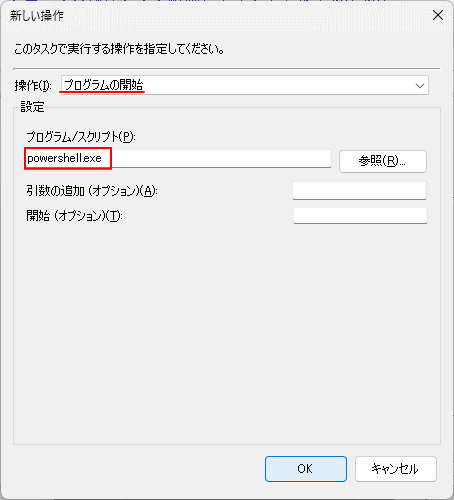
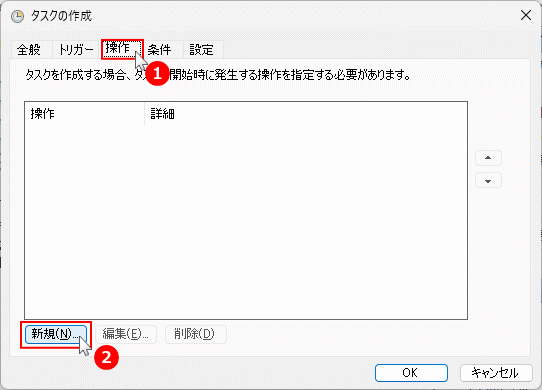 9.「操作」が「プログラムの開始」になっていることを確認して、「プログラム/スクリプト」に下記を入力します。
powershell.exe
 10.「引数の追加」に下記のコマンドを貼り付けます。
-NoProfile -Command "Checkpoint-Computer -Description 'Auto Restore Point' -RestorePointType 'MODIFY_SETTINGS'"
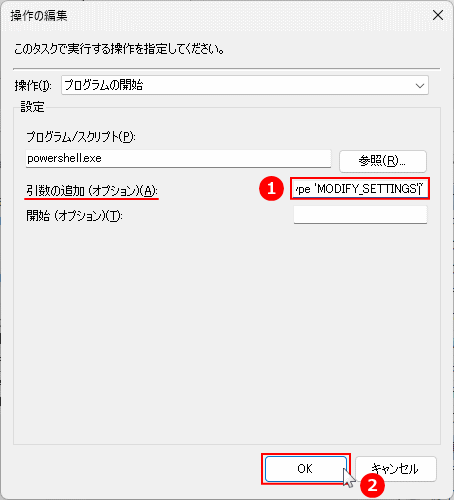
完了したら「OK」をクリックします。
「引数の追加」には、先頭の「-NoProfile -Command」も含めて入力してください。
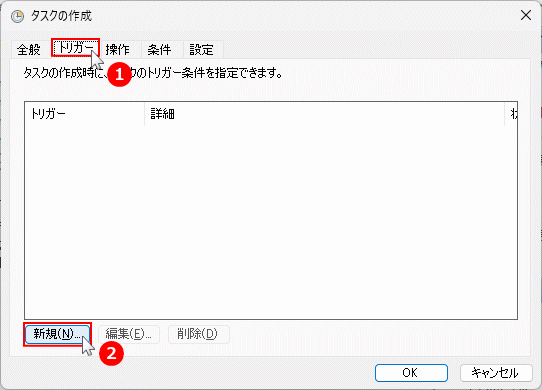
この指定により、PowerShellのプロファイルを読み込まずに、復元ポイントを作成するコマンドを実行します。 復元ポイントを自動作成する間隔を設定する 11.「トリガー」タブをクリックし、「新規」をクリックします。
 12.「新しいトリガー」が表示されたら、「タスクの開始」が「スケジュールに従う」になっていることを確認します。
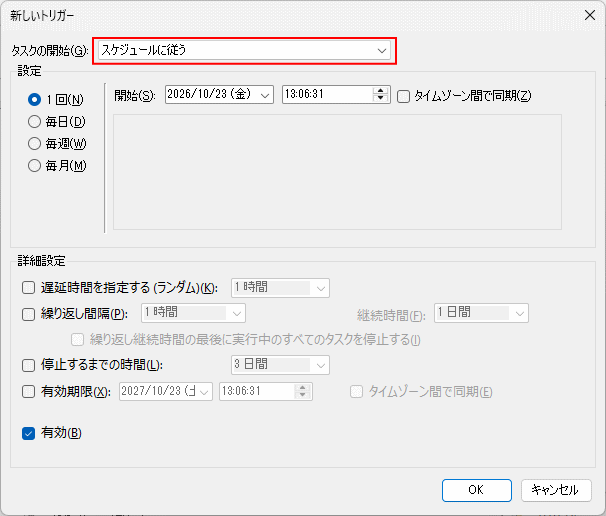 13.「設定」で「毎週」を選択し、復元ポイントを作成する曜日を指定します。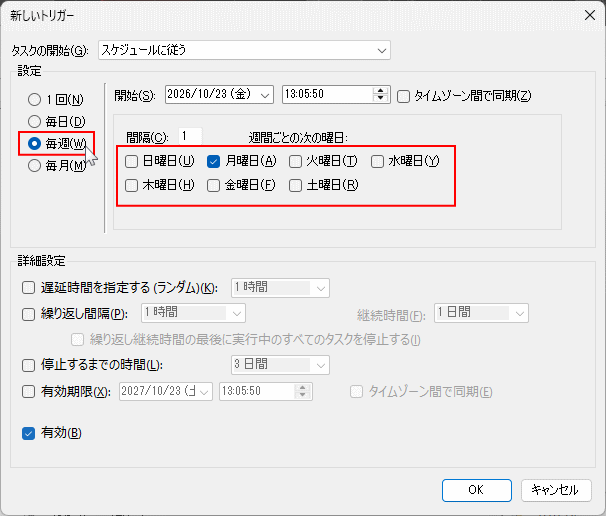
Windows11では、24時間以内に復元ポイントが作成されていると、新しい復元ポイントを作成できないことがあります。
毎日を選択しても、必ず毎日新しい復元ポイントが作成されるとは限りません。
そのため、作成間隔は毎週を選択して、必要であれば2日に一回(月、水、金)等を選択するのが安全です。
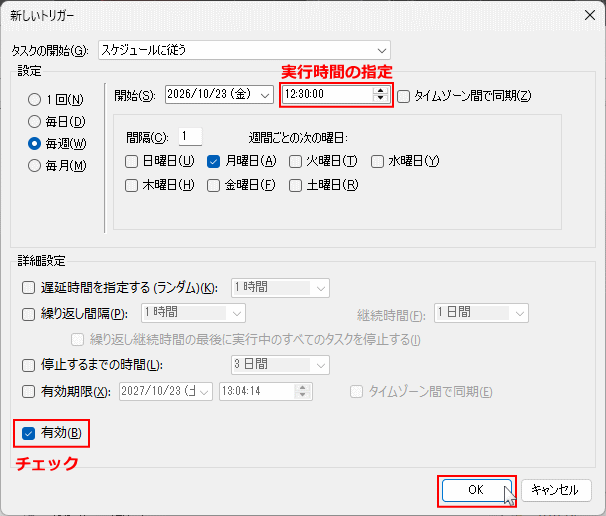
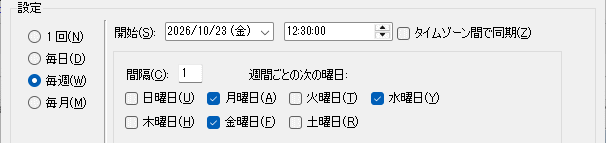 14.「開始」で復元ポイントを自動作成する時刻を指定し、「有効」にチェックが入っていることを確認して「OK」をクリックします。
 タスクの実行条件を確認する
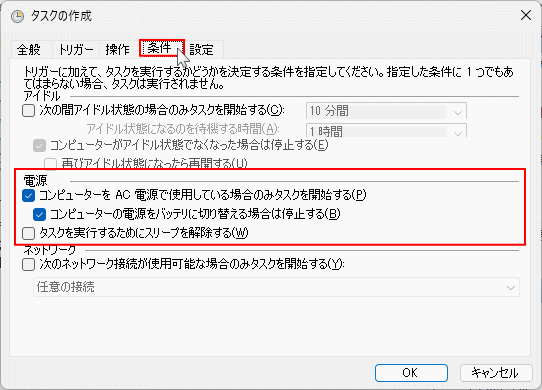
15.「条件」タブを開き、「電源」の設定を確認します。
タスクの実行条件を確認する
15.「条件」タブを開き、「電源」の設定を確認します。ノートパソコンなどでバッテリー使用中にも実行したい場合は、「コンピューターをAC電源で使用している場合のみタスクを開始する」のチェックを外します。
 16.「設定」タブを開き、「スケジュールされた時刻に開始できなかった場合、すぐにタスクを実行する」にチェックを入れます。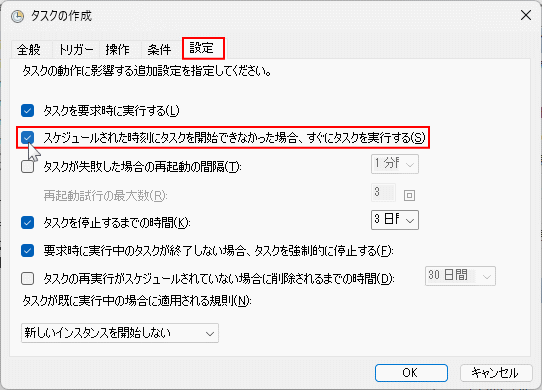
指定した時刻にパソコンの電源が切れていた場合、その時刻には復元ポイントを作成できません。
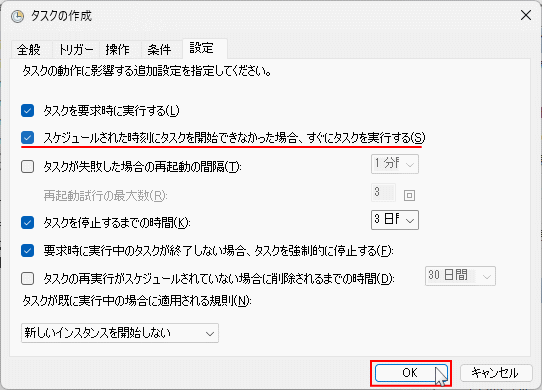
スケジュールされた時刻に実行できなかったタスクを後から実行する設定にしておくと、次にパソコンが起動した時などに自動実行できる場合があります。 17. 設定を確認したら、「OK」をクリックしてタスクを作成します。
 18.「タスク スケジューラ ライブラリ」に「復元ポイント自動作成」が表示されていれば、タスクの登録は完了です。
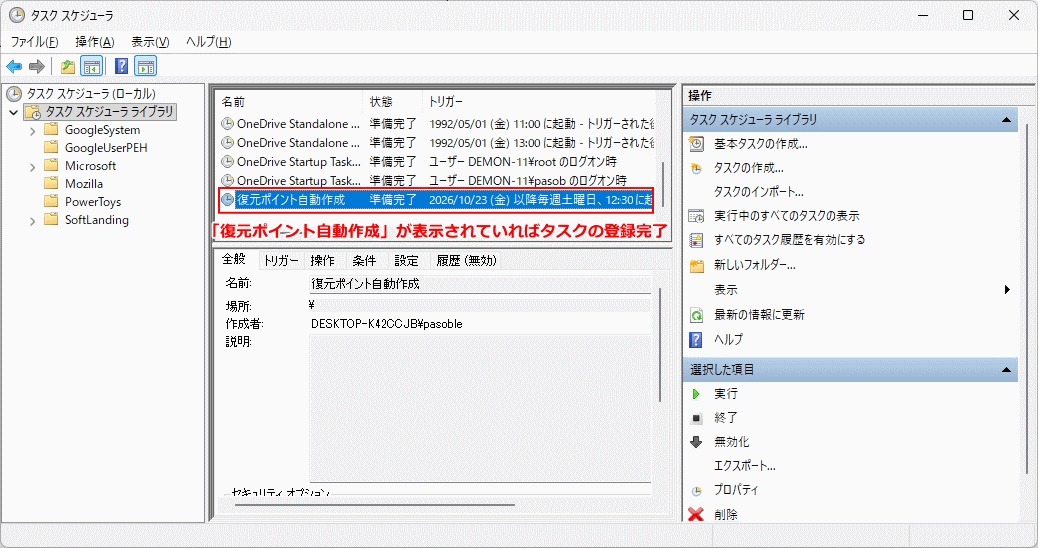 これで、指定した曜日や時刻に復元ポイントを自動作成する設定が完了しました。
復元ポイントが自動作成されたか確認する
タスクスケジューラに登録した実行日時の後に、復元ポイントが作成されているか確認します。タスクが正常に実行されたことと、実際に復元ポイントが作成されたことは別なので、両方を確認します。 1. タスクスケジューラを開き、「タスク スケジューラ ライブラリ」から、作成した「復元ポイント自動作成」をクリックします。
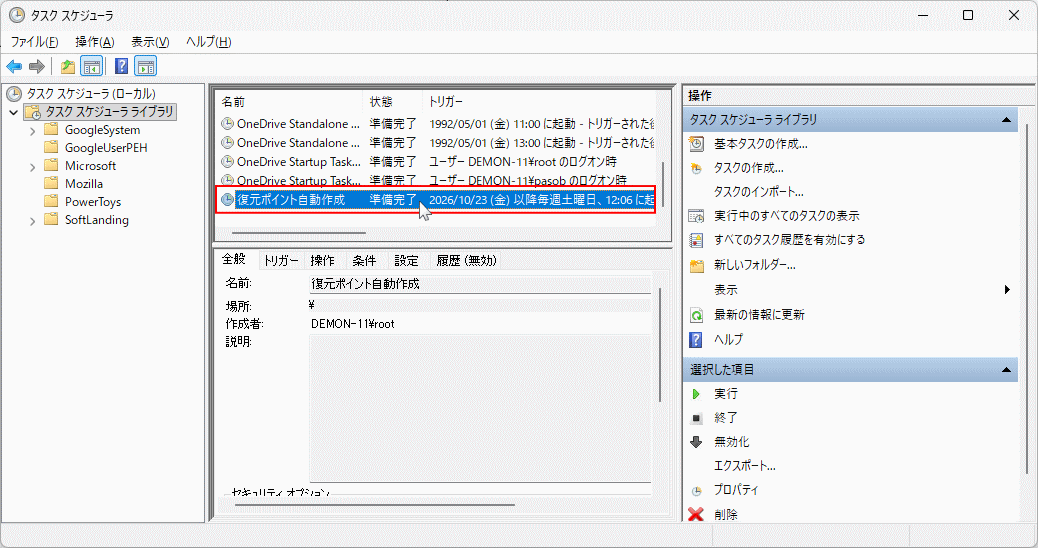 2. タスクボックスを横スクロールして「前回の実行時刻」と「前回の実行結果」を確認します。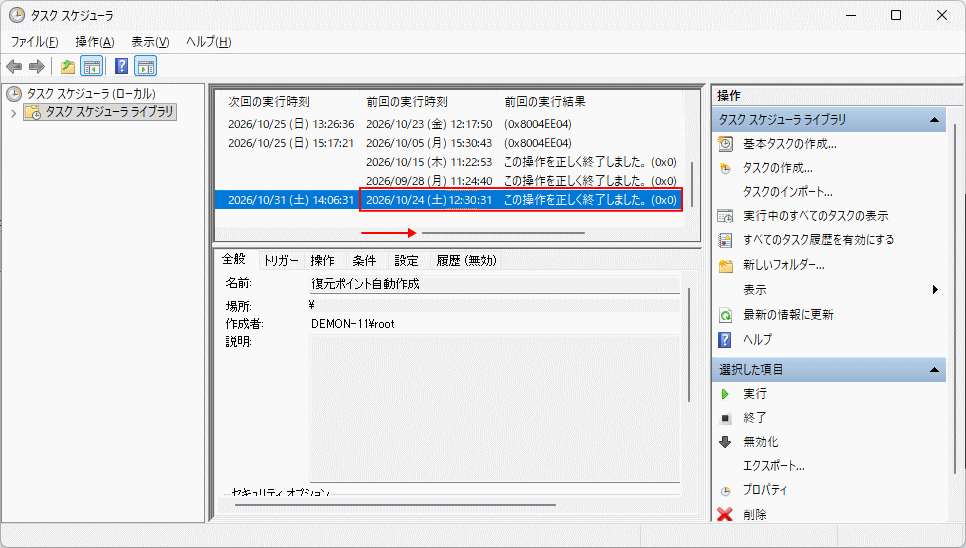
正常にタスクが実行していれば、下記ののように表示されます。
「前回の実行結果」に「この操作を正しく終了しました。(0x0)」と表示されていれば、タスクの実行処理は正常に終了しています。 3. 実際に復元ポイントが作成されているか確認するため、「スタート」を右クリックし、「ターミナル(管理者)」をクリックします。
ユーザーアカウント制御が表示されたら、「はい」をクリックします。 4. 下記のコマンドを入力してEnterキーを押します。
Get-ComputerRestorePoint
5. 作成日時を確認し、指定した日時に復元ポイントが作成されていれば正常に実行できています。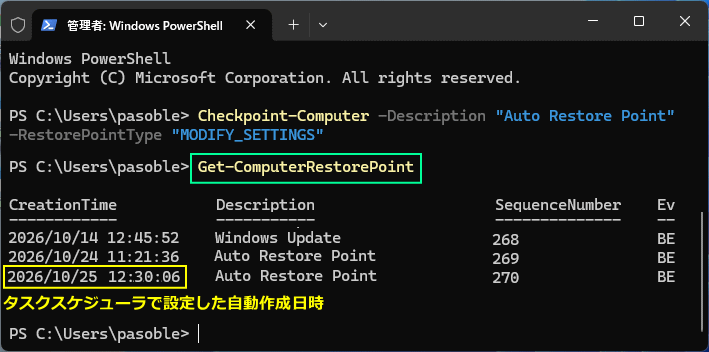 タスクの実行結果が正常でも、24時間以内に復元ポイントが作成されている場合は、新しい復元ポイントが追加されないことがあります。
最初の手動作成テストを実行した直後は、24時間以上経過してから次の自動作成結果を確認してください。 復元ポイントの一覧は「システムの復元」の画面からも確認できます。
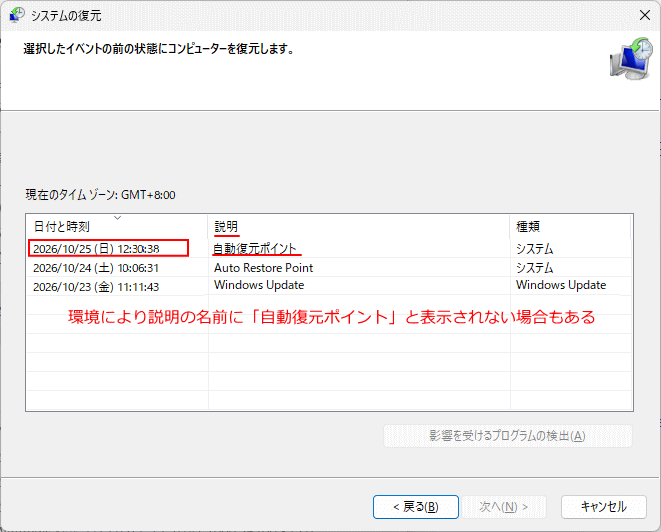 復元ポイントの確認や、復元ポイントを保持する容量を増やすなど、システムの復元の詳しい内容は下記のページをご覧ください。
Windows11 システムの復元の設定と使い方
復元ポイントの自動作成を停止する方法
スポンサーリンク
タスクを無効にすると、登録した設定を残したまま、復元ポイントの自動作成を停止できます。 1. スタートメニューの検索ボックスに「タスクスケジューラ」と入力し、「タスク スケジューラ」をクリックします。
2. 左側の「タスク スケジューラ ライブラリ」をクリックし、作成した「復元ポイント自動作成」のタスクを選択します。
3. 右側の「操作」にある「無効化」をクリックします。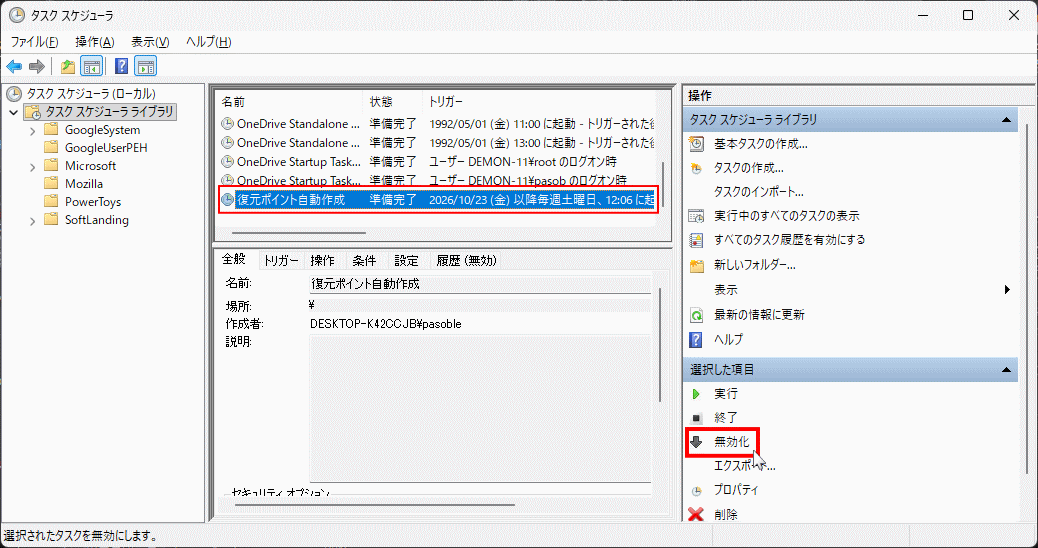 4. タスクの状態が「無効」になっていれば、自動作成の停止は完了です。
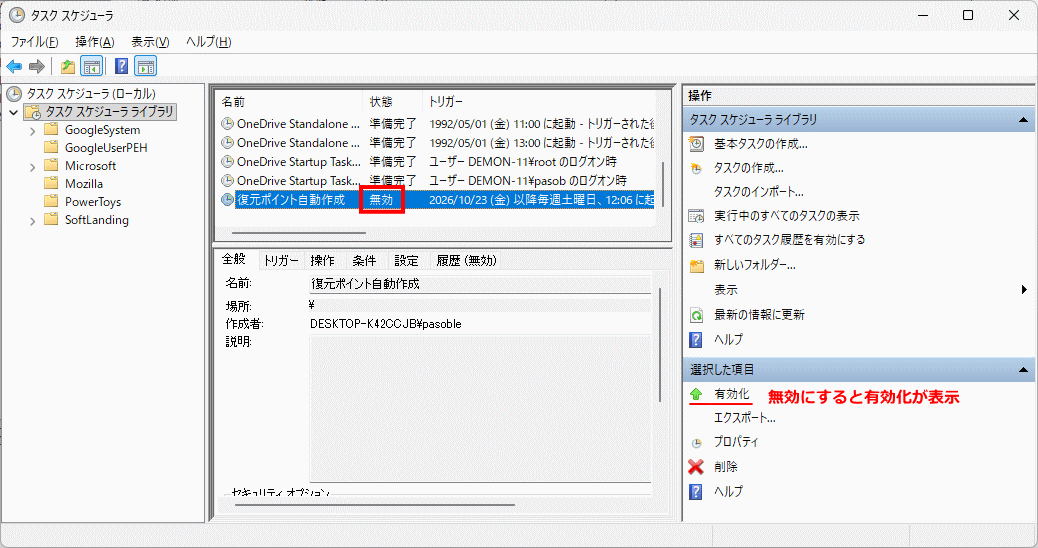 再び復元ポイントを定期的に自動作成したい場合は、同じタスクを選択して「有効化」をクリックしてください。
タスクを削除する必要はなく、以前に登録した作成間隔や実行時刻の設定をそのまま利用できます。 なお、この操作で停止するのはタスクスケジューラに登録した自動作成だけです。
すでに作成されている復元ポイントは削除されず、Windowsがシステムの変更時などに復元ポイントを作成する機能にも影響しません。
スポンサーリンク


