

Windows 11 表示言語を変更する方法(日本語,英語など)
公開日
Windows11では、表示言語を日本語や英語など、簡単な操作で違う言語に固定、または一時的に変更することができます。
表示言語を変更すると、設定やエクスプローラ、メニューなどの表示が選択した言語に切り替わります。
このページでは、表示言語の変更手順と言語パックの追加や削除の方法を紹介しています。
表示言語の変更はキーボードのレイアウトはそのままです。キーボードの言語も変更する場合は、下記のページをご覧ください
Windows11キーボードレイアウト日本語,英語などに変更/追加
表示言語を変更する手順
スポンサーリンク
表示言語を変更すると、設定やエクスプローラ、メニューなどの表示が変更した言語に切り替わります。
Windows の表示言語の設定は、すべて「言語と地域」より操作します。
「言語と地域」設定の開き方
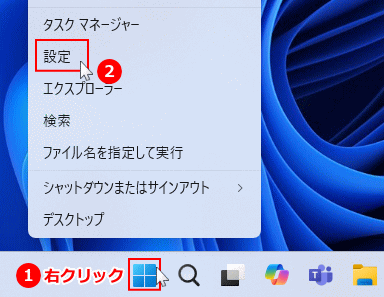
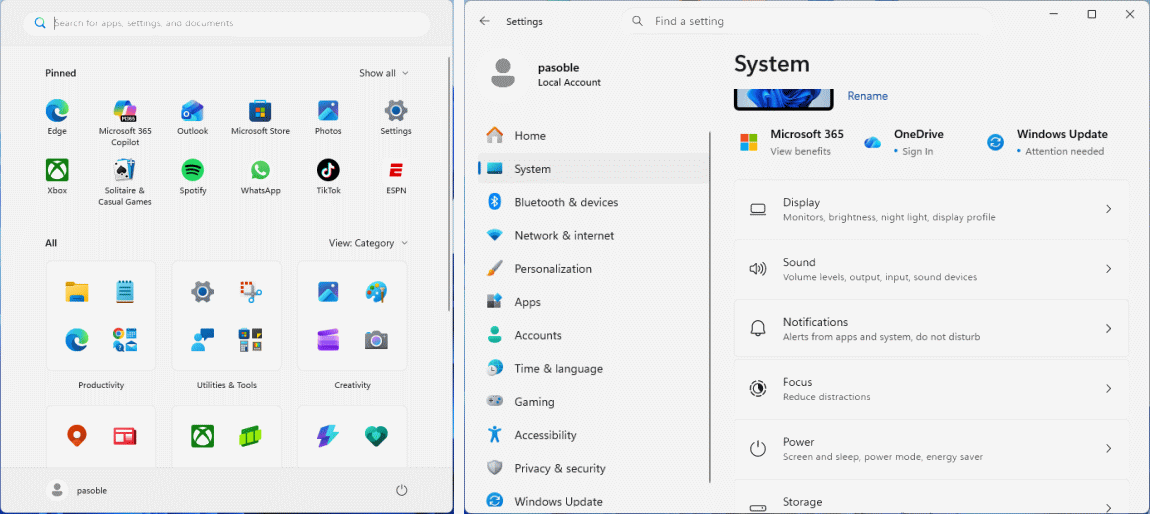
1.「スタート」ボタンを右クリックしたメニューの「設定」をクリックします。
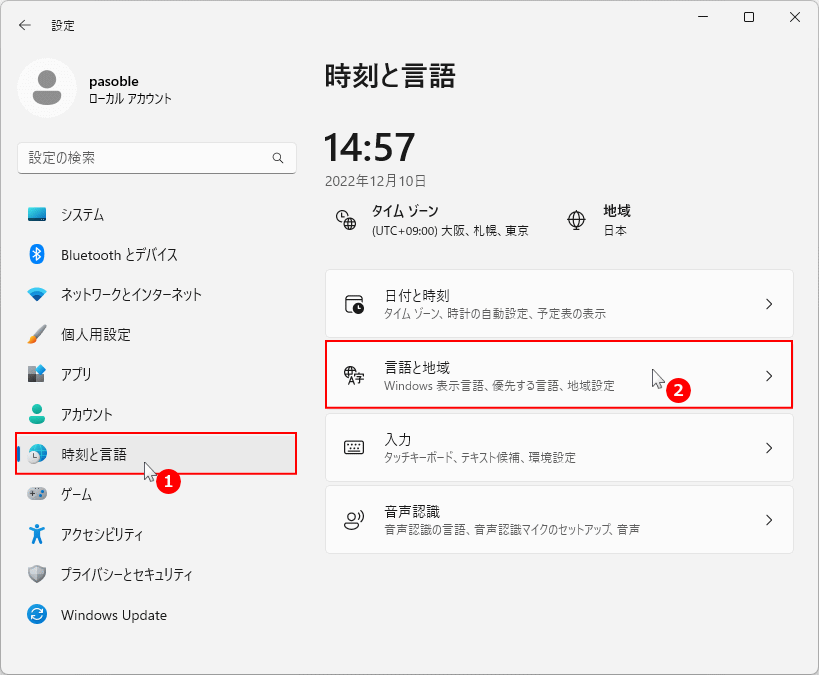
 2. 設定が開いたら項目の「時刻と言語」をクリックして、設定画面が表示されたら「言語と地域」をクリックします。
「言語と地域」設定の開き方
1.「スタート」ボタンを右クリックしたメニューの「設定」をクリックします。
2. 設定が開いたら項目の「時刻と言語」をクリックして、設定画面が表示されたら「言語と地域」をクリックします。
言語パックを追加する
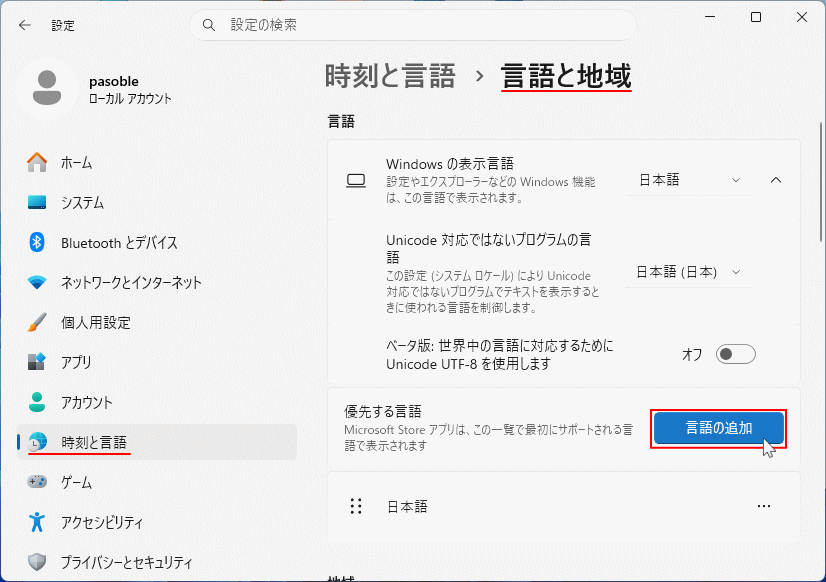
表示言語を変更するには、変更したい言語の言語パックがインストールされている必要があります。一覧に表示されない場合は、次の手順で追加します。 1. 「言語と地域」画面で「言語の追加」をクリックします。
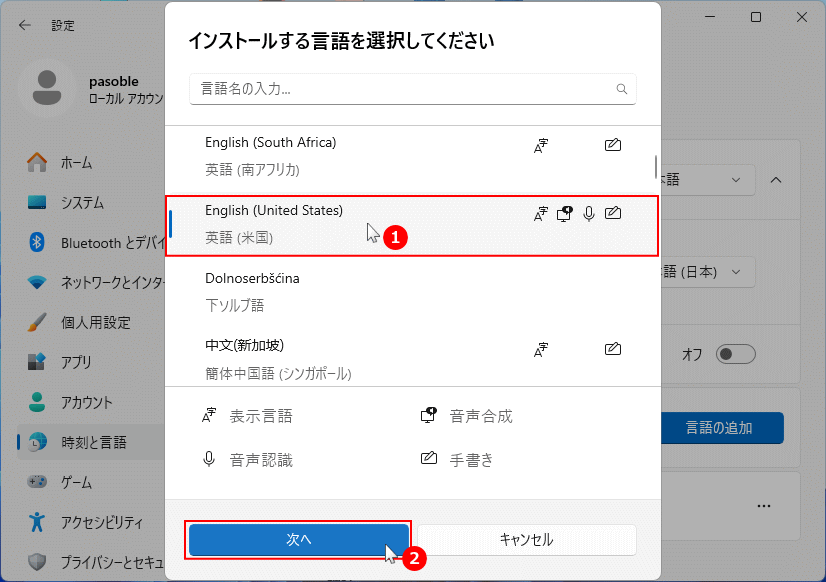
 2. 追加したい言語(例:英語(米国))を検索して選択し、「次へ」をクリックします。
 3. 「言語パック」にチェックが入っていることを確認し、「インストール」をクリックします。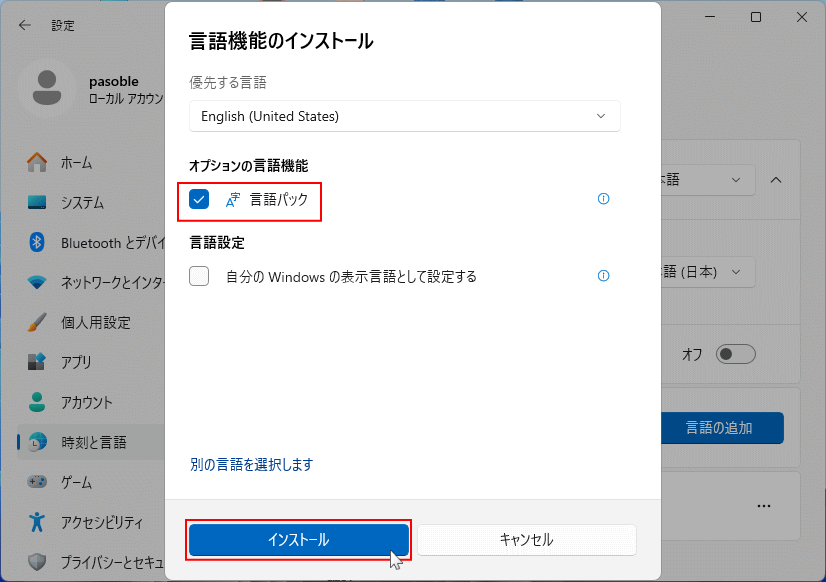
ダウンロードが始まりますが、時間がかかることもあります。ダウンロードが完了すればインストールが開始されます。 インストールが完了すると、「Windowsの表示言語」の一覧に追加されます。
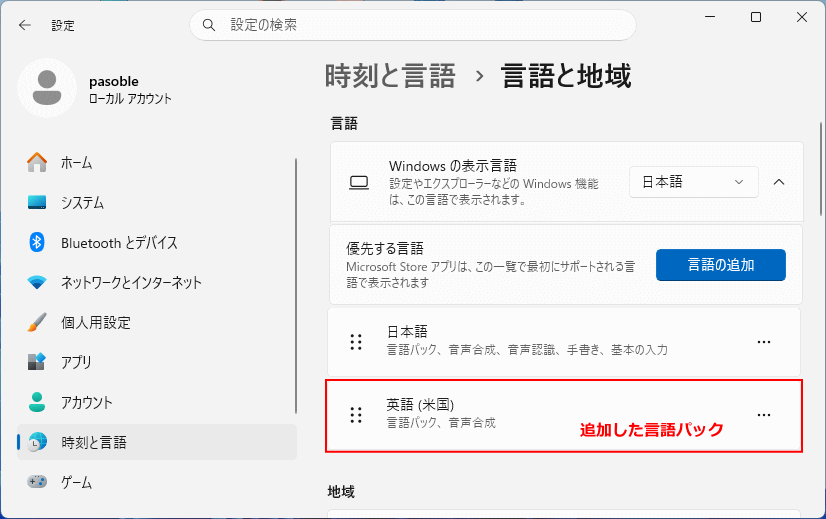
言語パックは複数インストール(追加)することができます。言語パックが追加されていれば、Windowsを好きな言語で表示することができます。
表示言語を変更する
言語パックが追加されている場合は、次の手順で表示言語を変更できます。 1. 「Windowsの表示言語」のプルダウンから変更したい言語を選択します。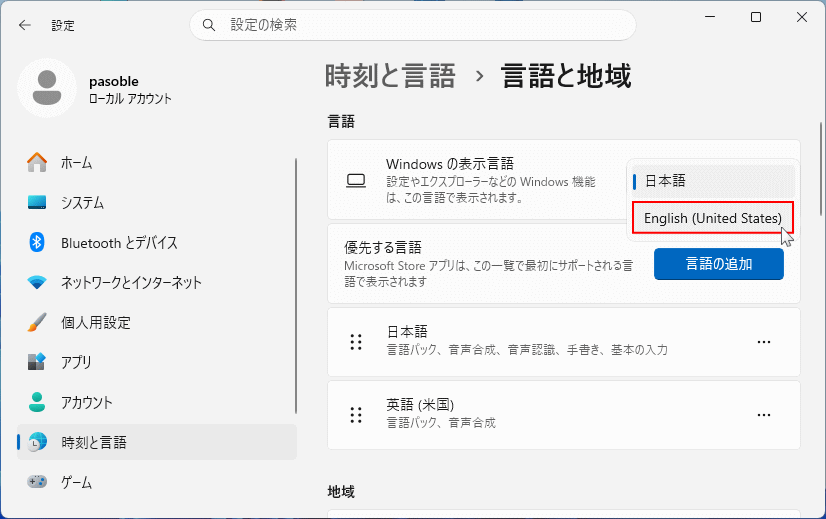 2.「サインアウト」ボタンが表示されるのでクリックします。
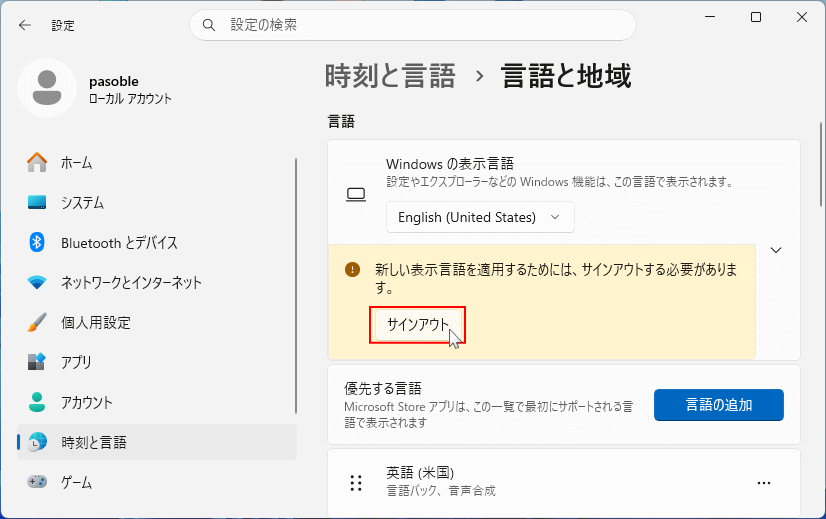 3.再サインインすると、Windows11の表示が選択した言語に切り替わります。
 表示言語の変更には、サインアウトが必要です。
変更後は、アプリによっては、Windowsの表示言語と連動することがあります。この場合、アプリ毎の設定で言語の設定を指定してください。
表示言語を削除する
不要になった表示言語は削除できます。ただし、現在使用している表示言語は削除できません。この場合、他の言語に変更した後に、使用していた言語を削除します。
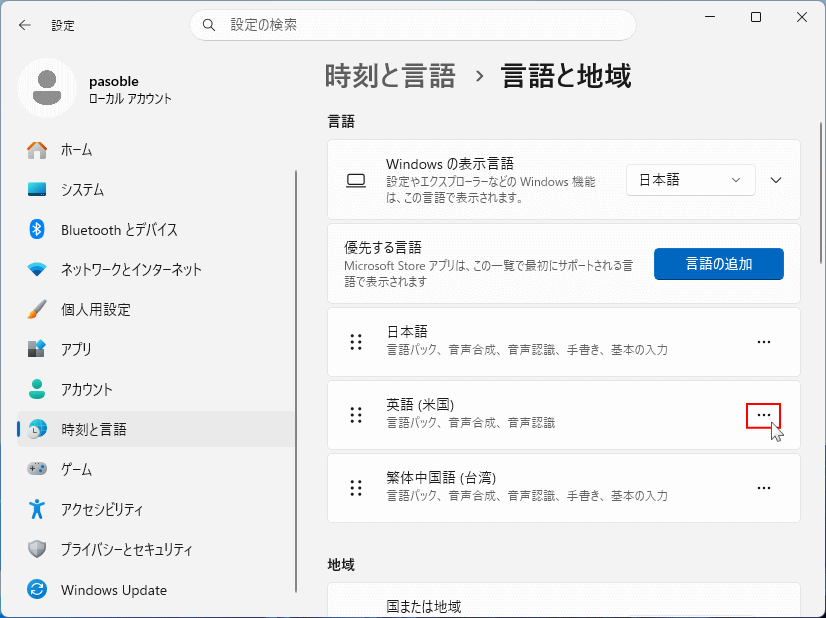
1. 「言語と地域」画面で削除したい言語の「…」をクリックします。
 2. 「削除」をクリックし、確認画面で「はい」を選択します。
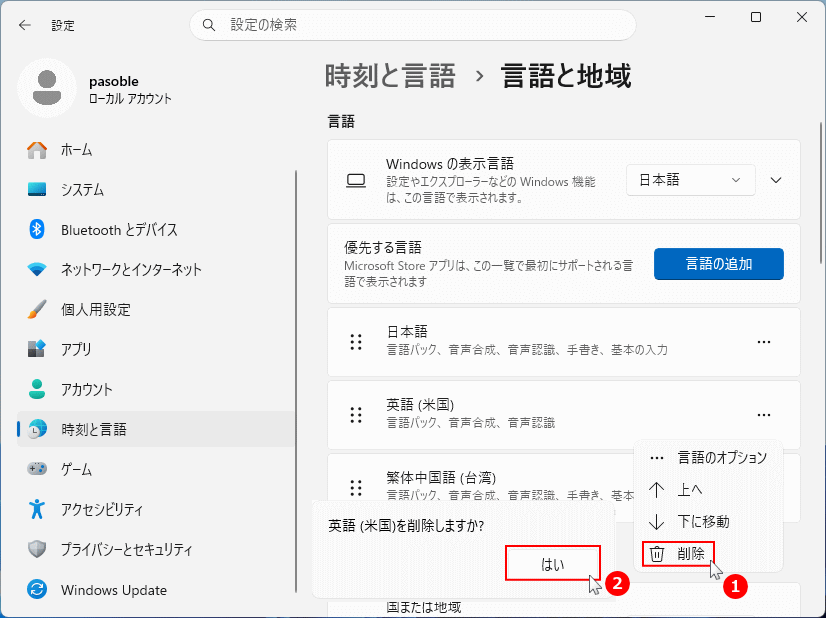 削除した言語パックでも、再度インストール(追加)することはできます。
表示言語を変更するときの注意点
スポンサーリンク
- 言語パックの追加はダウンロードが必要なので、インターネット接続が必須です。
- サインアウトしないと表示言語は完全に切り替わりません。
表示言語に不具合がある場合は、元に戻して再度変更を試します。 - 日本語のみの状態では、表示言語の変更や日本語の削除はできません。
Windows11 英語表示になる原因と日本語に戻す方法
スポンサーリンク


