

Windows 11 一部が英語表示になった時に日本語に戻す方法
公開日
indows11でエクスプローラや右クリックメニュー、設定画面など一部だけが英語表示になる場合は、言語パックの不整合や UI(インターフェース)管理データの不具合、システム破損が原因の可能性があります。
このページでは、一部が英語表示になる状況を確認し、表示言語の再設定や再インストールなどの手順で日本語に戻す方法を紹介しています。
一部が英語表示になる場合は、表示言語の設定や言語パックの適用が崩れていることが多く、次の方法で改善することがあります。
Windows11で表示言語が日本語になっているにもかかわらず、エクスプローラや設定などの一部だけが英語で表示されることがあります。
すべてが英語になるのではなく、右クリックメニューなども「一部だけ英語になる」ことが特徴です。
例えば「コピー」「削除」「名前の変更」などが英語表記になるケースです。
新しい右クリックメニューだけでなく、「その他のオプションを確認」から開く従来のメニューも英語になる場合があります。
特に、更新やアカウント関連のページで英語表示が残ることがあります。
それまで正常に日本語表示されていた場合でも、アップデートの影響で言語の適用状態が変わることがあります。
上記のような状態であれば、表示言語の不整合や言語パックの問題が考えられます。
次の「エクスプローラや設定が英語になる時の対処法」で順番に確認してください。
部分的に英語表示になる場合は、表示言語の適用が崩れていたり、言語パックがうまく反映されていないことがあります。
ここでは、簡単な対処法から紹介します。上から順番に試してください。 表示言語の再適用は、日本語以外の言語パックが追加されている必要があります。
「時刻と言語」の「言語と地域」を開いて、「日本語」のみ表示されている場合は、先に言語「英語(米国)」を追加してください。
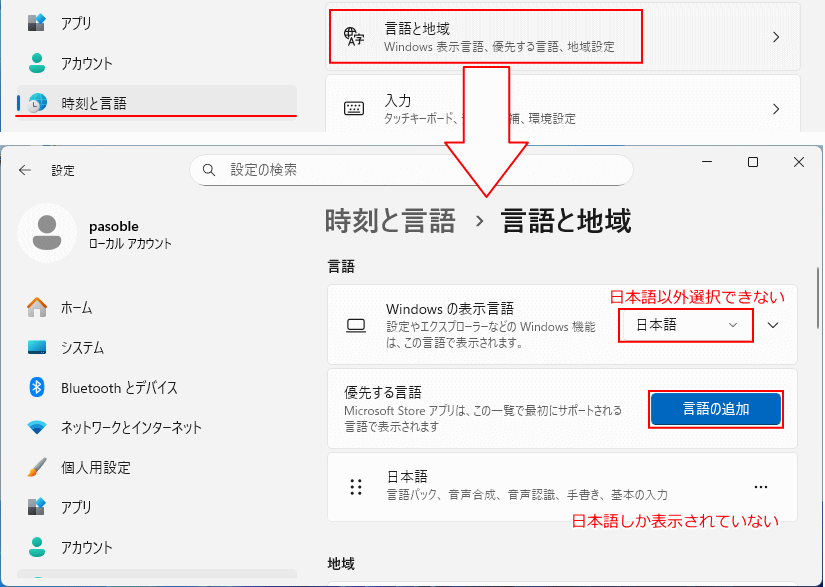
言語パックの追加は「言語の追加」ボタンをクリックして、「英語(米国)」を選択して進めば、言語パックをインストールできます。
表示言語の追加や設定は、下記のページで図解入りで詳しく紹介しています。
Windows 11 表示言語を変更する方法
 2. 設定が開いたら項目の「時刻と言語」をクリックして、設定画面が表示されたら「言語と地域」をクリックします。
 3. 「Windowsの表示言語」を「English(United States)」に変更します。変更後にサインアウトボタンが表示されるのでクリックします。
 4. サインインし直したら設定など英語表示になっています。
「Settings(設定)」→「Time & language」→「Language & region」の順に進み、「Windows display language」を「日本語」に戻します。
 5.「Sign Out」をクリックしてサインアウトします。英語表示が改善されているか確認します。
 まだ、一部の文字が英語表示される場合は、下記の日本語の言語パックの再インストールを行います。
2. 英語表示に切り替わったら「Language & region」に進み、「Japanese」の「…」アイコンをクリックして「Remove」をクリックして、確認ダイアログが表示されたら「Yes」をクリックします。
 3. 日本語の言語パックを完全に削除するため、パソコンを再起動(Restart)します。
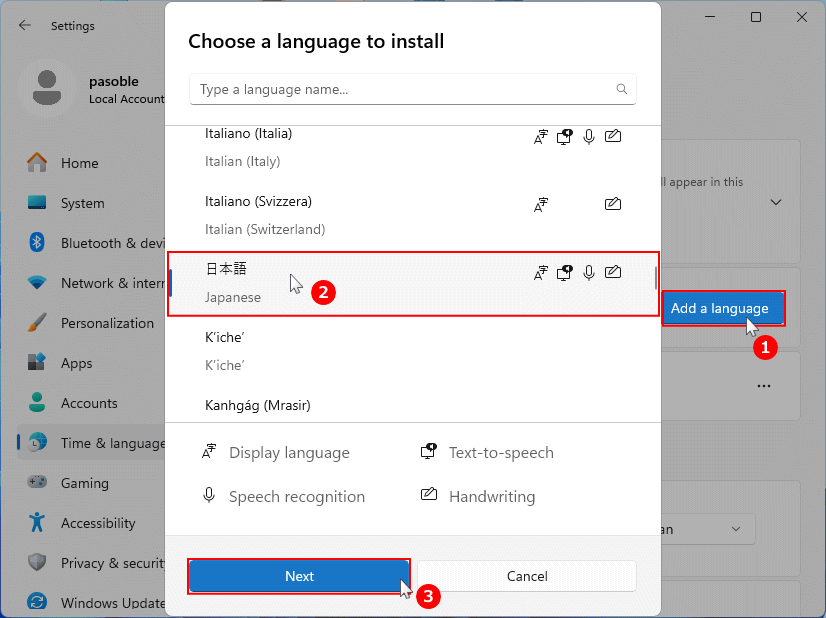
 4. 再起動後「Language & region」に進み「Add a language」をクリックして、「日本語」を選択し「Next」をクリックします。
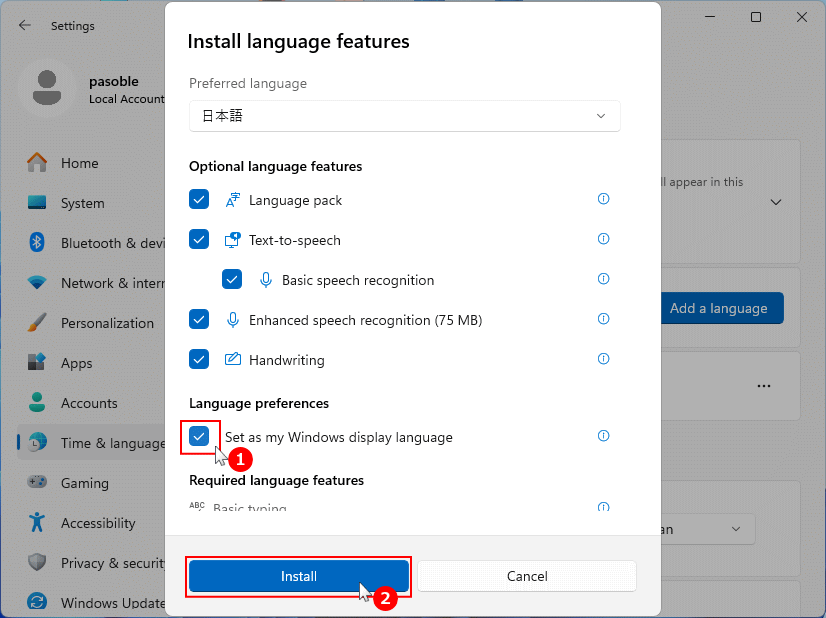
 5.「Set as my Windows display language(言語の選択を日本語に変更)」を選択して、「Install」ボタンをクリックします。
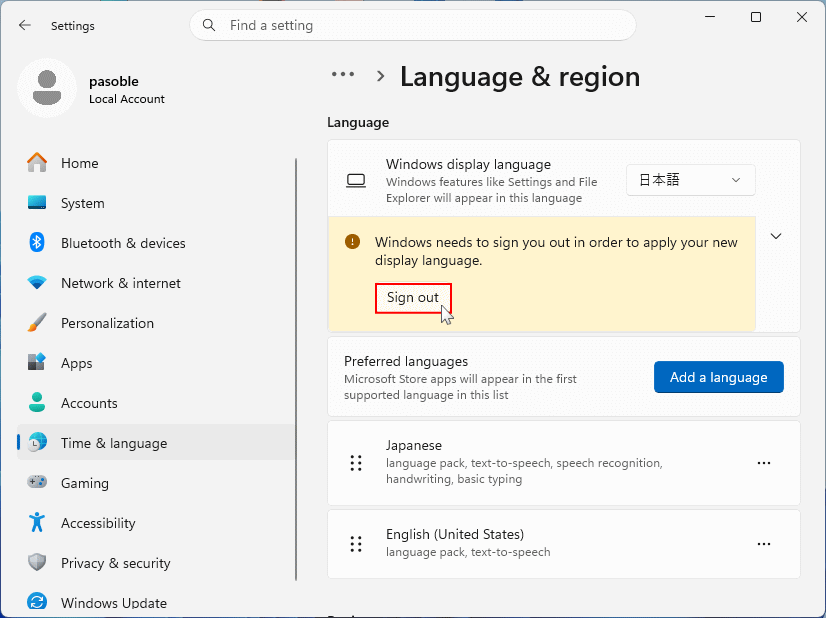
 6.「Sign Out」ボタンをクリックして、再サインインを実行します。
 英語表示が改善されているか確認します。改善されない場合は次の対処法を行います。
この対処法を行うと、アプリの言語設定の一部が初期状態に戻ることがあります。必要に応じて言語関連の設定を確認してください。
英語表示が改善されているか確認します。改善されない場合は次の対処法を行います。
この対処法を行うと、アプリの言語設定の一部が初期状態に戻ることがあります。必要に応じて言語関連の設定を確認してください。
 2. Explorer UIの再登録コマンドを実行します。
下記のコマンドをコピーして、ターミナル(PowerShell)の画面上で、右クリックすれば貼り付けることができます。
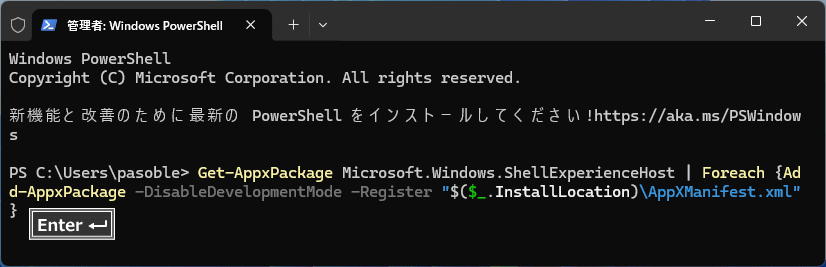
コマンドの入力が完了したら「Enter」キーを押します。 3. コマンド実行後、パソコンを再起動して英語表示が改善するか確認します。
改善されない場合は、下記のシステムファイルの修復を行います。
下記の SFC と DISM コマンドで修復して改善するか確認します。
Windows11 コマンドプロンプトでシステムを修復する方法
POINT! 表示言語の設定
一部だけ英語表示になる場合は、表示言語の設定や言語パックの不具合が原因のことが多く、言語の再インストールやExplorer UIの再登録で改善することがあります。
表示言語の基本操作についてはWindows11 表示言語を変更する方法を参考にしてください。
状況に応じて、システムの復元やWindows標準機能の再インストール、上書きインストールなどの対処法も検討してみてください。
Windows11でエクスプローラや設定の一部だけが英語表示になる場合、表示言語の設定そのものよりも、言語リソースの適用状態に問題が発生していることが多いです。
ここでは主な原因をまとめています。
これは、更新時に日本語の言語リソース(表示用データ)が正しく再適用されなかったことが原因です。 特に、新しいスタートメニューが段階的に適用された環境では、UIの一部だけ英語表示になるケースも報告されています。
この場合は、言語の切り替えや再インストールで改善することがあります。
Explorer UIの再登録やシステムファイルの修復で改善するケースがあります。
SFCやDISMで修復できる場合があります。
一部が英語表示になる問題は、表示言語の設定ミスというよりも、更新や言語リソースの適用不良が原因で発生することが多いです。
対処法を順番に行えば、多くのケースで日本語表示に戻すことができます。
目次
一部が英語表示になる主な状況
スポンサーリンク
すべてが英語になるのではなく、右クリックメニューなども「一部だけ英語になる」ことが特徴です。
エクスプローラの右クリックメニューが英語になる
デスクトップやフォルダ内で右クリックしたときに表示されるメニューが、英語になることがあります。例えば「コピー」「削除」「名前の変更」などが英語表記になるケースです。
新しい右クリックメニューだけでなく、「その他のオプションを確認」から開く従来のメニューも英語になる場合があります。
設定画面の一部だけ英語になる
設定アプリを開くと、日本語表示の中に英語の項目が混在することがあります。特に、更新やアカウント関連のページで英語表示が残ることがあります。
更新後や再起動後に突然英語表示になる
WindowsUpdate後や再起動後に、突然一部が英語表示になることがあります。それまで正常に日本語表示されていた場合でも、アップデートの影響で言語の適用状態が変わることがあります。
次の「エクスプローラや設定が英語になる時の対処法」で順番に確認してください。
一部の表示が英語にになる時の対処法
スポンサーリンク
ここでは、簡単な対処法から紹介します。上から順番に試してください。 表示言語の再適用は、日本語以外の言語パックが追加されている必要があります。
「時刻と言語」の「言語と地域」を開いて、「日本語」のみ表示されている場合は、先に言語「英語(米国)」を追加してください。
言語パックの追加は「言語の追加」ボタンをクリックして、「英語(米国)」を選択して進めば、言語パックをインストールできます。
表示言語の追加や設定は、下記のページで図解入りで詳しく紹介しています。
Windows 11 表示言語を変更する方法
1. 表示言語を切り替えて日本語に戻す
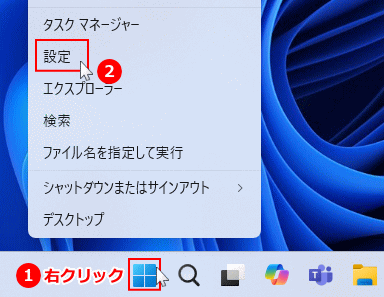
表示言語を一度切り替えると、日本語の表示リソースが再読み込みされて改善することがあります。 1.「スタート」ボタンを右クリックしたメニューの「設定」をクリックします。
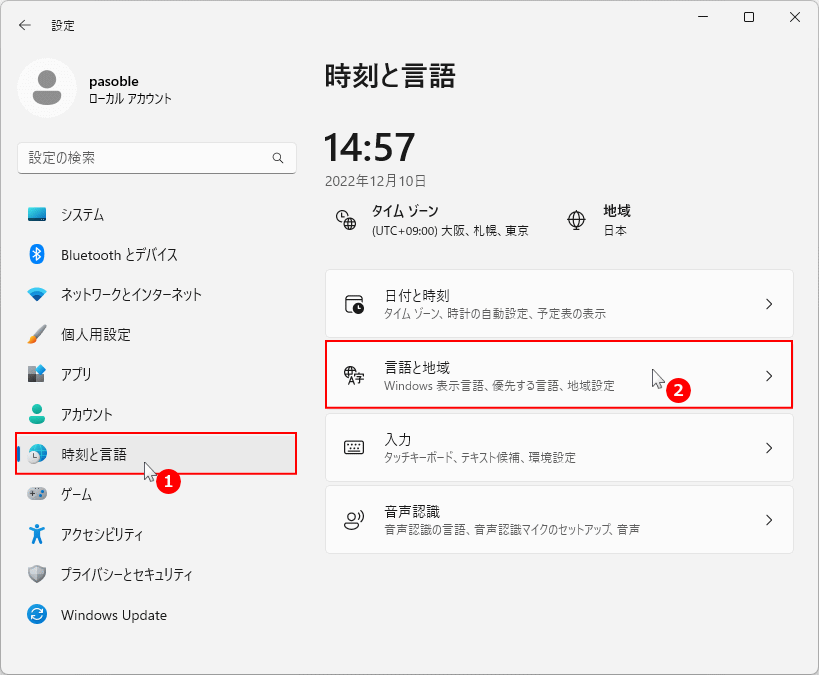
2. 設定が開いたら項目の「時刻と言語」をクリックして、設定画面が表示されたら「言語と地域」をクリックします。
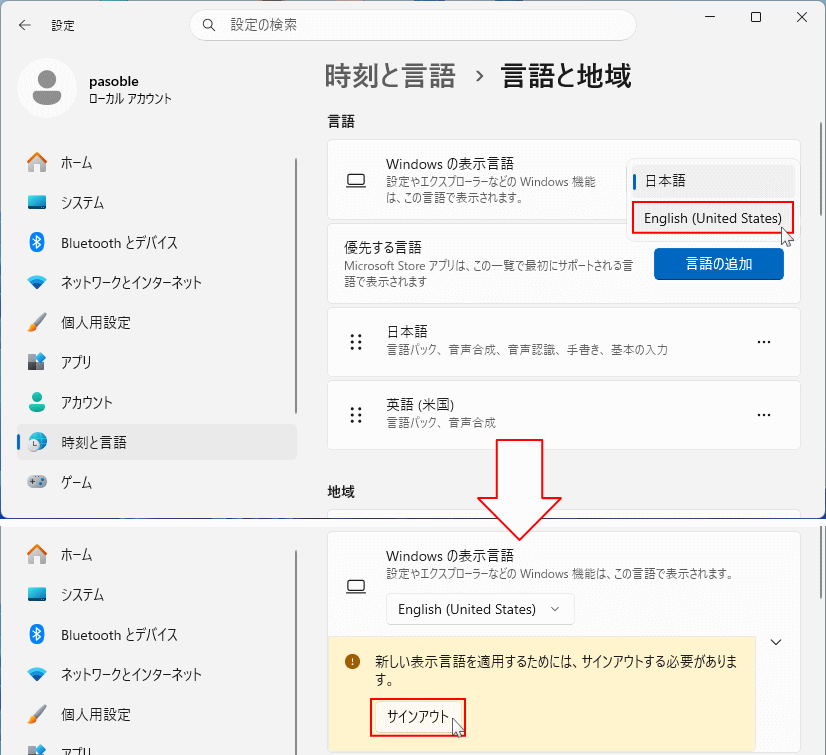
3. 「Windowsの表示言語」を「English(United States)」に変更します。変更後にサインアウトボタンが表示されるのでクリックします。
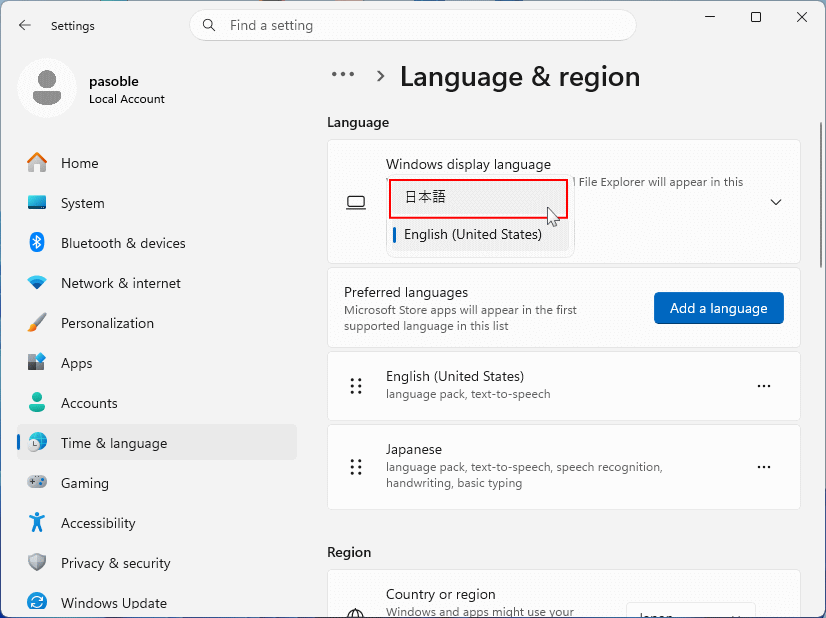
4. サインインし直したら設定など英語表示になっています。「Settings(設定)」→「Time & language」→「Language & region」の順に進み、「Windows display language」を「日本語」に戻します。
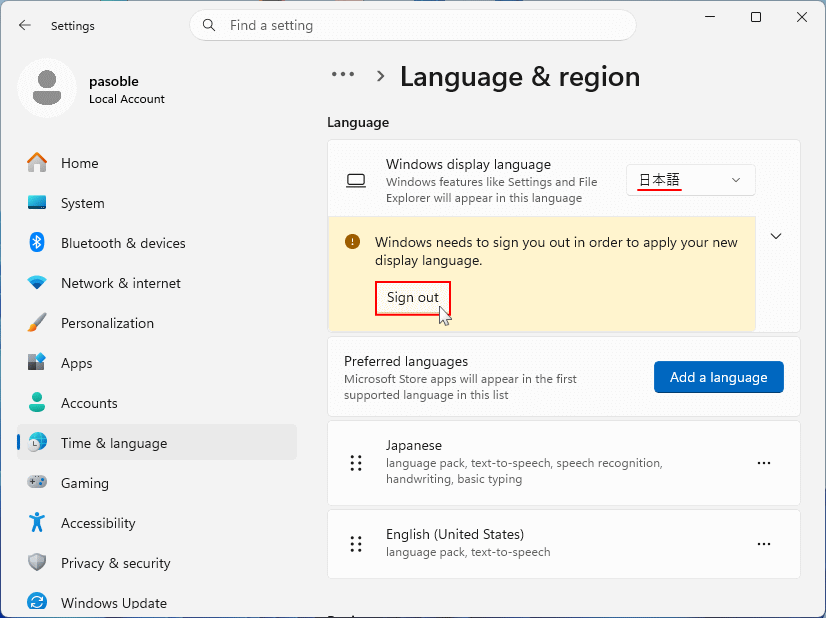
5.「Sign Out」をクリックしてサインアウトします。英語表示が改善されているか確認します。
まだ、一部の文字が英語表示される場合は、下記の日本語の言語パックの再インストールを行います。
2. 日本語を削除して再インストールする
表示言語の切り替えで改善しない場合は、日本語の言語パック自体を入れ直すと改善することがあります。 1. 上記の手順通り、「Windows の表示言語」を「英語(米国)」に変更して、「サインアウト」をクリックします。
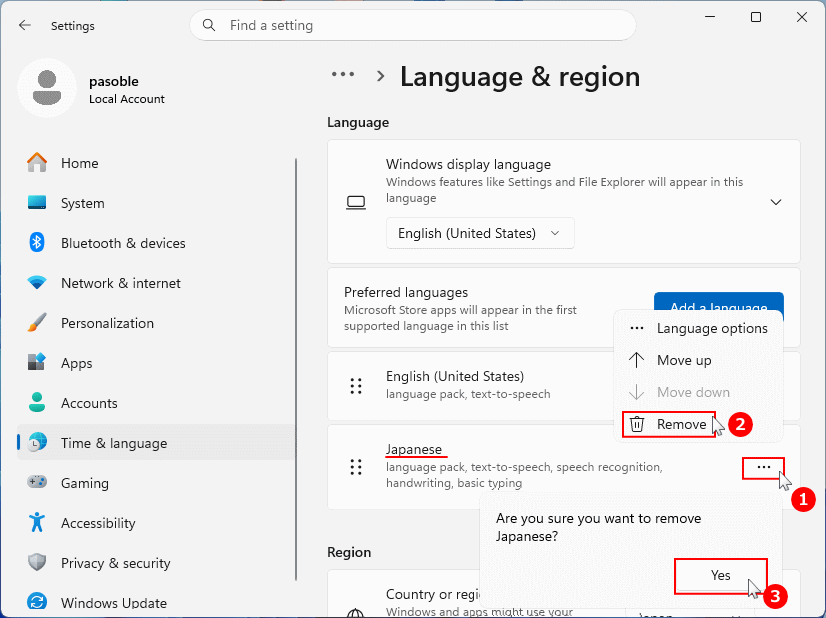
2. 英語表示に切り替わったら「Language & region」に進み、「Japanese」の「…」アイコンをクリックして「Remove」をクリックして、確認ダイアログが表示されたら「Yes」をクリックします。
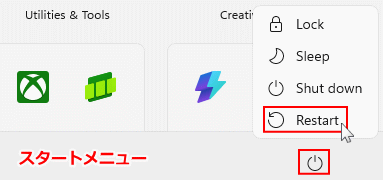
3. 日本語の言語パックを完全に削除するため、パソコンを再起動(Restart)します。
4. 再起動後「Language & region」に進み「Add a language」をクリックして、「日本語」を選択し「Next」をクリックします。
5.「Set as my Windows display language(言語の選択を日本語に変更)」を選択して、「Install」ボタンをクリックします。
6.「Sign Out」ボタンをクリックして、再サインインを実行します。
英語表示が改善されているか確認します。改善されない場合は次の対処法を行います。
この対処法を行うと、アプリの言語設定の一部が初期状態に戻ることがあります。必要に応じて言語関連の設定を確認してください。
3. Explorer UIを再登録する
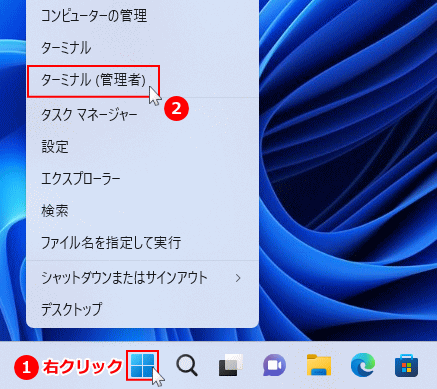
Explorer UI は、エクスプローラやスタートメニューなどの画面表示を管理する Windowsのユーザーインターフェースで、この登録が崩れると表示の不具合が発生することがあります。 1. スタートボタンを右クリックし、「ターミナル(管理者)」を開きます。ユーザーアカウント制御が表示されたら「はい」をクリックしてください。
2. Explorer UIの再登録コマンドを実行します。下記のコマンドをコピーして、ターミナル(PowerShell)の画面上で、右クリックすれば貼り付けることができます。
Get-AppxPackage Microsoft.Windows.ShellExperienceHost | Foreach {Add-AppxPackage -DisableDevelopmentMode -Register "$($_.InstallLocation)\AppXManifest.xml"}コマンドの入力が完了したら「Enter」キーを押します。 3. コマンド実行後、パソコンを再起動して英語表示が改善するか確認します。
改善されない場合は、下記のシステムファイルの修復を行います。
4. システムファイルを修復する
言語の切り替えや再インストールでも改善しない場合は、システムファイルの破損が原因の可能性があります。下記の SFC と DISM コマンドで修復して改善するか確認します。
- sfc /scannow
- Dism /Online /Cleanup-Image /Restorehealth
Windows11 コマンドプロンプトでシステムを修復する方法
一部だけ英語表示になる場合は、表示言語の設定や言語パックの不具合が原因のことが多く、言語の再インストールやExplorer UIの再登録で改善することがあります。
表示言語の基本操作についてはWindows11 表示言語を変更する方法を参考にしてください。
5. 改善しない場合の対処法
ここまでの対処でも日本語に戻らない場合は、更新の影響やシステム全体の不整合が残っている可能性があります。状況に応じて、システムの復元やWindows標準機能の再インストール、上書きインストールなどの対処法も検討してみてください。
一部が英語表示になる主な原因
スポンサーリンク
ここでは主な原因をまとめています。
1. 更新プログラム適用時の言語リソースの不整合
Windowsアップデートの適用後や、バージョンアップデート、最近では新タイプのスタートメニューの提供後に、一部の表示だけが英語になることがあります。これは、更新時に日本語の言語リソース(表示用データ)が正しく再適用されなかったことが原因です。 特に、新しいスタートメニューが段階的に適用された環境では、UIの一部だけ英語表示になるケースも報告されています。
2. 言語パックの破損や適用不良
日本語の言語パックが一部破損していると、表示言語が日本語になっていても、内部的には英語のリソースが読み込まれることがあります。この場合は、言語の切り替えや再インストールで改善することがあります。
3. ExplorerやShell関連コンポーネントの登録不良
エクスプローラやスタートメニューなどのUIコンポーネントが正しく登録されていないと、表示言語の反映が崩れることがあります。Explorer UIの再登録やシステムファイルの修復で改善するケースがあります。
4. システムファイルの破損
システムファイルの一部が破損していると、言語表示だけでなく、他の設定やアプリの動作にも影響が出ることがあります。SFCやDISMで修復できる場合があります。
対処法を順番に行えば、多くのケースで日本語表示に戻すことができます。
スポンサーリンク


