

Windows 11 資格情報のバックアップと復元方法
公開日
Windows11に保存されているWindows資格情報は、「資格情報マネージャー」からバックアップして、必要な時に復元できます。
バックアップした資格情報は、パスワードで保護されたファイルに保存できるため、Windows11のクリーンインストールやパソコンの移行などに備えることができます。
Windows資格情報には、共有フォルダやNAS、リモートデスクトップなど、ネットワーク上のパソコンなどに接続する時に保存したユーザ名やパスワードが登録されています。
これらの資格情報をバックアップしておくことで、必要な時に保存した認証情報を復元できます。
このページでは、Windows11の資格情報マネージャーを使用した、Windows資格情報のバックアップと復元方法を紹介しています。
Windows資格情報の概要
スポンサーリンク
資格情報が保存されていると、次回の接続時にユーザ名やパスワードを入力せずにアクセスできる場合があります。 保存されたWindows資格情報は、「資格情報マネージャー」から確認、追加、編集、削除することができます。
また、資格情報のバックアップと復元にも対応しているため、Windows11の再インストールやパソコンの移行などに備えて、保存された資格情報をバックアップできます。
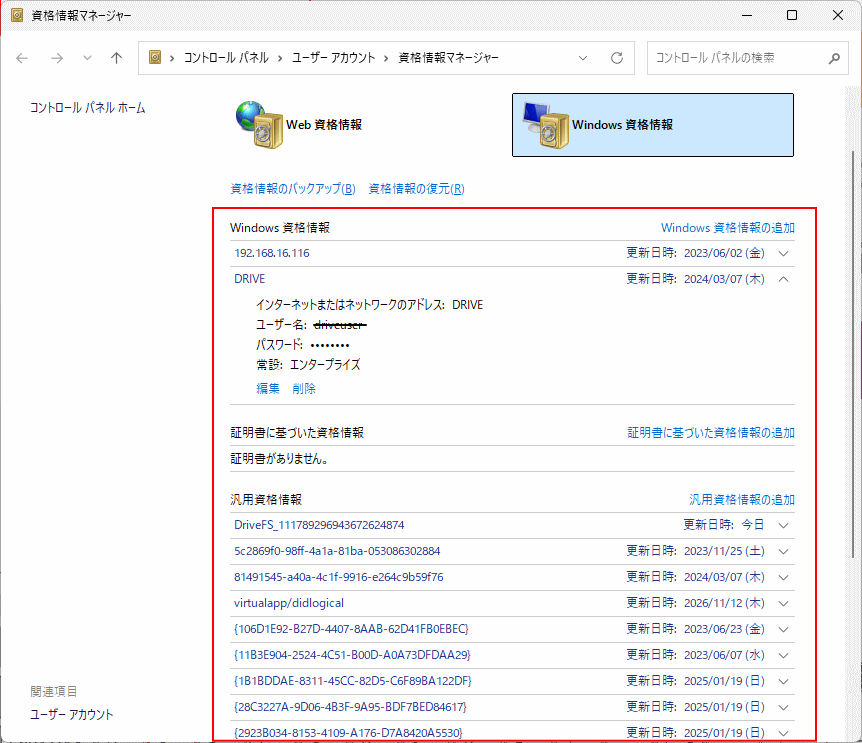 Windows資格情報は、Windows11へのサインインに使用するPINや、Microsoftアカウントのパスワードとは異なる情報です。
また、資格情報マネージャーには「Web資格情報」もありますが、EdgeやChromeなどのブラウザに保存したすべてのWebサイトのパスワードを管理しているわけではありません。
このページで説明するバックアップと復元は、ブラウザに保存したパスワードをバックアップする方法ではありません。
Windows資格情報のバックアップと復元方法
スポンサーリンク
バックアップした資格情報は、パスワードで保護されたファイルに保存され、必要な時に資格情報マネージャーから復元できます。 ここでは、Windows資格情報のバックアップと復元の手順を説明します。
Windows資格情報をバックアップする
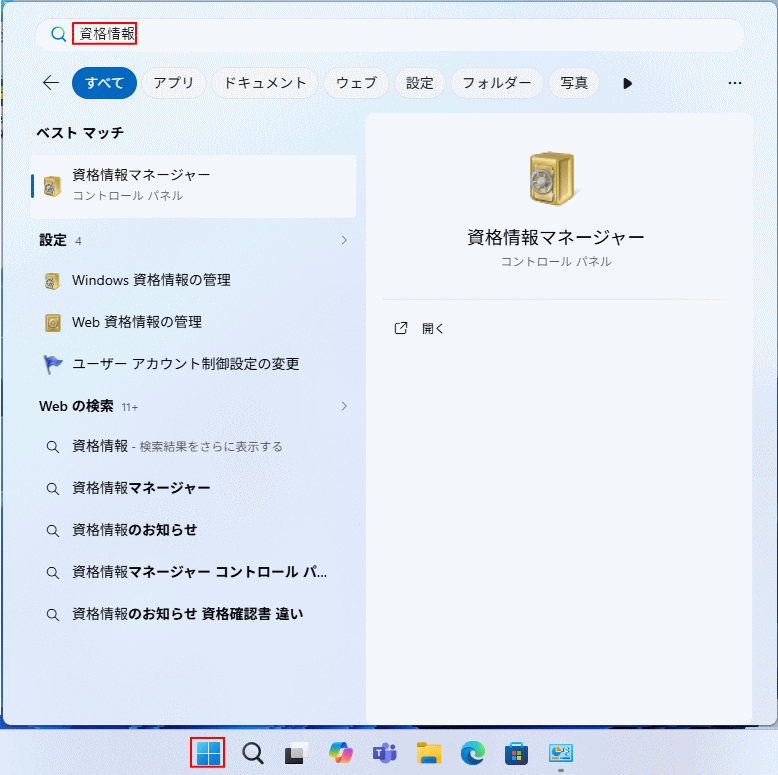
Windows11に保存されているWindows資格情報をバックアップするには、資格情報マネージャーの「資格情報のバックアップ」を使用します。バックアップファイルにはパスワードを設定するため、保存先とパスワードをあらかじめ決めておいてください。 1. Windowsキーを押してスタートメニューを開き、「資格情報」と入力します。
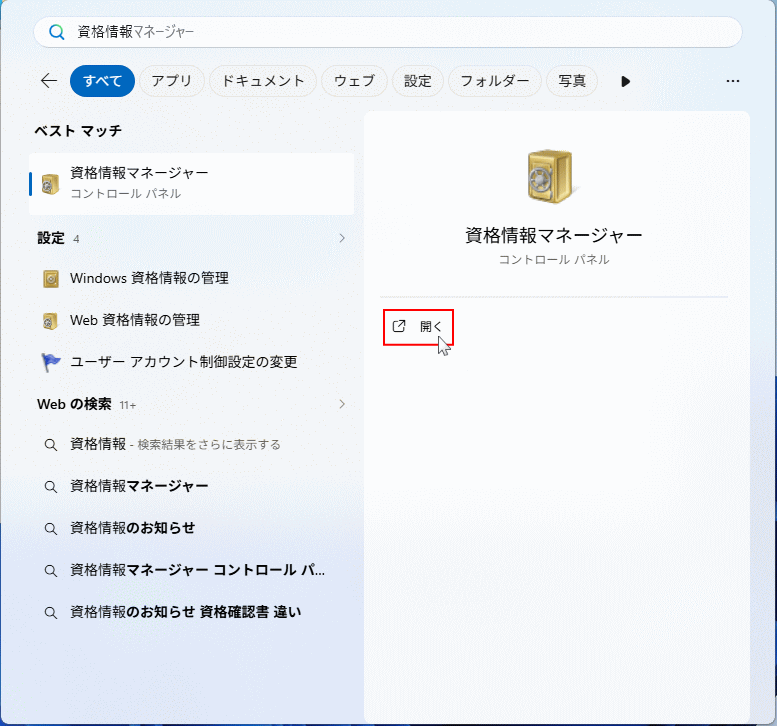
 2. 検索結果の「資格情報マネージャー」の「開く」クリックします。
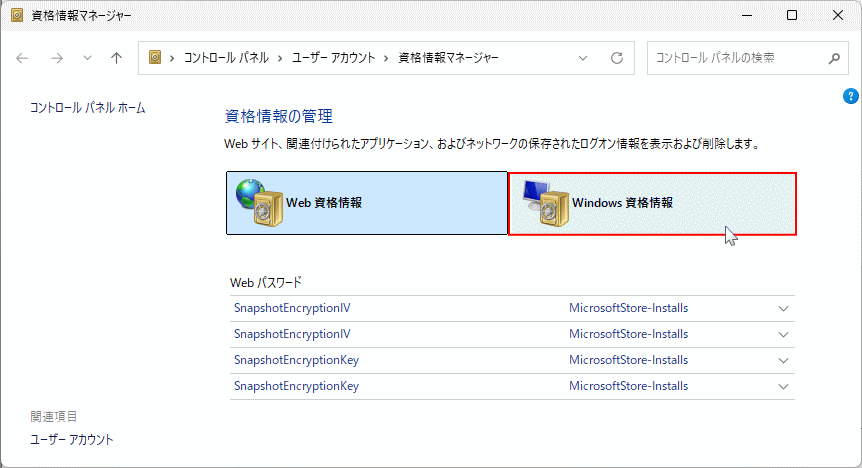
 3. 資格情報マネージャーが表示されたら、「Windows資格情報」をクリックします。
 4.「資格情報のバックアップ」をクリックします。
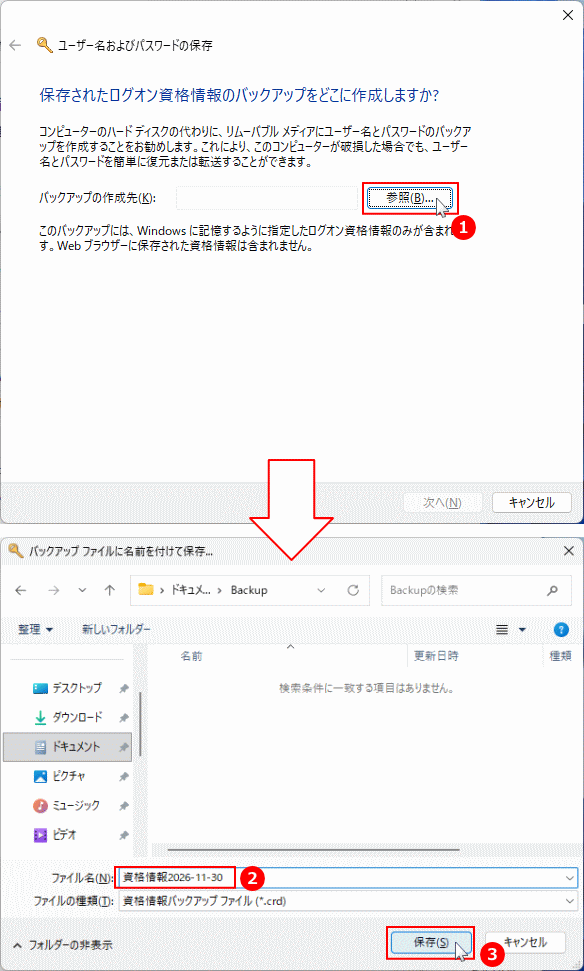
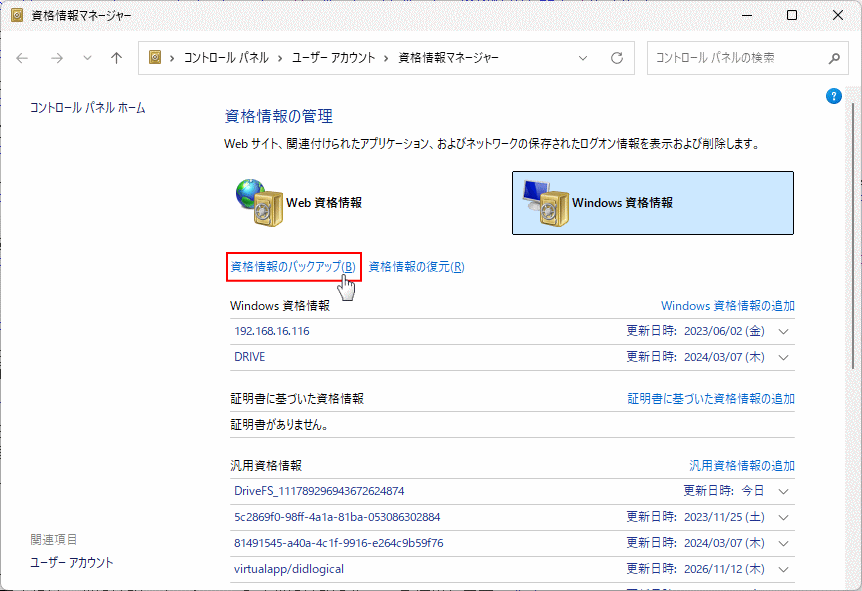 5.「バックアップの作成先」が表示されたら、「参照」をクリックし、バックアップファイルの保存先とファイル名を指定し「保存」をクリックします。
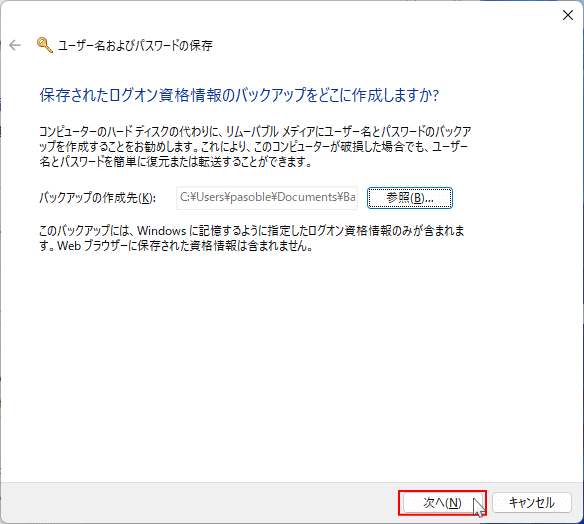
 6.バックアップファイルの保存先が指定できたら、「次へ」をクリックします。
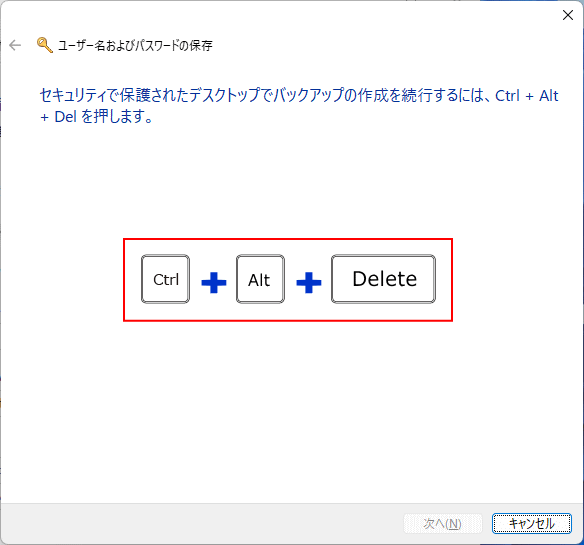
 7.「セキュリティで保護されたデスクトップでバックアップの作成を続行するには、Ctrl+Alt+Delを押します。」と表示されたら、「Ctrl」+「Alt」+「Delete」キーを同時に押します。
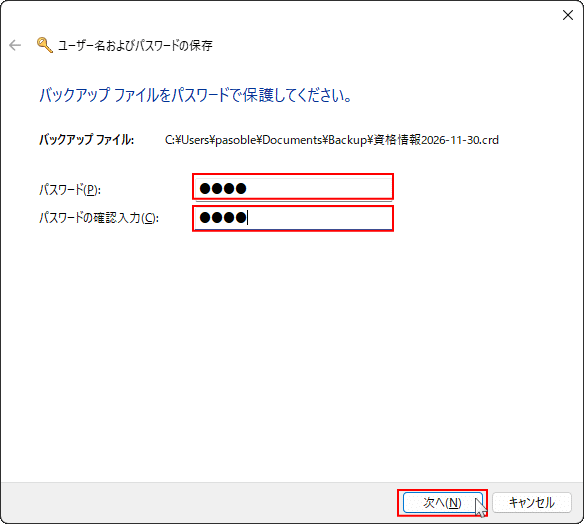
 8.パスワードの入力画面が表示されたら、バックアップファイルを保護するパスワードを入力します。
確認用のパスワードにも同じパスワードを入力し、「次へ」をクリックします。
 9.「バックアップは正常に行われました」と表示されたら、「完了」をクリックします。
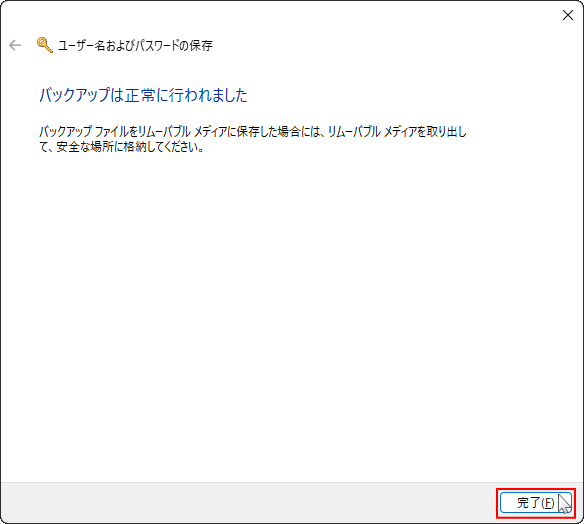 これでWindows資格情報のバックアップは完了です。
バックアップファイルは「.crd」形式で保存されます。 バックアップファイルの保管について
バックアップファイルには、共有フォルダやネットワークなどに接続するための認証情報が含まれています。
パスワードで保護されていますが、第三者がアクセスできない安全な場所に保管してください。 また、バックアップ時に設定したパスワードを忘れると、資格情報を復元できなくなるため注意してください。
Windows資格情報を復元する
バックアップしたWindows資格情報を復元するには、資格情報マネージャーの「資格情報の復元」を使用します。復元するには、バックアップした「.crd」ファイルと、バックアップ時に設定したパスワードが必要です。 1. Windowsキーを押してスタートメニューを開き、「資格情報」と入力します。
2. 検索結果の「資格情報マネージャー」の「開く」クリックします。
3. 資格情報マネージャーが表示されたら、「Windows資格情報」をクリックします。
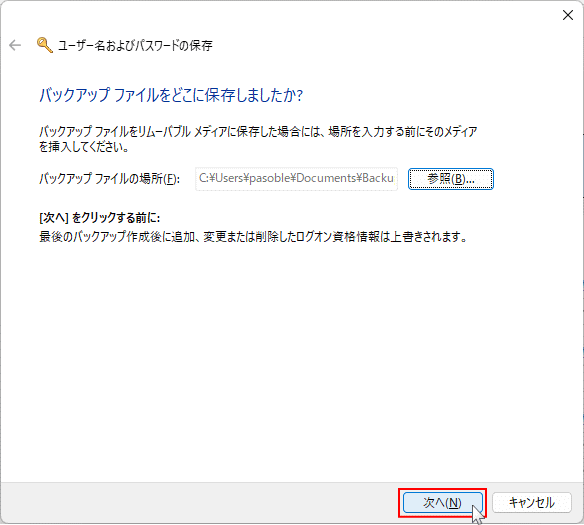
4.「資格情報の復元」をクリックします。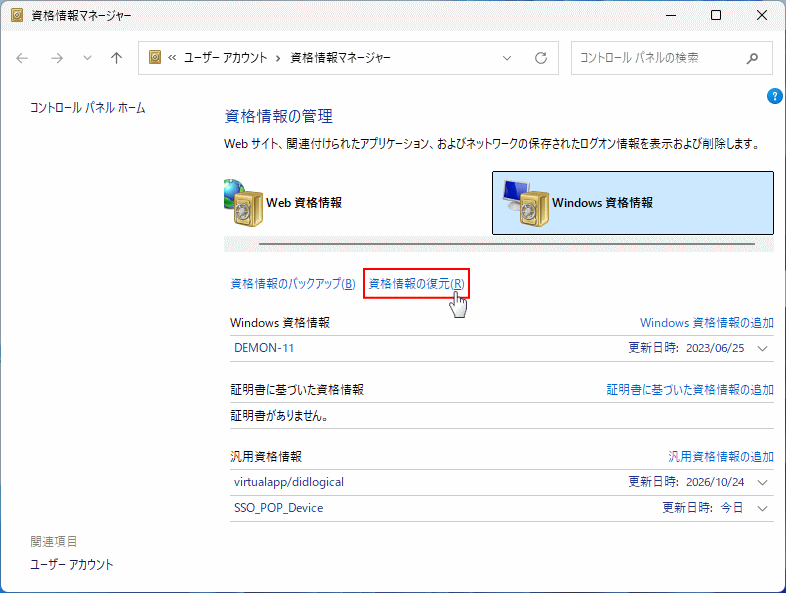 5.「バックアップファイルをどこに保存しましたか?」と表示されたら、「参照」をクリックします。
バックアップした「.crd」ファイルを選択し、「開く」をクリックします。
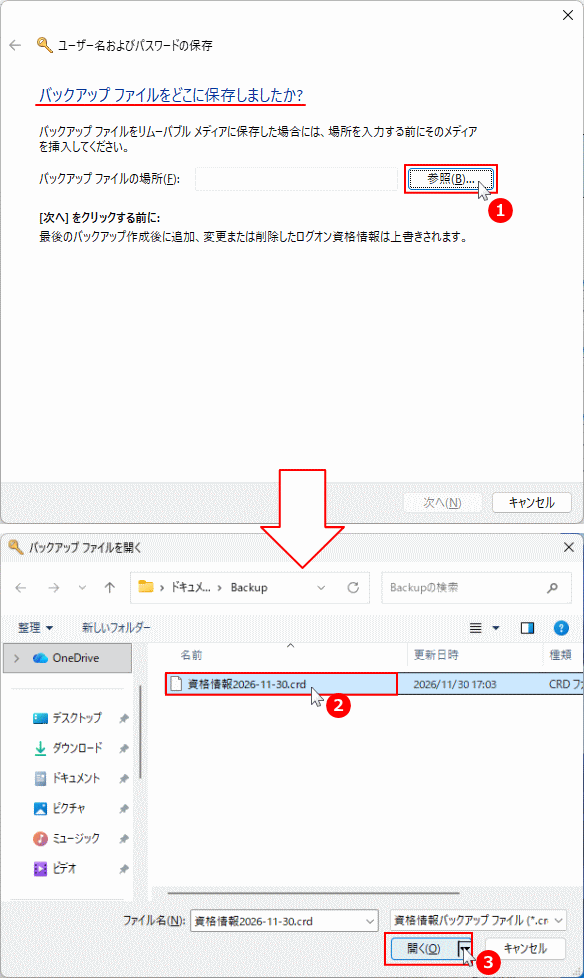 6.バックアップファイルが指定できたら、「次へ」をクリックします。
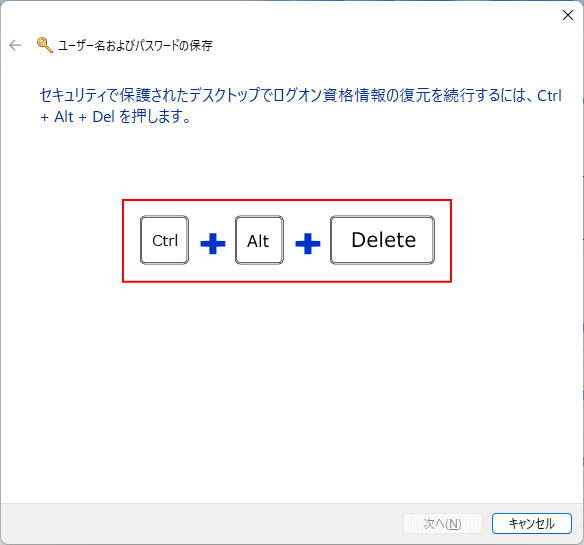
 7.セキュリティで保護されたデスクトップで復元を続行するように表示されたら、「Ctrl」+「Alt」+「Delete」キーを同時に押します。
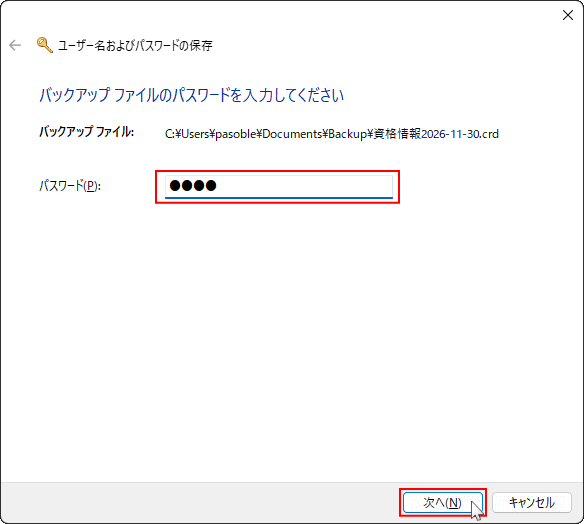
 8.パスワードの入力画面が表示されたら、バックアップファイルを作成した時に設定したパスワードを入力して「次へ」をクリックします。
 9.「ログオン資格情報が復元されました」と表示されたら、「完了」をクリックします。
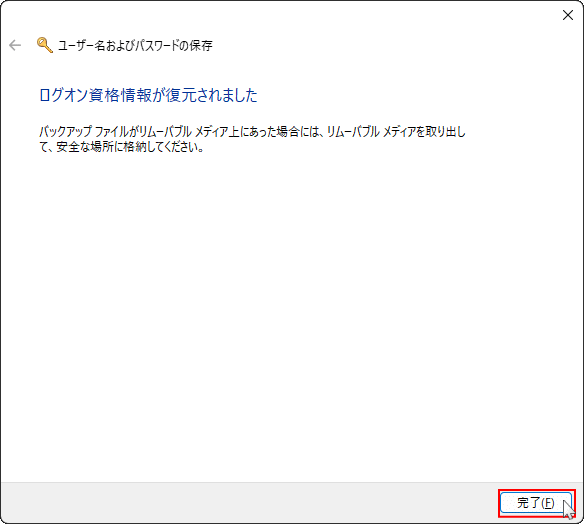 これでWindows資格情報の復元は完了です。
復元後は、資格情報マネージャーの「Windows資格情報」に保存された情報が表示されているか確認してください。
また、共有フォルダやNASなど、復元した資格情報を使用する接続先に正常にアクセスできるか確認します。 Credential Guardによる復元の制限について
Credential Guardは、Windowsの認証情報を不正なアクセスや盗難から保護するセキュリティ機能です。 Credential Guardが有効な状態でバックアップしたWindows資格情報は、復元できない場合があります。
復元できない場合は、Credential Guardを無効化せず、必要な資格情報を手動で再登録する方法を検討してください。
Windows11 共有/NASが資格情報で接続できなくなった時の対処法
スポンサーリンク


