

Windows 11 共有/NASが資格情報で接続できなくなった時の対処法
最終更新日
Windows11でネットワーク接続の共有またはNASの資格情報(ユーザID、パスワード)を登録しているのに、突然資格情報の入力の要求があり接続出来なくなった場合は、資格情報をリセットで改善できる場合があります。
また、レジストリまたはグループポリシーの設定で、資格情報(ユーザ、パスワード)なしでも接続できるようにする対処法もあります。
このページでは、共有/NASが資格情報の要求で接続できなくなった、資格情報を登録していても接続できなくなった時の対処方法を紹介しています。
共有や NAS がエクスプローラーのネットワークに表示されない問題は、下記のページをご覧ください。
Windows11 ネットワークに共有PCが表示されない時の対処法
目次
共有またはNASが資格情報の問題で接続できなくなった時の対処法
スポンサーリンク
保存済みの資格情報を削除し、リセットしてからもう一度共有フォルダへ接続してユーザ名とパスワードを入力すれば改善できる場合があります。
資格情報をリセットする
1. Windowsキーを押してスタートメニューを開き、「資格情報」と入力します。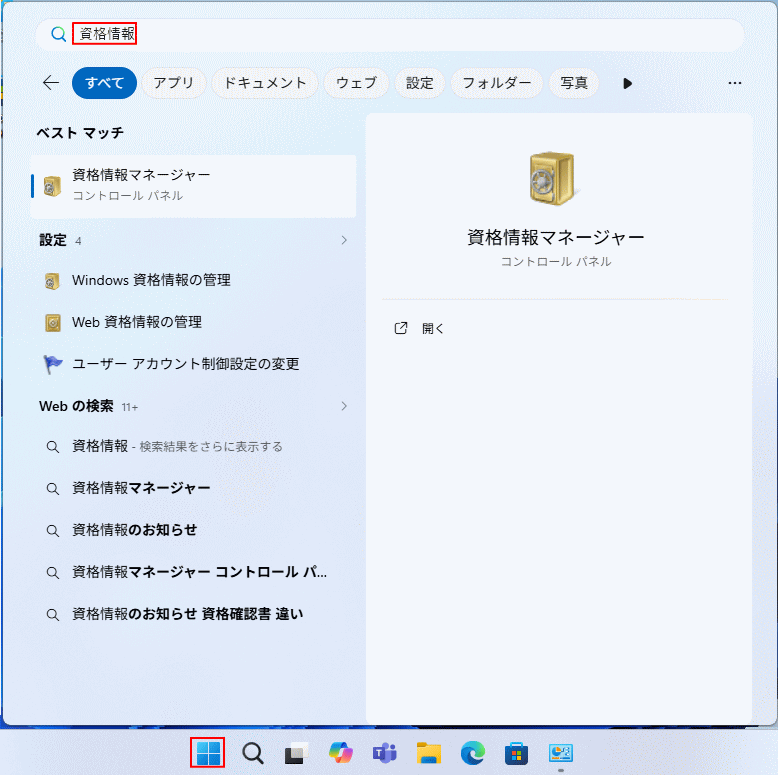 2. 検索結果の「資格情報マネージャー」の「開く」クリックします。
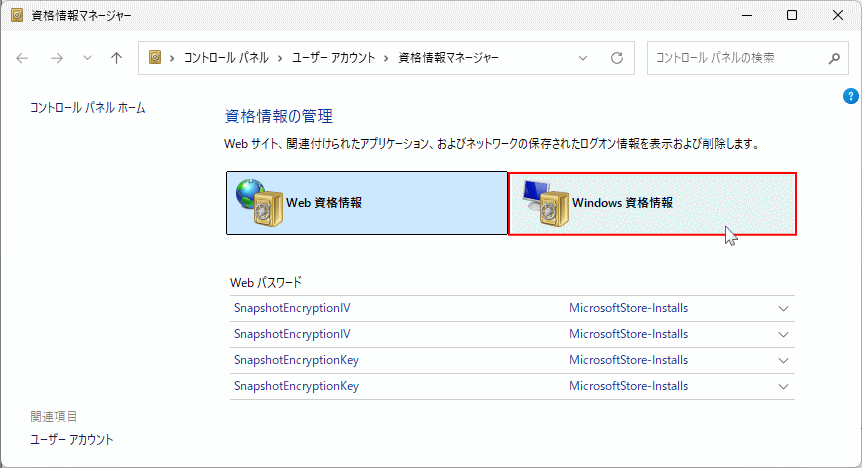
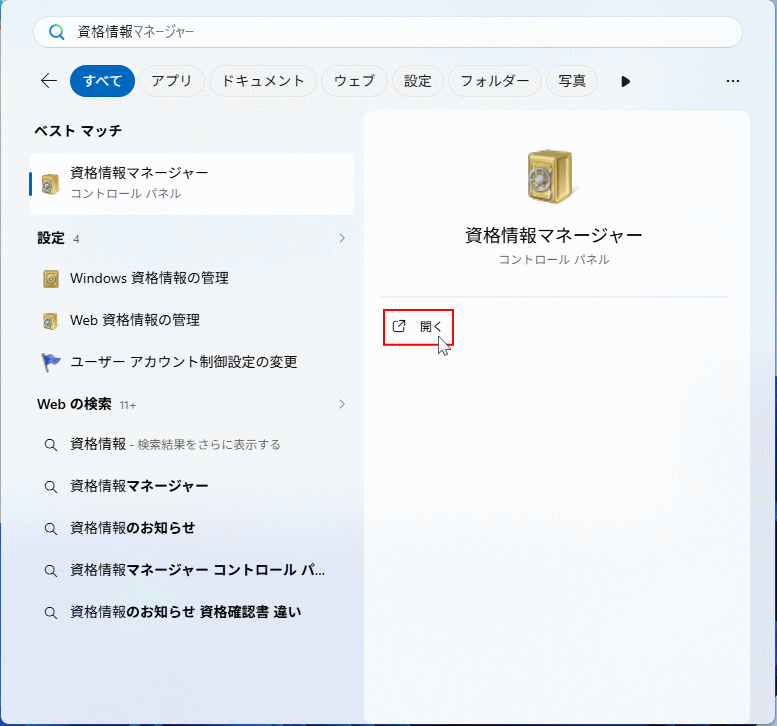 3. 「Windows資格情報」をクリックします。
 4. 共有PC名やNASに関係する資格情報をクリックします。
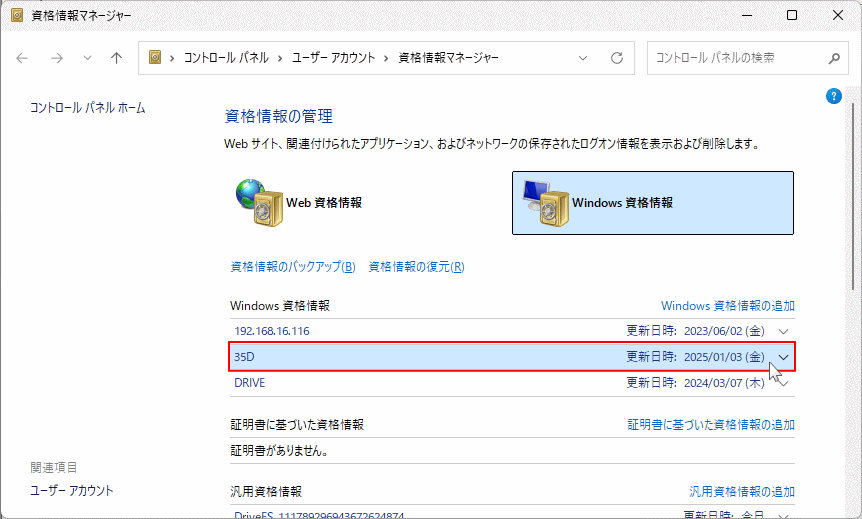 5. 「削除」をクリックして、保存されている資格情報を削除してリセットします。
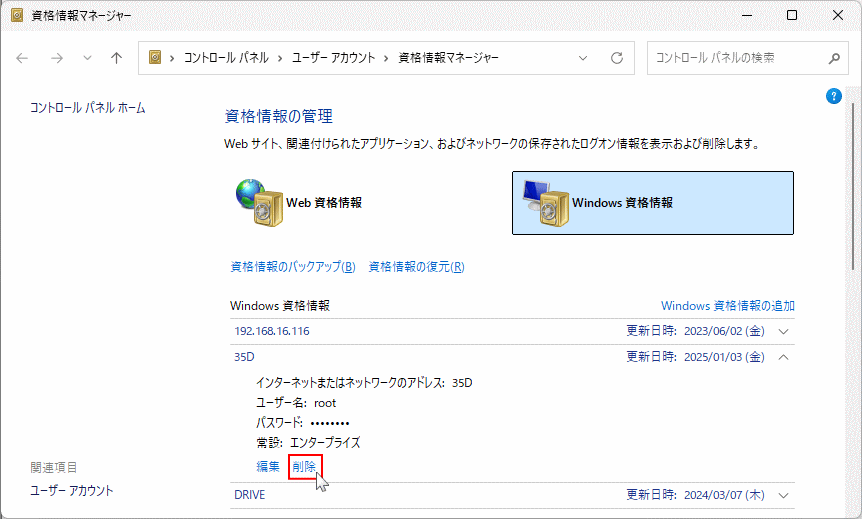 6. もう一度共有PCにアクセスし、正しいユーザー名とパスワードを入力します。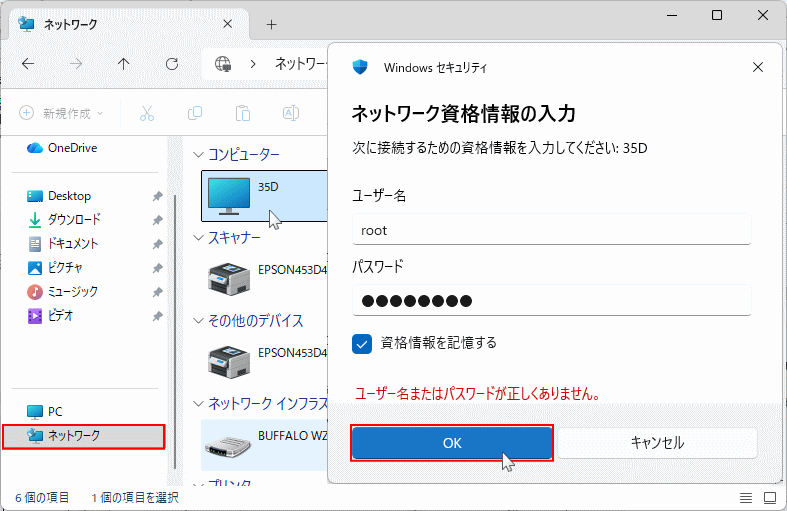
共有またはNASの接続を資格情報の入力なしで対処する
スポンサーリンク
今まで通り資格情報なしで接続する場合は、Home Pro ともにレジストリの編集をします。Proならグループポリシーの設定でも可能です。
レジストリの編集で資格情報なしで共有 NAS に接続「Home Pro」
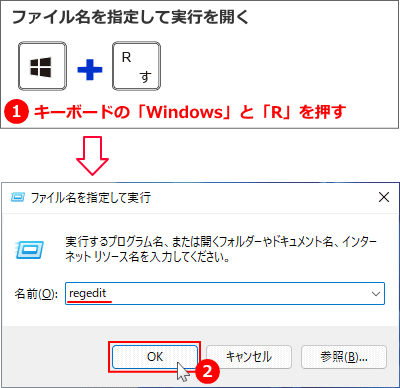
資格情報なしのログオンを許可するために、レジストリの値「RequireSecuritySignature」と「AllowInsecureGuestAuth」の2つの値の編集を行います。 1. レジストリエディタを開く- キーボードの「Windows」と「R」押します。
- 「ファイル名を指定して実行」が開いたら、テキストボックスに「regedit」と入力し、「OK」をクリックします。
- ユーザーアカウント制御の警告が表示されたら「はい」をクリックします。
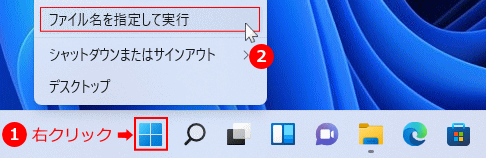
「ファイル名を指定して実行」はスタートからも開けます。
レジストリの編集を誤ると Windows11 が正常に動作しないことがあります。
操作に自信がなければ、編集前にバックアップを作成してからレジストリの操作を行ってださい。
Windows11 レジストリのバックアップと復元のやり方
2. 資格情報ログオン管理のレジストリキーを開く操作に自信がなければ、編集前にバックアップを作成してからレジストリの操作を行ってださい。
Windows11 レジストリのバックアップと復元のやり方
レジストリエディタで下記の順に展開してParametersを開きます。
- 〉HKEY_LOCAL_MACHINE
- 〉SYSTEM
- 〉CurrentControlSet
- 〉Services
- 〉LanmanWorkstation
- Parameters
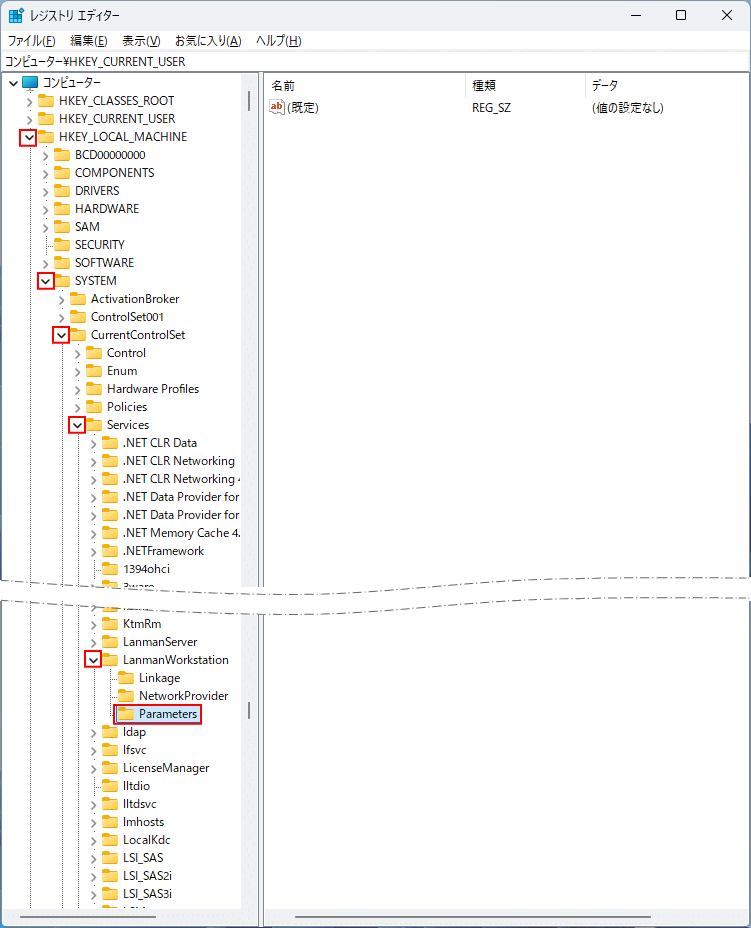
資格情報ログオン管理のレジストリキーの場所
HKEY_LOCAL_MACHINE\SYSTEM\CurrentControlSet\Services\LanmanWorkstation\Parameters ここから2つのレジストリの値の編集を行います。
RequireSecuritySignature の編集
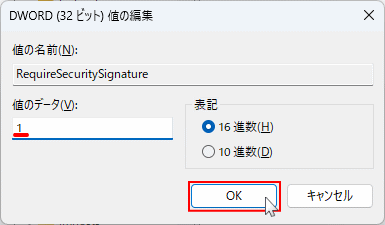
1.「Parameters」にある「RequireSecuritySignature」ダブルクリックして値の編集を開きます。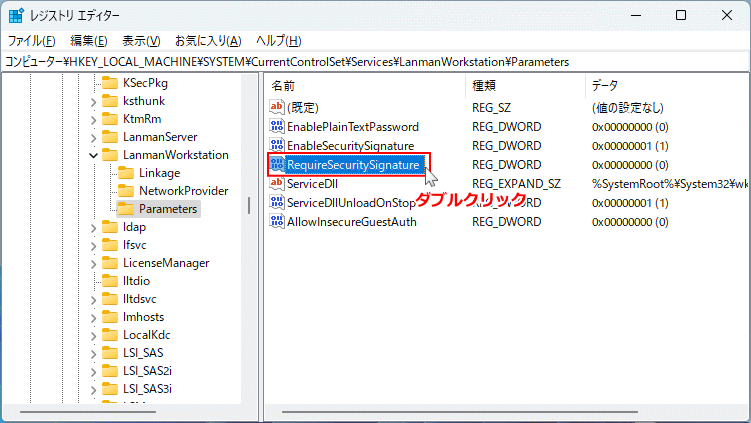 2. 値の編集が表示されたら、値を「1」に変更して「OK」をクリックします。
 RequireSecuritySignature がない場合
「RequireSecuritySignature」は通常では有るのですが、ない場合は作成します。 「Parameters」キーを右クリックしたメニューの「新規」にマウスを合わせ、表示されたサブメニューの「DWORD(32ビット)」をクリックします。
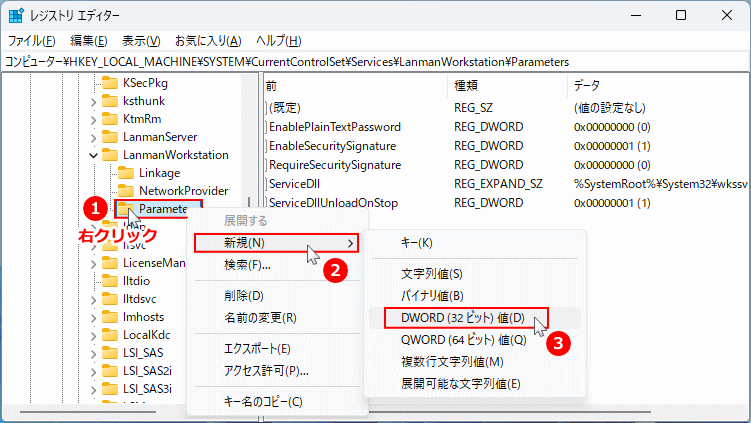 「新しい値 #1」の名前で値が作成されるので、名前を「RequireSecuritySignature」に変更して完了です。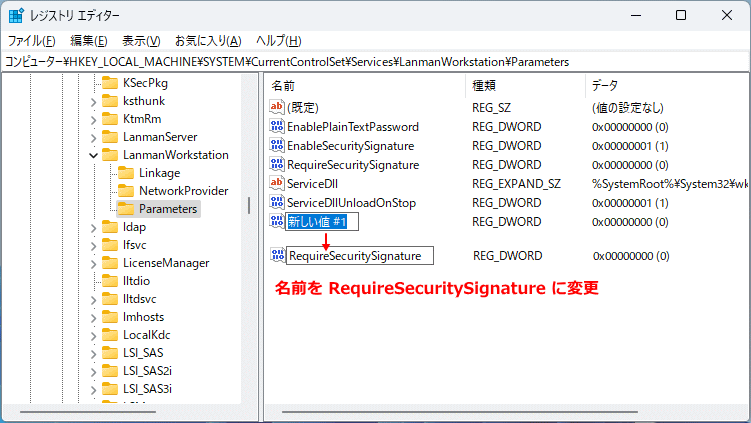
名前の変更は、後でも「新しい値 #1」を選択して「F2」キーを押せば変更できるようになります。
AllowInsecureGuestAuth の編集
通常 AllowInsecureGuestAuth の値は、は無い場合が多いのでなければ先に作成します。 1.「Parameters」キーを右クリックしたメニューの「新規」にマウスを合わせ、表示されたサブメニューの「DWORD(32ビット)」をクリックします。
2.「新しい値 #1」の名前で値が作成されるので、名前を「AllowInsecureGuestAuth」に変更します。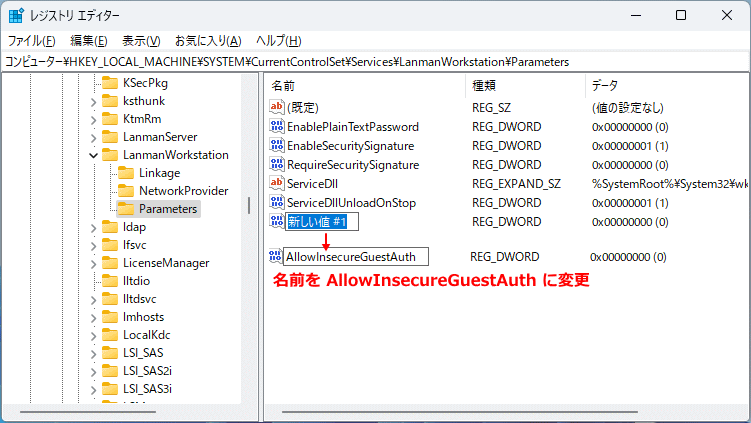
名前の変更は、後でも「新しい値 #1」を選択して「F2」キーを押せば変更できるようになります。 3.「Parameters」にある「AllowInsecureGuestAuth」ダブルクリックして値の編集を開きます。
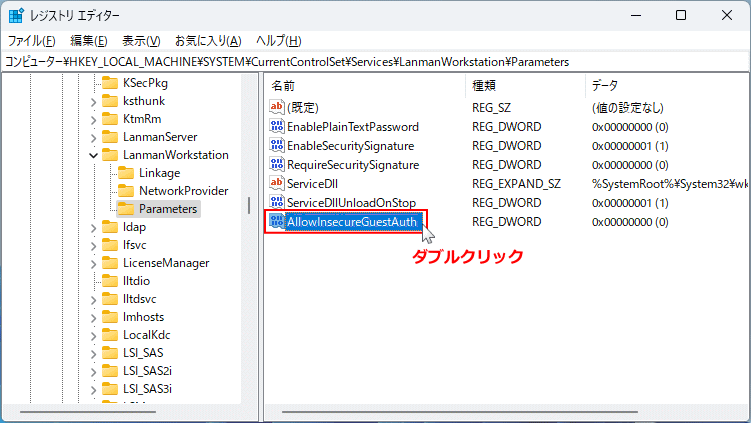 4. 値の編集が表示されたら、値を「1」に変更して「OK」をクリックします。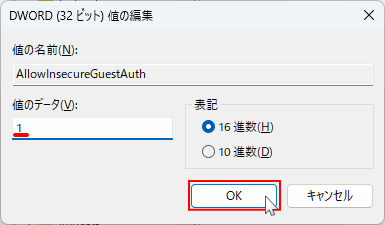
5. 上記の2つの値の「RequireSecuritySignature」と「AllowInsecureGuestAuth」の編集が完了すれば、レジストリの編集は終わりです。
レジストリエディタを閉じてパソコンを再起動します。
再起動後に共有 NAS に接続して、共有フォルダにアクセスできるか確認します。接続できない場合は暫くしてから、再度共有フォルダにアクセスできるか確認します。
※ いくら経ってもアクセスできない場合は、共有先や NAS の再起動が必要になることもあります。
グループポリシーの設定で資格情報なしで共有 NAS に接続「Proのみ」
Windows11 Pro 版では、上記のレジストリの編集をグループポリシーの設定から行うことができます。 1.「Windows」+「R」キーを押して「ファイル名を指定して実行」が開いたら「gpedit.msc」と入力して「OK」をクリックします。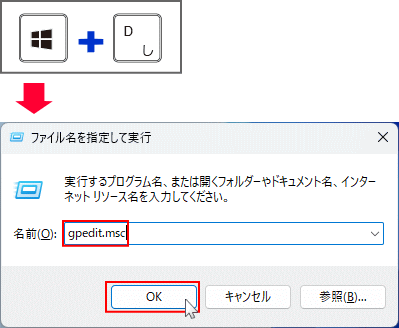 2. グループポリシーが表示されたら下記の順で「Lanman ワークステーション」を選択します。
- ↓コンピューターの構成
- ↓管理用テンプレート
- ↓ネットワーク
- Lanman ワークステーション
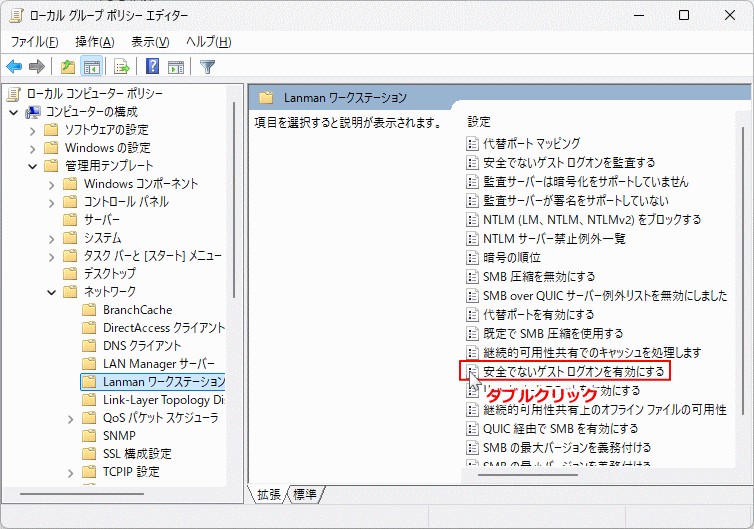
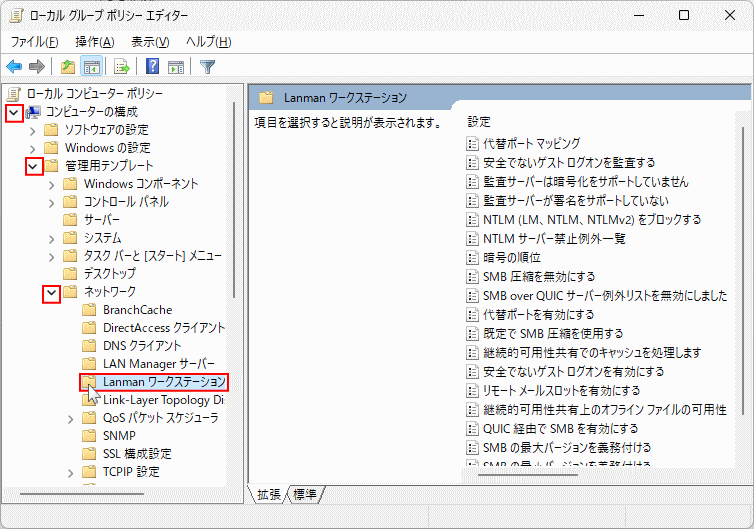 3.「安全でないゲストログオンを有効にする」をダブルクリックします。
 4. グループポリシーの設定が表示されたら「有効」クリックして選択し「OK」をクリックします。
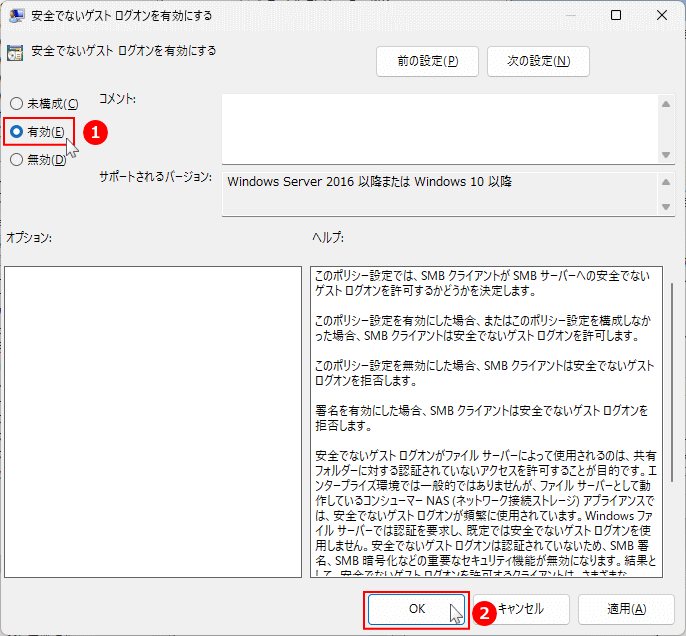 5. これで資格情報のグループポリシーの設定は終わりです。
グループポリシーを閉じてパソコンを再起動します。
再起動後に共有 NAS に接続して、共有フォルダにアクセスできるか確認します。接続できない場合は暫くしてから、再度共有フォルダにアクセスできるか確認します。
※ いくら経ってもアクセスできない場合は、共有先や NAS の再起動が必要になることもあります。
スポンサーリンク


