

Windows 11 Administratorを有効化してサインインする手順
公開日
Windows11でサインインできなくなったり、管理者権限を失って設定が変更できない場合は、Windows標準のAdministratorユーザを一時的に有効化してサインインすることで、システムの修復や新しいユーザの作成が行えるようになります。 このページでは、Windows11で無効化されているAdministratorを有効化して、サインインするまでの手順を紹介しています。
目次
Administratorの有効化でサインインする手順
スポンサーリンク
サインインできない、または管理者権限を失った場合に、Administratorユーザを一時的に有効化して修復を行う手順です。 POINT
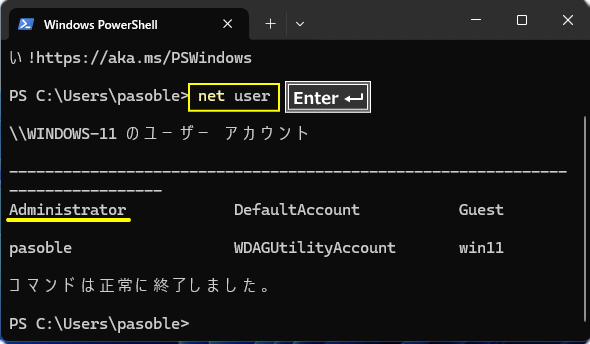
Administratorユーザが削除されている場合や、パスワードが設定されていて分からない場合は、Administratorでサインインすることはできません。 サインインの状態に応じて、次の方法でAdministratorを確認します。
- サインインできている場合:
スタートボタンを右クリックして「ターミナル」を開き、「net user」と入力してAdministratorが存在することを確認します。 - サインインができない場合:
次の手順「回復環境を起動」でコマンドプロンプトを開き、同様に確認します。
 サインインできない症状ごとの対処法をまとめて確認したい場合は、下記のページも参考にしてください。
Windows11 サインインできない時の状況別対処法まとめ
1. 回復環境を起動
1. サインイン画面で、キーボードの「Shift キー」を押したまま、「電源」アイコンをクリックして「再起動」をクリックします。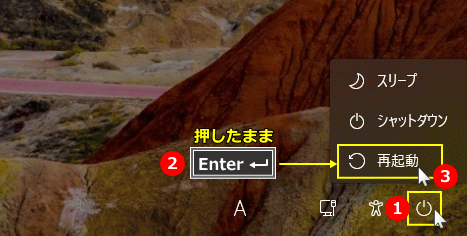 「強制的にシャットダウン」などダイアログが表示されても、「Shift キー」を押したまま「強制的に再起動」をクリックしてください。
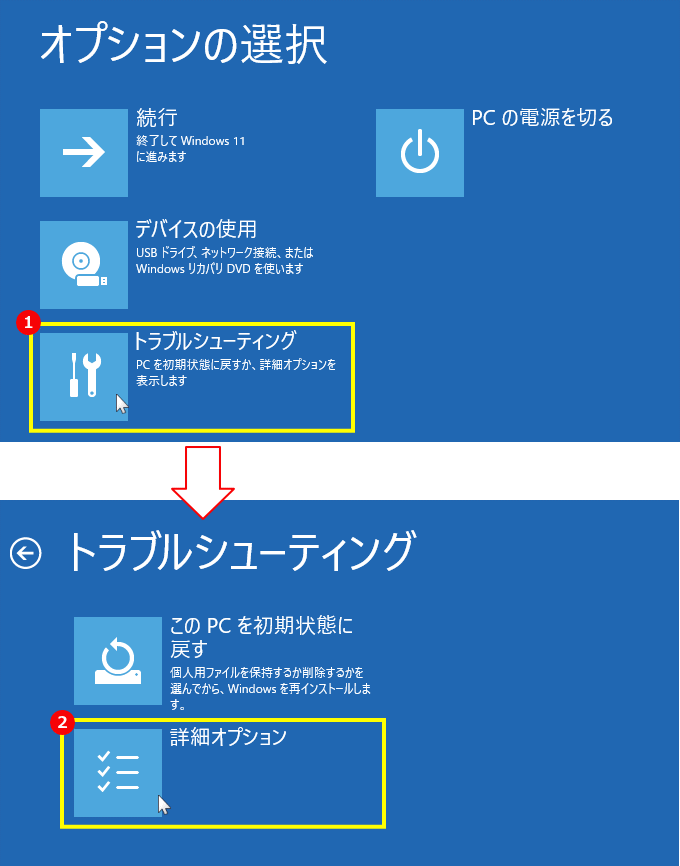
お待ちくださいと表示されたら「Shift キー」は放してOKです。 2. 回復環境の「オプションの選択」が表示されるので「トラブルシューティング」をクリックし、次の画面で「詳細オプション」をクリックします。
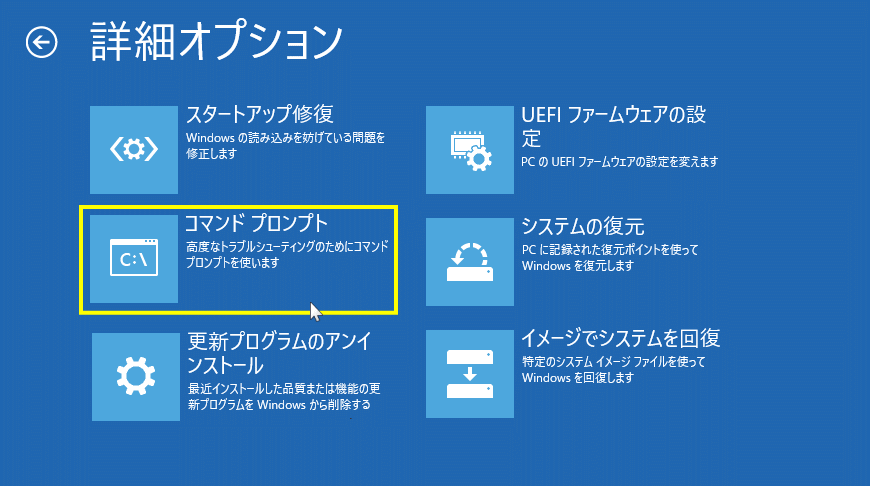
 4. 詳細オプションの「コマンドプロンプト」をクリックします。
 次は、コマンドプロンプトの操作で、サインイン画面からコマンドプロンプトを起動できるようにします。
2. Administrator有効化の前準備
ここでは、先にWindows11がインストールされているドライ文字(ドライブレター)を確認した後に、サインイン画面からコマンドプロンプトを起動できるよう操作します。ドライブ文字を確認
このドライブ文字の確認は、必須ではありませんが念のため行っておきます。 1. コマンドプロンプトに「notepad」と入力して、「Enter キー」を押します。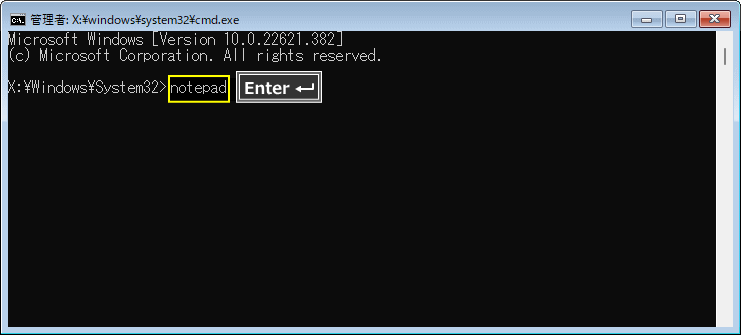 2. メモ帳が開いたらメニューの「ファイル」をクリックし、サブメニューの「開く」をクリックします。
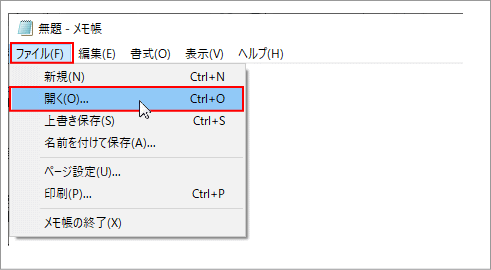 3. エクスプローラーが開いたら「PC」をクリックして、ドライブ文字を確認します。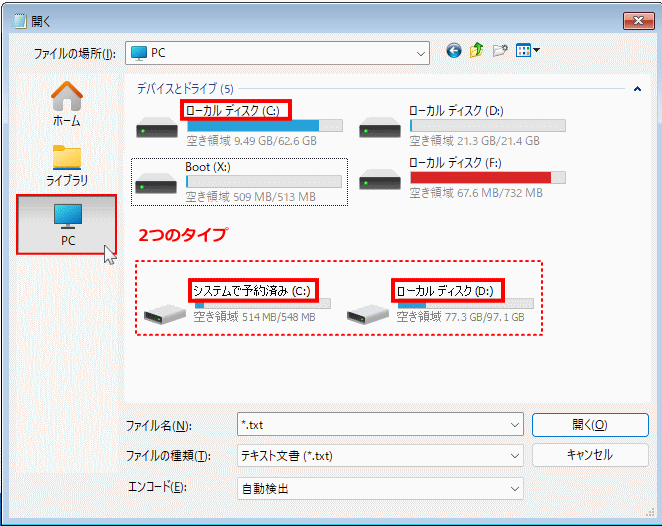
- 「システムで予約済み」が表示されていなければ、パスは「C:」です。
- 「システムで予約済み(C:)」「ローカルディスク(D:)」と表示されていれば、Windows11がインストールされている、パスは「D:」です。
ここでは、ドライブ文字を「C:」として説明をしています。
サインイン画面でコマンドプロンプトを起動する設定
下記の各コマンドを入力した後に「Enter キー」を押します。 1. 上記で確認したドライブ文字を入力して移動します。「例 C:」C: 2. Windows11の「system32」に移動します。
cd ¥windows¥system32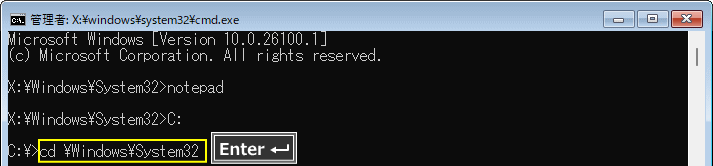 3. アクティビティ操作用の実行ファイルの名前を変更して、バックアップします。
ren utilman.exe utilman.exe.org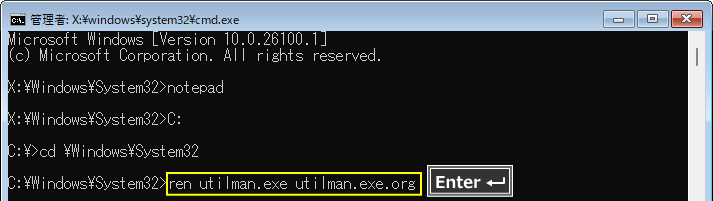 4. アクティビティ操作でコマンドプロンプトが開く設定をします。
copy cmd.exe utilman.exe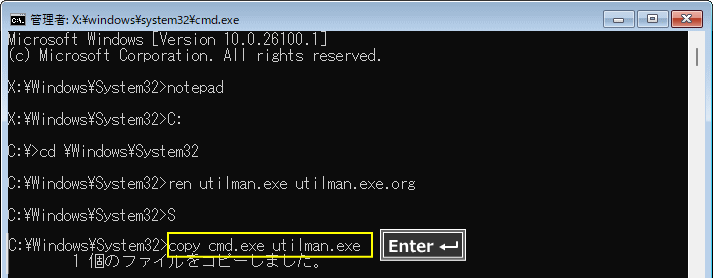 5. パソコンを再起動します。
shutdown /r /t 0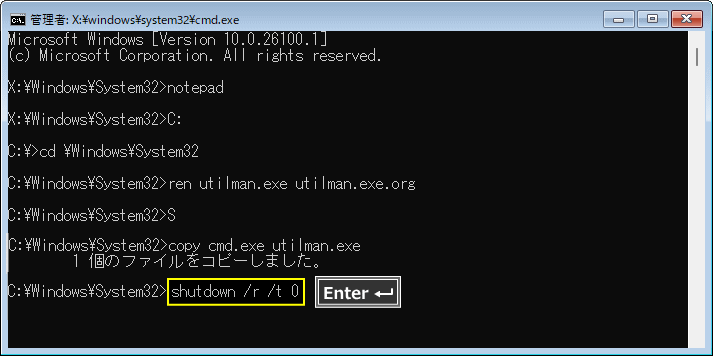 次は、サインイン画面でコマンドプロンプトを開いてAdministratorユーザを有効化します。
3. Administratorを有効化してサインインする
アクティビティからAdministratorを有効化
1. サインイン画面のアクティビティアイコンをクリックして、コマンドプロンプトを開きます。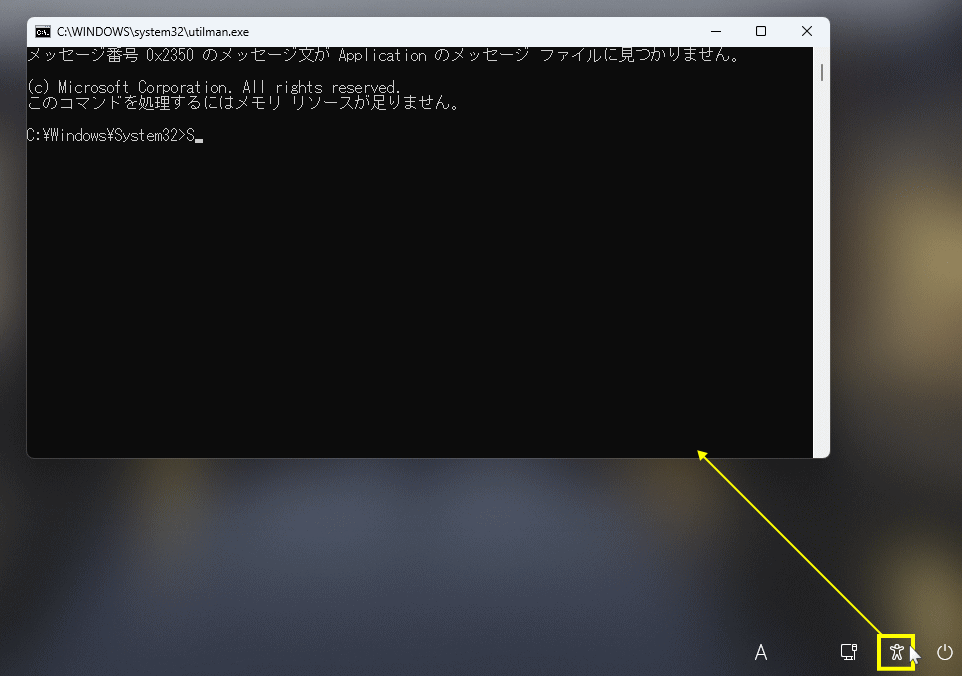 2. コマンドプロンプトに下記のコマンドを入力して「Enter キー」を押します。
net user administrator /active:yes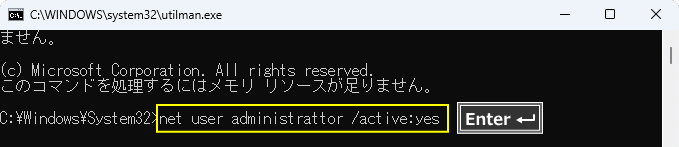 3. 下記のコマンドを入力して「Enter キー」を押して、パソコンを再起動します。
shutdown /r /t 0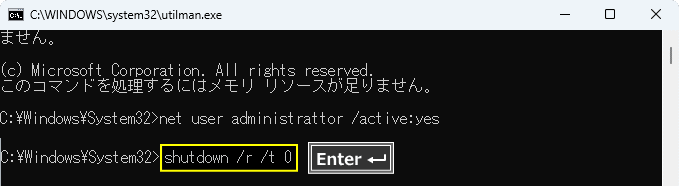
Administratorでサインイン
再起動後のサインイン画面の「Administrator」をクリックして、サインインします。 これで、Administrator(管理者)ユーザでサインしているので、いろいろな修復操作が可能になります。
修復作業などが完了したら、安全対策のため サインイン画面のアクティビティ操作を戻して、Administratorを無効化に戻すことを、忘れずに実行しておきましょう。
これで、Administrator(管理者)ユーザでサインしているので、いろいろな修復操作が可能になります。
修復作業などが完了したら、安全対策のため サインイン画面のアクティビティ操作を戻して、Administratorを無効化に戻すことを、忘れずに実行しておきましょう。
サインイン画面のアクティビティ操作を戻す
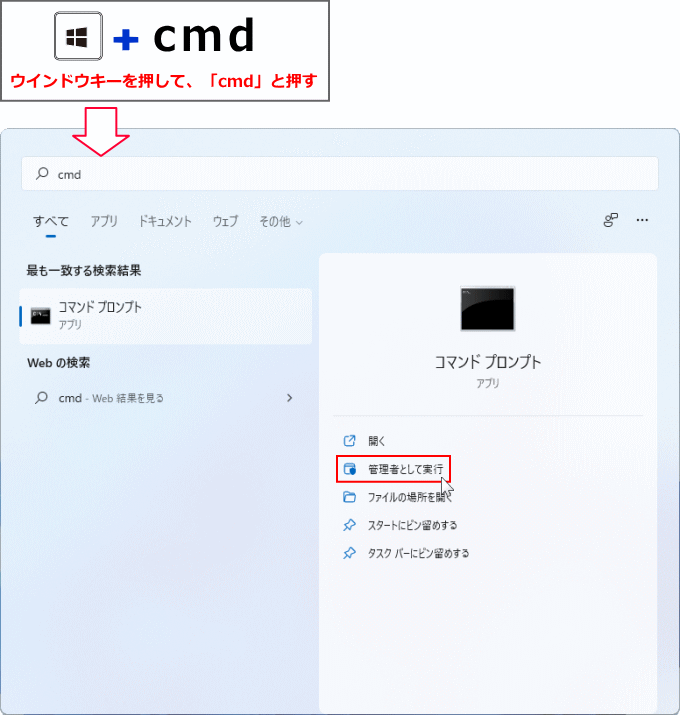
サインイン画面の「アクティビティ」からコマンドプロンプトが開く設定を、元の状態に戻します。 1. 管理者権限のあるユーザでサインインし、コマンドプロンプトを管理者として開きます。- キーボードの「Windows」キーを押した後に、「cmd」と押します。
- 検索画面が表示されたら、コマンドプロンプトの「管理者として実行」をクリックします。
 2. 下記の各コマンドを入力した後に「Enter キー」を押します。
アクティビティでコマンドプロンプトが開くのを取り消す。
2. 下記の各コマンドを入力した後に「Enter キー」を押します。
アクティビティでコマンドプロンプトが開くのを取り消す。del utilman.exe アクティビティのメニューに戻す。
copy utilman.exe.org utilman.exe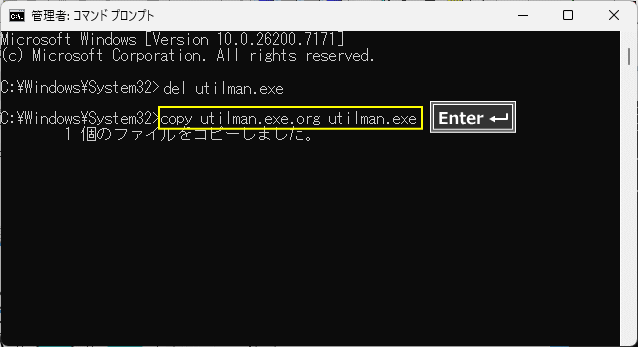 これで、次回サインイン画面の「アクティビティ」をクリックしても、コマンドプロンプトは開かず、元のメニューに戻ります。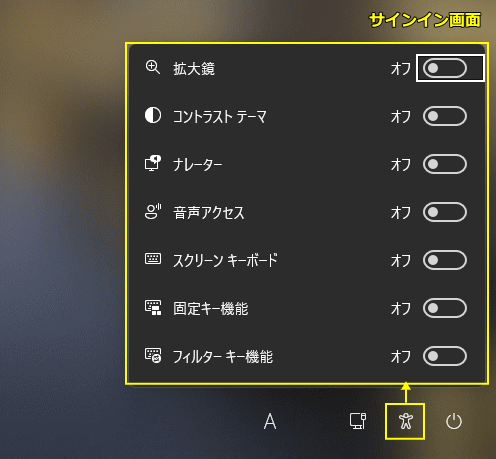
Administratorの有効化を無効化する
スポンサーリンク
修復操作などが終わったら、安全確保のため必ず無効化に戻してください。 なお、Administratorユーザを有効化してもユーザフォルダは作成されません。
この状態で使い続けると、アプリ設定やデータ保存で不具合が発生する原因になるため注意が必要です。 コマンドプロンプトに、下記の各コマンドを入力した後に「Enter キー」を押します。 Administratorユーザを無効化
net user Administrator /active:no Administratorユーザの無効化の確認
net user Administrator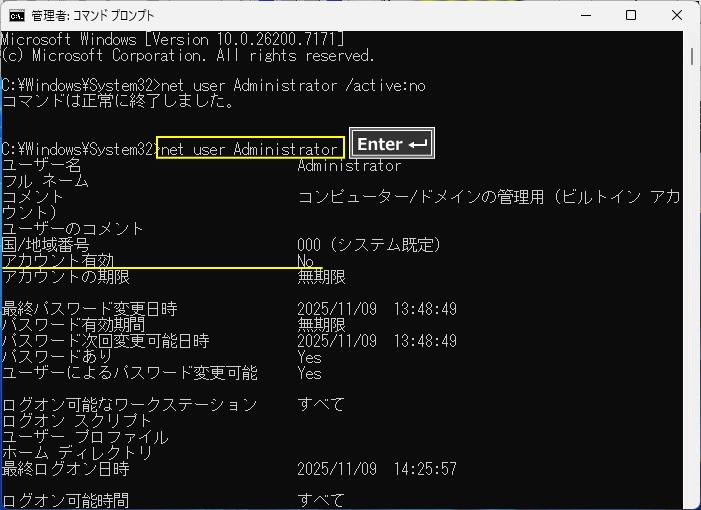
「アカウントの有効」が「No」になっていれば無効化完了 これでAdministratorが無効化され、サインイン画面には表示されなくなります。
以降、通常のユーザアカウントで安全にサインインできます。
スポンサーリンク


