

Windows 11 起動・シャットダウンが遅い時の処理状況を確認する方法
公開日
Windows11の起動やシャットダウンに時間がかかる場合は、レジストリの「VerboseStatus」を有効にすることで、起動時や終了時に実行されている処理状況を画面に表示して確認できます。 通常は「お待ちください」などの簡単なメッセージだけが表示されますが、詳細な処理状況を表示すると、どの段階で時間がかかっているのか確認しやすくなります。 この設定だけで遅くなる原因を直接特定できるわけではありませんが、起動やシャットダウンが遅い原因を調べる手掛かりとして利用できます。 このページでは、Windows11の起動・シャットダウンが遅い時に、処理状況を画面に表示して確認する方法を説明しています。
目次
起動とシャットダウン時に確認できる処理状況
スポンサーリンク
通常は「お待ちください」などの簡単なメッセージだけが表示されますが、詳細な処理状況を表示することで、どの段階で時間がかかっているのか確認しやすくなります。 表示される内容は環境やWindowsの状態によって異なりますが、アプリを殆ど入れていないPCの検証環境では、下記のような処理状況が表示されました。
起動時に表示される処理状況の例
起動時は、サインイン前後のシステム処理やサービスの処理状況が表示されます。同じ処理名の画面で長く止まる場合は、その処理が起動の遅さに関係している可能性があります。
- gpsvc の処理が完了するのをお待ちください
- ローカル セッション マネージャーの処理が完了するのをお待ちください
- ProfSvc の処理が完了するのをお待ちください
- SENS の処理が完了するのをお待ちください
- Windows の準備をしています

シャットダウン時に表示される処理状況の例
シャットダウン時は、ユーザプロファイルやWindows Update関連サービスなど、終了処理中のサービス名が表示される場合があります。特定のサービス名が表示されたまま長く進まない場合は、そのサービスや関連機能を確認する手掛かりになります。
- ProfSvc の処理が完了するのをお待ちください
- サービスをシャットダウンしています: Windows Update。
- サービスをシャットダウンしています: Delivery Optimization。
- サービスをシャットダウンしています: Background Intelligent Transfer Service.
- サービスをシャットダウンしています: Connected User Experiences and Telemetry.
- サービスを停止しています

同じ処理状況の画面で長く止まる場合は、原因を調べるための手掛かりとして、表示される「ProfSvc」などの英文を検索して確認してください。
起動とシャットダウン時の処理状況を確認する手順
スポンサーリンク
設定後に再起動やシャットダウンを行うと、通常より詳しい処理状況が画面に表示されるようになります。
レジストリの変更を間違えると、Windowsの動作に影響する場合があります。
この手順では、指定された場所に「VerboseStatus」の値だけを作成し、他の値は変更しないでください。
レジストリエディタを開く
まず、レジストリエディタを管理者権限で開きます。レジストリエディタはWindowsの設定情報を変更する画面のため、操作する場所を間違えないように注意してください。
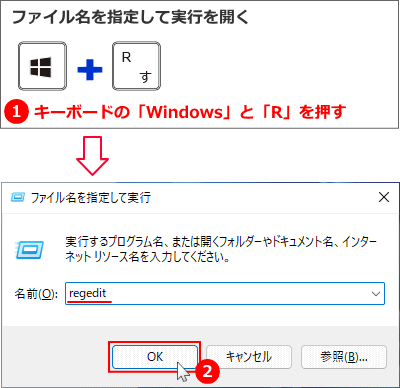
- キーボードの「Windows」と「R」押します。
- 「ファイル名を指定して実行」が開いたら、テキストボックスに「regedit」と入力し、「OK」をクリックします。
- ユーザーアカウント制御の警告が表示されたら「はい」をクリックします。
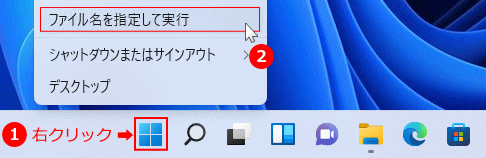
「ファイル名を指定して実行」はスタートからも開けます。
レジストリエディタが開いたら、次の手順へ進んでください。
VerboseStatusの値を作成する
レジストリエディタが開いたら、起動時やシャットダウン時の処理状況を表示するために、「VerboseStatus」の値を作成します。 1. レジストリエディタの、キー名の「〉」アイコンをクリックして展開していきます。- HKEY_LOCAL_MACHINE
- SOFTWARE
- Microsoft
- Windows
- CurrentVersion
- Policies
- System
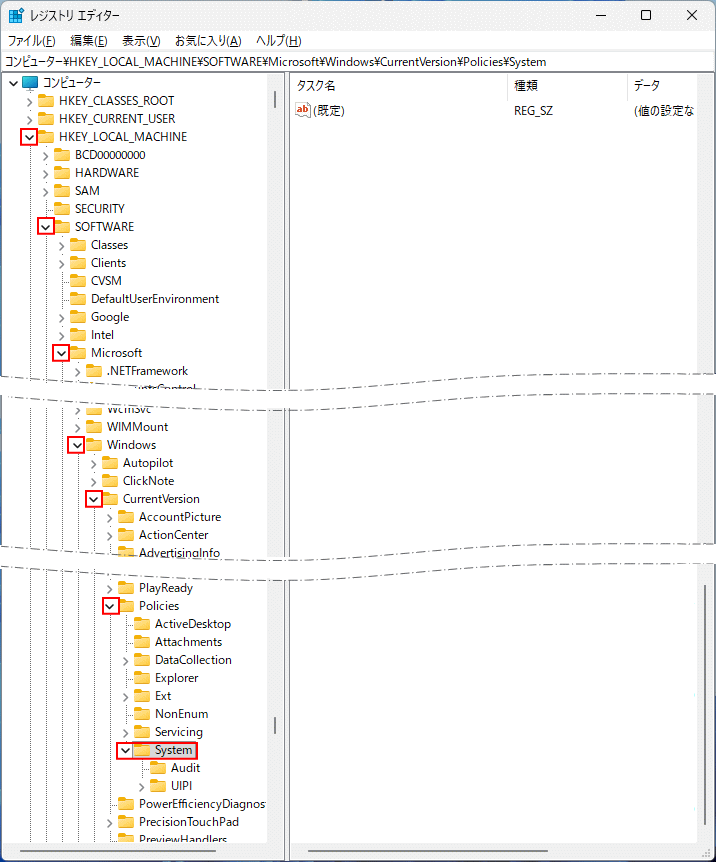
下記の場所を、アドレスバーに貼り付けて「Enter」を押しても開くことができます。
HKEY_LOCAL_MACHINE\SOFTWARE\Microsoft\Windows\CurrentVersion\Policies\System
 2.「System」を右クリックし、「新規」にカーソルを合わせサブメニューの「DWORD(32ビット)値」をクリックします。
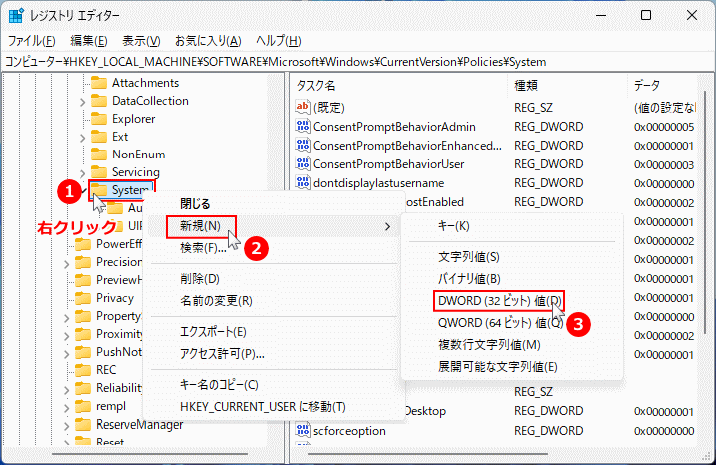 3.値の名前を下記に変更します。
VerboseStatus
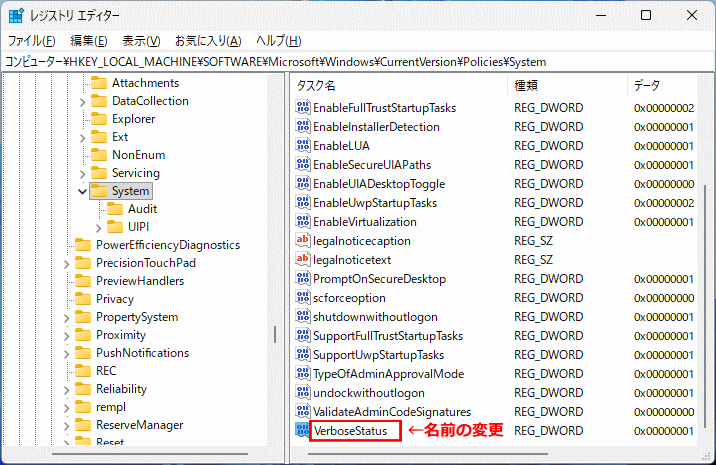 4. 作成した「VerboseStatus」をダブルクリックして、「値のデータ」に「1」と入力し、「OK」をクリックします。
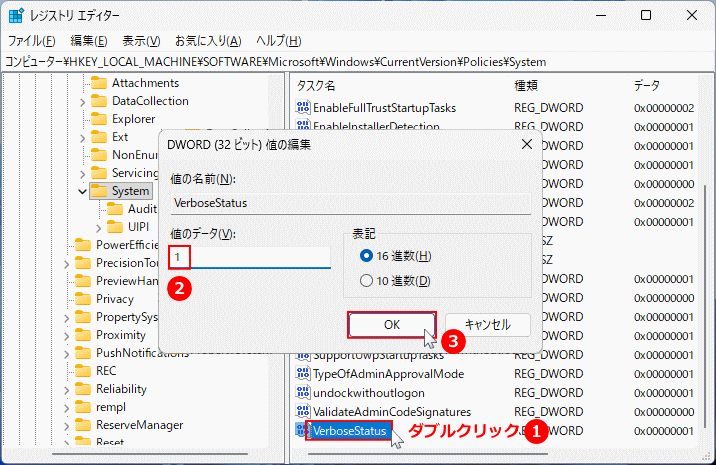 「VerboseStatus」の文字は、半角英字で入力してください。
すでに「VerboseStatus」が存在する場合は、新しく作成せず、値のデータを「1」に変更してください。
再起動して処理状況が表示されるか確認する
VerboseStatusを有効にしたら、パソコンを再起動して処理状況が表示されるか確認します。設定が反映されると、起動時やシャットダウン時に、通常より詳しい処理状況が画面に表示されます。 1.レジストリエディタを閉じて、パソコンを再起動します。
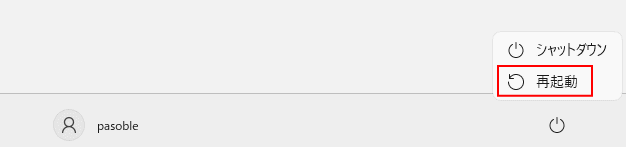 3.起動時に処理状況が表示されるか確認します。
4.シャットダウン時の処理状況の表示を確認する場合は、シャットダウンして確認んします。
処理状況が表示されるタイミングや内容は、環境やWindowsの状態によって異なります。
3.起動時に処理状況が表示されるか確認します。
4.シャットダウン時の処理状況の表示を確認する場合は、シャットダウンして確認んします。
処理状況が表示されるタイミングや内容は、環境やWindowsの状態によって異なります。特定の処理名が長く表示される場合は、起動やシャットダウンが遅くなっている原因を調べる手掛かりとして確認してください。
処理状況の表示を元に戻す方法
起動時やシャットダウン時の詳しい処理状況を表示する必要がなくなった場合は、作成した「VerboseStatus」の値を削除して元に戻します。
元に戻すと、通常の「お待ちください」などの簡単な表示に戻ります。 この手順では、この記事で作成した「VerboseStatus」の値だけを削除します。
他の値を削除したり、変更したりしないように注意してください。 1. レジストリエディタを開きます。
- キーボードの「Windows」と「R」押します。
- 「ファイル名を指定して実行」が開いたら、テキストボックスに「regedit」と入力し、「OK」をクリックします。
- ユーザーアカウント制御の警告が表示されたら「はい」をクリックします。
「ファイル名を指定して実行」はスタートからも開けます。
2.上記と同様に下記の場所を開きます。
HKEY_LOCAL_MACHINE\SOFTWARE\Microsoft\Windows\CurrentVersion\Policies\System
上記の場所をアドレスバーに貼り付けて「Enter」キーを押します。
3.右側に表示されている「VerboseStatus」を右クリックし、「削除」をクリックします。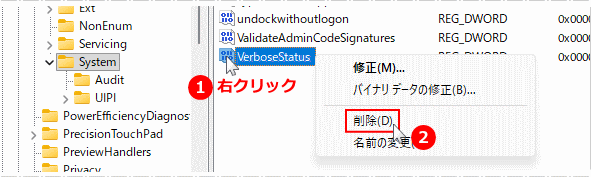
確認ダイアログが表示されたら「はい」をクリックします。 7.レジストリエディタを閉じて、パソコンを再起動します。
再起動後に、起動時やシャットダウン時の表示が通常の状態に戻っているか確認してください。
「VerboseStatus」を削除するのが不安な場合は、値のデータを「0」に変更して無効化することもできます。ただし、この記事の手順で新しく作成した値であれば、削除して元に戻して問題ありません。
処理状況で原因が分からない場合
スポンサーリンク
ただし、画面に表示された処理名だけで、起動やシャットダウンが遅い原因を正確に判断できるとは限りません。 同じ処理状況の画面で長く止まる場合は、その処理や関連サービスが原因を調べる手掛かりになることがあります。
詳しいエラーや警告を確認したい場合は、イベントビューアーで起動時やシャットダウン時のログを確認してください。 イベントビューアーでは、Windowsのエラー、警告、サービスの停止、更新処理などの記録を確認できます。
処理状況の表示だけで原因が分からない場合は、下記のページを参考にイベントビューアーを確認してください。
Windows11 イベントビューアーの見方と主なエラーの確認方法 また、Windows Updateやドライバ、常駐アプリ、ユーザプロファイルなどが原因で、起動やシャットダウンに時間がかかる場合もあります。
VerboseStatusは原因を直接修復する設定ではないため、表示された内容やイベントビューアーの記録を参考に、関連する対処法を確認してください。
スポンサーリンク


