

Windows 11 クイックマシンリカバリー機能の概要と使い方
公開日
Windows11の「クイック マシン リカバリー」は、Windowsが正常に起動できない場合に、回復環境からインターネットに接続し、Windows Updateを利用して修復方法を検索する機能です。
修復方法が見つかった場合は、自動的に適用してWindowsの復旧を試みます。
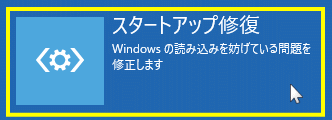
クイック マシン リカバリーは、従来のスタートアップ修復を基盤とした機能で、設定の有効/無効によって回復環境に表示される修復機能が変わります。
ただし、すべての起動トラブルに対応しているわけではなく、修復方法が見つからない場合は、ほかの回復機能を利用して修復する必要があります。
このページでは、Windows11のクイック マシン リカバリーの概要と、設定の有効・無効を変更する方法、回復環境から実行する手順を説明しています。
クイックマシンリカバリーの概要
スポンサーリンク
修復方法が見つかると自動的に適用して再起動し、Windows11の復旧を試み成功すれば正常に起動します。 ただし、すべての起動トラブルに対応しているわけではなく、修復方法が見つからない場合や、修復しても改善しない場合は、ほかの回復機能を利用して対処する必要があります。
スタートアップ修復との違い
従来のスタートアップ修復は、Windowsの起動に必要なシステムファイルや起動構成などを確認し、問題が見つかれば修復を試みる機能です。クイック マシン リカバリーは、これに加えてWindows Updateを利用した修復方法の検索ができる機能です。
対応するWindows11では、クイック マシン リカバリーの有効(オン)・無効(オフ)によって、回復環境に表示される修復機能が変わります。
- オン:回復環境に「クイック マシン リカバリー」が表示されます。

- オフ:回復環境に従来の「スタートアップ修復」が表示されます。
有線LAN、または対応するWPA/WPA2方式のWi-Fi接続を利用できます。 また、この機能はWindows11 24H2の対応する更新環境以降で利用できますが、Windows11のバージョンや更新状態によっては表示されない場合があります。
クイックマシンリカバリーの設定と使い方
スポンサーリンク
また、Windows11が正常に起動できなくなった場合に、自動的に修復方法を検索する設定もできます。 ここでは、クイック マシン リカバリーの設定方法と、回復環境から実行する手順を説明します。
クイックマシンリカバリーの設定
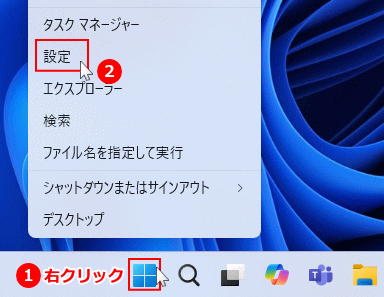
Windows11の設定から、クイック マシン リカバリーの有効・無効を変更できます。有効にすると、回復環境からWindows Updateを利用した修復方法の検索ができるようになります。 1.「スタート」ボタンを右クリックしたメニューの「設定」をクリックします。
 >>
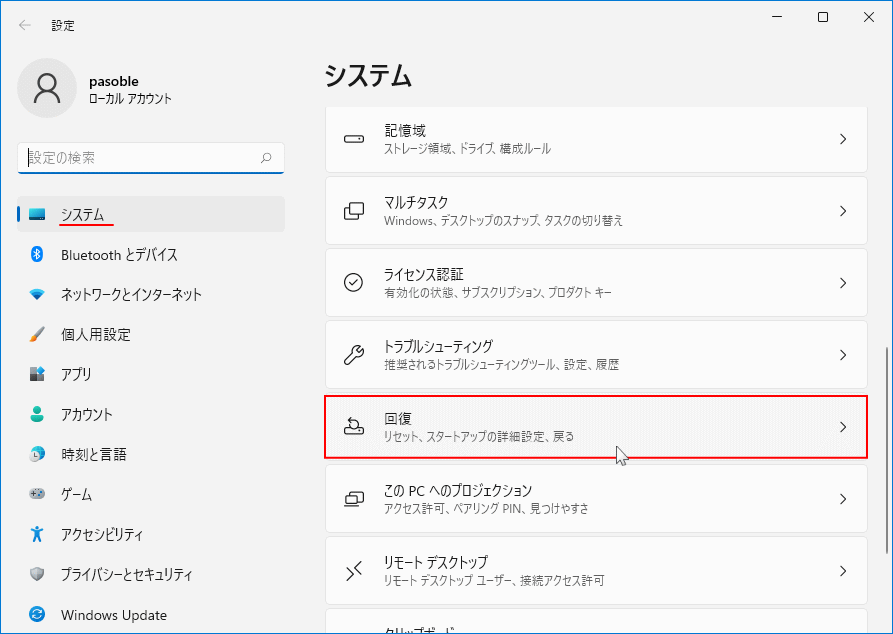
2.「システム」の「回復」をクリックします。
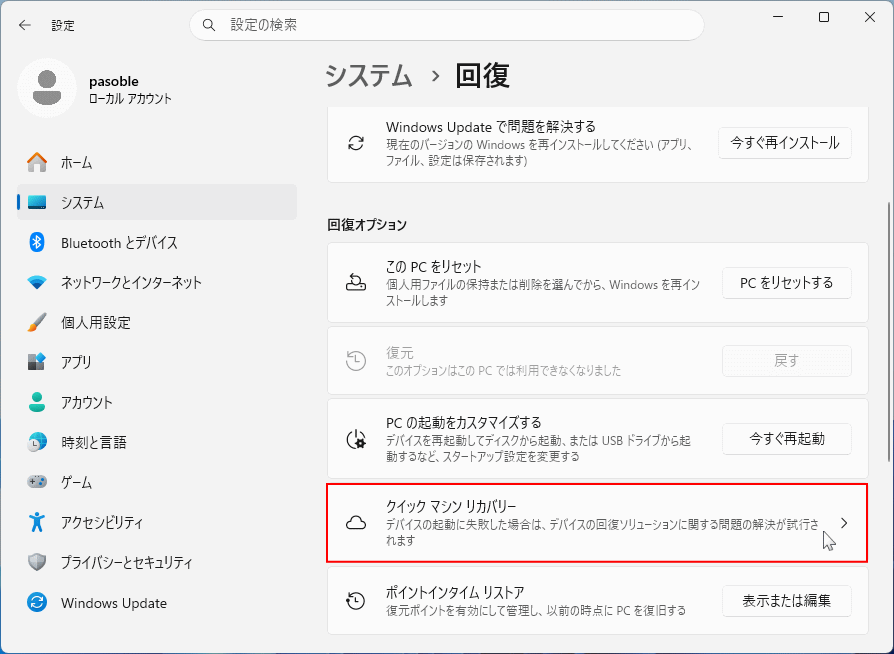 4.「クイック マシン リカバリー」のスイッチボタンをクリックして、有効/無効を設定します。
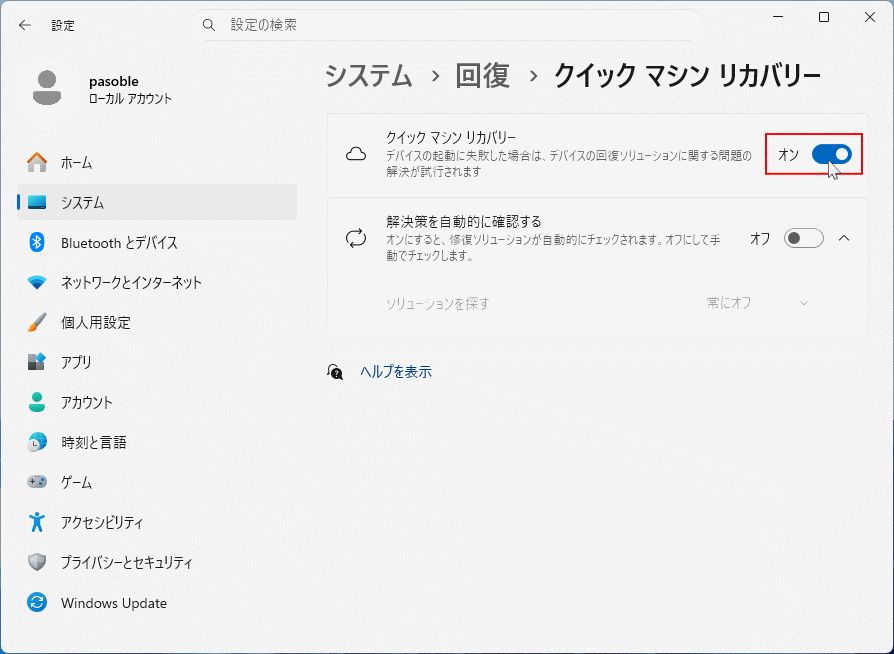
- オン:Windows Updateを利用したクイック マシン リカバリーを有効にします。
- オフ:クイック マシン リカバリーを無効にし、従来のスタートアップ修復を利用します。
修復方法の自動検索を設定する
クイック マシン リカバリーを有効にすると、Windows11が起動できない時に、修復方法を自動的に検索するかどうかを設定できます。 1.「解決策」を自動検索する設定を「オン」にすると、起動に失敗して回復環境に入った時に、Windows Updateから修復方法を自動的に検索します。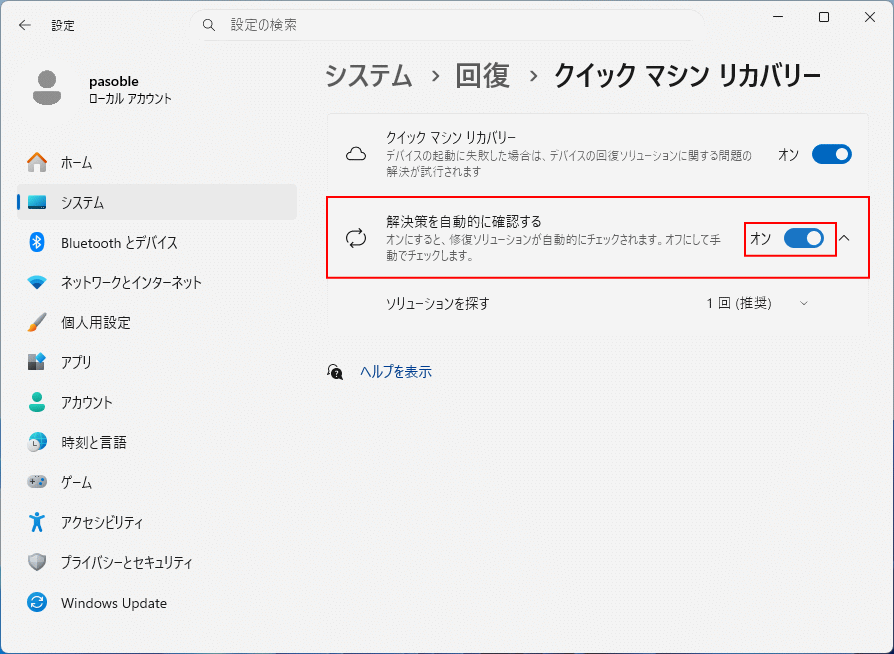 2.自動検索を有効にしている場合は、検索を1回だけ行うか、一定の間隔で再試行するかを設定できます。
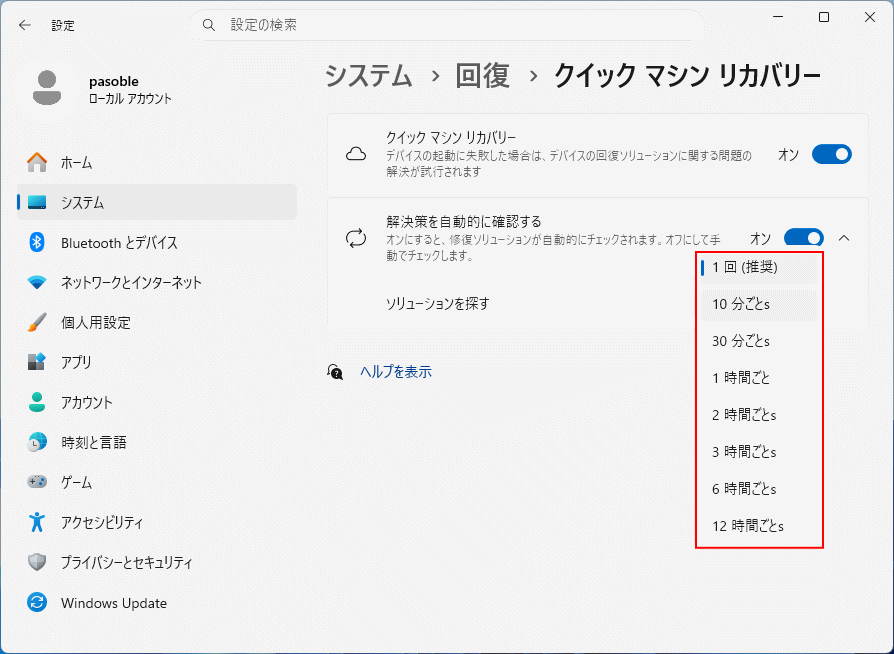 通常は「1回」の設定で問題ありません。
修復方法が見つからない場合は、ほかの回復オプションを利用できます。 自動検索を無効にしても、クイック マシン リカバリー自体が有効であれば、回復環境から手動で実行できます。
また、自動検索を繰り返す設定にした場合は、修復方法が見つかるまで一定間隔で検索を再試行します。
すでにWindows11が起動できない場合は、回復環境に表示されている修復機能を利用してください。
クイックマシンリカバリーの使い方
クイック マシン リカバリーは、Windows11の回復環境から実行できます。Windows11が起動できず、回復環境が自動的に表示された場合や、手動で回復環境を起動した場合に利用できます。 1.Windows11を回復環境で起動します。 回復環境の起動は、回復の「PCの起動をカスタマイズする」、「Shift」キーを押して再起動ボタンをクリック、サインイン画面からなど幾つかの方法があります。
詳しくは下記のページをご覧ください。
Windows11 回復環境で起動する4つの方法と修復機能の内容 2.回復環境が表示されたら、「トラブルシューティング」をクリックし、次の画面で「詳細オプション」をクリックします。
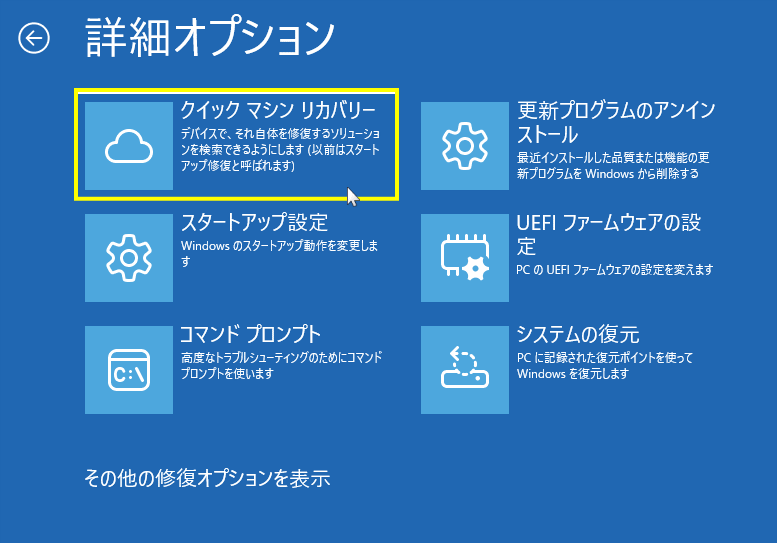
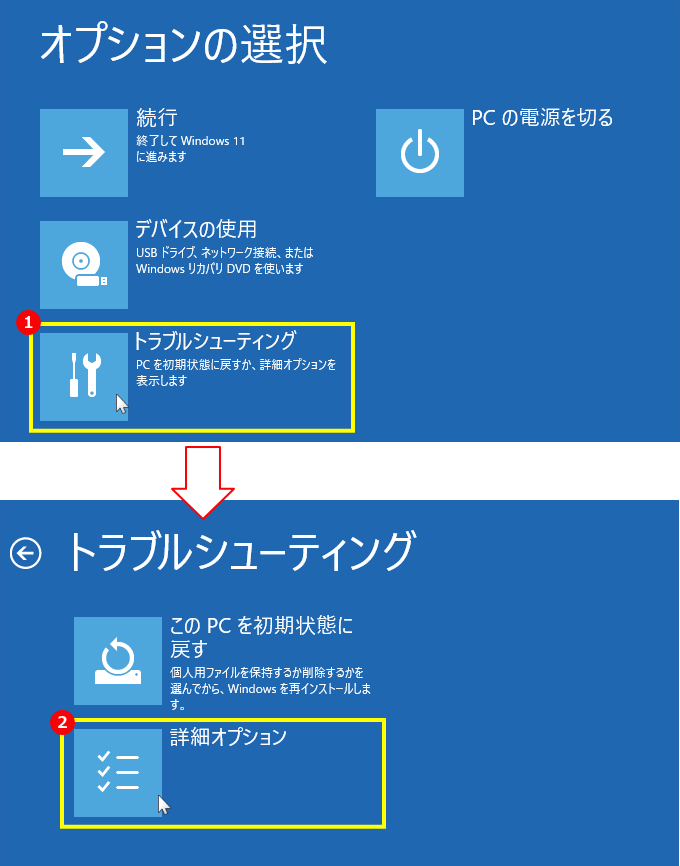 3.「クイック マシン リカバリー」をクリックします。
 4.ネットワークに接続し、PCを診断して、Windows Updateから利用できる修復方法の検索を開始します。
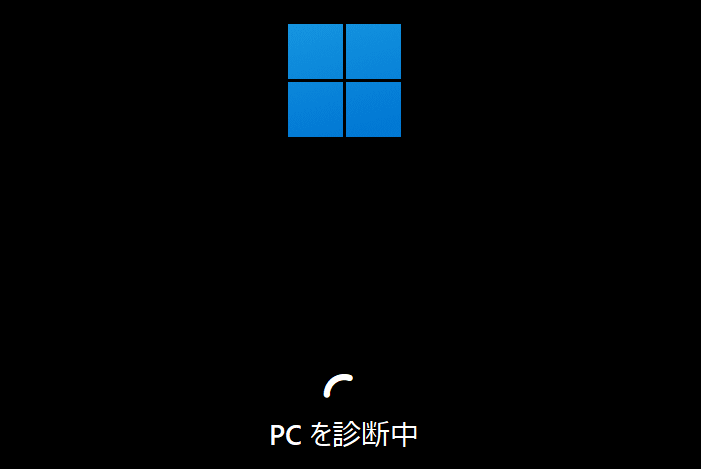 修復方法が見つかった場合は、必要な修復処理を適用して再起動し、Windows11の復旧を試みます。
クイック マシン リカバリーで修復方法を検索するには、インターネット接続が必要です。
ネットワークに接続できない場合は、対応しているWi-Fiや有線LANで接続してください。
また、Windows Updateから修復方法が見つからない場合は、クイック マシン リカバリーでは修復できないことがあります。
クイックマシンリカバリーで修復できなかった場合
クイック マシン リカバリーで修復方法が見つからない場合や、修復に失敗した場合は、ほかの回復機能を利用して修復を試みます。 Windows11 26H2の検証環境では、修復できなかった時に黒いエラー画面が表示されました。この画面では、Enterキーを押すことで回復環境に戻ることができます。
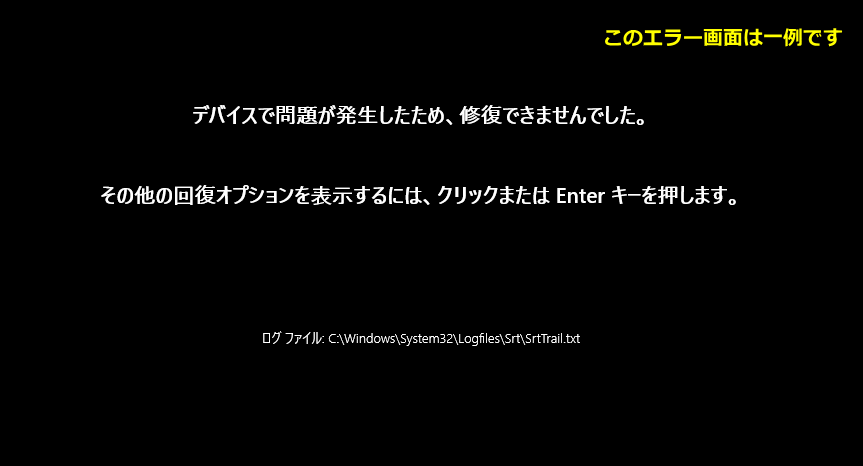 回復環境に戻ったら、システムの復元や更新プログラムのアンインストール、コマンドプロンプトによるシステムの修復など、別の回復機能を利用してください。
クイックマシンリカバリー以外で、回復環境から利用できる修復機能や操作方法は、下記のページで紹介しています。
Windows11 回復環境で起動する4つの方法と修復機能の内容
スポンサーリンク


