

Windows 11 サインイン後に画面が真っ黒になる時の対処法
公開日
Windows11でサインインした後に画面が真っ黒になり、デスクトップが表示されない場合は、キーボード操作でエクスプローラの再起動やドライバのリセットなど簡単な対処法を試し、改善されない場合は回復環境から修復を行うことで改善できる場合があります。 このページでは、サインイン後に画面が真っ黒になる症状を確認し、簡単な対処法から順番に進めて原因に応じた修復方法を紹介しています。
目次
サインイン後に画面が真っ黒になる状況を確認する
スポンサーリンク
- サインイン後に黒い画面のままでデスクトップが表示されない
- 画面は真っ黒だけどマウスカーソルだけ表示される
- キーボード操作には反応しているように見える
- Ctrl+Alt+Delete を押すと画面が切り替わる
- しばらく待ってもデスクトップが表示されない
NEWS
2026年8月末に公開されたKB5120998以降の更新プログラムを適用した、Windows11 26H1/25H2/24H2で、サインイン後に真っ暗になるバグがあると、Microsoft社がアナウンスしています。
また、公式の見解は、下記のCtrl+Alt+Deleteでタスクマネージャーを開き、エクスプローラを起動すれば改善されると説明しています。 POINT!
アップデート後に、サインイン後の画面が真っ黒になって進まない場合は、更新プログラムの削除で改善できる場合もあります。
Windows11 問題がある更新プログラムを削除する3つの方法
サインイン後に画面が真っ黒になる対処手順
スポンサーリンク
ここでは、簡単な対処方法から順番に行い改善するか確認していきます。
最初に試す簡単な対処法
まずは、画面表示やエクスプローラの一時的な不具合でないかを確認します。軽い不具合であれば、これらの操作で改善することがあります。Ctrl+Alt+Delete を押して反応するか確認する
黒い画面の状態で、Ctrl+Alt+Delete を押してください。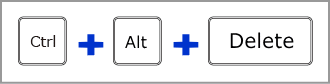
- メニューが表示される場合は、Windows自体は応答しているため、次のエクスプローラの再起動に進んでください。
- メニューが表示されない場合は、通常操作ができない状態です。
電源ボタンの長押しで強制終了し、再度起動してから、次の改善しない場合の対処に進んでください。
タスクマネージャーからエクスプローラを再起動する
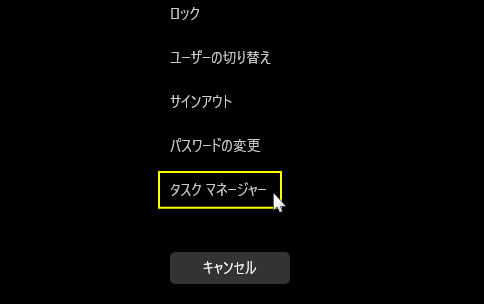
「Ctrl」+「Alt」+「Delete」から「タスクマネージャー」を開き「タスクマネージャー」でメニューが表示された場合は、「エクスプローラー」を起動します。デスクトップやタスクバーの表示が停止しているだけなら、この操作で改善することがあります。 1.「タスクマネージャー」をクリックします。もし、この操作でデスクトップが表示される場合は対処完了です。
2. タスクマネージャーの上部メニュー バーにある「新しいタスクを実行する」をクリックして、ダイアログに「explorer.exe 」と入力して「OK」をクリックします。
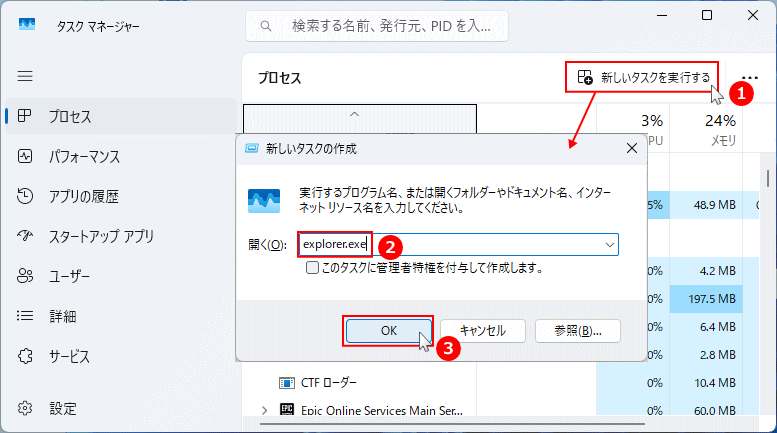
正常にデスクトップが表示できれば対処は完了です。
Windows+Ctrl+Shift+B でグラフィックドライバの再読み込み
グラフィックドライバの一時的な不具合で画面が更新されていない場合は、Windows+Ctrl+Shift+B を押すして、ドライバをリセットすることで改善するか試します。 正常にデスクトップが表示できれば対処は完了です。
アップデート直後なら更新プログラムの削除も検討する
Windows Update の直後に黒い画面になった場合は、更新プログラムの不具合が原因の可能性があります。 その場合は、更新プログラムの削除で改善できることがあります。改善しない場合の対処で、セーフモードを起動して削除を行います。更新プログラムの削除の詳しい手順は、下記のページを参考にしてください。
Windows11 問題がある更新プログラムを削除する3つの方法
改善できない場合は、次の改善しない場合の対処に進んでください。
改善しない場合の対処
最初の対処法で改善しない場合は、通常起動の状態では解決しにくい問題が発生している可能性があります。この場合は、回復環境からセーフモードを起動して状態を確認します。
回復環境からセーフモードを起動する
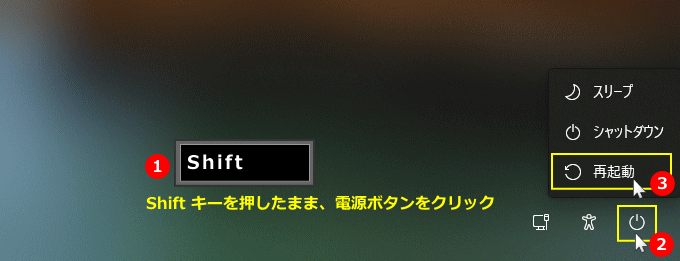
1. 回復環境を起動する。サインイン画面からで、「Shift」キーを押したまま「再起動」をクリックすると、回復環境(WinRE)が起動します。
 2. Windows11をセーフモードで起動する。
「オプションの選択」が表示されたら「トラブルシューティング」をクリックし、次の画面で「詳細オプション」をクリックします。
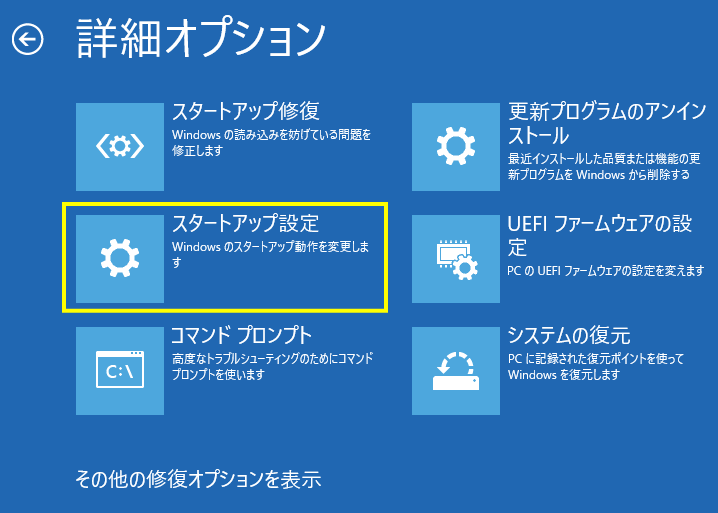
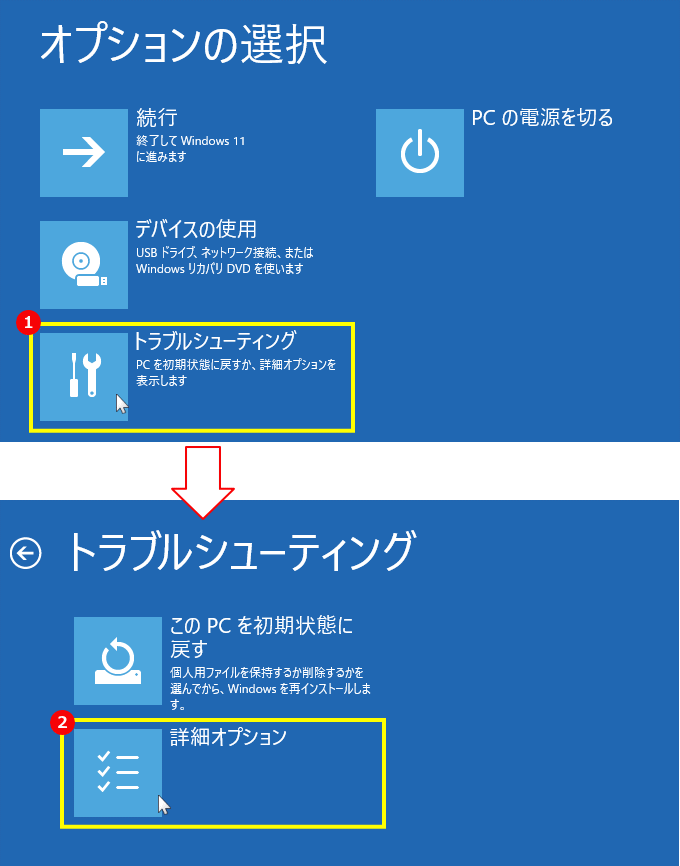 2-1.詳細オプションで「スタートアップ設定」をクリックします。
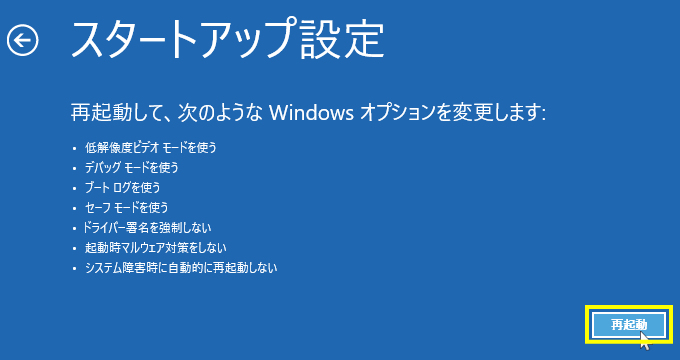
 2-3.スタートアップ設定が表示されたら「再起動」をクリックします。
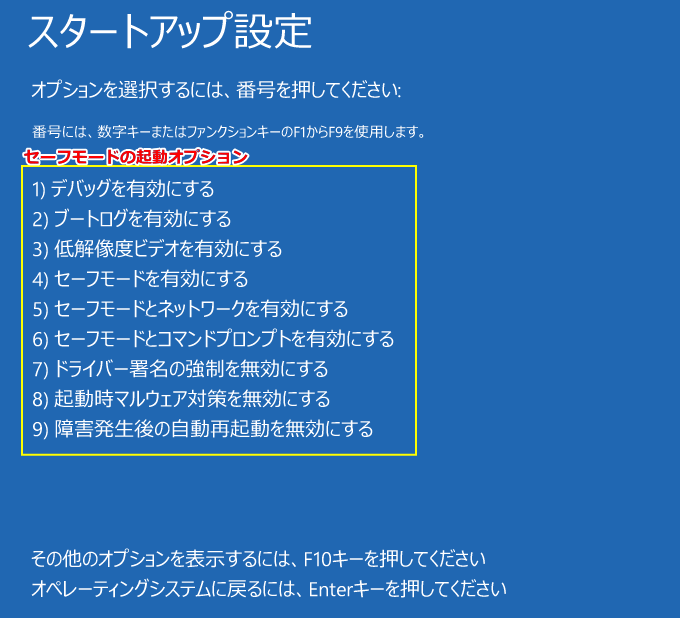
 2-4.再起動後にセーフモードで起動させるオプションが表示されるので、キーボードでオプションの番号を押せば、セーフモードで起動します。
サイトトーンでネット接続が必要な場合もあるので、キーボードの「5」を押してセーフモードを起動します
セーフモードで起動できた後に確認すること
セーフモードでサインイン後に正常にデスクトップが表示できた場合は、次の点を確認してください。- パソコンを再起動して、通常起動で改善するか確認する。
- 最近インストールしたドライバやアプリがあれば、一旦アンインストールする。
- 疑われるスタートアップアプリを一時的に無効にする。スタートアップの無効化はコチラをご覧ください。
それでも改善しない場合
セーフモードでは問題ないのに通常起動で再発する場合は、グラフィックドライバやシステム関連の不具合が原因の可能性があります。この場合は、セーフモードで起動して、ドライバの削除やシステムの復元などの修復を行います。 先にセーフモードで起動して、以下の修復方法を試してみます。
ドライバの更新、または再インストール
セーフモードでは問題ないのに、通常起動で再発する場合は、グラフィックドライバの不具合が原因の可能性があります。ドライバの更新や再インストールの詳しい手順は、下記のページをご覧ください。
Windows 11 手動でドライバを更新/再インストールする方法
アップデート後の更新プログラムを削除しても、改善しない場合は新たに適用されたドライバが問題の場合があります。
この場合、ドライバのアップデートを元に戻すことで、改善できこともあります。
システムの復元で修復
システムの復元が有効なら、問題が発生した以前の復元ポイントを選択して、復元することで改善できる場合があります。システムの復元の使い方の詳しい説明は、下記のページをご覧ください。
Windows 11 システムの復元の設定と使い方
サインイン後に画面が真っ黒になる主な原因
スポンサーリンク
エクスプローラの起動失敗
デスクトップやタスクバーを表示するエクスプローラが起動に失敗すると、黒い画面のままになることがあります。この場合は、タスクマネージャーからエクスプローラを再起動すると改善することがあります。
グラフィックドライバの不具合
サインイン後に黒い画面のままになる場合は、グラフィックドライバが正常に読み込まれていないことがあります。更新直後や、グラフィックドライバの更新後に発生しやすい原因です。
更新プログラム適用後の不整合
Windows Update の適用後に、表示関連やユーザ環境の構成が乱れることで、サインイン後に黒い画面になることがあります。更新直後から症状が出た場合は、この原因が疑われます。
スタートアップやシステムの不具合
スタートアップアプリやシステムファイルの問題により、通常起動時だけ黒い画面になることがあります。セーフモードでは表示されるのに通常起動で再発する場合は、この原因が考えられます。
スポンサーリンク


