

Windows 11 Cドライブの空き容量が急に減った時の確認場所と対処法
公開日
Windows11でCドライブの空き容量が急に減った場合は、Windows.oldや一時ファイル、Windows Update関連のファイル、SystemTempなどが容量を使っている可能性があります。
また、通常のストレージ整理では確認しにくいシステム関連のファイルが、大きくなっている場合もあります。
このページでは、Windows11でCドライブの空き容量が急に減った時の確認場所と対処法を紹介しています。
目次
Cドライブの空き容量が急に減った時に確認すること
スポンサーリンク
原因を確認せずに削除を進めると、必要なファイルを削除したり、Windowsを以前の状態へ戻せなくなったりすることがあります。
ストレージ設定で容量が増えている項目を確認する
最初にWindows11のストレージ設定を開き、Cドライブの使用状況を確認します。 1. スタートボタンを右クリックして「設定」をクリックします。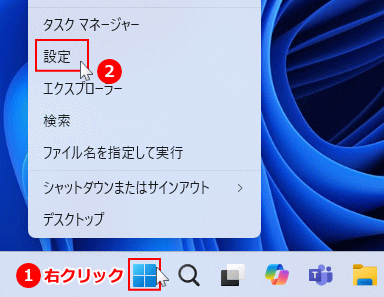 2. 設定が開いたら「システム」をクリックし、項目の「ストレージ」をクリックします。
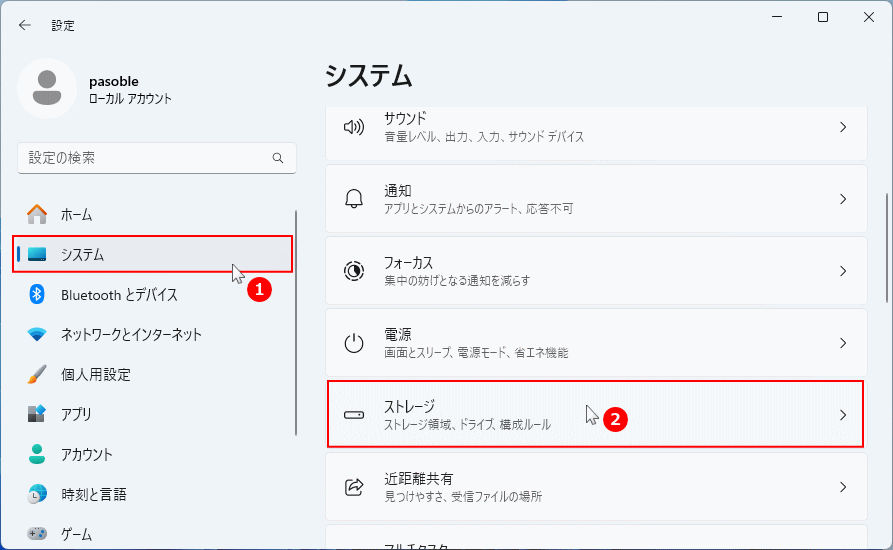 3. Cドライブの使用状況が表示されたら、「一時ファイル」「他のユーザー」「インストールされているアプリ」「その他」など、容量が大きくなっている項目を確認します。
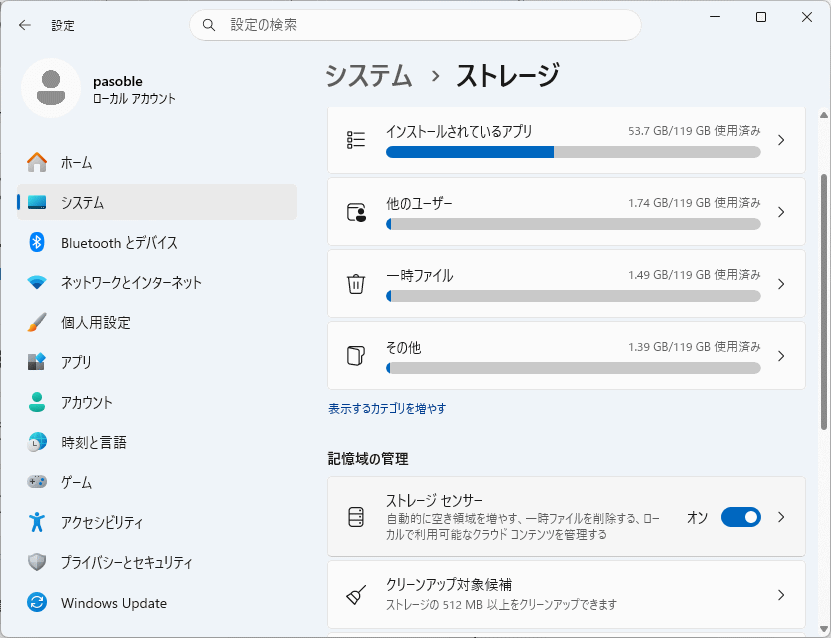 ここでは、すぐに削除せず、どの項目が多くの容量を使用しているかを確認してください。
- 「一時ファイル」が大きい場合
Windows.oldやWindows Update関連のファイル、一時ファイルなどが容量を使っていないか確認します。 - 「システムと予約済み」が大きい場合
復元ポイント、休止状態ファイル、仮想メモリなどの使用容量を確認します。 - ストレージ設定だけでは原因が分からない場合
SystemTempやシステム関連のデータベースファイルなど、通常のストレージ整理では確認しにくい場所も調べます。
ここでは大きくなっている項目を確認するだけにして、削除や詳しい確認は次の手順で行います。
容量が急に減った直前の操作を確認する
Cドライブの空き容量が減る直前に行った操作が分かれば、確認する場所を絞りやすくなります。最近、次のような操作を行っていないか確認してください。
- Windows Updateや大型更新を実行した
- Windows11の上書きインストールを実行した
- 大容量のアプリやゲームをインストールした
- バックアップや圧縮ファイルを作成した
- 動画やISOファイルなど、大きなファイルを保存した
特に大きなファイルを保存した覚えがない場合は、SystemTempやシステム関連ファイルが容量を使っていないか確認します。 どの項目や操作が原因か分からない場合も、次の「Cドライブの空き容量が急に減った時の確認場所と対処法」を上から順番に確認してください。
Cドライブの空き容量が急に減った時の確認場所と対処法
スポンサーリンク
原因となっている場所が分かったら、それぞれの内容に合わせて削除または対処してください。 Cドライブ内のシステムフォルダやファイルは、容量が大きいという理由だけで直接削除しないでください。削除方法が用意されているものは、Windowsの機能を使って削除します。
Windows.oldが作成されていないか確認する
Windows11の大型更新や上書きインストールを行った後は、以前のWindowsのファイルが「Windows.old」フォルダに保存されることがあります。Windows.oldは数GBから数十GBになる場合があるため、更新や上書きインストールの直後にCドライブの空き容量が大きく減った場合は、最初に確認してください。 Windows.oldの確認場所
Cドライブを開き、「Windows.old」フォルダが作成されているか確認します。
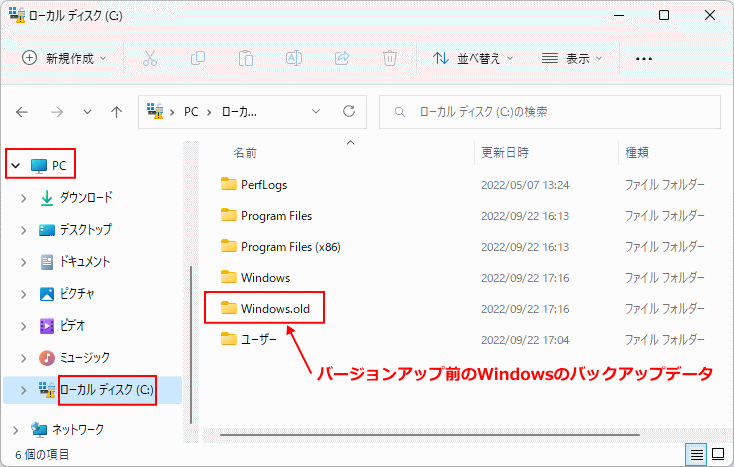
Windows.old の容量は、フォルダを右クリックして「プロパティ」を開くと確認できます。 Windows.oldには、以前のWindowsへ戻すために必要なファイルが保存されています。
Windows.oldを削除すると、以前のバージョンへ戻せなくなるため、Windows Updateや上書きインストール後に問題がないことを確認してから削除してください。
Windows.oldを削除する
Windows.oldは、エクスプローラからフォルダを直接削除するのではなく、Windows11のストレージ機能から削除します。 1. 「設定」→「システム」→「ストレージ」を開きます。
2. ストレージが表示されたら情報更新が実行されます。終了後に「クリーンアップ対象候補」をクリックします。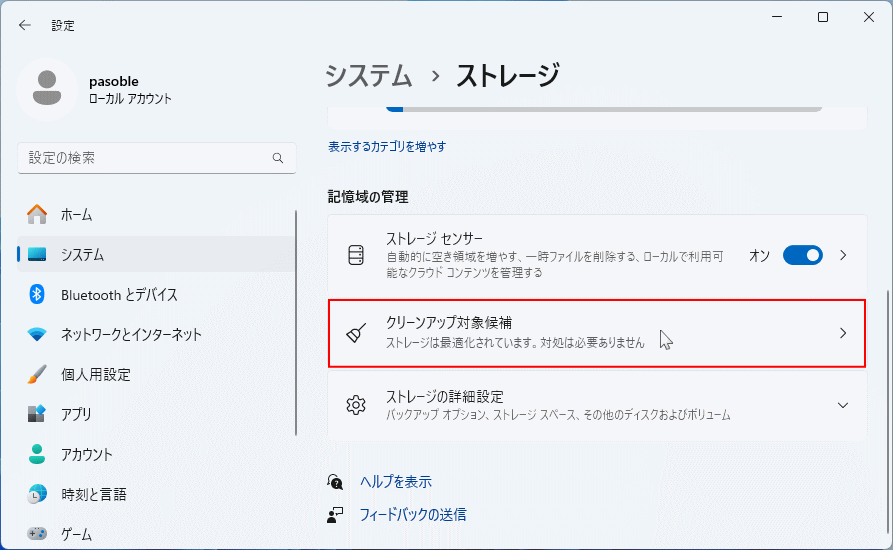 3. クリーンアップ対象候補が表示されたら、一時ファイルにある「詳細オプションを表示」をクリックします。
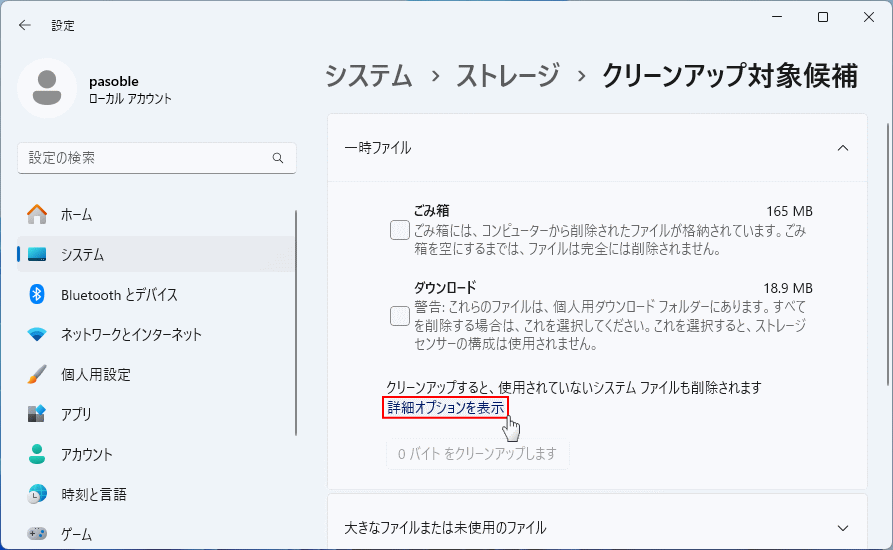 4. 削除できる項目の中に「以前のWindowsのインストール」が表示されている場合は、使用している容量を確認します。
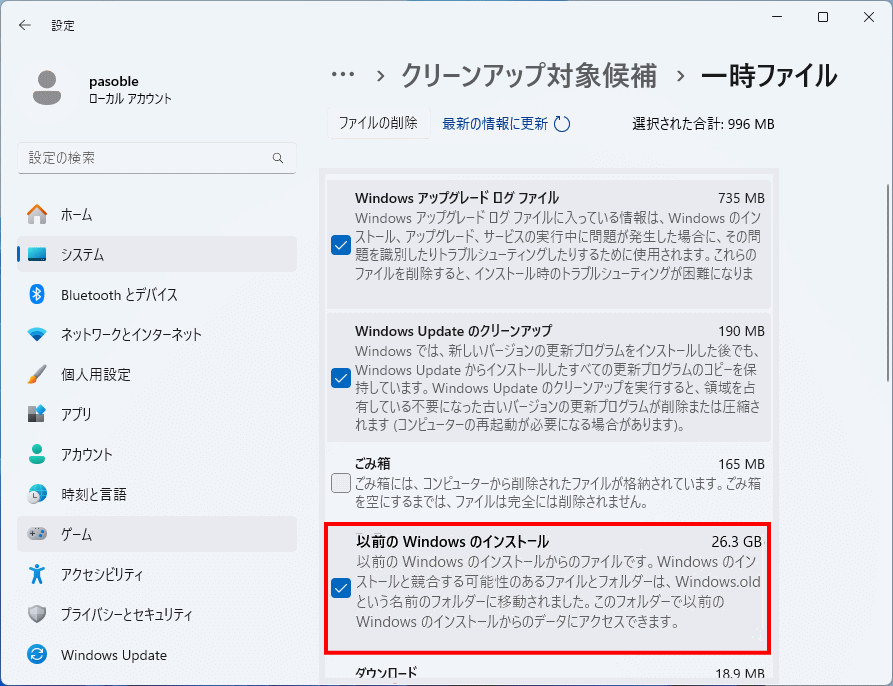 5. Windows.oldを削除して問題がないことを確認してから、「以前のWindowsのインストール」を選択して「ファイルの削除」をクリックします。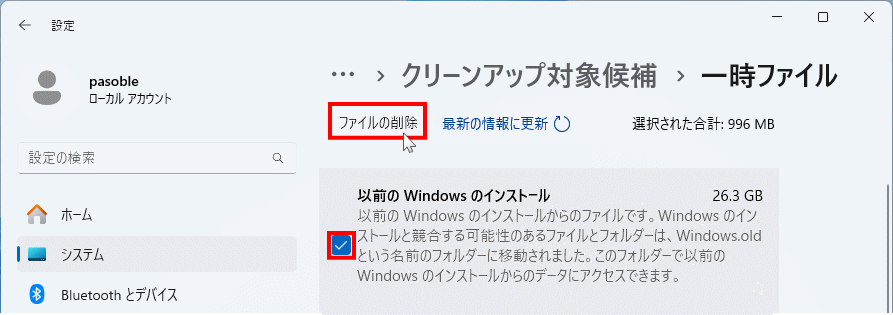
Windows11 ストレージを整理し空き容量を増やす方法
一時ファイルとWindows Updateの一時ファイルを確認する
Windows Updateやアプリのインストール、更新処理のやり直しなどが行われると、一時ファイルやWindows Update関連のファイルが増えて、Cドライブの空き容量が多く減ることがあります。
ストレージのクリーンアップ対象候補を開き、一時ファイルがどの程度の容量を使用しているか確認します。
一時ファイルの使用容量を確認する
ここでは、上記の「1~3」の操作を行い、「詳細オプションを表示」から行います。 一時ファイルの一覧表示の、各項目の使用容量を確認します。
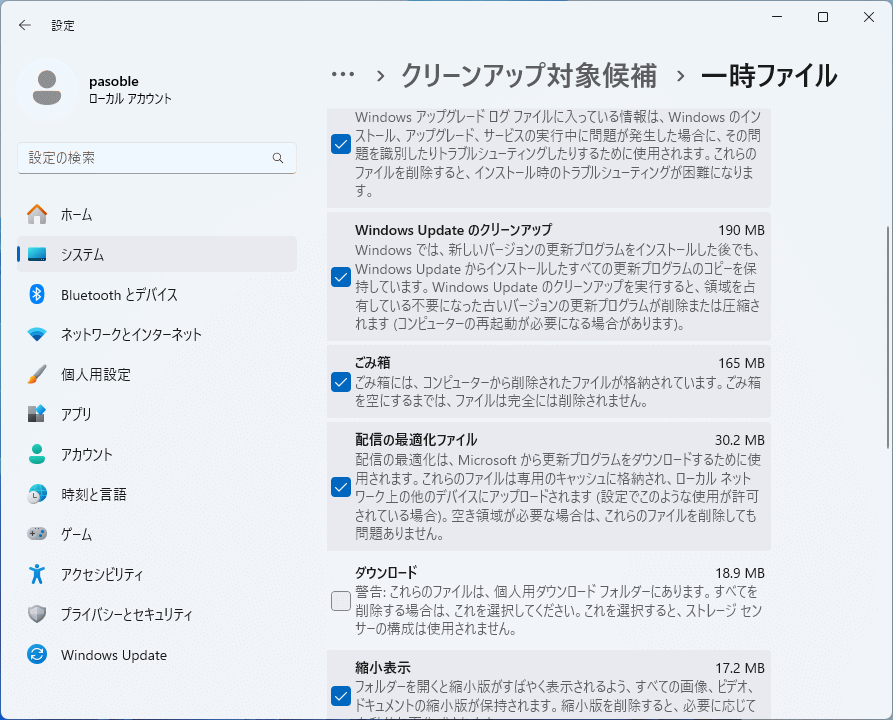 Windows Updateの後から空き容量が急に減った場合は、「Windows Updateのクリーンアップ」など、更新に関連する項目の容量が大きくなっていないか確認してください。
その他の一時ファイルも数GB以上になっている場合は、今回の容量減少に影響している可能性があります。 「ダウンロード」など、ユーザが保存したファイルを含む項目が表示される場合があります。容量だけで判断してすべて選択せず、削除する項目の内容を確認してください。
不要な一時ファイルを削除する
容量が大きくなっている原因が不要な一時ファイルやWindows Update関連のファイルであれば、削除する項目を選択して「ファイルの削除」をクリックします。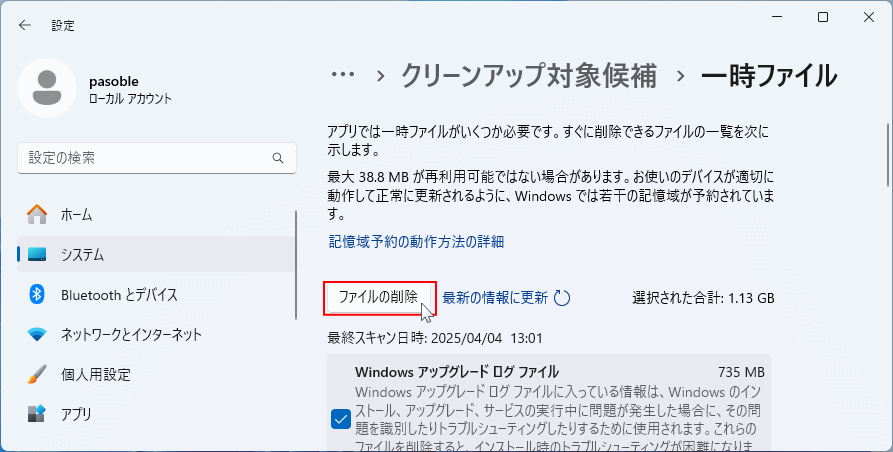 削除後はストレージの使用状況を更新し、Cドライブの空き容量が増えているか確認してください。
ストレージのクリーンアップ機能で削除できる項目の詳細や、ユーザのTempフォルダを手動で削除する方法は、下記のページをご覧ください。
削除後はストレージの使用状況を更新し、Cドライブの空き容量が増えているか確認してください。
ストレージのクリーンアップ機能で削除できる項目の詳細や、ユーザのTempフォルダを手動で削除する方法は、下記のページをご覧ください。Windows11 ストレージを整理し空き容量を増やす方法
SystemTempフォルダが肥大化していないか確認する
通常のストレージ整理を行ってもCドライブの空き容量が増えない場合は、Windowsが使用するSystemTempフォルダが大きくなっていないか確認します。
一時的な処理や更新処理で作成されたファイルが残り、SystemTempフォルダの容量が大きくなっている場合があります。
SystemTempフォルダの容量を確認する
1. エクスプローラのPCを開き「ローカルディスク(C:)」の「Windows」フォルダ内にある「SystemTemp」を右クリックして「プロパティ」をクリックします。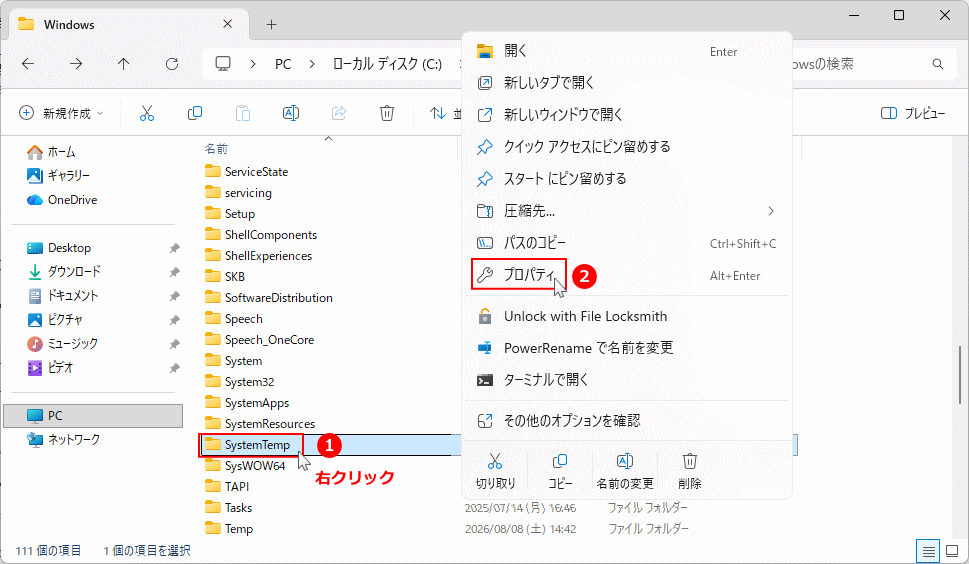 2. 「サイズ」を確認し、SystemTempフォルダの容量が大きくないか確認します。
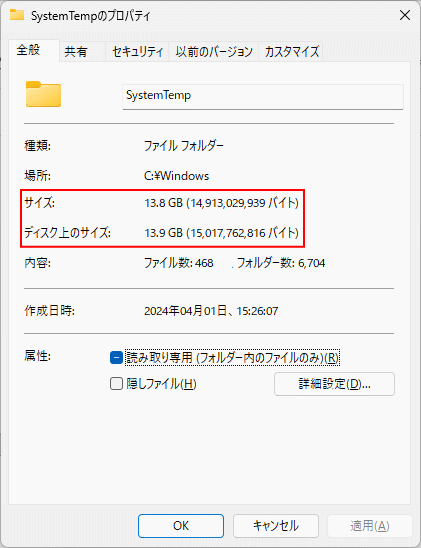 SystemTempフォルダの容量が小さい場合は、今回の空き容量減少の原因ではない可能性があります。
その場合は、次の確認項目に進んでください。
SystemTempフォルダ内の不要なファイルを削除する
SystemTempフォルダが大きな容量を使用している場合は、フォルダ自体を削除せず、中にあるファイルを削除します。 1. SystemTempフォルダを開き、フォルダ内で「Ctrl+A」キーを押して、すべて選択します。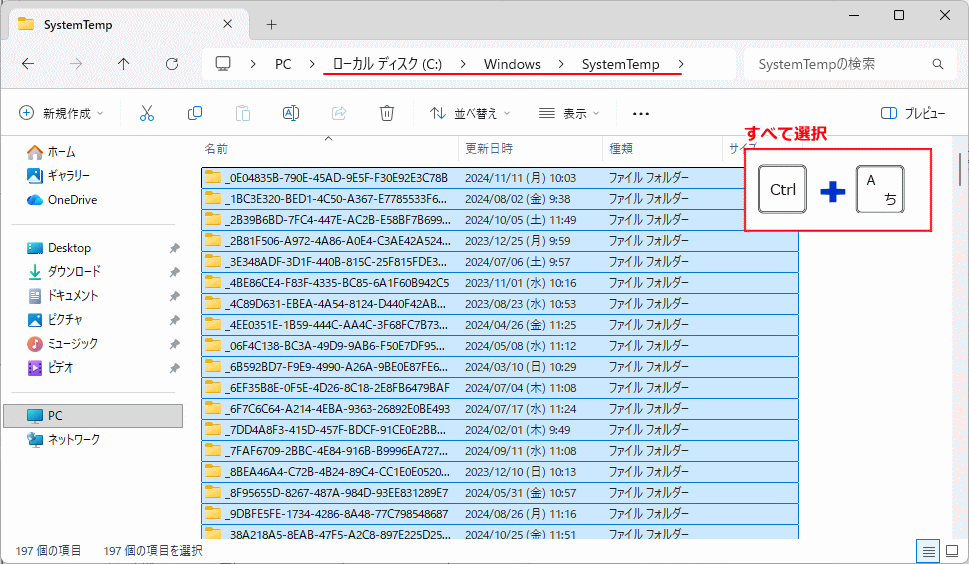 2.「Shift+Del」キーを押して、ごみ箱に入れず削除します。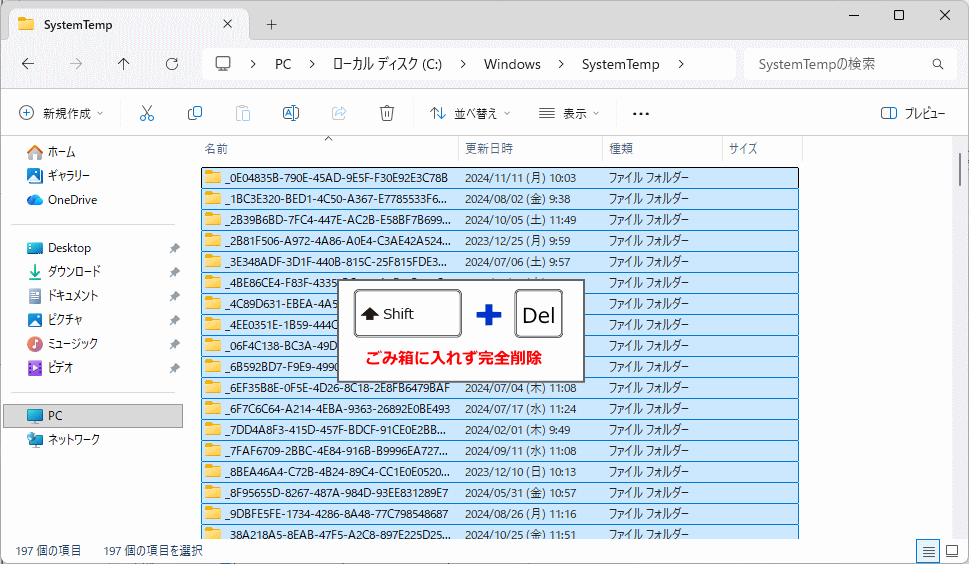
ごみ箱に移動も可
ファイルの完全削除が心配な場合は、ごみ箱に移動した後にパソコンを使用して問題が無ければ、ごみ箱を空にする方法でも問題ありません。
ごみ箱に入れる削除では容量は減りません。完全に削除することによりドライブの容量が減ります。 3.「完全に削除しますか」とダイアログが表示されたら「はい」をクリックします。
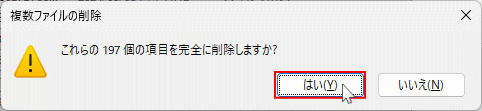 4.「フォルダーアクセスの拒否」のダイアログが表示されたら、「すべての項目にこれを実行する」を選択して「続行」をクリックします。
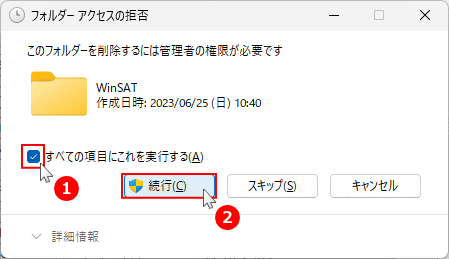 「使用中」や「アクセスが拒否されました」などのメッセージが表示され、削除できないファイルがある場合は、スキップして削除を続けます。
5. 削除が完了したら、ドライブの容量を確認します。
「使用中」や「アクセスが拒否されました」などのメッセージが表示され、削除できないファイルがある場合は、スキップして削除を続けます。
5. 削除が完了したら、ドライブの容量を確認します。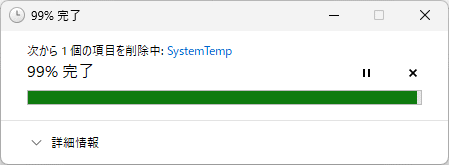 SystemTempフォルダ自体は削除しないでください。
また、削除できないファイルはWindowsが使用している可能性があるため、権限を変更して無理に削除せず、そのまま残してください。 削除後はCドライブの空き容量を確認し、容量が増えているか確認してください。 SystemTempフォルダの容量が大きくない場合や、削除しても空き容量が十分に戻らない場合は、次の「CapabilityAccessManager.db-walが肥大化していないか確認する」に進んでください。
CapabilityAccessManager.db-walが肥大化していないか確認する
「CapabilityAccessManager.db-wal」は、位置情報やカメラ、マイクなど、アプリのアクセス権限に関する情報を管理するデータベースのログファイルです。
このファイルが異常に大きくなり、Cドライブの空き容量を圧迫することがあります。 CapabilityAccessManagerフォルダは、Windowsの通常起動中にエクスプローラから開こうとするとアクセスが拒否されます。また、フォルダのプロパティを確認しても容量を正しく確認できません。
このため、回復環境のコマンドプロンプトからCapabilityAccessManager.db-walの容量を確認します。 また、CapabilityAccessManagerフォルダは、アクセス拒否対象フォルダなので、容量確認や削除など、回復環境のコマンドプロンプトから操作する必要があります。
CapabilityAccessManager.db-walの容量を確認して削除する
最初にWindows11の回復環境を起動し、Windowsがインストールされているドライブを確認します。その後、CapabilityAccessManagerフォルダ内を表示して、CapabilityAccessManager.db-walの容量を確認します。 1. Windows11の回復環境を起動します。
回復環境の起動は、「設定」や「サインイン画面」などから起動することができます。詳しくは下記のページをご覧ください。
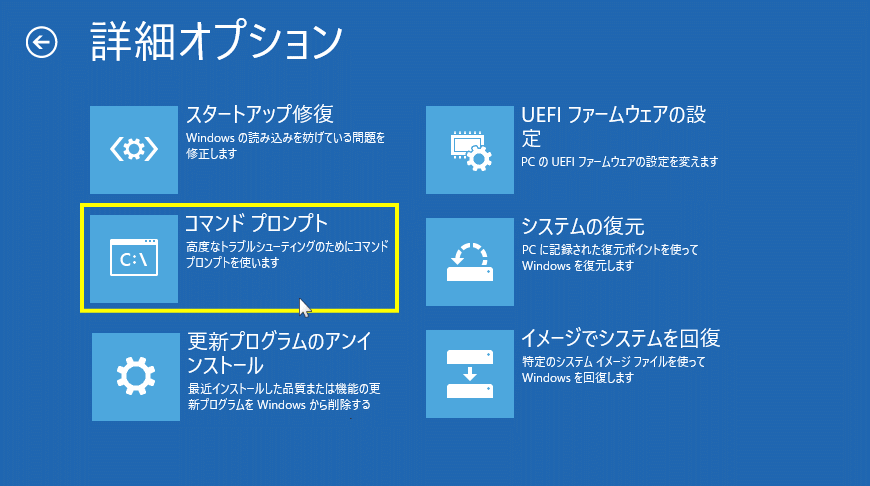
Windows 11 回復環境で起動する4つの方法と修復機能の内容 2.「詳細オプション」の「コマンドプロンプト」をクリックします。
 3. 最初にドライブ文字を確認する
回復環境ではWindowsがインストールされているドライブ文字が、通常の「C:」から「D:」などに変わっている場合があります。 最初に、Windowsフォルダがあるドライブを確認します。
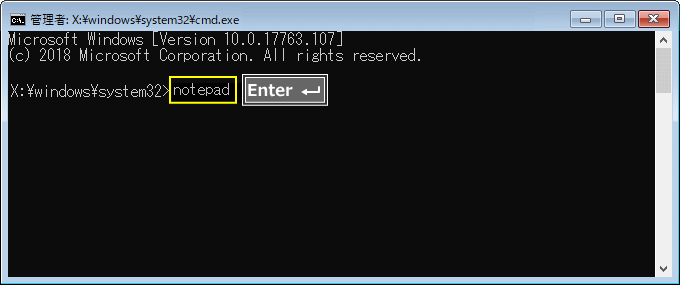
コマンドプロンプトに下記のコマンドを入力して「メモ帳」を開きます。
「notepad」
と入力して、キーボードの「Enter」を押します。
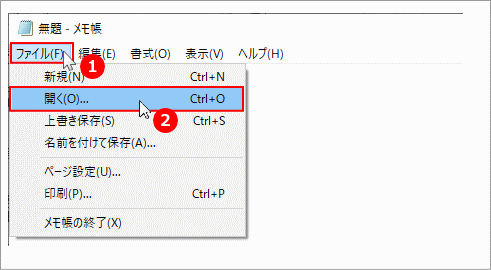
 メモ帳が開いたらメニューの「ファイル」をクリックし、メニューの「開く」をクリックします。
 エクスプローラーが開いたら、「PC」をクリックします。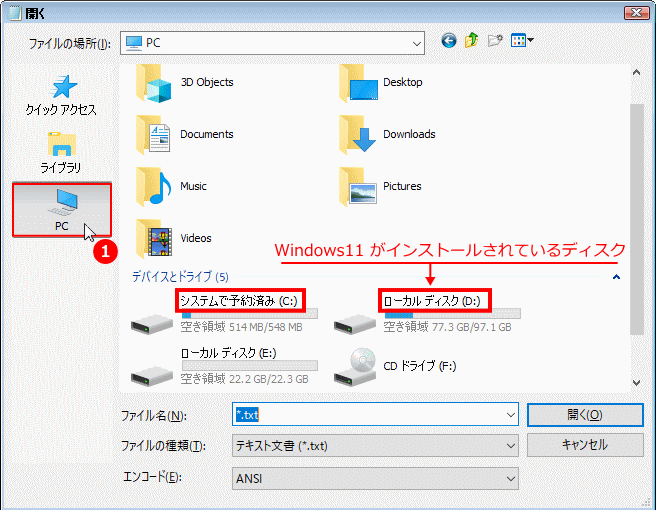
- 「システムで予約済み(C:)」「ローカルディスク(D:)」と表示されていれば、ドライブ文字は「D:」です。
- 「システムで予約済み」が表示されていなければ、ドライブ文字は「C」です。
- 「システムで予約済み」が「D:」で、ローカルディスクが「C:」なら、ドライブ文字は「C」です。
dir "C:\ProgramData\Microsoft\Windows\CapabilityAccessManager"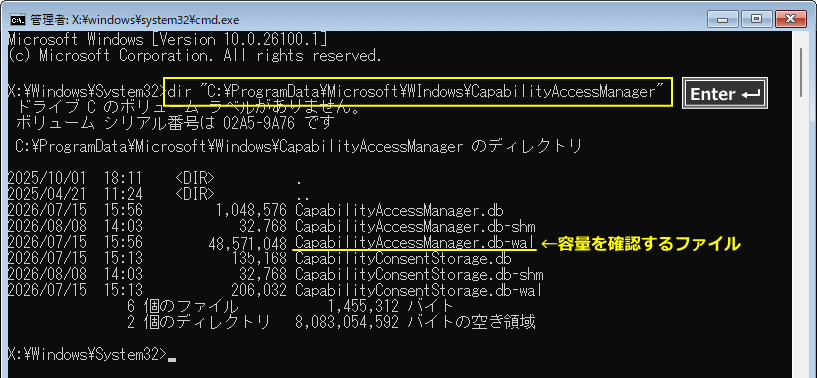 5. CapabilityAccessManager.db-walのサイズが以上に大きい場合は、下記のコマンドを入力して「Enter」キーを押して削除します。
del /f /q "C:\ProgramData\Microsoft\Windows\CapabilityAccessManager\CapabilityAccessManager.db-wal"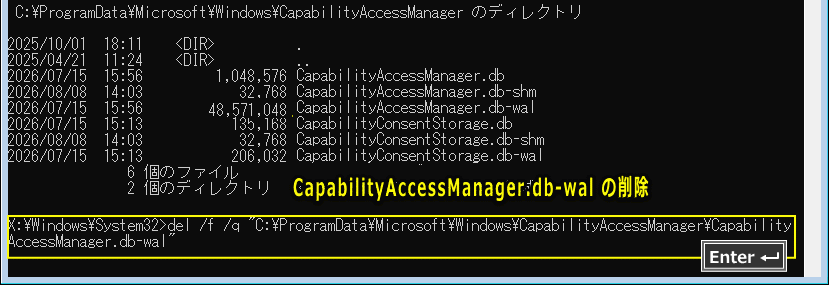
削除するのは「CapabilityAccessManager.db-wal」のみです。「CapabilityAccessManager.db」は削除しないでください。 上記は、回復環境でWindowsが「C」ドライブとして認識されている場合の例です。
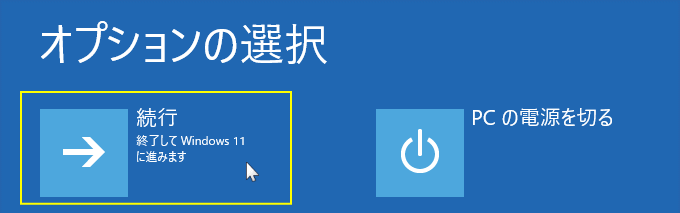
Windowsがインストールされているドライブが、「D」ドライブや他のドライブとして認識されている場合は、「D:」などに置換えてください。 6. コマンドプロンプトを閉じて、回復環境の「続行」クリックして起動し、Cドライブの空き容量が増えているか確認します。
Cドライブの空き容量が急に減る主な原因
スポンサーリンク
ここでは、この記事で確認した主な原因を簡単に説明します。
Windows.oldが作成されている
Windows11のバージョンアップデートや上書きインストールを行うと、以前のWindowsへ戻すためのファイルが「Windows.old」に保存されることがあります。Windows.oldは数GBから数十GBの容量を使用する場合があるため、更新や上書きインストールの直後に空き容量が大きく減った場合は確認してください。 Windows.oldの確認と削除方法は「Windows.oldが作成されていないか確認する」をご覧ください。
一時ファイルやWindows Update関連のファイルが増えている
Windows Updateやアプリのインストール、更新処理などで作成された一時ファイルが残り、Cドライブの容量を使うことがあります。特にWindows Updateの後から空き容量が減った場合は、ストレージのクリーンアップ対象候補で一時ファイルの使用容量を確認してください。 一時ファイルの確認方法は「一時ファイルとWindows Updateの一時ファイルを確認する」をご覧ください。
システム関連のファイルが肥大化している
通常のストレージ整理を行っても原因が分からない場合は、SystemTempフォルダやCapabilityAccessManager.db-walなど、Windowsが使用するシステム関連のファイルが大きくなっていることがあります。 SystemTempは一時的な処理や更新処理のファイルが残って容量を使用する場合があります。また、CapabilityAccessManager.db-walが異常に大きくなり、Cドライブの空き容量を圧迫する場合もあります。 確認方法は、下記の項目をご覧ください。
スポンサーリンク


