

Windows 11 セキュリティDefenderに問題が発生した時の修復方法
最終更新日
Windows11の標準セキュリティDefenderが、Defenderのウイルス定義の更新に失敗する、警告メッセージが頻繁に表示、有効にならない、または起動しないなど、問題がある場合は Defenderアプリの修復やリセットで対処します。
このページでは、Windows11 Defenderに問題が発生したときの対処方法を紹介しています。
Windows セキュリティ(Defender)の設定が開かない場合は、下記のページをご覧ください。
Windows11 Windowsセキュリティが開かない時の対処法
目次
Windows11 セキュリティ Defenderの修復方法
スポンサーリンク
Windows セキュリティの詳細を開く
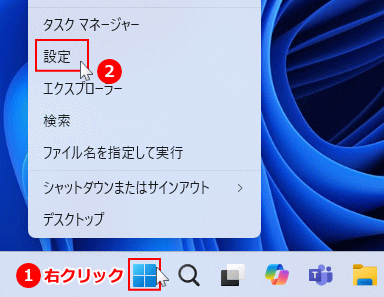
Defenderの修復は、システムコンポーネントにある Windows セキュリティより操作するので、先に Windows セキュリティの詳細オプションを開きます。 1. 設定のシステムを開く「スタート」ボタンの右クリックメニューの「設定」をクリックします。
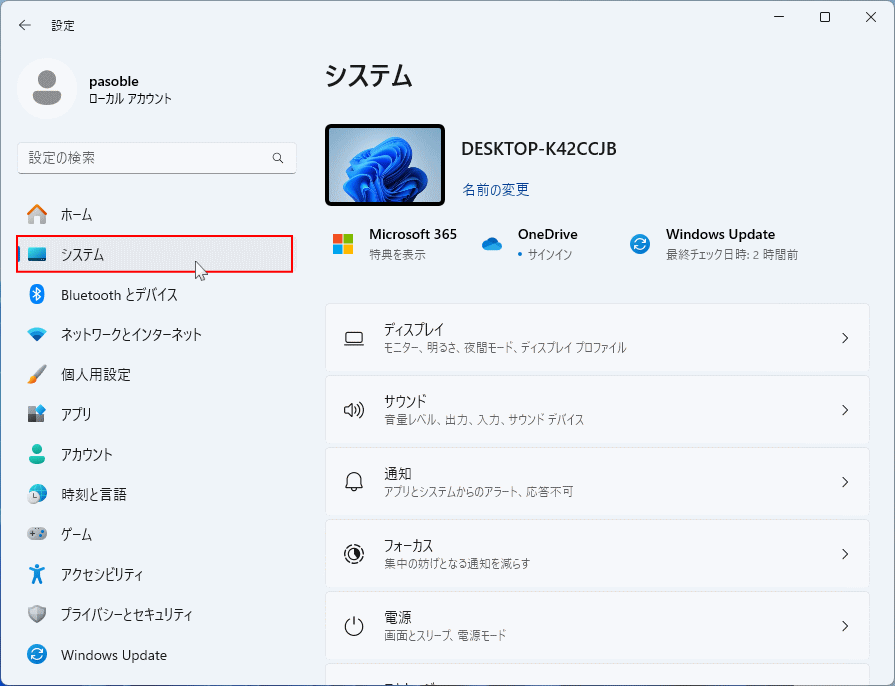
 設定が表示されたら「システム」をクリックします。
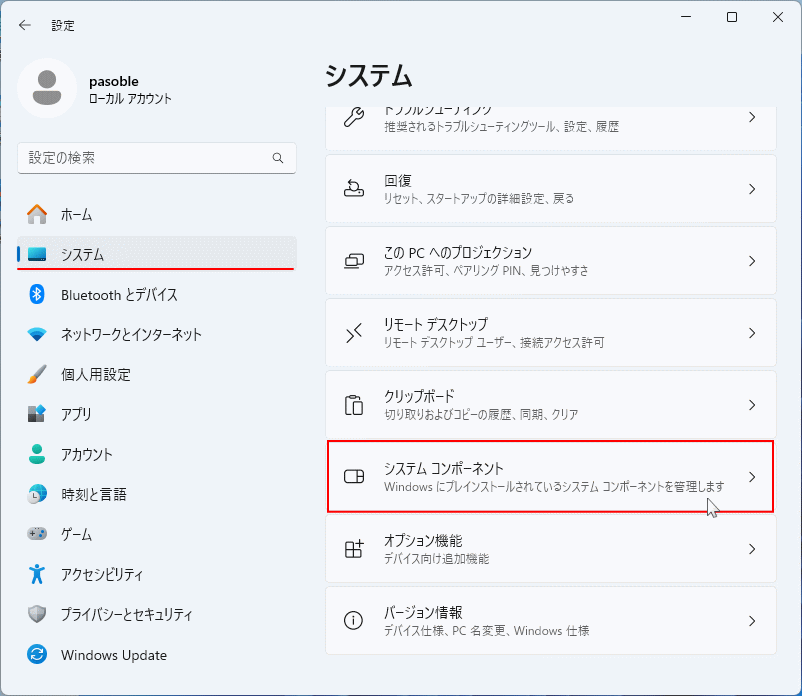
 2. システムの項目の「システム コンポーネント」をクリックします。
 3.「Windows セキュリティ」の「…」アイコンをクリックし「詳細オプション」をクリックすれば、セキュリティの詳細オプションが表示されます。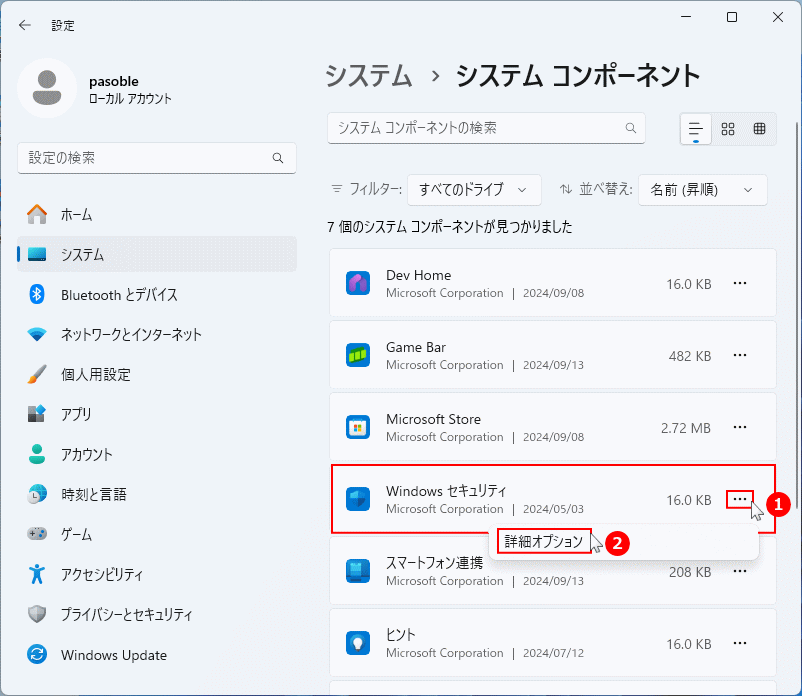
セキュリティの修復機能でDefenderを修復
ここでは、Windows セキュリティの「修復」機能を利用して修復を試します。Defenderセキュリティに施している設定などは削除されません。 1.修復の項目にある「修復」ボタンをクリックします。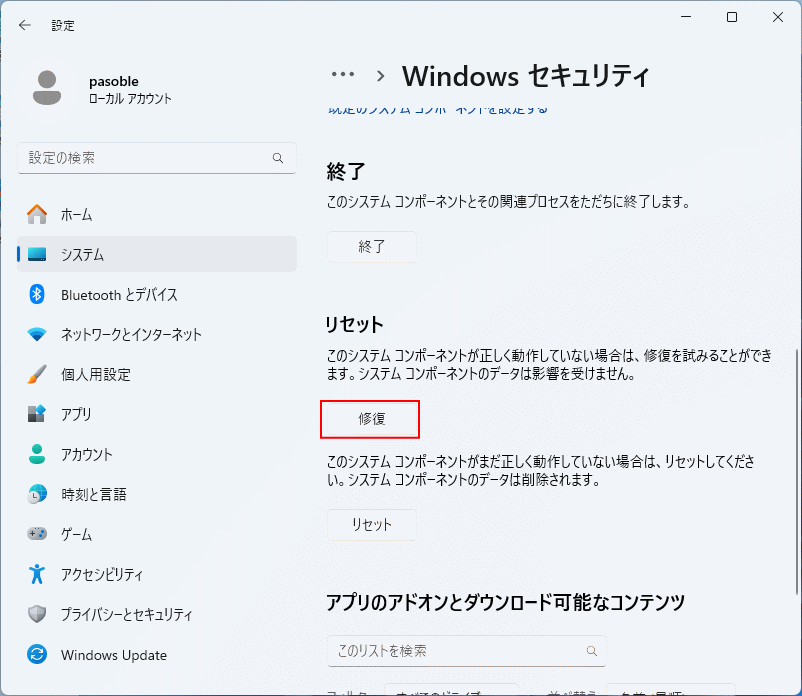 2. 修復が始まるのでそのまま待ちます。
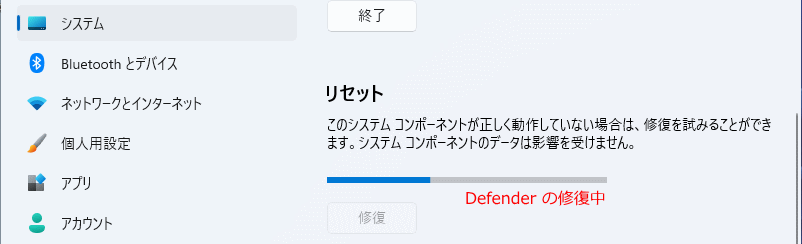 3. 修復が完了すれば、修復ボタンの横に「✔」チェックマークが表示されます。
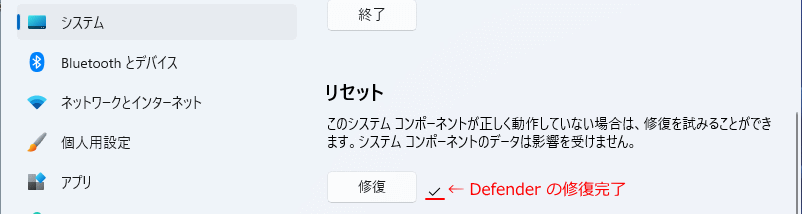 4. パソコンを再起動して、Defenderが正常に動作し修復されているか確認します。
※まだ Defenderが修復されていないようなら、事項の「リセット」を実行します。
スポンサーリンク
2セキュリティのリセット機能でDefenderを修復
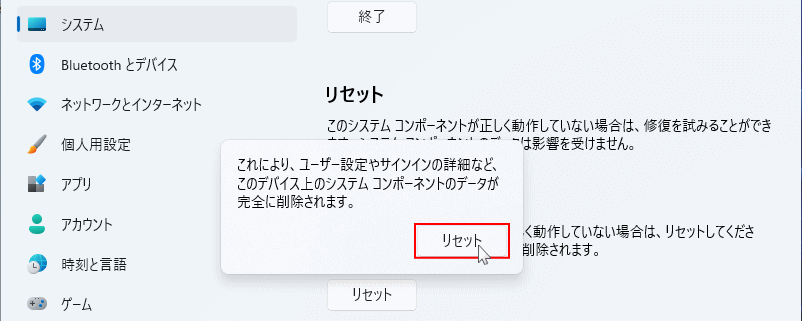
ここでは、Windows セキュリティの「リセット」機能を利用して修復します。Defender及び Windows セキュリティに施している設定は全て削除さるので、再設定する必要があります。 1.修復の項目にある「リセット」ボタンをクリックします。
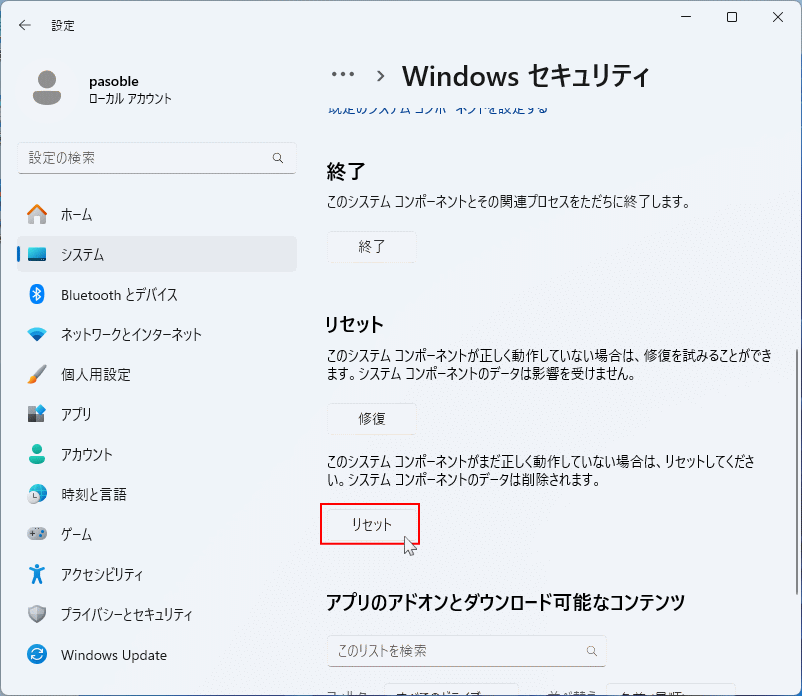 2. 設定が削除されるなどの警告ダイアログが表示されたら「リセット」を再度クリックします。
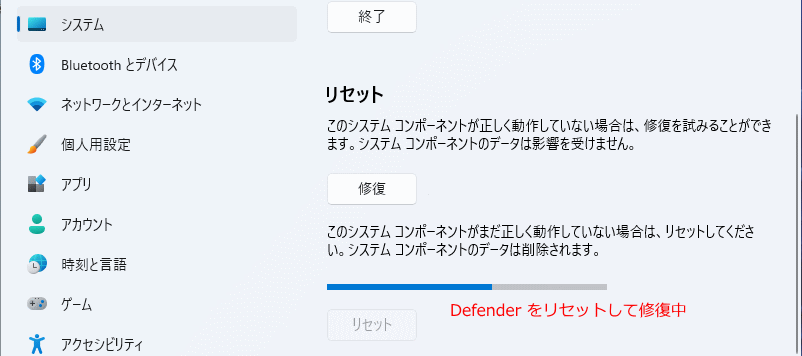
 3. リセットによる修復が始まるのでそのまま待ちます。
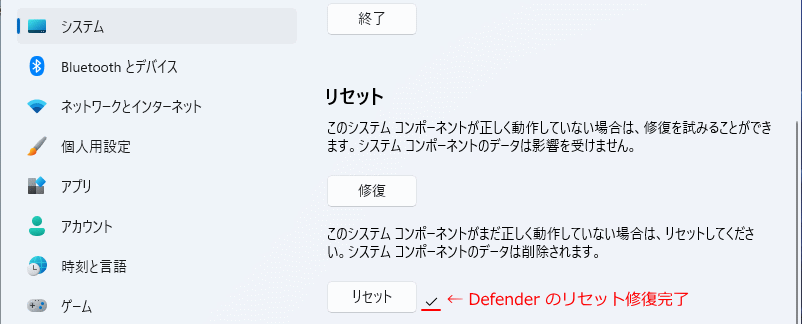
 4. リセット修復が完了すれば、修復ボタンの横に「✔」チェックマークが表示されます。
 5. パソコンを再起動して、Defenderが正常に動作し修復されているか確認します。
DefenderでPCのフルスキャンや、オプション設定でウイルスをスキャンするやり方は、下記のページをご覧ください。
Windows11 Defenderウイルススキャンする5つの方法
スポンサーリンク


