

Windows 11 Windowsセキュリティが開かない時の対処法
公開日
Windows11でWindowsセキュリティを開こうとしても反応しない、白い画面や黒い画面になる、開いてもすぐ閉じる場合は、Windowsセキュリティアプリの修復やリセットを行って対処します。
設定から修復やリセットができない場合は、PowerShellでWindowsセキュリティアプリをリセットし、改善しない場合はサービスの状態やシステムファイルを確認します。
このページでは、Windows11でWindowsセキュリティが開かない時の対処法を説明しています。
目次
Windowsセキュリティが開かない時に確認すること
スポンサーリンク
また、他社製セキュリティソフトを使用している場合は、Windowsセキュリティの一部機能が他社製ソフト側で管理されていることがあります。
Windowsセキュリティの画面だけが開かないか確認する
スタートメニューや設定アプリからWindowsセキュリティを開いても反応しない、白い画面や黒い画面になる、すぐに閉じる場合は、Windowsセキュリティアプリ側の不具合が考えられます。この場合は、Windowsセキュリティアプリの修復やリセットを行って確認します。 設定アプリ、スタートメニュー、他の標準アプリも正常に開かない場合は、Windowsセキュリティだけの問題ではなく、Windows全体の動作やユーザプロファイルに問題がある可能性があります。
この場合も、まずは再起動やWindowsセキュリティアプリの修復を試し、改善しない場合はシステムファイルの修復や別のユーザアカウントでの確認へ進みます。
表示される症状を確認する
この記事では、Windowsセキュリティの画面が正常に開かない症状を対象にしています。下記のような症状がある場合は、Windowsセキュリティアプリの修復、リセット、PowerShellでのリセットを順番に確認します。
- Windowsセキュリティをクリックしても開かない
- Windowsセキュリティが白い画面、黒い画面、空白画面になる
- Windowsセキュリティが開いてもすぐ閉じる
- 「このwindowsdefenderリンクを開くには新しいアプリが必要です」と表示される
- ウイルスと脅威の防止など、一部の画面が開かない
他社製セキュリティソフトを使用しているか確認する
他社製セキュリティソフトを使用している場合、Windows Defenderの一部機能が他社製ソフト側で管理されることがあります。そのため、Windowsセキュリティの一部の項目が表示されない、または操作できない場合があります。 ただし、他社製セキュリティソフトを使用しているだけで、Windowsセキュリティが開かない原因とは限りません。
Windowsセキュリティの画面自体が開かない場合は、セキュリティソフトの削除を急がず、まずはWindowsセキュリティアプリの修復やリセットを確認します。 他社製セキュリティソフトを使用している場合は、ソフトの一時停止やサポート情報の確認も検討してください。
ただし、削除すると保護状態が変わる場合があるため、削除が必要かどうかはソフトの提供元の案内も確認してください。
Defenderのウイルス定義の更新に失敗する、警告メッセージが頻繁に表示、Defenderがない、有効にならないなど別の原因が関係していることがあります。
確認が終わったら、下記のWindowsセキュリティが開かない時の対処法へ進んでください。
Windowsセキュリティが開かない時の対処法
スポンサーリンク
設定から修復やリセットができない場合は、PowerShellでWindowsセキュリティアプリをリセットし、改善しない場合はシステムファイルやユーザプロファイルの問題を確認します。
パソコンを再起動してWindowsセキュリティを開き直す
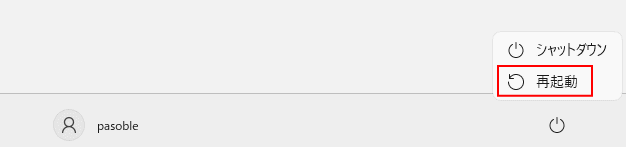
Windowsセキュリティが一時的に反応しない場合は、パソコンを再起動することで改善することがあります。シャットダウンではなく、再起動を行ってからWindowsセキュリティを開き直してください。 1.パソコンを再起動します。
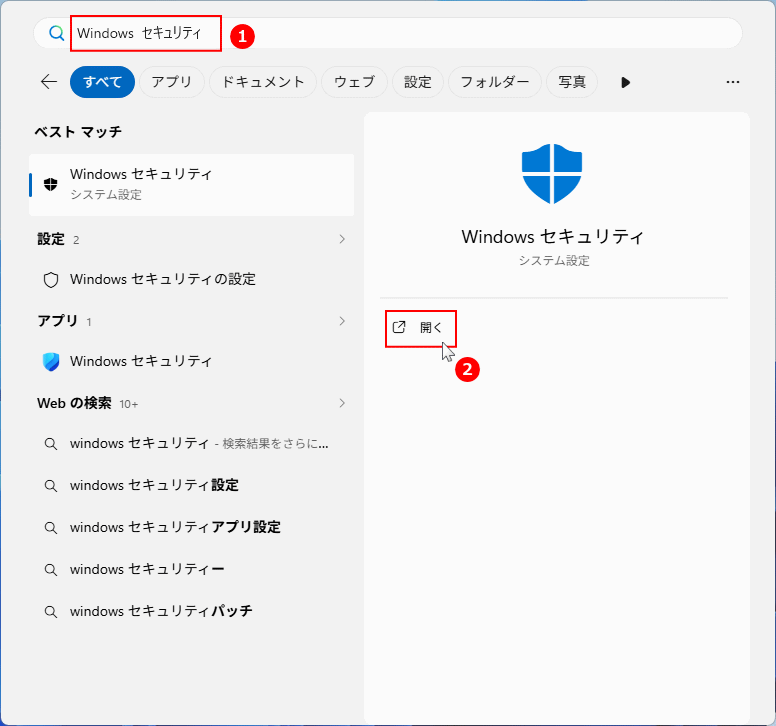
 2.再起動後に「スタート」をクリックし、「Windows セキュリティ」と入力します。
検索結果に表示された「Windows セキュリティ」をクリックして、正常に開くか確認します。
 高速スタートアップの影響を避けるため、最初の対処ではシャットダウンではなく再起動を行います。
再起動してもWindowsセキュリティが開かない場合は、次の対処法へ進んでください。
設定からWindowsセキュリティを修復する
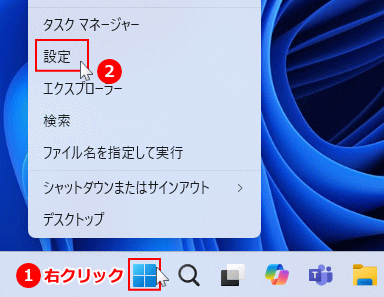
Windowsセキュリティがアプリ一覧に表示される場合は、設定からアプリの修復を実行します。修復はアプリのデータを削除せずに問題の修復を試す操作です。まずはリセットではなく、修復から確認してください。 1.「スタート」ボタンを右クリックしたメニューの「設定」をクリックします。
 >
2.システムの項目の「システム コンポーネント」をクリックします。
>
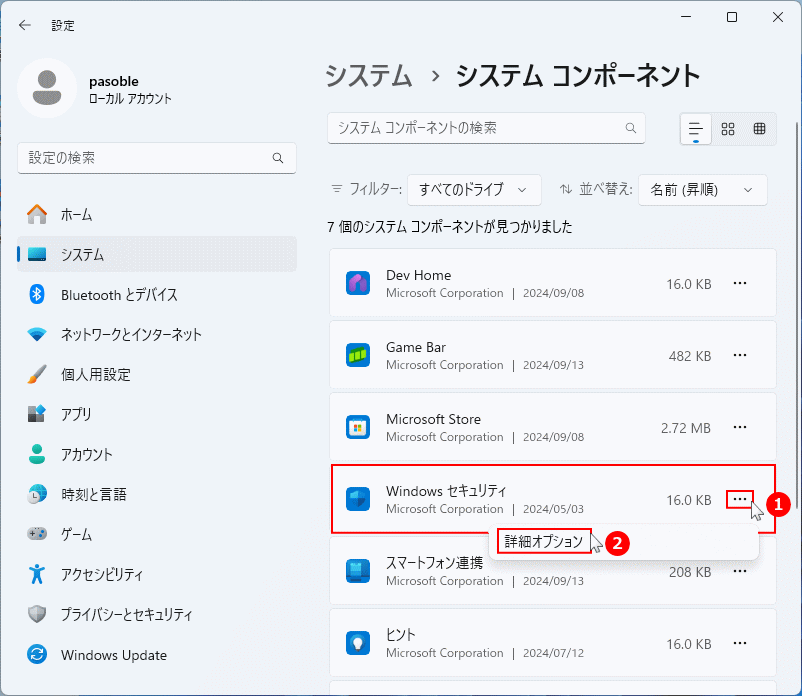
2.システムの項目の「システム コンポーネント」をクリックします。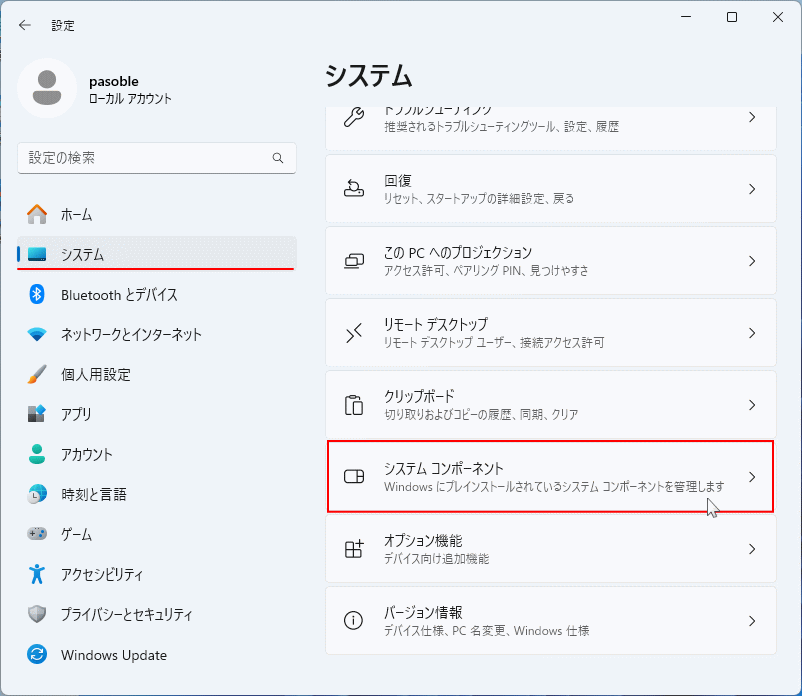 3.「Windows セキュリティ」の「…」アイコンをクリックし「詳細オプション」をクリックします。
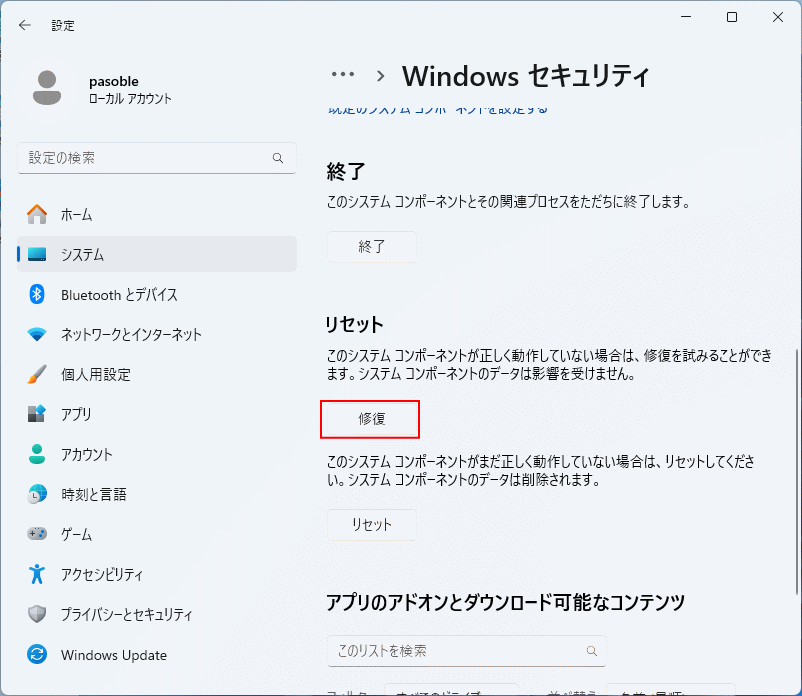
 4. リセットにある「修復」をクリックします。
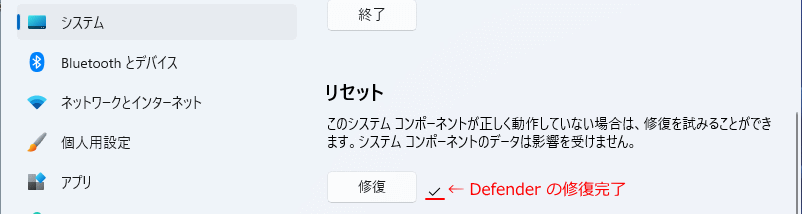
 5. 修復が完了すれば、修復ボタンの横に「✔」チェックマークが表示されます。
 修復が完了したら、Windowsセキュリティが正常に開くか確認してください。
環境によっては、インストールされているアプリの一覧にWindowsセキュリティが表示されない場合があります。
修復が完了したら、Windowsセキュリティが正常に開くか確認してください。
環境によっては、インストールされているアプリの一覧にWindowsセキュリティが表示されない場合があります。Windowsセキュリティが表示されない場合や、修復ボタンが表示されない場合は、この手順を飛ばしてPowerShellでWindowsセキュリティをリセットするへ進んでください。
設定からWindowsセキュリティをリセットする
設定から修復しても改善しない場合は、Windowsセキュリティアプリをリセットします。リセットはアプリの状態を初期化する操作です。Windows DefenderやWindowsファイアウォールなどの保護機能を削除する操作ではありません。 1. 上記対処法の「1.~3.」を実行して、「詳細オプション」を開きます。
 3. リセットにある「リセット」をクリックします。
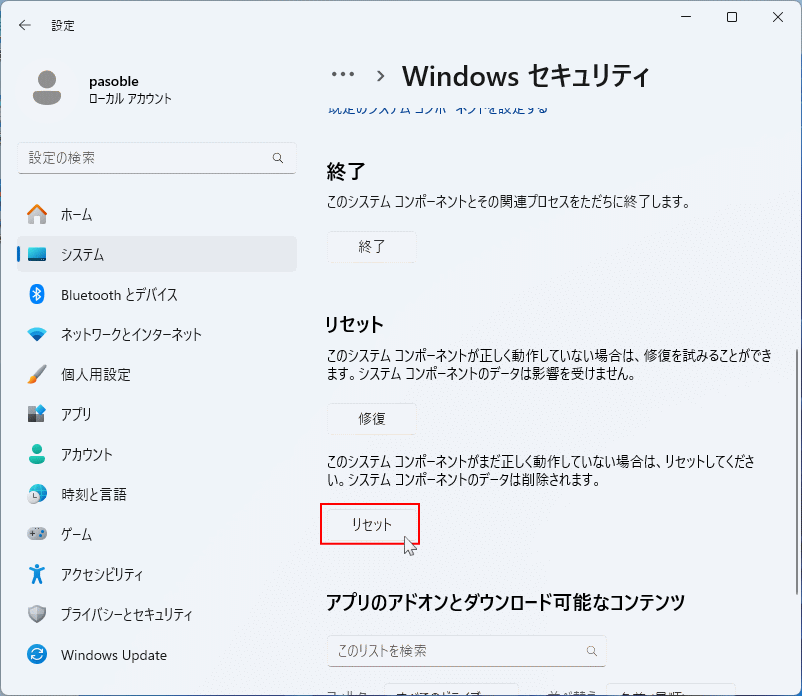 4. 確認画面が表示されたら、もう一度「リセット」をクリックします。
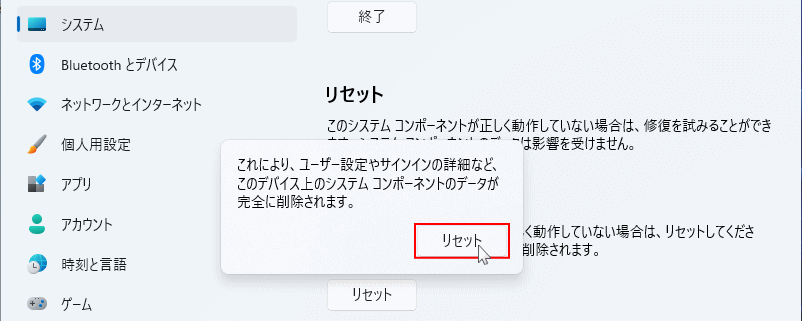 5. リセット修復が完了すれば、修復ボタンの横に「✔」チェックマークが表示されます。
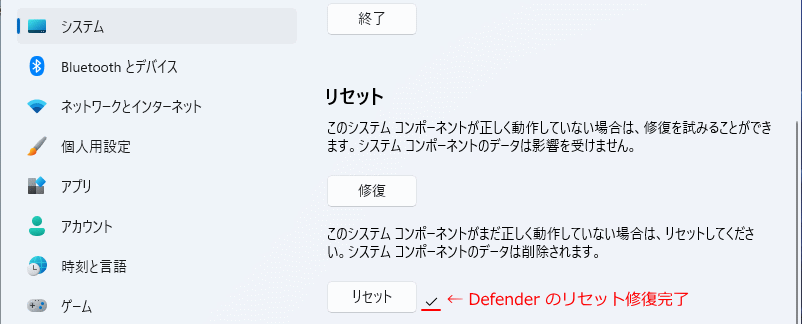 リセットが完了したら、パソコンを再起動してWindowsセキュリティが開くか確認してください。
リセット後は、Windowsセキュリティアプリ側の表示設定などが初期状態に戻る場合があります。
リセットが完了したら、パソコンを再起動してWindowsセキュリティが開くか確認してください。
リセット後は、Windowsセキュリティアプリ側の表示設定などが初期状態に戻る場合があります。Windowsセキュリティがアプリ一覧に表示されない場合や、リセットボタンが表示されない場合は、次の対処法へ進んでください。
PowerShellでWindowsセキュリティをリセットする
設定からWindowsセキュリティを修復、リセットできない場合は、PowerShellでWindowsセキュリティアプリをリセットします。Windowsセキュリティが白い画面になる、開いてもすぐ閉じる、「このwindows defenderリンクを開くには新しいアプリが必要です」と表示される場合に確認します。
PowerShellのコマンドは、入力を間違えると正しく実行できません。コマンドをコピーして、画面上で右クリックして貼り付けることもできます。 1.「スタート」を右クリックし、「ターミナル(管理者)」をクリックします。
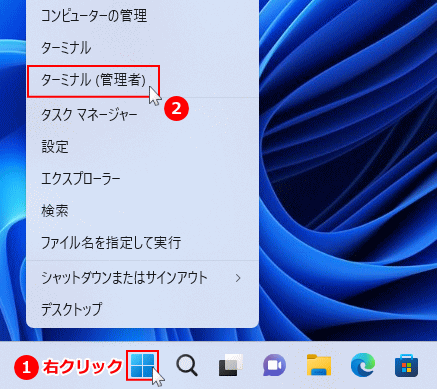
ユーザーアカウント制御が表示されたら、「はい」をクリックします。 2.下記のコマンドをコピーして貼り付け、Enterキーを押します。
Get-AppxPackage Microsoft.SecHealthUI -AllUsers | Reset-AppxPackage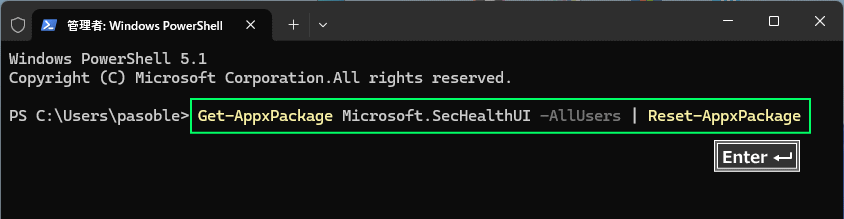
上記のコマンドでエラーが表示される場合や、対象が見つからない場合は、下記のコマンドを試しください。
PowerShellでエラーが表示される場合は、無理に何度も実行せず、次の対処法へ進んでください。
3.コマンドの実行が完了したら、パソコンを再起動します。Get-AppxPackage *SecHealthUI* -AllUsers | Reset-AppxPackage再起動後にWindowsセキュリティが正常に開くか確認してください。 Reset-AppxPackageが実行できない場合や、リセットしても改善しない場合は、Windowsのシステムファイルに問題がある可能性があります。
Security Centerサービスを確認する
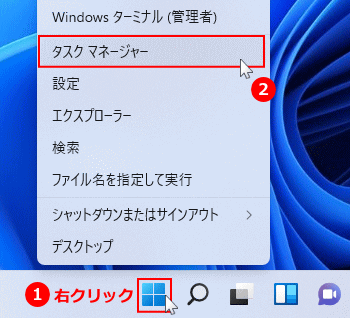
Windowsセキュリティの状態表示には、Security Centerサービスが関係します。サービスが停止している、または正常に動作していない場合は、Windowsセキュリティの表示に問題が出ることがあります。 1. タスクマネージャーを開きます。
スタートボタンを右クリックしたメニューの、「タスクマネージャー」をクリックします。
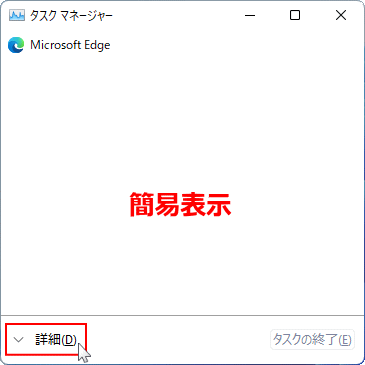
タスクマネージャーが、簡易表示になっている場合は「詳細」をクリックします。
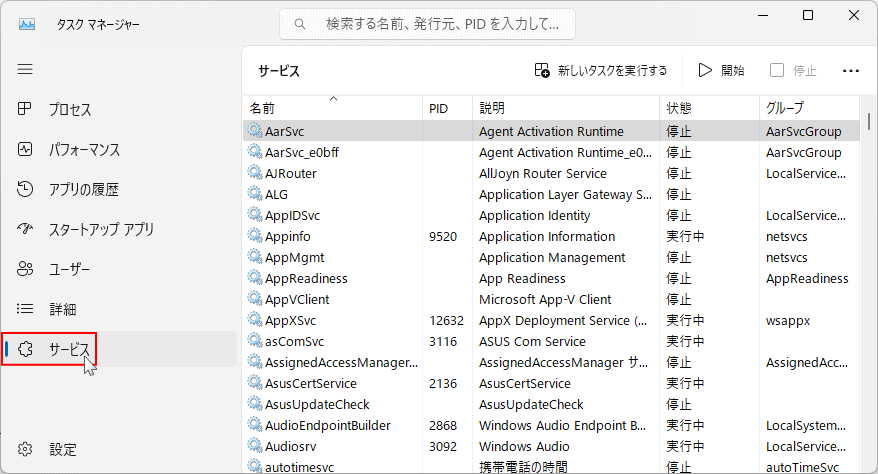
 2. メニューの「サービス」をクリックします。
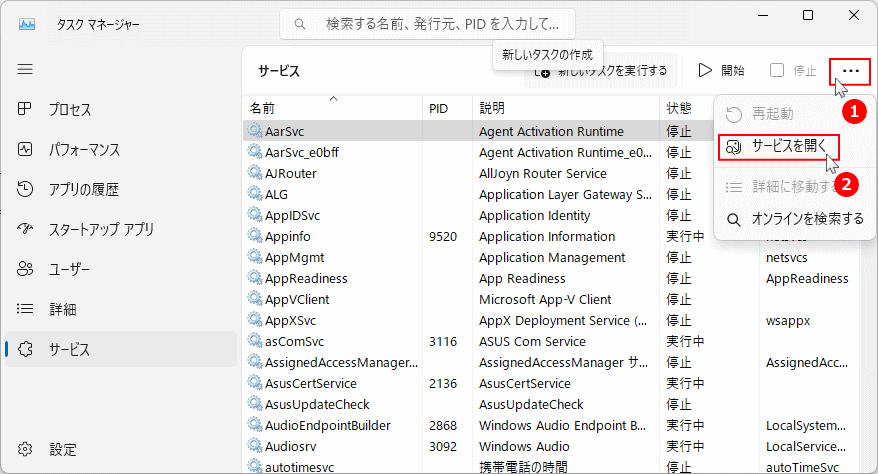
ここで表示されている「サービス」は実行状況の一覧です。次の操作で、サービスの設定画面を開けます。
 3. 「…」メニューアイコンをクリックして「サービスを開く」をクリックします。
 3.サービスの一覧から「セキュリティセンター」または「Security Center」を探します。
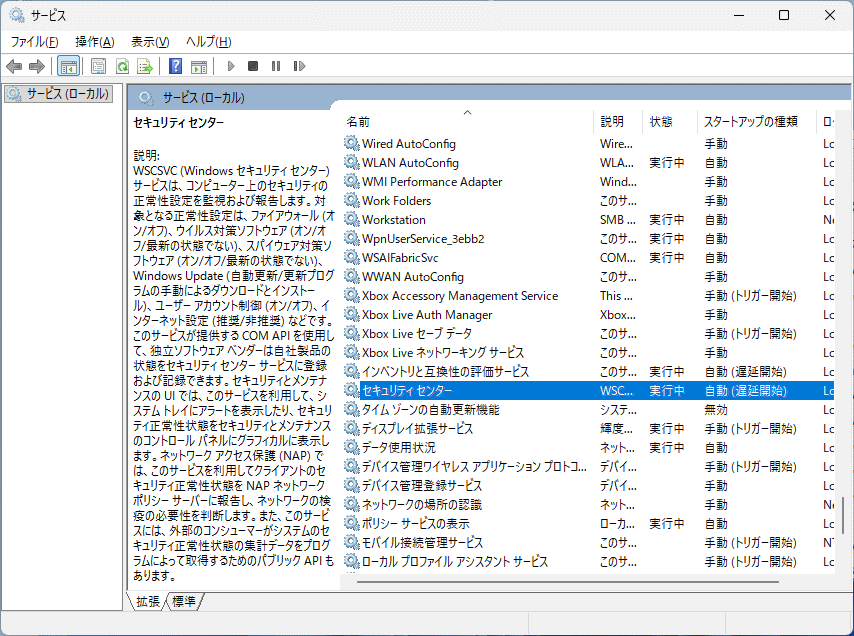 4.状態が「実行中」になっているか確認します。
停止している場合は、右クリックしたメニューから、「開始」できるか確認します。
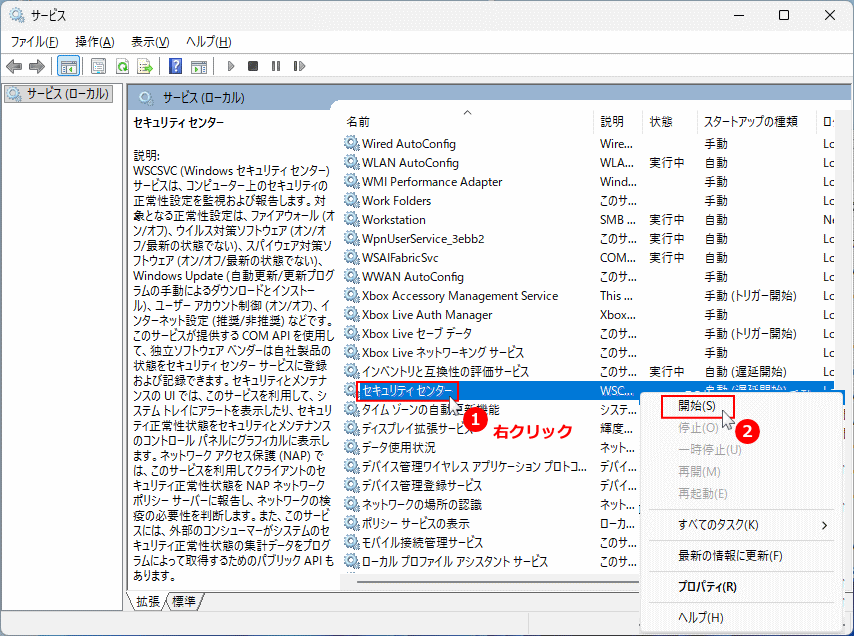 セキュリティセンターのサービス設定は、むやみに変更しないようにしてださい。
開始できない場合や、開始してもすぐ停止する場合は、システムファイルの破損や他社製セキュリティソフトの影響が関係している可能性があります。改善しない場合は、次の対処法へ進んでください。
DISMとSFCでシステムファイルを修復する
Windowsセキュリティアプリを修復、リセットしても改善しない場合は、Windowsのシステムファイルやコンポーネントに問題がある可能性があります。この場合は、先にDISMを実行してWindowsイメージを修復し、その後にSFCを実行してシステムファイルを確認します。 実行する主なコマンドは、下記の順番です。
- DISM /Online /Cleanup-Image /RestoreHealth
- sfc /scannow
Windows11 コマンドプロンプトでシステムを修復する方法 DISMとSFCを実行した後、パソコンを再起動してWindowsセキュリティが開くか確認してください。
別のユーザアカウントでWindowsセキュリティを確認する
ここまで確認してもWindowsセキュリティが開かない場合は、現在使用しているユーザプロファイルに問題がある可能性があります。別のユーザアカウントでサインインし、Windowsセキュリティが正常に開くか確認してください。
別のユーザアカウントがない場合は、ローカルアカウントを作成して、同じ症状が出るか確認します。
ローカルアカウントの作成方法は、下記のページをご覧ください。
Windows11 ローカルアカウントユーザーを作成する方法 別のユーザアカウントでWindowsセキュリティが正常に開く場合は、現在のユーザプロファイルに問題がある可能性があります。
この場合は、新しいユーザへデータを移行するか、ユーザプロファイルの再構築を検討します。
現在使用しているユーザをすぐに削除しないでください。
必要なデータをバックアップし、新しいユーザで問題なく使用できることを確認してから移行します。
ユーザプロファイルの修復や再構築方法は、下記のページをご覧ください。
Windows11 ユーザプロファイルを修復して再構築する方法
Windowsセキュリティの画面は開くものの、Defenderの保護機能に問題がある場合は、下記のページも参考にしてください。
Windows11 セキュリティDefenderに問題が発生した時の修復方法
対処法で改善しない場合
Windowsセキュリティアプリの修復、リセット、PowerShellでのリセット、システムファイルの修復、別のユーザアカウントでの確認を行っても改善しない場合は、Windows自体に問題がある可能性があります。
Windows11が起動できる場合は、個人用ファイルやアプリを引き継いだまま、Windowsを修復できる上書きインストールも検討してください。 実行前に、重要なデータはバックアップしておくことをおすすめします。
Windowsセキュリティアプリの修復、リセット、PowerShellでのリセット、システムファイルの修復、別のユーザアカウントでの確認を行っても改善しない場合は、Windows自体に問題がある可能性があります。
Windows11が起動できる場合は、個人用ファイルやアプリを引き継いだまま、Windowsを修復できる上書きインストールも検討してください。 実行前に、重要なデータはバックアップしておくことをおすすめします。
Windowsセキュリティが開かない主な原因
スポンサーリンク
ここでは、Windowsセキュリティの画面が正常に開かない時に考えられる主な原因を整理します。
Windowsセキュリティアプリに問題がある
Windowsセキュリティをクリックしても反応しない、白い画面や黒い画面になる、すぐに閉じる場合は、Windowsセキュリティアプリ側に問題がある可能性があります。この場合は、設定からアプリの修復やリセットを行い、改善しない場合はPowerShellでWindowsセキュリティアプリをリセットして確認します。
Windowsセキュリティの登録や設定に問題がある
「このwindowsdefenderリンクを開くには新しいアプリが必要です」と表示される場合は、Windowsセキュリティに関連するアプリの登録や関連付けに問題がある可能性があります。設定から修復やリセットができない場合は、PowerShellでWindowsセキュリティをリセットして確認します。
Security Centerサービスに問題がある
Windowsセキュリティの状態表示には、Security Centerサービスが関係します。このサービスが停止している、または正常に動作していない場合は、Windowsセキュリティの表示や状態確認に問題が出ることがあります。
ただし、サービスの設定をむやみに変更するのではなく、状態を確認して改善しない場合はシステムファイルの修復へ進みます。
サードパーティ製セキュリティソフトの影響を受けている
サードパーティ製セキュリティソフトを使用している場合、Windows Defenderの一部機能が他社製ソフト側で管理されることがあります。そのため、Windowsセキュリティの一部項目が表示されない、または操作できない場合があります。
ただし、Windowsセキュリティの画面自体が開かない場合は、他のセキュリティソフトだけでなく、Windowsセキュリティアプリ側の不具合も確認します。
ユーザプロファイルに問題がある
特定のユーザアカウントだけでWindowsセキュリティが開かない場合は、ユーザプロファイルに問題がある可能性があります。別のユーザアカウントでは正常に開く場合、現在使用しているユーザ環境の設定やアプリ情報が影響していることがあります。
Windowsのシステムファイルに問題がある
Windowsセキュリティアプリの修復、リセット、PowerShellでのリセットを行っても改善しない場合は、Windowsのシステムファイルやコンポーネントに問題がある可能性があります。この場合は、先にDISMを実行してWindowsイメージを修復し、その後にSFCでシステムファイルを確認します。
それでも改善しない場合は、DISMとSFCでシステムファイルを修復する、別のユーザアカウントでWindowsセキュリティを確認するで対処します。
スポンサーリンク


