

Windows 11 ユーザーアカウントを削除する
最終更新日
Windows11のユーザーアカウントの削除は「設定」の「アカウント」から、ローカルアカウント、マイクロソフトアカウントともに操作することができます。システムトラブルなどで削除できない場合は、コマンドプロンプトからユーザーを削除することも可能です。ユーザーの完全削除の確認はプロファイルの設定で確認します。
このぺーじでは、ユーザーアカウントの削除方法を紹介しています。
ユーザーを削除せずフォルダやユーザーデータを保持したまま、アカウントを無効化する方法は、下記のページをご覧ください。
Windows11 ユーザアカウントの無効化と有効化
ユーザーアカウントを削除する
通常ユーザーアカウントの削除は、設定のアカウントより操作します。ここでは、設定のアカウントからユーザーを削除する方法を紹介しています。 アカウントの設定を開く
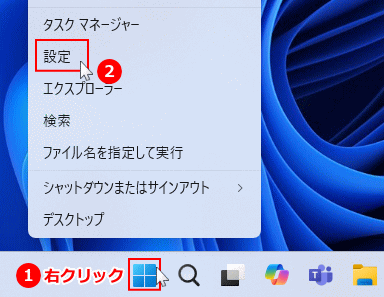
「スタート」ボタンの右クリックメニューの「設定」をクリックします。
 「アカウント」をクリックすると、アカウントの設定画面が表示されます。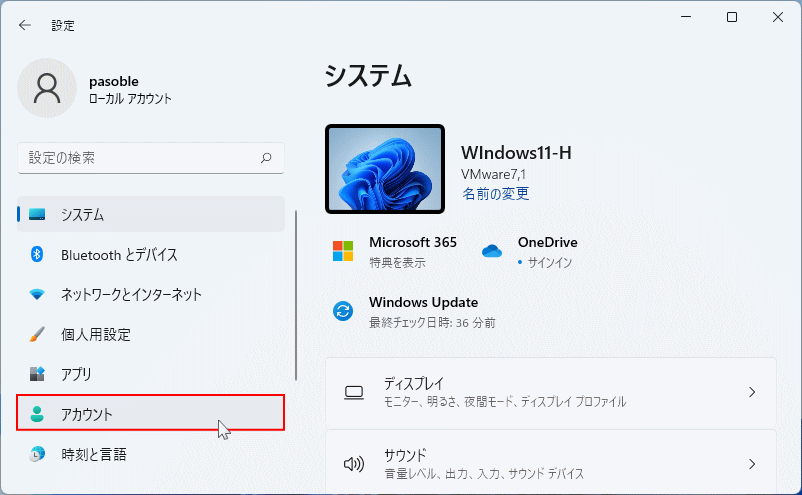
ユーザーの削除手順
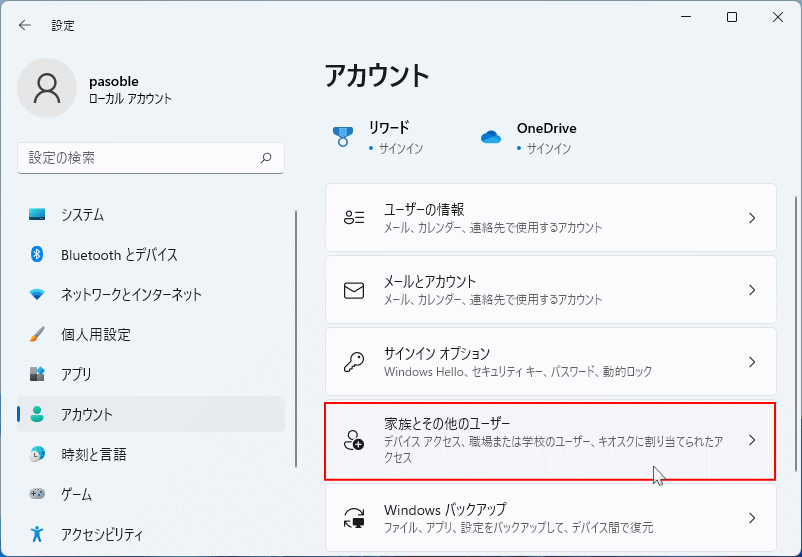
1. アカウントの項目の「他のユーザー」をクリックします。
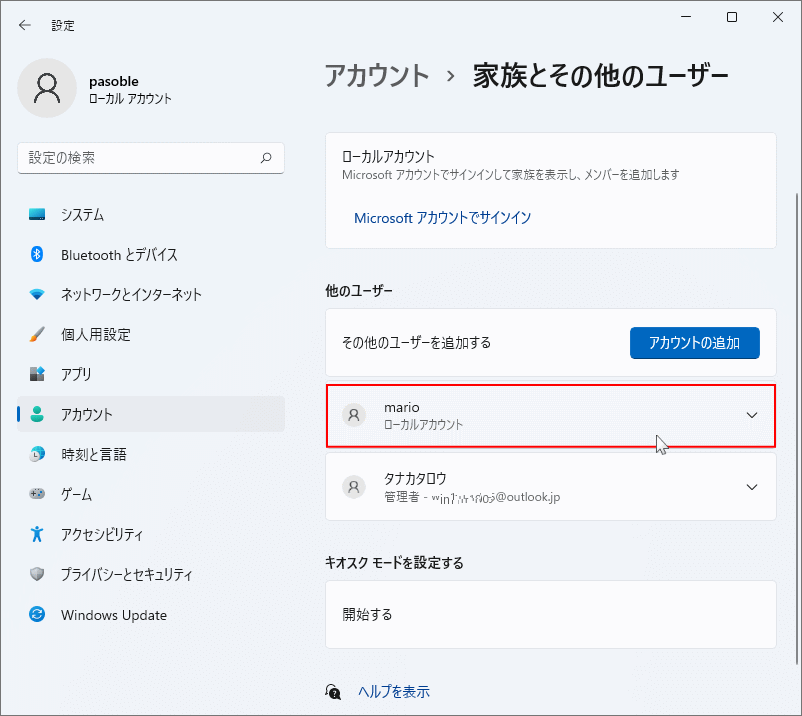
 2. 削除するユーザーアカウントをクリックします。
ユーザーの全てのファイルは削除される
ユーザーアカウントを削除すると、そのユーザーのフォルダは削除されます。必要なファイルやデーターがあるなら、ユーザーの削除前に移動などしてバックアップをとるようにしてください。
3. 内容が表示されたら「削除」をクリックします。
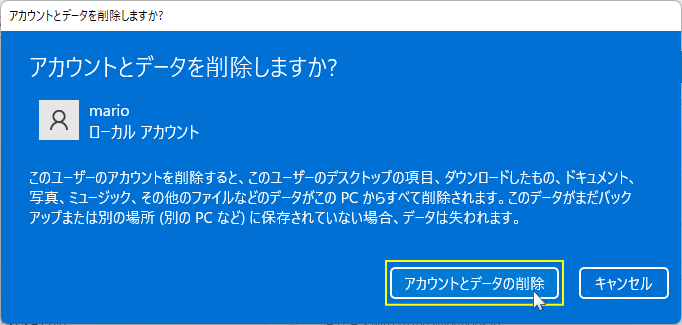
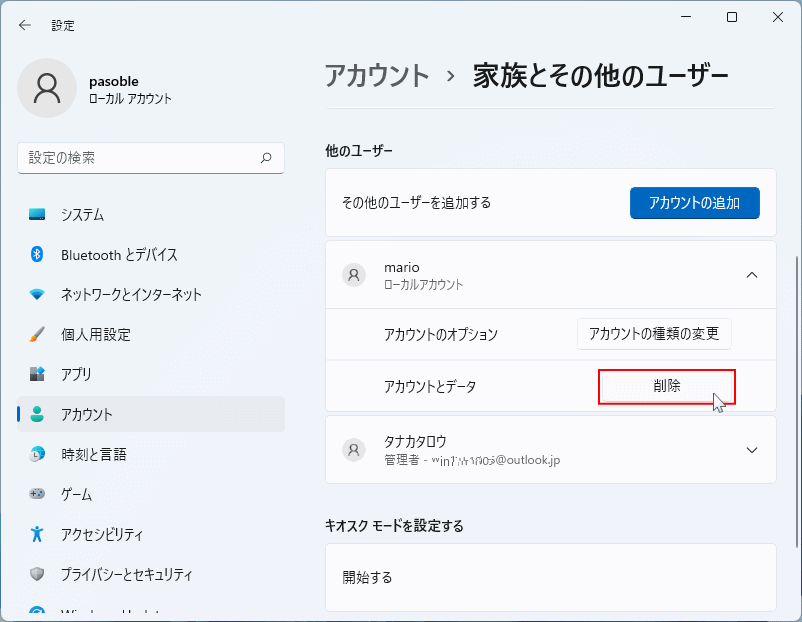 4.「アカウントとデーターを削除しますか?」と確認画面が表示されるので、「アカウントとデーターの削除」をクリックします。
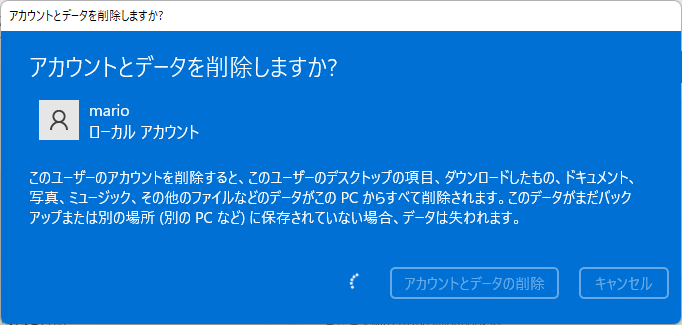
 5. ユーザーの削除が実行されるので、そのまま待ちます。
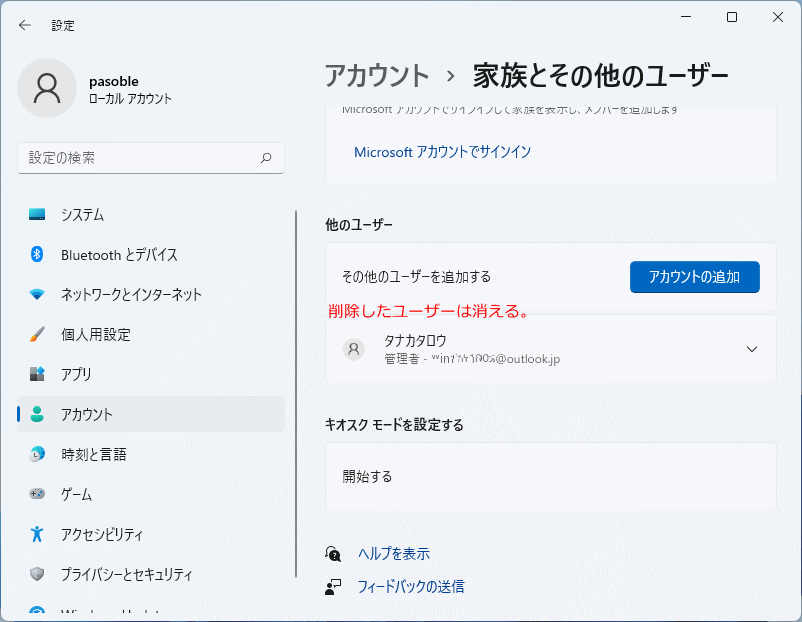
 6.「家族とその他のユーザー」画面表示され、削除したユーザーが消えていれば完了です。
 ユーザーが削除できない場合は、下記のコマンドプロンプトで削除する方法を試してみてください。
ユーザーアカウントが削除できない場合
設定のアカウントからユーザーが削除できない場合は、コマンドの実行でユーザーアカウントを削除することができます。ここでは、コマンドプロンプトを使用してユーザーを削除する手順を紹介しています。
コマンドプロンプトからユーザーを削除
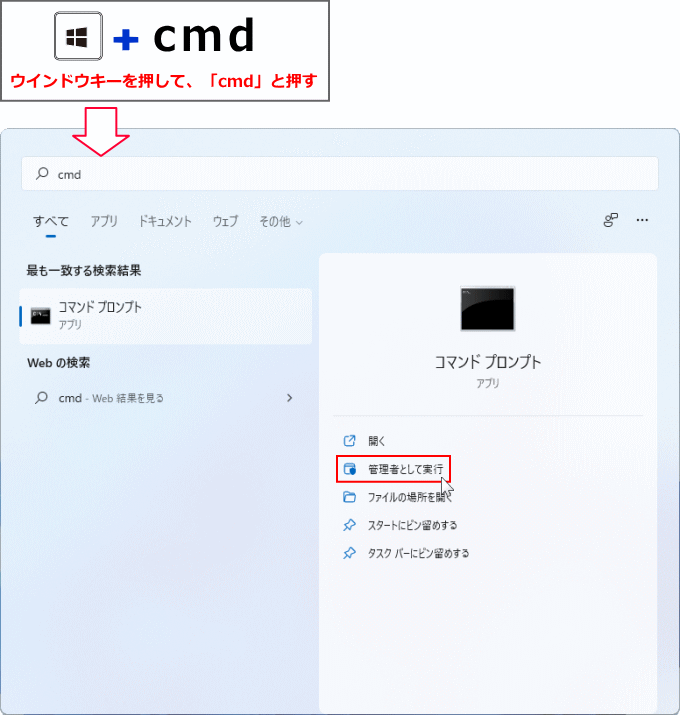
コマンドプロンプトからの削除は、ユーザーアカウントのフォルダーは削除されずに保持されます。ユーザーフォルダは、パソコンの再起動後に手動で削除する必要があります。 1. コマンドプロンプトの起動
- キーボードの「Windows」キーを押した後に、「cmd」と押します。
- 検索画面が表示されたら、コマンドプロンプトの「管理者として実行」をクリックします。
 2. ユーザーアカウントの確認
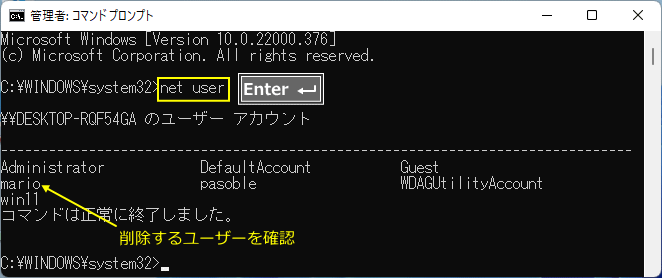
最初にユーザーの確認をしてから、削除を実行します。Microsoftアカウントのユーザー名は、ID名の前から5文字が名前です。 「net user」と入力し、キーボードの「Enter」を押します。
ここでは、ユーザーアカウント名「mario」の削除で説明しています。
 3. ユーザーアカウントの削除
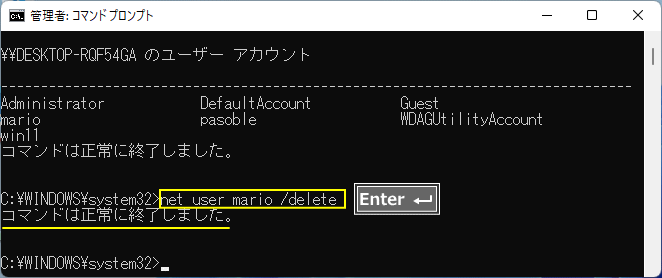
「net user 削除するユーザーアカウント名 /delete」と入力し、キーボードの「Enter」を押すと直ぐに削除されます。
net user marionet /delete
「コマンドは正常に終了しました。」と表示されれば削除は成功です。
 4. パソコンの再起動(推奨)
ユーザーフォルダを削除する前にパソコンを再起動して、管理者権限のあるユーザーアカウントでサインインします。
再起動なしでユーザーフォルダを削除した場所、実行途中で一部のファイルが削除できないなどの警告が表示され、フォルダーを完全に削除することができなくなることがあります。 5. ユーザーフォルダの削除
エクスプローラーの「〉」アイコンをクリックして、ユーザーフォルダを開きます。
- 〉PC
- 〉ローカル ディスク(C:)
- ユーザー
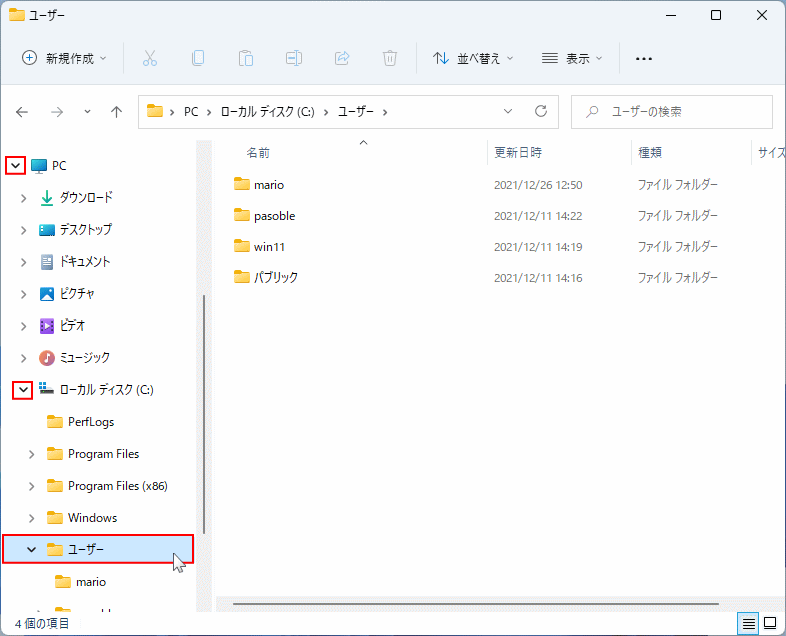 削除したユーザー名のフォルダーを削除します。
フォルダを右クリックしたメニューの、ゴミ箱アイコンをクリックします。
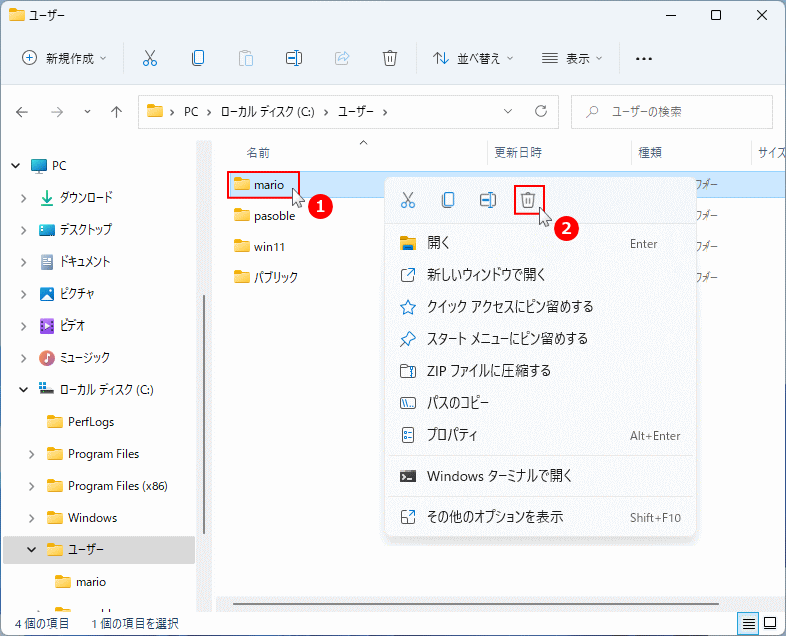
フォルダが削除できない場合は、ユーザーアカウント完全削除の確認方法にある、プロファイルの削除を実行してください。 6. コマンドでのユーザーアカウントの削除完了
削除したユーザー名のフォルダーが、ユーザーフォルダーから消えていれば完了です。
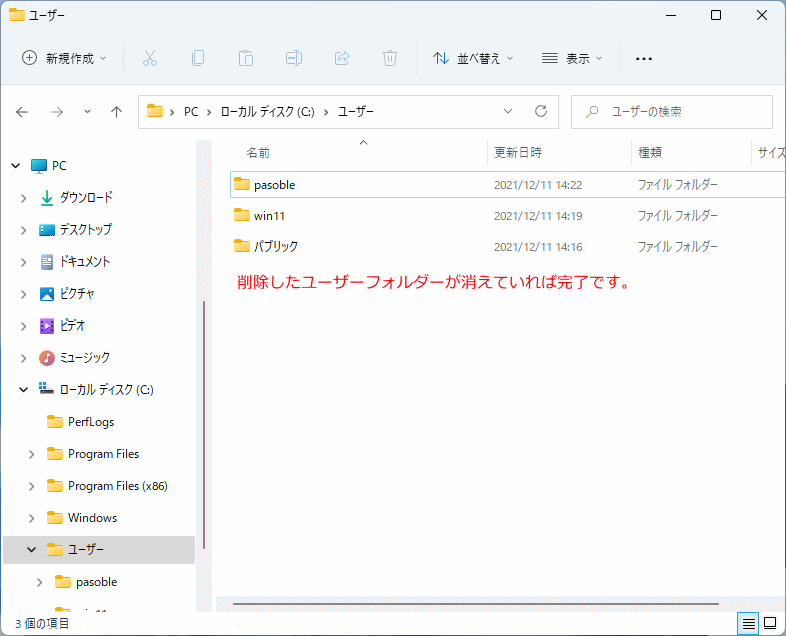 これで、通常でのユーザーアカウントの削除ができないときに、コマンドと手動でユーザーフォルダーを削除する、ユーザーアカウントの削除は完了です。
ユーザーアカウント完全に削除できたかの確認法
ユーザーアカウントを削除する時に「アカウントとデータ(プロファイル)」の削除を選択しなかった、または何だかの不具合によりプロファイルが削除されない場合もあります。 ユーザアカウントが完全に削除されたかの確認は、「システムプロパティ」の「ユーザー プロファイル」をチェックします。
ユーザープロファイルの設定確認
1.「スタート」ボタンを右クリックしたメニューの「システム」をクリックします。
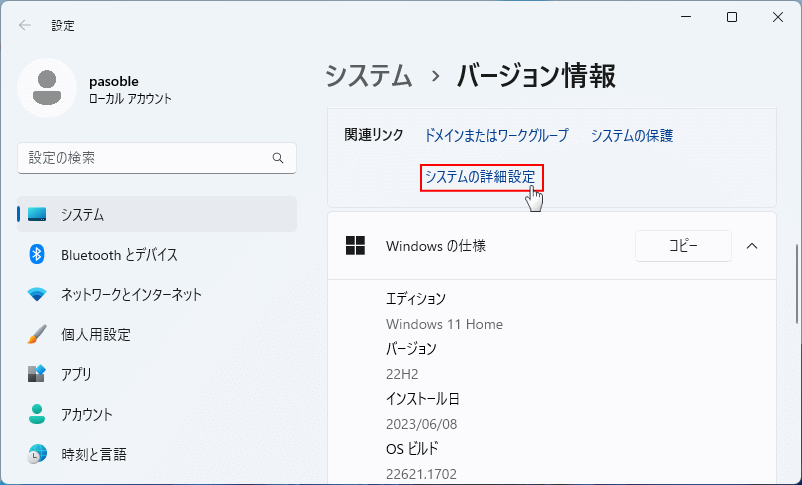
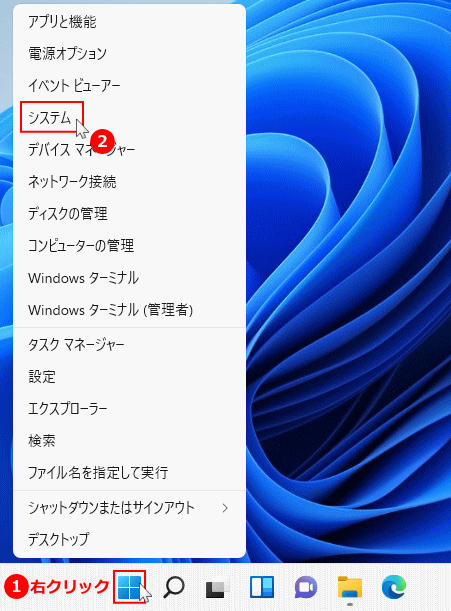 2.「システム」が表示されたら、関連リンクにある「システムの詳細設定」をクリックして「システムプロパティ」を開きます。
 3.「ユーザー プロファイル」の「設定を」クリックします。
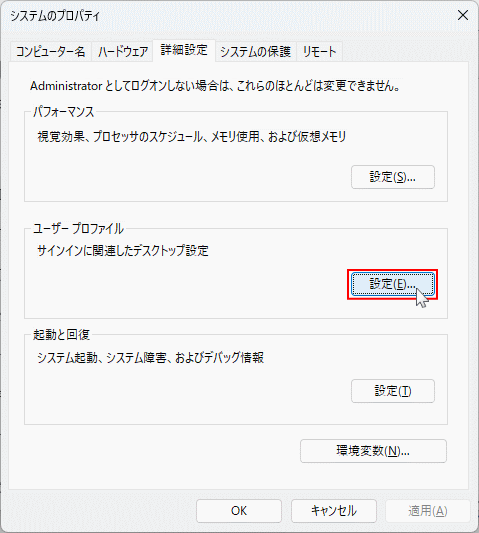 4. ユーザープロファイルのボックス内に、削除したユーザー名が表示されていない場合は、完全にユーザーアカウントは削除されています。
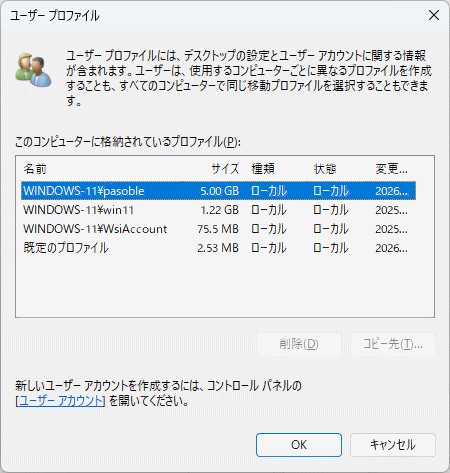 ユーザープロファイルにユーザー名がある場合
削除したユーザー名を選択状態にして「削除」をクリックすれば、ユーザーを完全に削除することができます。
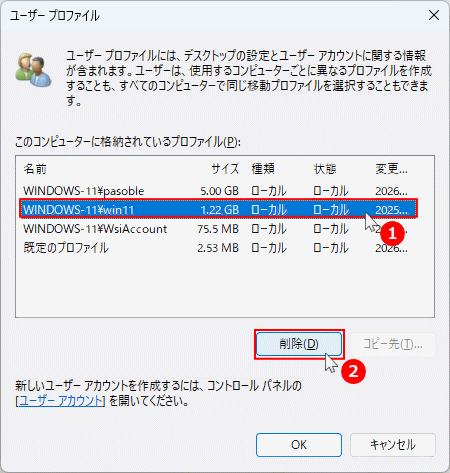
削除するユーザー名は慎重に選択してください。また、必要なファイルなどが残っている場合は先にバックアップを取っておいてください。 プロファイルに関する詳しい内容は下記のページで紹介しています。
Windows11 ユーザプロファイルを修復して再構築する方法
スポンサーリンク


