

- TOP
- ▶ Windows11
- ▶ OSセットアップ・アップデート
- ▶ インストールメディアが起動しない時の対処法
Windows 11 インストールメディアが起動しない時の対処法
公開日
Windows11のインストールメディアを作成してもUSBメモリから起動しない場合は、起動メニューでUSBメモリを選択しているか、USBポートやUSBメモリに問題がないか、インストールメディアが正しく作成されているかを順番に確認します。
USBメモリが起動メニューに表示されない場合や、USBメモリを選択しても通常のWindowsが起動する場合は、UEFI/BIOSの起動設定やインストールメディアの作成状態が関係していることがあります。
このページでは、Windows11のインストールメディアがUSBメモリから起動しない時の対処法を説明しています。
目次
インストールメディアが起動しない状況を確認する
Windows11のインストールメディアが起動しない場合は、USBメモリが認識されていないのか、USBメモリは選択できるのに起動しないのかを先に確認します。
状況によって確認する場所が変わるため、まずは現在の状態に近い症状を確認してください。
起動メニューにUSBメモリが表示されない
PCの起動時に一時起動メニューを開いてもUSBメモリが表示されない場合は、USBポート、USBメモリ、インストールメディアの作成状態に問題がある可能性があります。USBメモリを別のUSBポートに接続し直したり、USBハブを使わずPC本体へ直接接続して確認します。
USBメモリを選択しても通常のWindows11が起動する
起動メニューでUSBメモリを選択しても、いつも通りWindows11が起動する場合は、USBメモリから起動できていない状態です。一時起動メニューで正しいUSBメモリを選択しているか、UEFI/BIOSの起動設定でUSB起動が有効になっているかを確認します。
USBメモリを選択してもインストール画面に進まない
USBメモリを選択しても黒い画面のまま進まない、またはUEFI/BIOS画面に戻る場合は、インストールメディアが正しく作成されていない可能性があります。この場合は、インストールメディアUSBを作り直すか、別のUSBメモリで作成して確認します。
別のPCではインストールメディアが起動する
同じUSBメモリを別のPCに接続してインストール画面が起動する場合は、USBメモリではなく、対象PC側の起動設定やUSBポートが関係している可能性があります。対象PCの一時起動メニュー、UEFI/BIOSの起動設定、別のUSBポートでの接続を確認してください。
画面に「Boot Menu」「Boot Options」「Boot Device」などの表示がある場合は、USBメモリを起動先として選択できるか確認してください。
現在の症状を確認したら、下記のインストールメディアが起動しない時の対処法へ進んでください。
インストールメディアが起動しない時の対処法
Windows11のインストールメディアが起動しない場合は、起動メニューでUSBメモリを選択しているか、USBポートやUSBメモリに問題がないかを順番に確認します。
USBメモリを選択してもインストール画面に進まない場合は、インストールメディアUSBを作り直して確認します。
一時起動メニューからUSBメモリを選択する
Windows11のインストールメディアから起動する場合は、インストールメディアUSB以外のUSB機器をできるだけ外してから操作します。外付けHDD、別のUSBメモリ、カードリーダーなどが接続されていると、起動メニューに複数のUSB機器が表示され、起動するUSBメモリを選び間違える場合があります。 PCの起動時に一時起動メニューを開き、インストールメディアとして作成したUSBメモリを起動先として選択します。
起動順を変更しなくても、一時起動メニューからUSBメモリを選択することで、インストールメディアを起動できる場合があります。 USBキーボードやUSBマウスが必要な場合は接続したままで構いません。
ただし、外付けHDD、別のUSBメモリ、USBカードリーダーなど、起動候補として表示される可能性がある機器は外してから起動してください。 起動メニューが表示されたら、インストールメディアとして作成したUSBメモリを選択します。
USBメモリが「UEFI: USBメモリ名」のように表示されている場合は、その項目を選択します。 一時起動メニューを開くキーは、PCメーカー、マザーボード、機種により異なります。
たとえばASUSでは、F8キーや「Boot Menu」から起動するUSBメモリを選択できる場合があります。
メーカーによっては、起動時の画面に「Boot Menu」「Boot Options」「Boot Device」などが表示されることもあるため、その表示を目安にしてください。 起動メニューの開き方が分からない場合は、メーカーのウェブサイトで機種名やマザーボードの型番を入力し、「Boot Menu」「Boot Device」「起動メニュー」などの項目を確認してください。
USBメモリを選択しても通常のWindows11が起動する場合は、別のUSB項目が表示されていないか確認します。 USBメモリを選択しても通常のWindows11が起動する場合は、次の対処法へ進んでください。
UEFI/BIOSでUSB起動の設定を確認する
一時起動メニューにUSBメモリが表示されない場合や、USBメモリを選択しても起動できない場合は、UEFI/BIOSでUSB起動の設定を確認します。UEFI/BIOSの画面では、起動順、Boot Priority、Boot Option、Boot Deviceなどの項目を確認します。 USBメモリが起動先として表示されている場合は、USBメモリを優先して起動できるように設定し、設定を保存して再起動します。
USBメモリが表示されない場合は、USBポートやUSBメモリが認識されていない可能性があります。 UEFI/BIOSの画面構成や項目名は、PCメーカーや機種により異なります。
Windows11のインストールメディアはUEFI環境で起動するため、Legacy起動やCSMの設定を無理に変更する前に、USBメモリの接続状態とインストールメディアの作成状態を確認してください。 USB起動の設定を確認しても改善しない場合は、次の対処法へ進んでください。
別のUSBポートに接続する
USBメモリが起動メニューに表示されない場合は、別のUSBポートに接続して確認します。同じPCでも、USBポートの種類や接続位置によって、起動時にUSBメモリが認識されない場合があります。 デスクトップPCの場合は、前面のUSBポートではなく、背面のUSBポートに接続して確認してください。ノートPCの場合は、別のUSBポートに接続し直してから、もう一度一時起動メニューを開きます。 別のUSBポートでもUSBメモリが表示されない場合は、次の対処法へ進んでください。
USBハブを使わず直接接続する
USBハブや延長ケーブルを使用している場合は、USBメモリをPC本体のUSBポートに直接接続します。通常のWindows上ではUSBメモリを認識していても、PC起動時のUEFI/BIOS画面ではUSBハブ経由の機器を認識できない場合があります。 インストールメディアUSBをPC本体に直接接続したあと、PCを再起動して一時起動メニューに表示されるか確認してください。 直接接続してもインストールメディアが起動しない場合は、次の対処法へ進んでください。
インストールメディアUSBを作り直す
USBメモリを選択してもインストール画面に進まない場合や、起動メニューにUSBメモリが表示されない場合は、インストールメディアUSBを作り直します。作り直す前にUSBメモリを完全フォーマットすると、USBメモリの不具合やフォーマット時のエラーに気づける場合があります。
USBメモリを完全フォーマットする
ディスクドライブのフォーマットでは、標準で「クイックフォーマット」が選択されています。
クイックフォーマットではUSBメモリの状態を十分に確認できないため、インストールメディアUSBを作り直す前に完全フォーマットを行います。
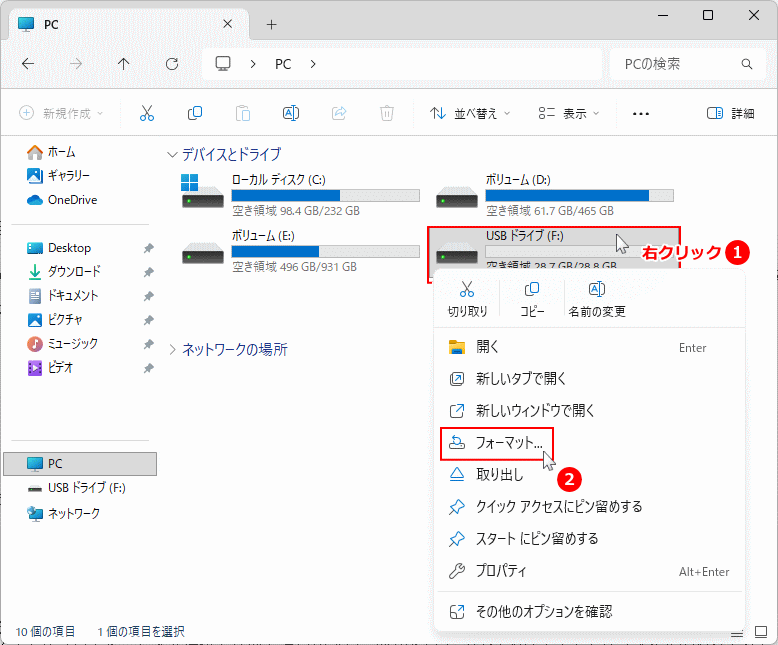
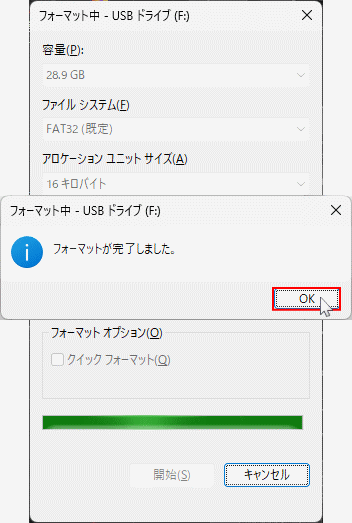
完全フォーマットを行うことで、USBメモリ内のデータを完全に削除しながら、フォーマット中のエラーやUSBメモリの不具合に気づける場合があります。 1.「USBメモリ」を右クリックしたメニューの「フォーマット」をクリックします。
 2.フォーマットの画面が表示されたら、ファイルシステムが「FAT32」になっていることを確認します。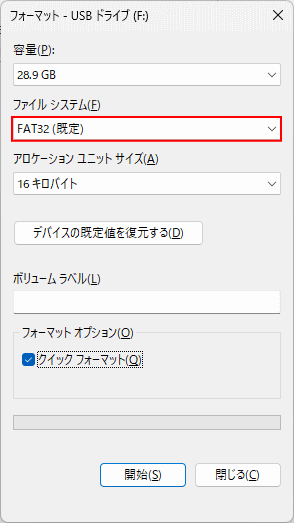
「FAT32」を選択できる場合は「FAT32」を選択し、表示されない場合は標準で選択されている形式のまま進めます。 3.「フォーマット オプション」のクイックフォーマットの選択を解除して、「開始」をクリックします。
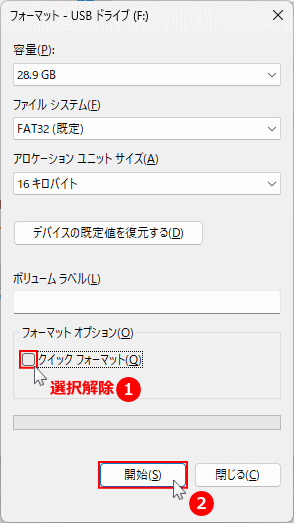 4. 全てのデータが削除される警告ダイアログが表示されたら、「OK」をクリックします。
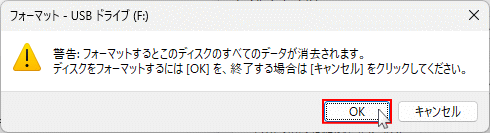 5. 完全フォーマットなのでかなり時間が掛かります。「フォーマットが完了しました」と表示されれば完了です。
 フォーマットが失敗する場合
完全フォーマット中にエラーが表示される場合や、フォーマットが完了しない場合は、USBメモリ自体に問題がある可能性があります。
この場合は、別のUSBメモリを使用してインストールメディアを作成してください。
Microsoft公式のメディア作成ツールで作り直す
USBメモリをフォーマットしたら、Microsoft公式のメディア作成ツールを使用して、Windows11のインストールメディアを作り直します。
ISOファイルを展開して手動でコピーした場合や、作成途中で何らかの不具合で、起動用USBとして正しく作成されていない可能性があります。 Windows11のインストールメディアの作成方法は、下記のページをご覧ください。
Windows11 インストールメディアの作成とISOのダウンロード インストールメディアUSBを作り直したら、もう一度一時起動メニューからUSBメモリを選択して起動できるか確認してください。
作り直しても起動しない場合は、次の対処法へ進んでください。
別のUSBメモリでインストールメディアを作成する
インストールメディアUSBを作り直しても起動しない場合は、別のUSBメモリで作成して確認します。USBメモリに不良がある場合や、起動用USBとして正しく認識されない場合は、作り直しても同じ症状が出ることがあります。 別のUSBメモリを用意し、Microsoft公式のメディア作成ツールでWindows11のインストールメディアを作成してください。
作成後に一時起動メニューを開き、新しく作成したUSBメモリが起動先として表示されるか確認します。 別のUSBメモリでも起動しない場合は、次の対処法へ進んでください。
別のPCでインストールメディアが起動するか確認する
ここまで確認してもインストールメディアが起動しない場合は、作成したUSBメモリを別のPCに接続して起動できるか確認します。別のPCでインストール画面が起動する場合は、インストールメディアUSBではなく、対象PC側のUEFI/BIOS設定やUSBポートが関係している可能性があります。 反対に、別のPCでもインストールメディアが起動しない場合は、USBメモリまたはインストールメディアの作成状態に問題がある可能性があります。
この場合は、別のUSBメモリでインストールメディアを作成し直してください。 別のPCで確認する場合は、インストールを実行せず、Windows11のセットアップ画面が表示されるかだけを確認してください。
確認が終わったら、電源ボタンを押してセットアップを終了してください。
Windows11 クリーンインストールのやり方
インストールメディアが起動しない主な原因
Windows11のインストールメディアが起動しない場合は、USBメモリの選択、USBポート、インストールメディアの作成状態、UEFI/BIOSの起動設定などが関係していることがあります。
ここでは、インストールメディアUSBから起動できない時に考えられる主な原因を整理します。
USBメモリを起動先として選択できていない
インストールメディアUSBを接続していても、PCが内蔵ストレージを優先して起動している場合は、通常のWindows11が起動します。この場合は、一時起動メニューやUEFI/BIOSの起動設定で、インストールメディアUSBを起動先として選択する必要があります。
USBメモリが起動時に認識されていない
Windows上ではUSBメモリを認識していても、PC起動時のUEFI/BIOS画面では認識されないことがあります。USBポート、USBハブ、延長ケーブル、USBメモリの相性などが関係すると、起動メニューにUSBメモリが表示されない場合があります。
インストールメディアUSBが正しく作成されていない
USBメモリ内にWindows11のファイルが入っていても、起動用USBとして正しく作成されていない場合は、インストール画面を起動できません。ISOファイルを手動でコピーした場合や、作成途中でエラーが発生した場合は、Microsoft公式のメディア作成ツールで作り直して確認します。
USBメモリ自体に問題がある
USBメモリに不良がある場合や、フォーマット時にエラーが発生する場合は、インストールメディアUSBを作り直しても正常に起動できないことがあります。完全フォーマットでエラーが表示される場合や、別のPCでも起動できない場合は、別のUSBメモリで作成して確認します。
UEFI/BIOSの起動設定が合っていない
PC側のUEFI/BIOS設定によっては、USBメモリからの起動が優先されていない、またはUSB起動が選択できない場合があります。ただし、UEFI/BIOSの項目名や設定画面はメーカーや機種により異なるため、無理に設定を変更せず、まずは一時起動メニュー、USBポート、インストールメディアの作成状態を確認します。
別のPCで同じUSBメモリからインストール画面が起動する場合は、対象PC側の設定やUSBポートが関係している可能性があります。
スポンサーリンク


