

Windows 11 Microsoft Storeが開かない時の対処法
公開日
Windows11でMicrosoft Storeが開かない場合は、パソコンの再起動、アプリの修復、リセット、キャッシュの削除を順番に確認します。
それでも改善しない場合は、PowerShellでMicrosoft Storeを再インストールし、必要に応じてDISMやSFCでシステムファイルを修復します。
このページでは、Microsoft Storeが開かない時の対処法を紹介しています。
目次
Microsoft Storeが開かない症状の確認
スポンサーリンク
ここでは、Microsoft Storeをクリックしても反応しない、白い画面のまま止まる、すぐ閉じるなど、Microsoft Storeアプリが正常に開かない症状の対処法です。
Microsoft Storeが開かない症状を確認する
下記のような症状がある場合は、Microsoft Storeアプリの修復、リセット、キャッシュのリセット、PowerShellでの再インストールを順番に確認します。- Microsoft Storeをクリックしても開かない
- Microsoft Storeが一瞬開いてすぐ閉じる
- Microsoft Storeの画面が白いまま表示される
- Microsoft Storeの読み込み画面から進まない
- Microsoft Store関連のリンクを開いても反応しない
他のアプリや設定が開くか確認する
Microsoft Storeだけが開かない場合は、Microsoft Storeアプリ側の不具合として対処します。設定アプリ、スタートメニュー、他の標準アプリも正常に開かない場合は、Microsoft Storeだけの問題ではなく、Windows全体の動作やシステムファイルに問題がある可能性があります。 まずはMicrosoft Storeの修復やリセットを試し、改善しない場合はコマンド操作で修復します。
アプリのダウンロードや更新、サインイン、購入などで問題が発生する場合は、別の原因が関係していることがあります。
Microsoft Storeが開かない時の対処法
スポンサーリンク
それでも改善しない場合は、PowerShellでMicrosoft Storeを再インストールし、最後にDISMとSFCでシステムファイルを修復します。
パソコンを再起動してMicrosoft Storeを開き直す
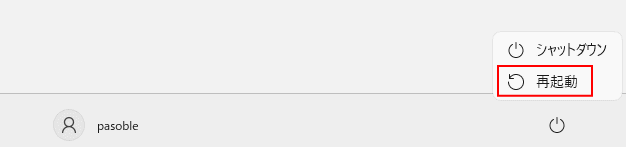
まだ再起動をしていない場合は、先に再起動を試してみます。Microsoft Storeが一時的に反応しない場合は、パソコンを再起動することで改善することがあります。シャットダウンではなく、再起動を行ってからMicrosoft Storeを開き直してください。 1.「スタート」をクリックし、「電源」から「再起動」をクリックします。
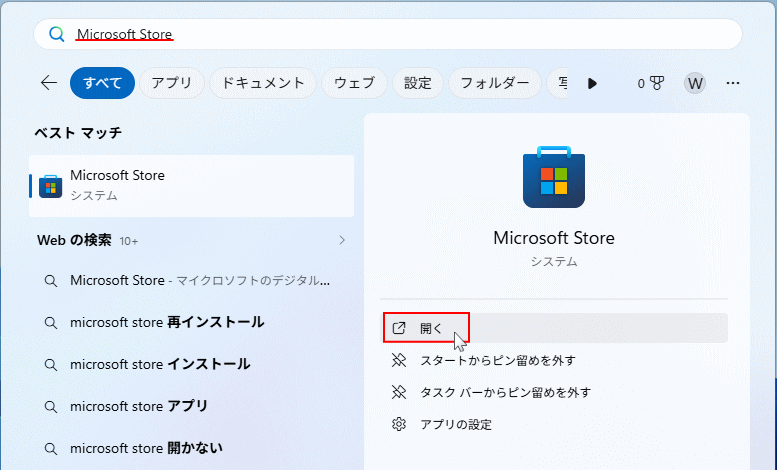
 2.再起動後に「スタート」をクリックし、「Microsoft Store」と入力します。
検索結果に表示された「Microsoft Store」をクリックして、正常に開くか確認します。
 高速スタートアップの影響を避けるため、最初の対処ではシャットダウンではなく再起動を行います。
再起動してもMicrosoft Storeが開かない場合は、次の対処法へ進んでください。
設定からMicrosoft Storeを修復する
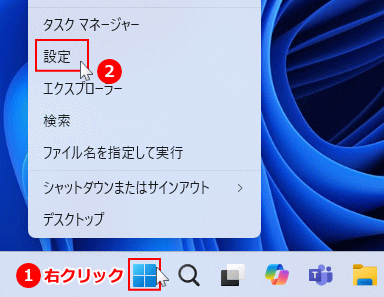
Microsoft Storeが開かない場合は、設定からMicrosoft Storeアプリの修復を実行します。修復は、アプリのデータを削除せずに問題の修復を試す操作です。まずはリセットではなく、修復から確認してください。 1.「スタート」を右クリックし、「設定」をクリックします。
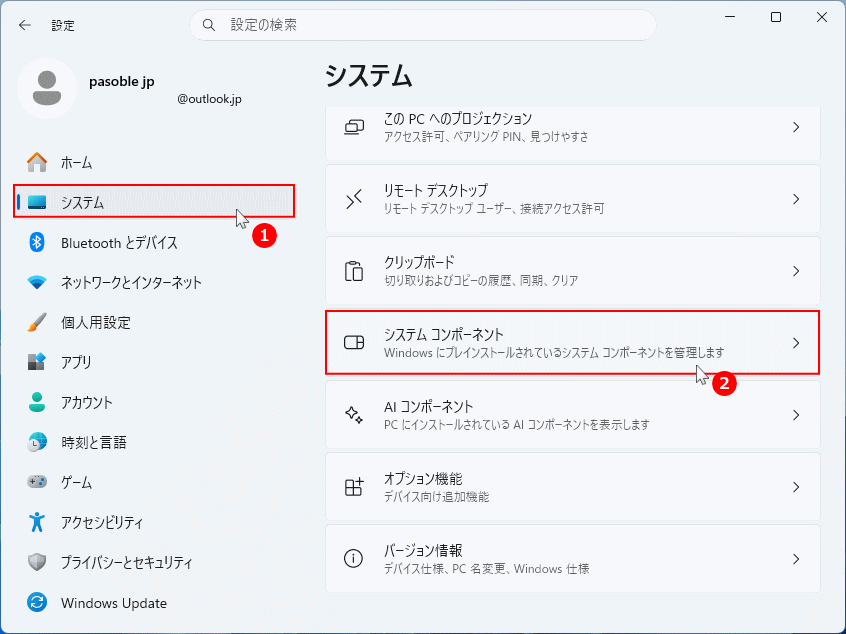
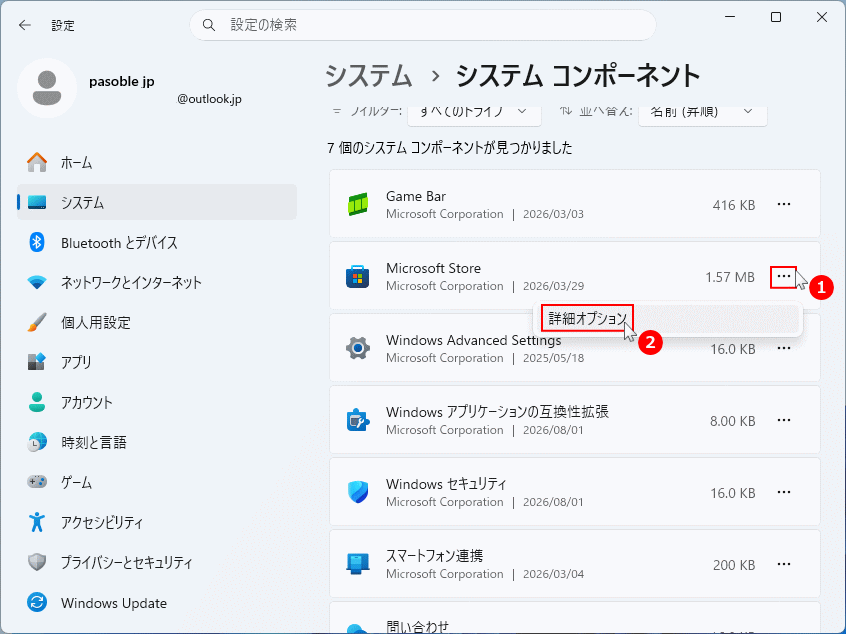
 2.設定が開いたら、「システム」をクリックし、「システム コンポーネント」をクリックします。
 3.「Microsoft Store」の「…」アイコンをクリックして「詳細オプション」をクリックします。
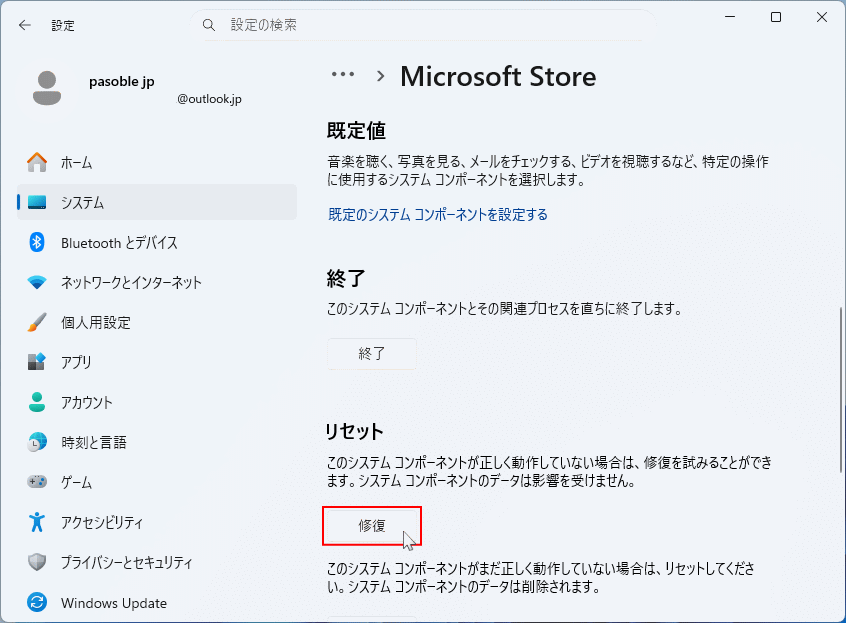
 4. 「リセット」にある「修復」をクリックします。
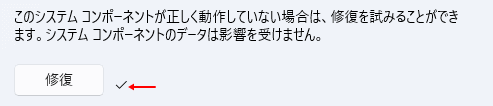
 5.「チェックマーク」が表示されたら修復は完了です。Microsoft Storeが正常に開くか確認してください。
 環境によっては、Microsoft Storeの詳細オプションが表示されない場合があります。
詳細オプションや修復ボタンが表示されない場合は、この手順を飛ばして次の対処法へ進んでください。
設定からMicrosoft Storeをリセットする
設定から修復しても改善しない場合は、Microsoft Storeアプリをリセットします。リセットは、Microsoft Storeアプリの状態を初期化する操作です。Microsoftアカウントや購入済みアプリを削除する操作ではありません。 1. 上記の「修復」の下にある「リセット」をクリックします。
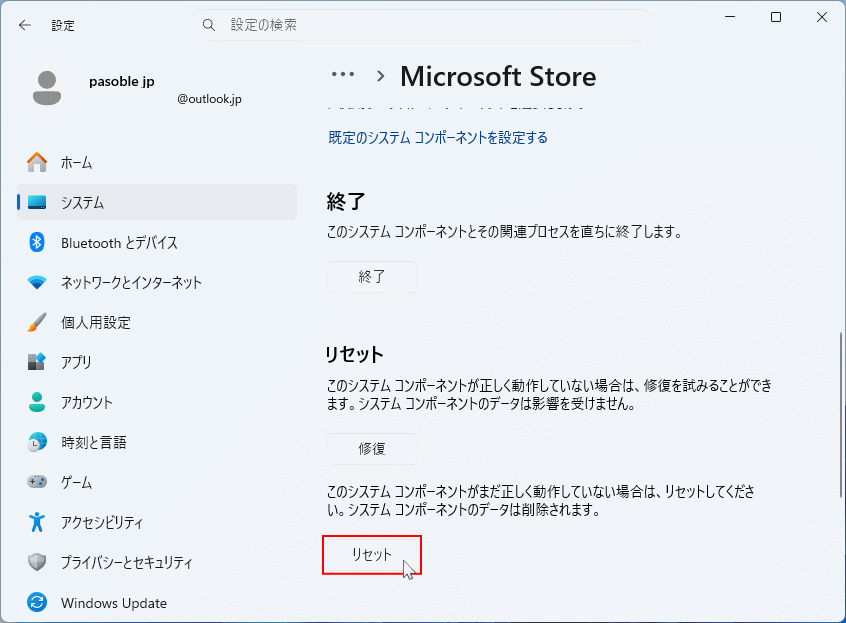 2.確認画面が表示されたら、もう一度「リセット」をクリックします。
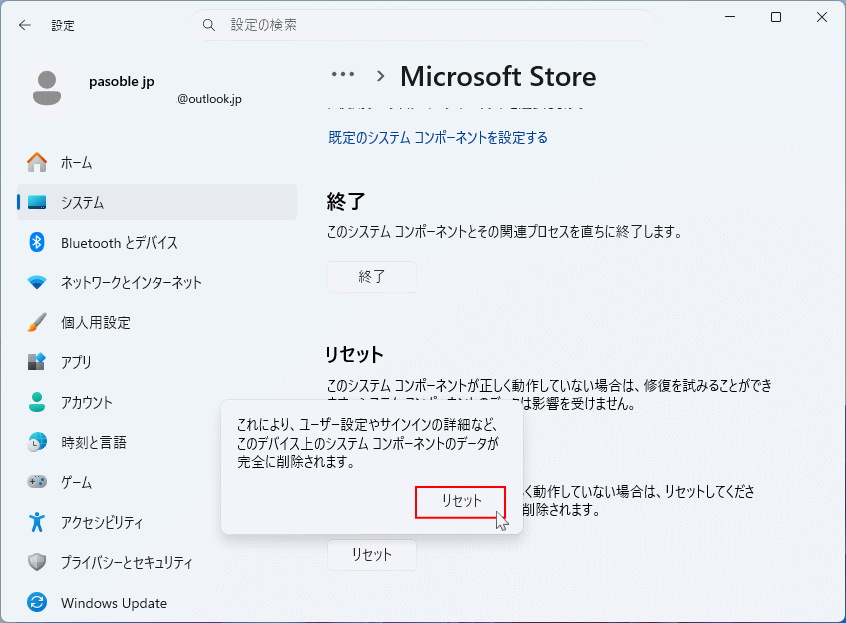 3.「チェックマーク」が表示されたらリセットは完了です。 パソコンを再起動してMicrosoft Storeが開くか確認してください。
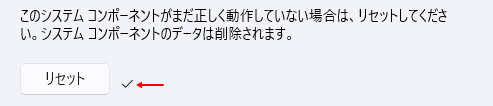 リセット後は、Microsoft Storeアプリ側の設定や一時データが初期状態に戻る場合があります。
リセットしてもMicrosoft Storeが開かない場合は、次の対処法へ進んでください。
Microsoft Storeのキャッシュをリセットする
Microsoft Storeのキャッシュに問題がある場合は、キャッシュをリセットすることで改善することがあります。キャッシュは一時的なデータのため、リセットしてもインストール済みアプリが削除されるわけではありません。 1.「スタート」を右クリックしたメニューの「ファイル名を指定して実行」をクリックします。
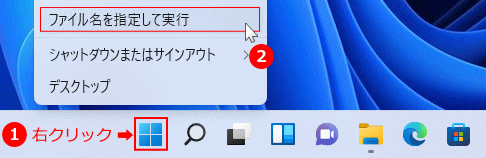 2.入力欄に「wsreset.exe」と入力し、「OK」をクリックします。
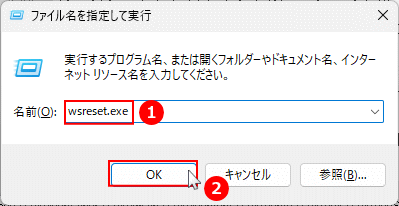 3.黒い画面が表示された場合は、処理が終わるまでそのまま待ちます。
キャッシュのリセットが完了すると、Microsoft Storeが自動的に開きます。
 Microsoft Storeが自動で開かない場合は、パソコンを再起動してからMicrosoft Storeを開き直してください。
それでも改善しない場合は、次の対処法へ進んでください。
PowerShellでMicrosoft Storeを再インストールする
修復、リセット、キャッシュのリセットを行っても改善しない場合は、PowerShellでMicrosoft Storeを再インストールします。ここで行う操作は、Microsoft Storeのアプリパッケージを再登録する方法です。Microsoft Storeが開かない、すぐ閉じる、画面が正常に表示されない場合に確認します。 PowerShellのコマンドは長いため、手入力ではなくコピーして貼り付けることを推奨します。
ターミナルの画面上で右クリックすると、コピーしたコマンドを貼り付けできます。
1.「スタート」を右クリックし、「ターミナル(管理者)」をクリックします。
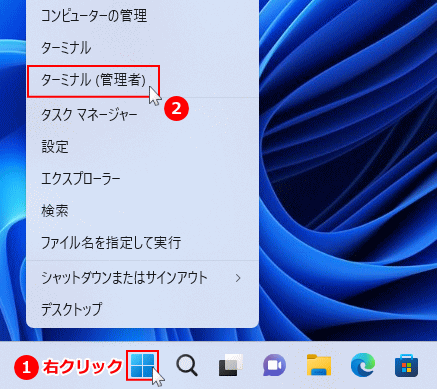
ユーザーアカウント制御が表示されたら、「はい」をクリックします。 2.下記のコマンドをコピーします。
Get-AppxPackage -allusers Microsoft.WindowsStore | Foreach {Add-AppxPackage -DisableDevelopmentMode -Register "$($_.InstallLocation)\AppXManifest.xml"}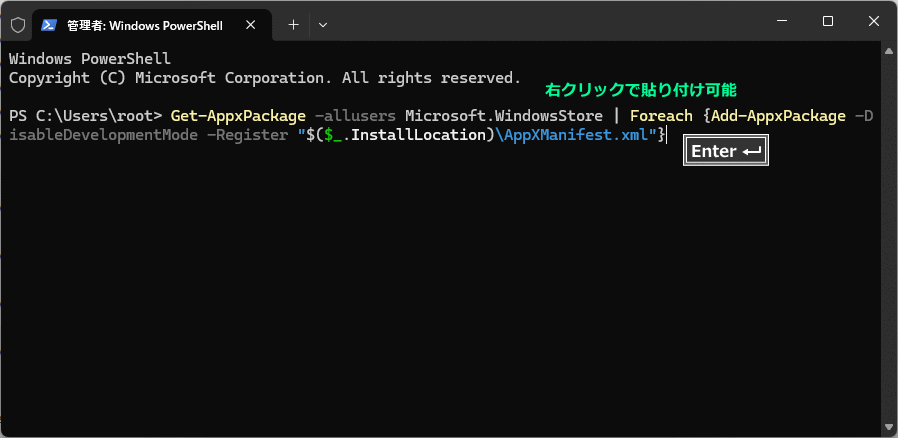 4.コマンドの実行が完了したら、パソコンを再起動します。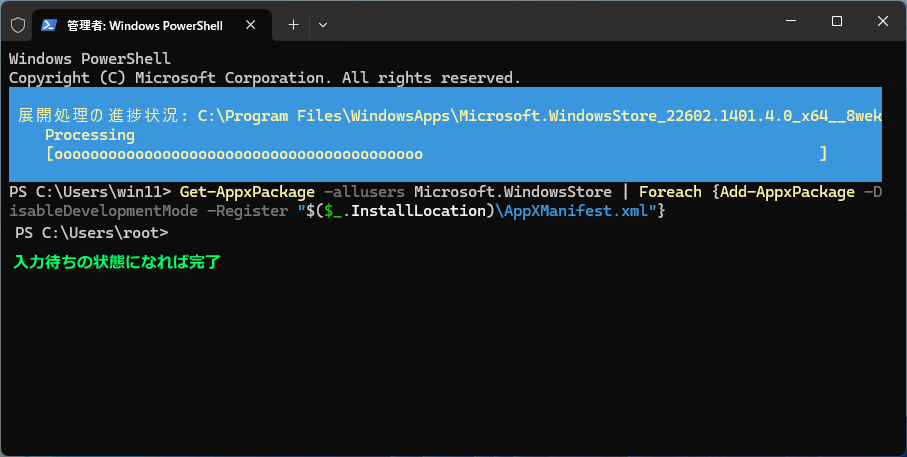
再起動後にMicrosoft Storeが正常に開くか確認してください。 PowerShellでエラーが表示される場合は、無理に何度も実行せず、次の対処法へ進んでください。
Microsoft Storeの再インストールで改善しない場合は、Windowsのシステムファイルに問題がある可能性があります。
DISMとSFCでシステムファイルを修復する
Microsoft Storeの修復、リセット、キャッシュのリセット、PowerShellでの再インストールを行っても改善しない場合は、Windowsのシステムファイルに問題がある可能性があります。この場合は、先にDISMを実行してWindowsイメージを修復し、その後にSFCでシステムファイルを確認します。 実行する主なコマンドは、下記の順番です。
- DISM /Online /Cleanup-Image /RestoreHealth
- sfc /scannow
この対処法では、リンク先の手順を参考にしながら、先にDISMを実行してからSFCを実行してください。
Windows11 コマンドプロンプトでシステムを修復する方法 DISMとSFCを実行した後、パソコンを再起動してMicrosoft Storeが開くか確認してください。
Windows11 標準アプリの問題を修復機能で対処する方法
スポンサーリンク


