

Windows 11 シャットダウンしても電源が切れない時の対処法
公開日
Windows11でシャットダウンしても電源が切れない場合は、「シャットダウンしています」の画面から進まない、シャットダウン後に再起動する、画面は消えてもファンや電源ランプが消えないなど、現在の症状を確認してから対処します。 最初に周辺機器を外して試し、改善しない場合はコマンドで完全シャットダウンできるか確認して、高速スタートアップの無効化やシステムエラーの自動再起動を止めて確認し、システムファイルの修復を行います。 このページでは、Windows11でシャットダウンしても電源が切れない時に確認することと、症状に応じた対処法を説明しています。
目次
シャットダウンで電源が切れない時に確認すること
スポンサーリンク
「シャットダウンしています」の画面から進まない場合、シャットダウン後に再起動する場合、画面は消えてもファンや電源ランプが残る場合では、考えられる原因が異なります。
「シャットダウンしています」の画面から進まない場合
「シャットダウンしています」と表示されたままの場合は、Windowsが終了処理を実行している途中です。Windows Updateの処理やアプリ、サービス、ストレージへの書き込みなどが残っていると、シャットダウンに時間がかかることがあります。 Windows Updateの処理中やストレージへのアクセスが続いている場合は、すぐに電源を切らず、しばらく待ってください。
数時間以上経過しても画面が変わらず、パソコンがまったく反応しない場合は、電源ボタンを長押しして強制終了を検討します。 強制終了すると、処理中のデータが失われたり、Windowsのシステムに問題が発生したりする可能性があります。Windows Updateやストレージへのアクセスが続いている場合は、できるだけ強制終了しないでください。
シャットダウン後に再起動する場合
シャットダウンした後にWindowsが再び起動する場合は、高速スタートアップや、シャットダウン処理中に発生したシステムエラーによる自動再起動などが関係している可能性があります。 この症状の場合も、下記の周辺機器と完全シャットダウンの確認を行ってから対処法へ進みます。画面は消えるがファンや電源ランプが残る場合
画面は消えてもファンが回り続ける、または電源ランプが消えない場合は、Windowsの終了処理や高速スタートアップ、周辺機器、ドライバなどが影響している可能性があります。 Windows側の対処で改善しない場合は、BIOS/UEFIの電源管理やパソコン本体側に問題がある可能性もありますが、最初にWindows側で確認できる方法から試します。周辺機器を外してシャットダウンする
USBメモリ、外付けHDD、USBハブ、プリンター、カードリーダーなどの周辺機器が、Windowsのシャットダウン処理に影響することがあります。 パソコンの操作に必要な機器以外を外してから、通常どおりシャットダウンして電源が切れるか確認します。周辺機器を外すと正常に電源が切れる場合は、接続していた機器やドライバが影響している可能性があります。
外した機器を1つずつ接続し直して、どの機器を接続した時に症状が発生するか確認してください。 改善しない場合は、次の「コマンドで完全シャットダウンを実行する」に進みます。
コマンドで完全シャットダウンを実行する
通常のシャットダウンで電源が切れない場合は、コマンドから完全シャットダウンを実行し、正常に電源が切れるか確認します。コマンドでのシャットダウンは、実行すると直ぐにシャットダウンします。作業中のデータなど保存しておいてください。 1. スタートボタンを右クリックして「ターミナル」をクリックします。
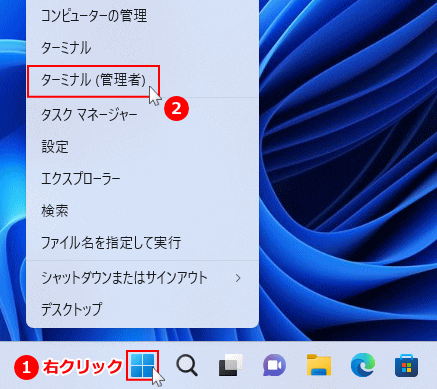
ユーザーアカウント制御が表示されたら、「はい」をクリックします。 2. 下記のコマンドを入力して「Enter」キーを押します。
shutdown /s /t 0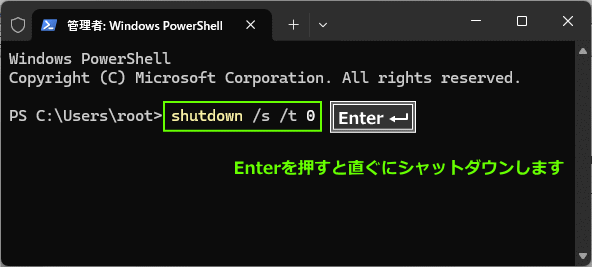 コマンドを実行すると、Windowsがすぐにシャットダウンします。
コマンドで完全シャットダウンすると正常に電源が切れる場合は、高速スタートアップや通常のシャットダウン処理が影響している可能性があります。
次の「高速スタートアップを無効にする」を試してください。 コマンドで完全シャットダウンしても電源が切れない場合も、次の「シャットダウンで電源が切れない時の対処法」に進んでください。
シャットダウンで電源が切れない時の対処法
スポンサーリンク
シャットダウン後に再起動する場合は、システムエラーによる自動再起動も確認し、改善しなければシステムファイルを修復します。
高速スタートアップを無効にする
高速スタートアップが有効になっていると、Windowsの終了時にシステムの一部の状態が保存されるため、電源管理やドライバとの問題で正常にシャットダウンできない場合があります。
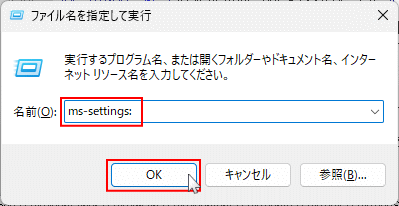
高速スタートアップを無効にして、通常のシャットダウンで電源が切れるか確認します。 1. 「Windows」+「R」キーを押して「ファイル名を指定して実行」を開きます。
 2. ボックスにpowercfg.cplと入力して「OK」をクリックします。
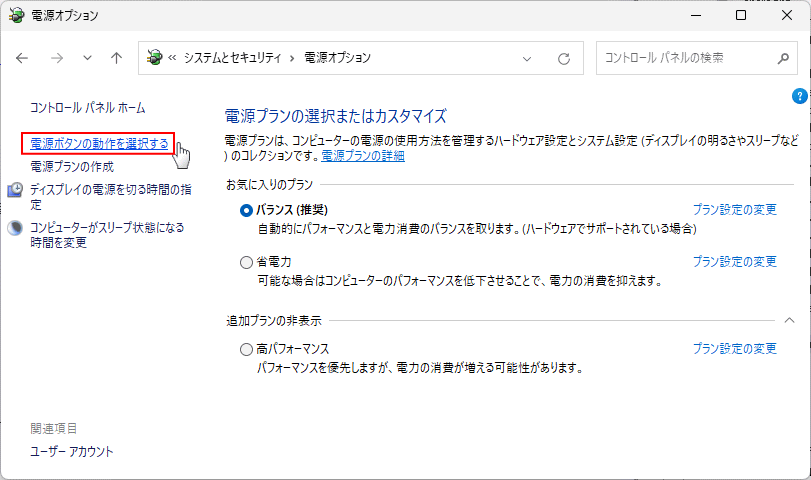
 3.「電源ボタンの操作を選択する」をクリックします。
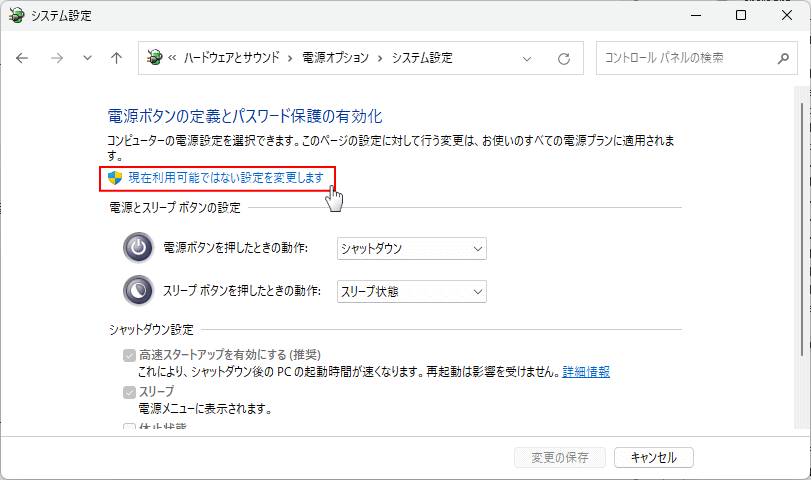
 4.「現在利用可能でない設定を変更をします」をクリックして、高速スタートアップの設定ができるようにします。
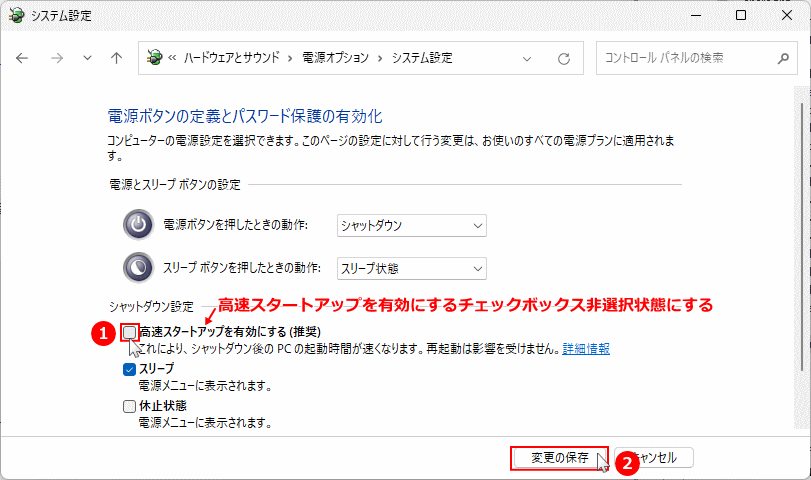
 5. 「高速スタートアップを有効にする」をクリックし、「✔」チェックマークを外し非選択状態にして「変更の保存」をクリックすれば、高速スタートアップの無効は完了です。
6. 高速スタートアップを無効にしたら一度パソコンを再起動し、その後に通常のシャットダウンを実行して電源が切れるか確認します。 高速スタートアップと完全シャットダウンの詳しい内容は、下記のページをご覧ください。
Windows11 完全シャットダウンと高速スタートアップ無効化の方法 高速スタートアップを無効にしても改善しない場合は、次の「システムエラー時の自動再起動を無効にする」に進んでください。
シャットダウン後に再起動する症状がない場合は、この対処法を飛ばして「SFCとDISMでシステムファイルを修復する」に進んでも構いません。
システムエラー時の自動再起動を無効にする
シャットダウンした後にWindowsが再び起動する場合は、終了処理中にシステムエラーが発生し、自動的に再起動している可能性があります。
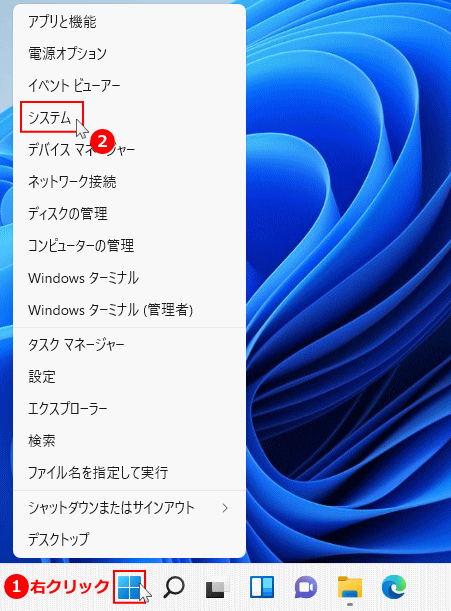
システムエラー時の自動再起動を無効にして、シャットダウン時にブルー(ブラック)スクリーンや停止コードが表示されるか確認します。 1.「スタート」ボタンを右クリックしたメニューの「システム」をクリックします。
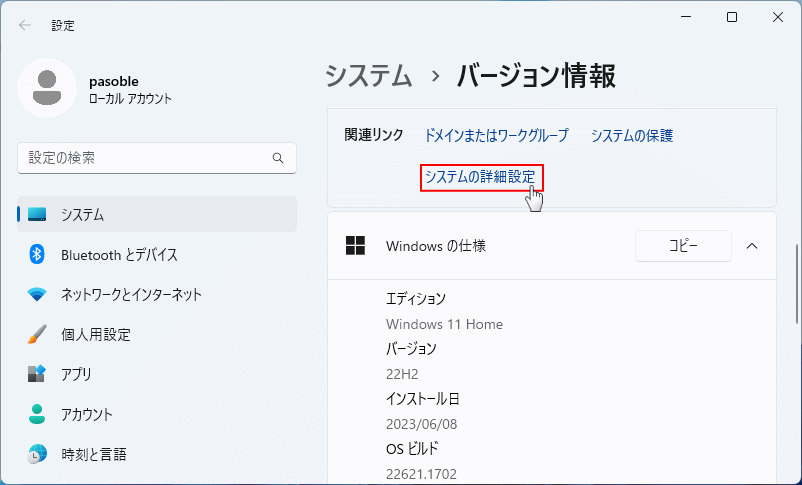
 2.「システム」が表示されたら、関連リンクにある「システムの詳細設定」をクリックします。
 3. 「詳細設定」タブを開き、「起動と回復」の「設定」をクリックします。
 4. 「システムエラー」にある「自動的に再起動する」のチェックを外して「OK」をクリックします。
 5. シャットダウンを実行して、症状を確認します。
自動再起動を無効にした後、シャットダウン時にブルー(ブラック)スクリーンや停止コードが表示される場合は、シャットダウンの問題ではなく、システムエラーやドライバなどが原因になっている可能性があります。
エラーコードの内容は、下記のページで確認できます。
Windows ブルー(ブラック)スクリーンのエラーコード一覧と内容の検索 自動再起動を無効にしてもシャットダウン後に再起動する、またはブルー(ブラック)スクリーンが表示されない場合は、次の「SFCとDISMでシステムファイルを修復する」に進んでください。
SFCとDISMでシステムファイルを修復する
ここまでの対処で改善しない場合は、Windowsのシステムファイルやコンポーネントに問題が発生している可能性があります。
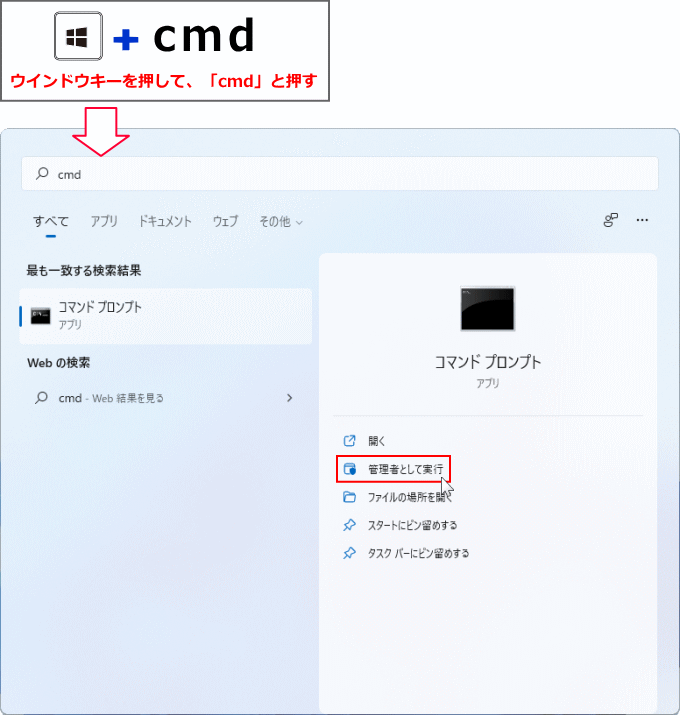
システム修復コマンドの、DISMとSFCを実行して、Windowsのシステムを修復します。 1. コマンドプロンプトを管理者で開きます。
- キーボードの「Windows」キーを押した後に、「cmd」と押します。
- 検索画面が表示されたら、コマンドプロンプトの「管理者として実行」をクリックします。
 2. 最初に下記のDISMコマンドを入力して「Enter」キーを押します。
DISM /Online /Cleanup-Image /RestoreHealth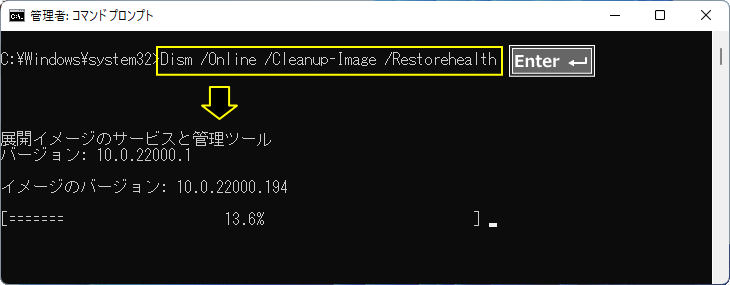 3. DISMの処理が完了したら、下記のSFCコマンドを入力して「Enter」キーを押します。
sfc /scannowWindows11 コマンドプロンプトでシステムを修復する方法 「sfc /scannow」がエラーで完了できない場合は、下記のページをご覧ください。
Windows11 sfc /scannow がエラーで完了できない時の対処法 まだ改善しない場合
ここまでのWindows側の対処を試しても電源が切れない、またはシャットダウン後に勝手に電源が入る場合は、BIOS/UEFIの電源管理やWake on LAN、自動起動の設定などが関係している可能性があります。
また、マザーボードや電源ユニットなど、パソコン本体側の問題も考えられます。 BIOS/UEFIの設定項目はメーカーや機種によって異なるため、分からない場合は無理に変更せず、メーカーサポートや販売店への相談を検討してください。
シャットダウンで電源が切れない主な原因
スポンサーリンク
Windows側の対処で改善しない場合は、BIOS/UEFIの電源管理やパソコン本体側の問題も考えられます。
Windows Updateや終了処理が完了していない
Windows Updateの処理やアプリ、サービス、ストレージへの書き込みなどが残っていると、「シャットダウンしています」の画面から進まず、電源が切れるまで時間がかかることがあります。 特にWindows Updateの直後は、シャットダウン時に更新処理が続いている場合があります。高速スタートアップの影響
高速スタートアップが有効になっている場合、通常のシャットダウンではWindowsのシステム状態の一部を保存して終了します。この処理と電源管理やドライバの状態が合わないと、正常に電源が切れない、シャットダウン後に再起動する、ファンや電源ランプが残るなどの症状が発生することがあります。 コマンドによる完全シャットダウンでは正常に電源が切れる場合は、高速スタートアップが影響している可能性があります。
シャットダウン中にシステムエラーが発生している
シャットダウン処理中にシステムエラーが発生すると、電源が切れずにWindowsが自動的に再起動することがあります。 システムエラー時の自動再起動を無効にした状態でブルー(ブラック)スクリーンや停止コードが表示される場合は、ドライバやWindowsのシステム側に問題が発生している可能性があります。周辺機器やドライバが影響している
USB機器や外付けストレージなどの周辺機器や、そのドライバが終了処理を妨げると、シャットダウンが完了しないことがあります。 周辺機器を外した状態では正常に電源が切れる場合は、接続していた機器やドライバが影響している可能性があります。BIOS/UEFIやパソコン本体側に問題がある
Windows側の設定やシステムを修復しても改善しない場合は、BIOS/UEFIの電源管理やWake on LAN、自動起動などの設定が関係している可能性があります。 また、画面が消えた後もファンや電源ランプが消えない状態が続く場合は、マザーボードや電源ユニットなど、パソコン本体側の問題も考えられます。 BIOS/UEFIの設定項目はメーカーや機種によって異なるため、設定内容が分からない場合は無理に変更せず、メーカーサポートや販売店への相談を検討してください。スポンサーリンク


