

Windows 11 sfc /scannow がエラーで完了できない時の対処法
公開日
Windows11でsfc /scannowを実行してもエラーで完了できない場合は、管理者として実行しているか確認し、Windows Modules Installerサービス、DISMコマンドを先行、チェックディスクなどを順番に確認して対処します。
通常のWindows上で実行できない場合は、セーフモードや回復環境からSFCを実行することで修復できる場合があります。
このページでは、Windows11でsfc /scannowがエラーで完了できない時の対処法を紹介しています。
目次
sfc /scannowで表示されるエラーを確認する
スポンサーリンク
まずは、表示されているメッセージを確認し、近い症状に合わせて対処法を進めてください。
Windowsリソース保護は要求された操作を実行できませんでした
「Windowsリソース保護は要求された操作を実行できませんでした」と表示される場合は、SFCの実行に必要な処理が途中で止まっている可能性があります。この場合は、WinSxSのTempフォルダ、セーフモードでの実行、DISMやチェックディスクなどを確認します。
Windowsリソース保護は、修復サービスを開始できませんでした
「Windowsリソース保護は、修復サービスを開始できませんでした」と表示される場合は、SFCで使用する修復サービスが開始できていない可能性があります。この場合は、Windows Modules Installerサービスの状態を確認し、必要に応じてサービスを開始してからsfc /scannowを再実行します。
WinSxSや修復処理に問題がある
SFCの修復処理では、WinSxSフォルダ内のコンポーネントが関係します。ただし、WinSxSはWindowsの重要なシステムフォルダのため、アクセス許可を変更して無理に編集すると、Windows Updateや修復処理に影響する可能性があります。
この場合は、WinSxSフォルダを直接編集するのではなく、DISM、セーフモード、回復環境からの修復を確認し、改善しない場合は上書きインストールも検討します。
下記の対処法を上から順番に確認してください。
sfc /scannowがエラーで完了できない時の対処法
スポンサーリンク
改善しない場合は、修復サービス、WinSxSのTempフォルダ、DISM、チェックディスク、セーフモードや回復環境での実行を順番に確認してください。
1. 管理者としてコマンドプロンプトを開いて実行する
sfc /scannowは、管理者権限でコマンドプロンプトを開いて実行する必要があります。通常のコマンドプロンプトで実行している場合は、一度閉じてから管理者として開き直してください。
管理者としてsfc /scannowを実行する
1. コマンドプロンプトを管理者で開く- キーボードの「Windows」キーを押した後に、「cmd」と押します。
- 検索画面が表示されたら、コマンドプロンプトの「管理者として実行」をクリックします。
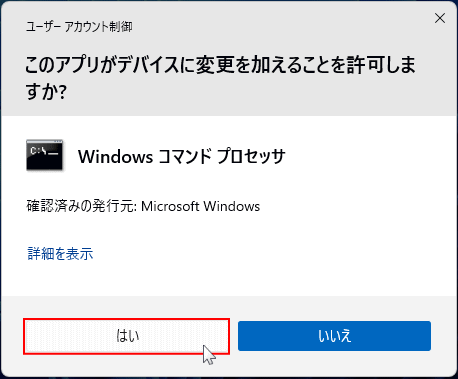
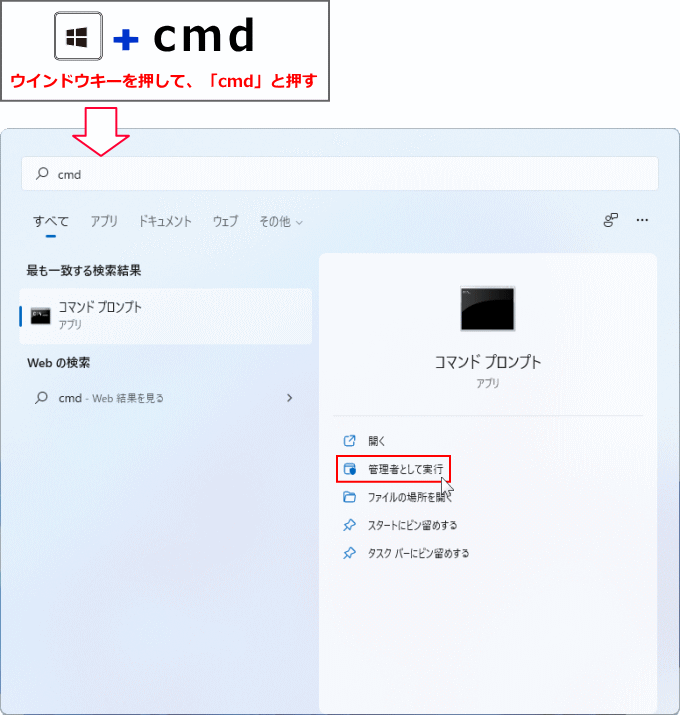 2. ユーザーアカウント制御の警告が表示されたら「はい」をクリックします。
 4. コマンドプロンプトが開いたら、下記のコマンドを入力してEnterキーを押します。
sfc /scannow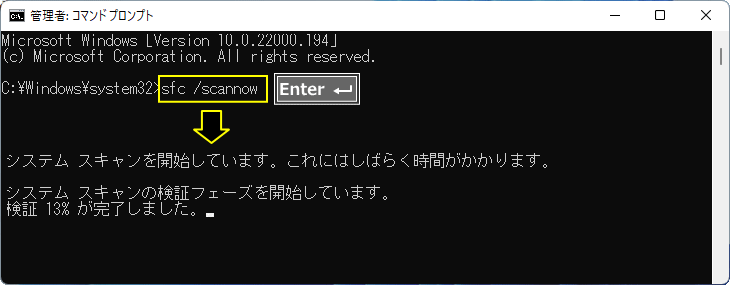 5. エラーが表示されずに完了するか確認します。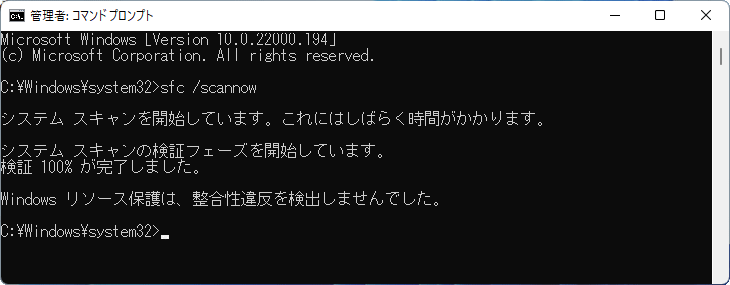
2. Windows Modules Installerサービスを確認する
「Windowsリソース保護は、修復サービスを開始できませんでした」と表示される場合は、Windows Modules Installerサービスが停止している可能性があります。サービスの状態を確認し、停止している場合は開始してからsfc /scannowを再実行します。
Windows Modules Installerサービスを開始する
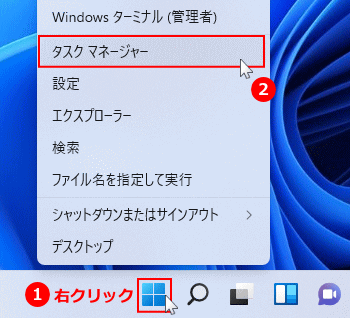
1. タスクマネージャーを開きます。スタートボタンを右クリックしたメニューの、「タスクマネージャー」をクリックします。
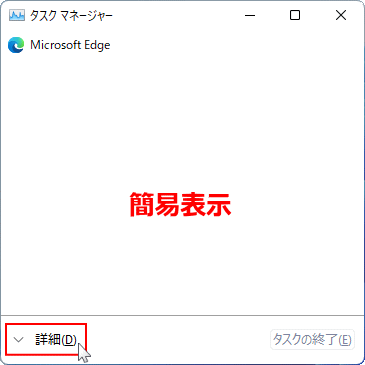
タスクマネージャーが、簡易表示になっている場合は「詳細」をクリックします。
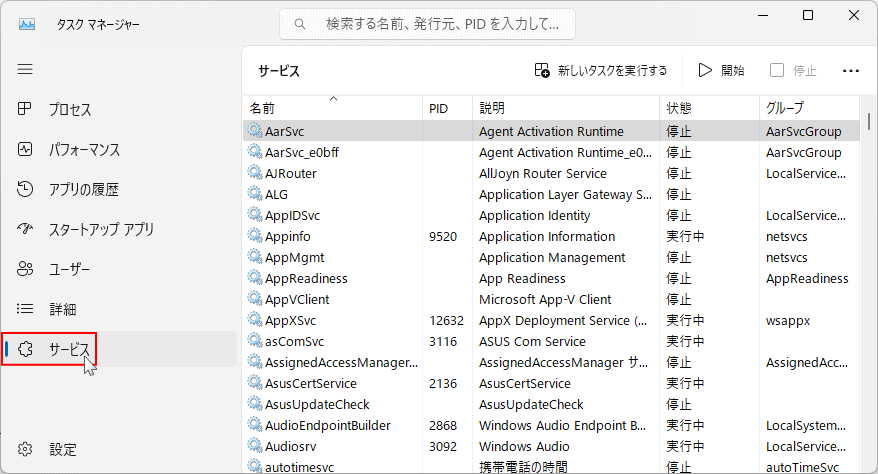
 2. メニューの「サービス」をクリックします。
ここで表示されている「サービス」は実行状況の一覧です。次の操作で、サービスの設定画面を開けます。
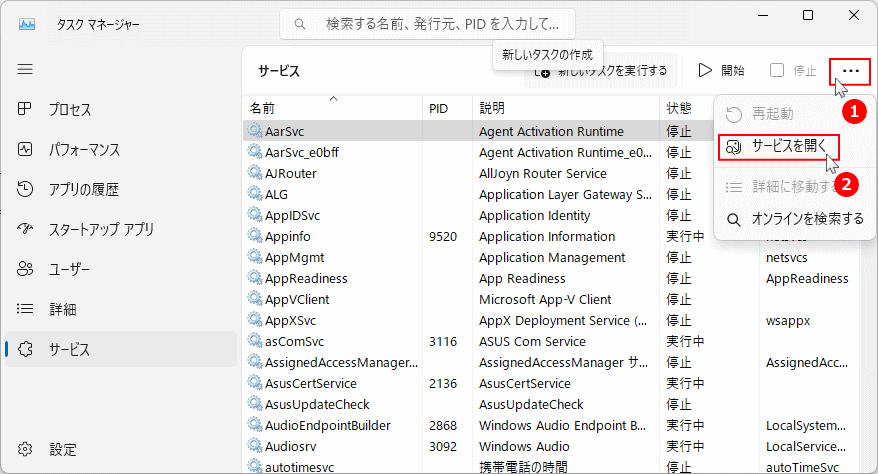
 3. 「…」メニューアイコンをクリックして「サービスを開く」をクリックします。
 3. サービスの一覧から「Windows Modules Installer」をダブルクリックします。
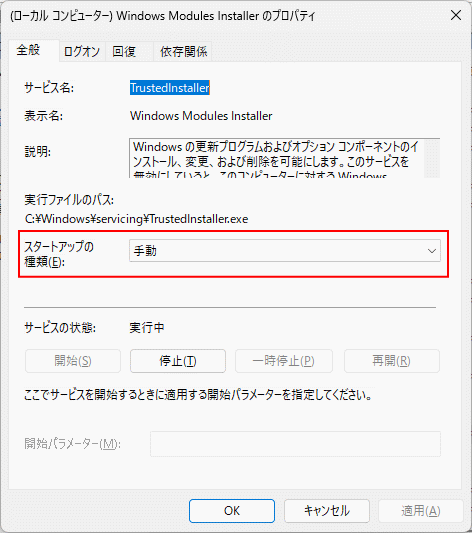
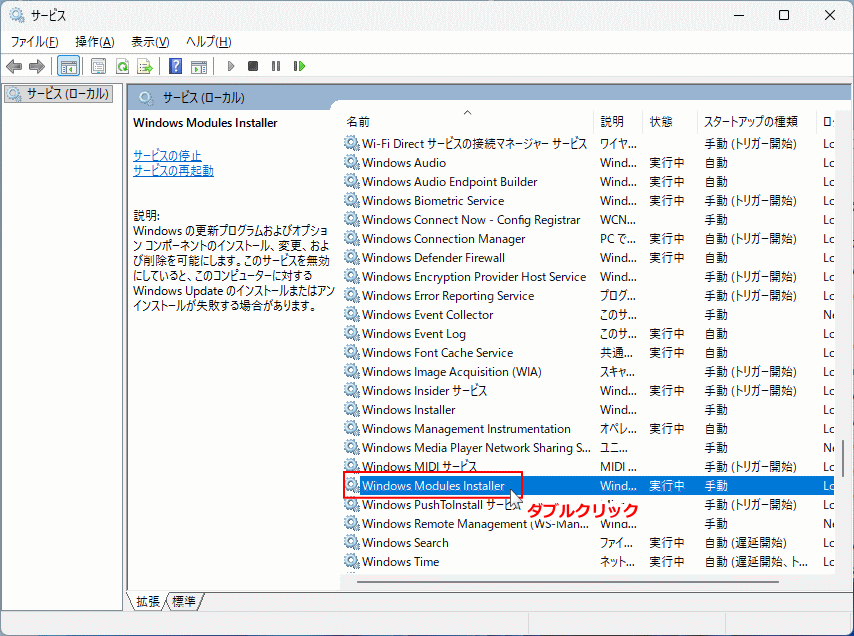 4. 「スタートアップの種類」が「手動」になっているか確認します。「無効」になっている場合は「手動」に変更してください。
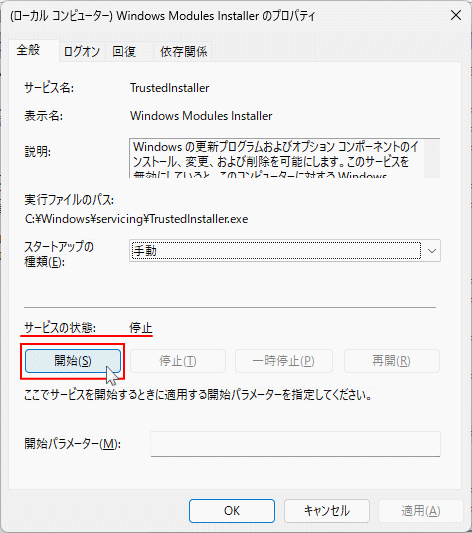
 5. サービスの状態が「停止」になっている場合は、「開始」をクリックします。
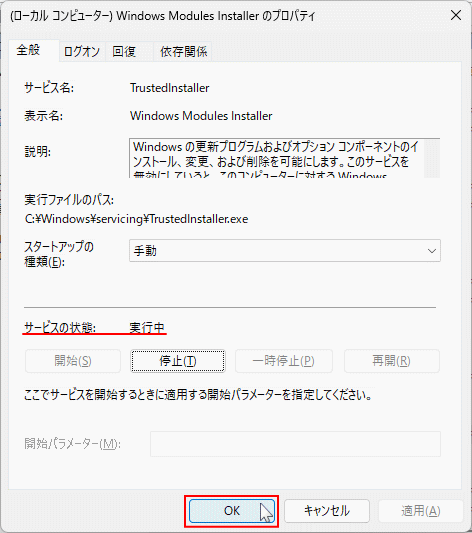
 6. サービスの状態が「実行中」になったことを確認し、「OK」をクリックします。
 7. 管理者でコマンドプロンプトを開き、sfc /scannowを実行します。
4. セーフモードでsfc /scannowを実行する
通常のWindows上でsfc /scannowがエラーになる場合は、セーフモードで起動してから実行すると完了できる場合があります。セーフモードは、必要最小限の構成でWindowsを起動する方法です。通常起動時に影響しているサービスやアプリを避けて確認できます。
セーフモードでSFCを実行する
1. Windows11を「設定→システム」の「回復」にある「PC の起動をカスタマイズする」から、セーフモードで起動します。Windows11をセーフモードで起動する詳しい手順は、下記のページをご覧ください。
Windows11 をセーフモードで起動させる4つの方法 2. セーフモードで起動したら、正常起動と同様に管理者としてコマンドプロンプトを開きます。
3. 下記のコマンドを入力してEnterキーを押します。sfc /scannow
4. エラーが表示されずに完了するか確認します。
5. DISMを実行してからsfc /scannowを実行する
SFCがエラーで完了できない場合は、Windowsイメージの修復に使うDISMを先に実行すると改善することがあります。DISMの修復が完了した後に、もう一度sfc /scannowを実行します。
DISMとSFCを順番に実行する
1. 管理者としてコマンドプロンプトを開きます。
2. 下記のコマンドを入力してEnterキーを押します。DISM /Online /Cleanup-Image /RestoreHealth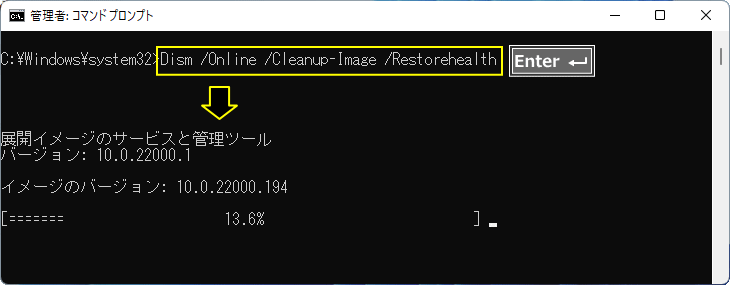 3. DISMの処理が完了するまで待ちます。
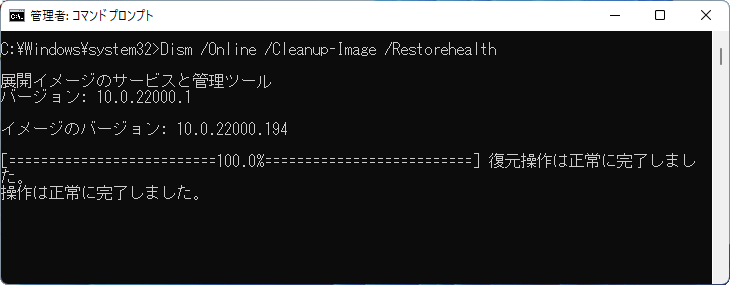 4. DISMが完了したら、sfc /scannow を実行します。
sfc /scannow
5. sfc /scannowが完了するか確認します。
DISMやSFCを使ったシステム修復の詳しい手順は、下記のページをご覧ください。
Windows11 コマンドプロンプトでシステムを修復する方法 DISMの実行にも失敗する場合や、SFCが引き続きエラーになる場合は、次の対処法へ進んでください。
6. チェックディスクを実行してからsfc /scannowを実行する
ディスクのファイルシステムに問題があると、sfc /scannowが正常に完了できないことがあります。チェックディスクを実行してドライブの状態を確認し、修復後にsfc /scannowを再実行します。
チェックディスクを実行する
1. 管理者としてコマンドプロンプトを開きます。
2. 下記のコマンドを入力してEnterキーを押します。chkdsk C: /r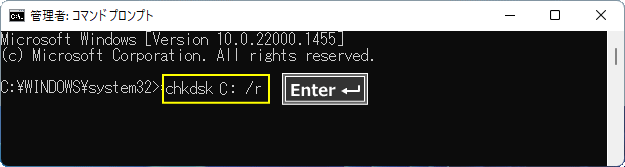 3. 「次回のシステム再起動時に、このボリュームのチェックをスケジュールしますか」と表示された場合は、「Y」と入力してEnterキーを押します。
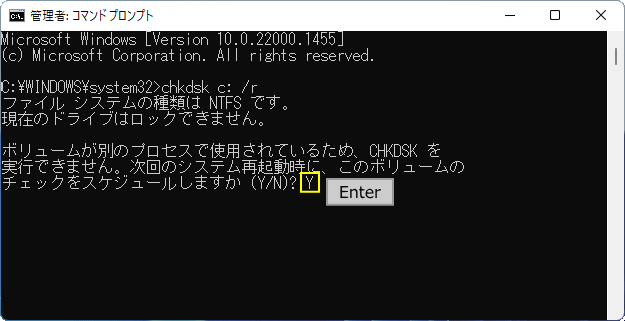 4. パソコンを再起動し、チェックディスクが完了するまで待ちます。
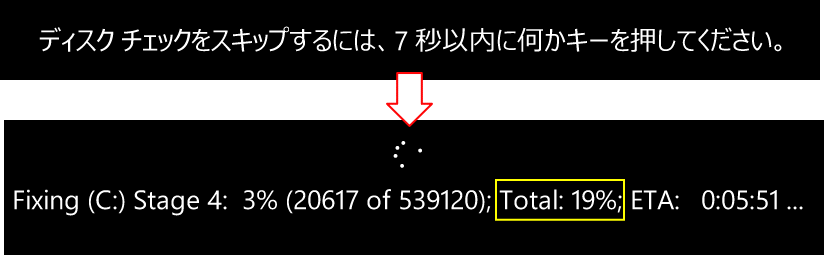 5. Windows11が起動したら、管理者のコマンドプロンプトでsfc /scannowを実行します。
チェックディスクの実行方法や注意点は、下記のページをご覧ください。
Windows11 ドライブの修復 チェックディスクのやり方 チェックディスクは完了まで時間がかかることがあります。ノートPCの場合は、ACアダプターを接続してから実行してください。
7. 回復環境からSFCとDISMを実行する
通常起動、セーフモード、DISM、チェックディスクを確認しても改善しない場合は、回復環境からSFCやDISMを実行する方法もあります。回復環境では、Windowsがインストールされているドライブ文字が通常と異なる場合があるため、対象のWindowsフォルダを確認してから実行します。
回復環境から修復コマンドを実行する
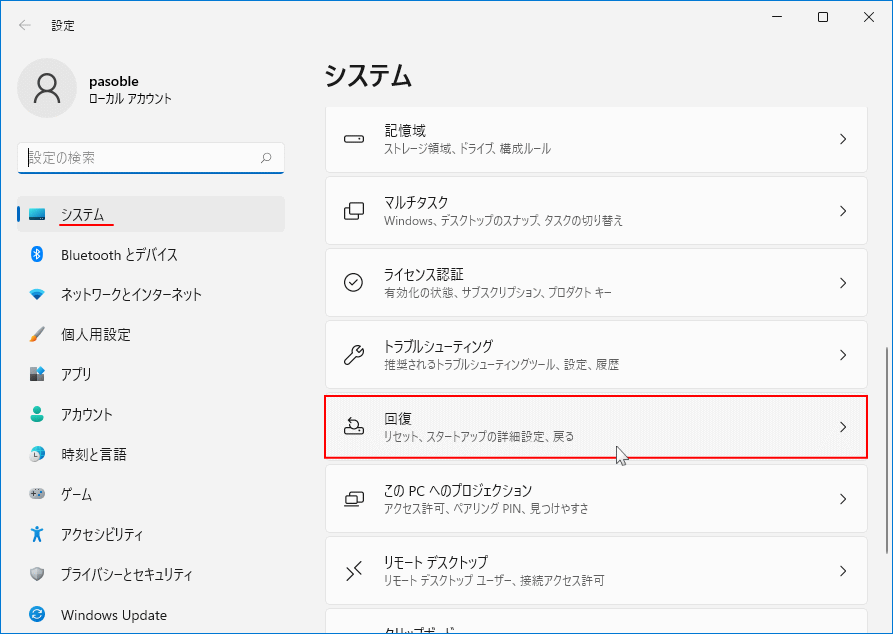
1.「スタート」ボタンを右クリックしたメニューの「設定」をクリックします。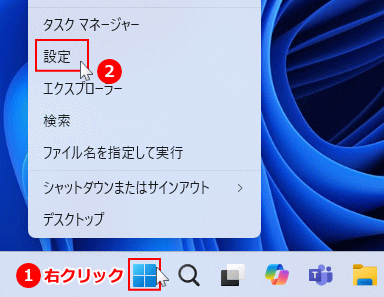 2.「設定」が表示されたら、項目の「システム」を選択して「回復」をクリックします。
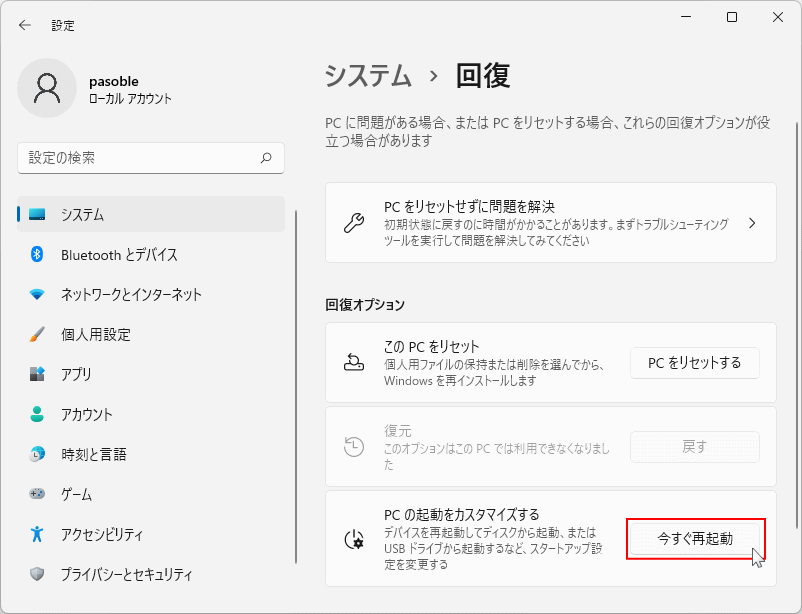
 3. 「PC の起動をカスタマイズする」の「今すぐ再起動」をクリックすれば、修復オプションを立ち上げることができます。
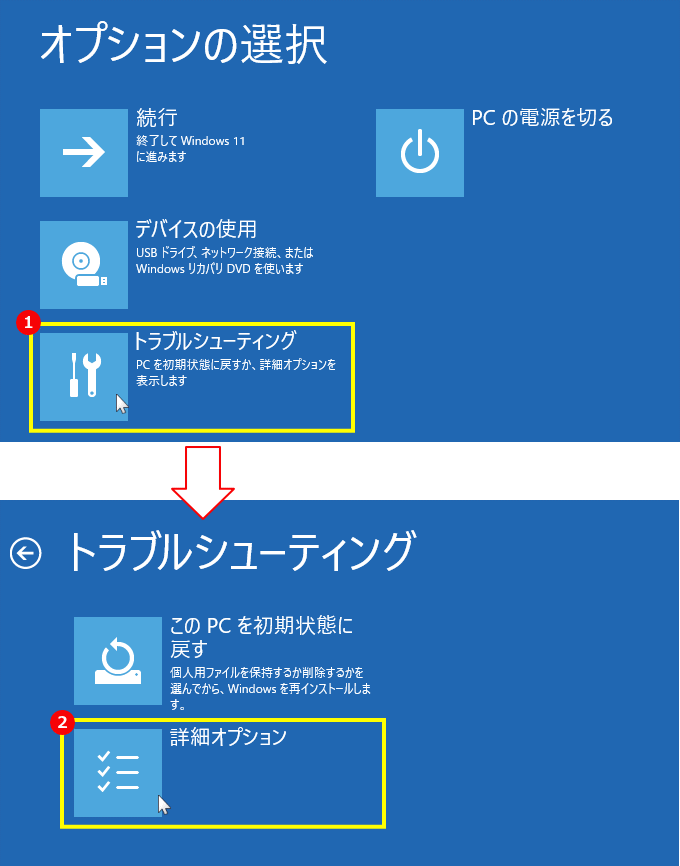
 4.「お待ちください」と表示され「オプションの選択」が表示されるので「トラブルシューティング」をクリックし、次の画面で「詳細オプション」を選択します。
 5. 詳細オプション画面で「コマンドプロンプト」をクリックして、コマンドプロンプトを起動します。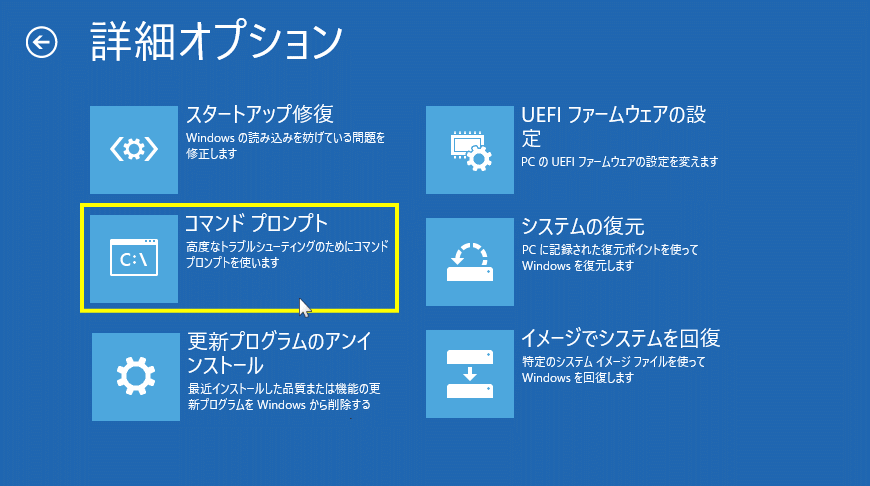
回復環境の起動方法
回復環境の起動は別のやり方もあります。詳しくは下記のページで紹介しています。
Windows11 回復環境で起動する4つの方法と修復機能の内容 6, 回復環境のコマンドプロンプトから、修復コマンド「sfc」と「dism」を実行します。
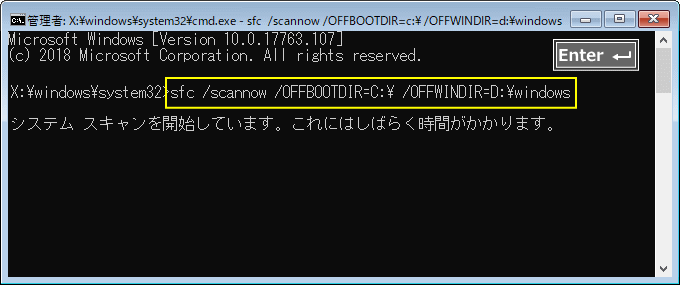
回復環境からSFCを実行する場合は、オプションの指定や、通常のドライブ文字が異なる場合があります。詳しい手順は、下記のページをご覧ください。
Windows11 回復環境のコマンドプロンプトでシステムを修復
対処法で改善しない場合
上記の対処法を試してもsfc /scannowのエラーが改善しない場合は、システムなどの修復だけでは対処できない状態になっている可能性があります。
Windows11が起動できる場合は、個人用ファイルやアプリを引き継いだまま、Windowsを修復できる上書きインストールも検討してください。
上記の対処法を試してもsfc /scannowのエラーが改善しない場合は、システムなどの修復だけでは対処できない状態になっている可能性があります。
Windows11が起動できる場合は、個人用ファイルやアプリを引き継いだまま、Windowsを修復できる上書きインストールも検討してください。
sfc /scannowがエラーで完了できない主な原因
スポンサーリンク
ここでは、今回の対処法と関係が深い主な原因を整理しています。
管理者として実行していない
sfc /scannowは、管理者として開いたコマンドプロンプトで実行する必要があります。通常のコマンドプロンプトで実行している場合は、エラーが表示されたり、修復処理が正しく実行できなかったりすることがあります。
Windows Modules Installerサービスが開始できていない
Windows Modules Installerサービスが停止していると、SFCで使用する修復サービスを開始できないことがあります。「修復サービスを開始できませんでした」と表示される場合は、このサービスの状態を確認します。
修復処理に必要なコンポーネントに問題がある
SFCは、Windowsの修復に必要なコンポーネントを参照しながら、システムファイルの確認と修復を行います。この修復処理に必要なファイルや一時処理に問題があると、「Windowsリソース保護は要求された操作を実行できませんでした」と表示されることがあります。
この場合は、システムフォルダを直接編集するのではなく、DISM、セーフモード、回復環境からの修復を確認し、改善しない場合は上書きインストールも検討します。
Windowsイメージやシステムファイルに問題がある
Windowsイメージやシステムファイルに問題があると、SFCだけでは修復処理が完了できない場合があります。この場合は、DISMを実行してからsfc /scannowを再実行します。
ディスクやファイルシステムに問題がある
ディスクやファイルシステムに問題があると、SFCの読み取りや修復処理が正常に進まないことがあります。この場合は、チェックディスクでドライブの状態を確認し、修復後にsfc /scannowを実行します。
スポンサーリンク


