

Windows 11 ごみ箱を空にできない時の対処法
公開日
Windows11でごみ箱を空にできない場合は、使用中のファイルやエクスプローラの一時的な不具合、ごみ箱の管理データ、ドライブのファイルシステムなどに問題がある可能性があります。 最初に通常の操作やパソコンの再起動、エクスプローラの再起動を試し、それでも改善しない場合は、コマンドでごみ箱をリセットして対処します。通常起動中にリセットできない場合は、回復環境からのリセットやチェックディスクによる修復を行います。 このページでは、Windows11でごみ箱を空にできない時の対処法を紹介しています。
目次
ごみ箱を空にできない時に確認すること
スポンサーリンク
また、後でごみ箱をリセットする場合に備えて、必要なファイルが残っていないかも確認してください。
ごみ箱に必要なファイルが残っていないか確認する
対処法を行う前に、削除したくないファイルやフォルダが残っていないか確認します。必要なデータがある場合は、右クリックして「元に戻す」をクリックし、先に元の場所へ戻してください。
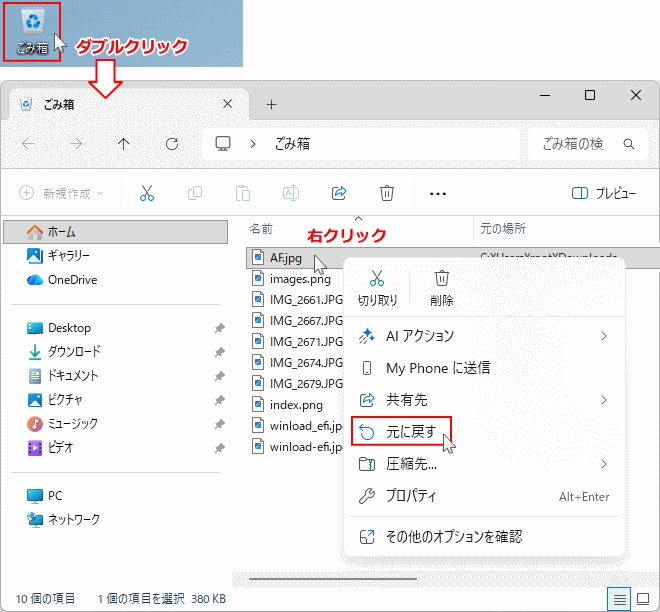 対処法でごみ箱をリセットすると、ごみ箱に残っているデータはすべて削除されます。
必要なファイルがある場合は、リセットする前に元に戻しておいてください。
対処法でごみ箱をリセットすると、ごみ箱に残っているデータはすべて削除されます。
必要なファイルがある場合は、リセットする前に元に戻しておいてください。
通常操作でごみ箱を空にする
最初に、通常の操作でごみ箱を空にできるか確認します。 デスクトップの「ごみ箱」を右クリックして「ごみ箱を空にする」をクリックします。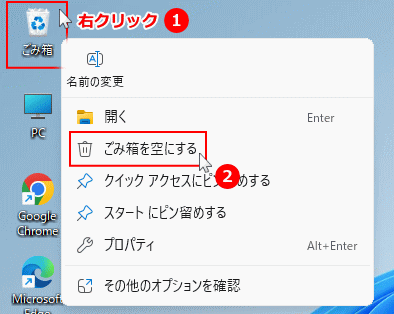 削除する確認ダイアログが表示されたら「はい」をクリックします。
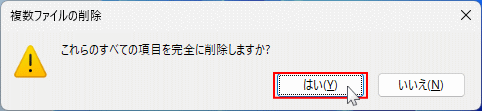 ごみ箱の中にファイルが残る、削除が終わらない、「使用中」や「アクセス拒否」などが表示される場合は、次の確認に進んでください。
パソコンを再起動してから確認する
ファイルが使用中になっている場合や、Windowsの一時的な不具合が原因の場合は、パソコンを再起動するとごみ箱を空にできることがあります。 スタートボタンをクリックして「電源」→「再起動」をクリックします。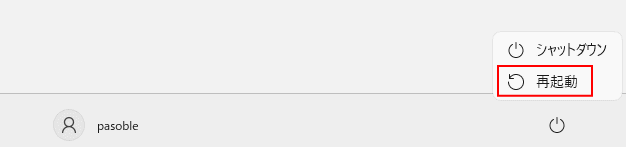
「シャットダウン」して「再起動」では、初期値で有効な高速スタートアップを無効にしていないと、正式な再起動にならないので気をつけてください。 再起動後に、もう一度ごみ箱を右クリックして「ごみ箱を空にする」を実行してください。 改善しない場合は、次のエクスプローラの再起動を試します。
エクスプローラを再起動してから確認する
ごみ箱を開くとエクスプローラが固まる、表示が更新されない、ごみ箱を空にする操作が終わらない場合は、エクスプローラを再起動してから確認します。 1. スタートボタンを右クリックして、表示されたメニューから「タスク マネージャー」をクリックします。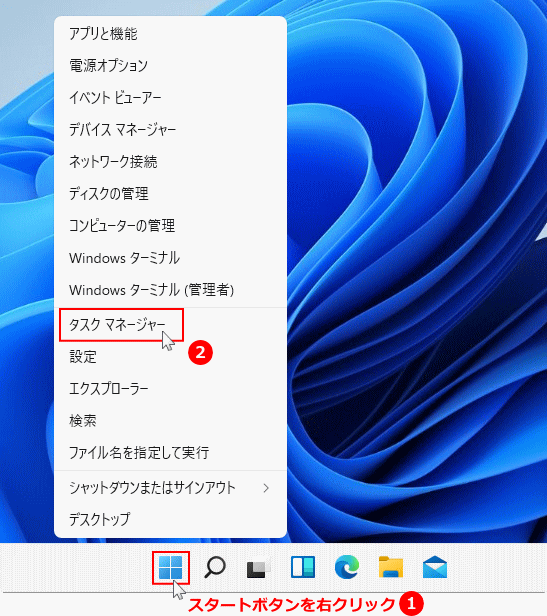
タスクマネージャーが簡易表示になっている場合は「詳細」をクリックしてください。また、「Ctrl」+「Shift」+「Esc」キー押して「タスク マネージャー」を開くこともできます。 2. 「プロセス」タブで「エクスプローラ」をクリックして選択し、「タスクの再起動」をクリックします。
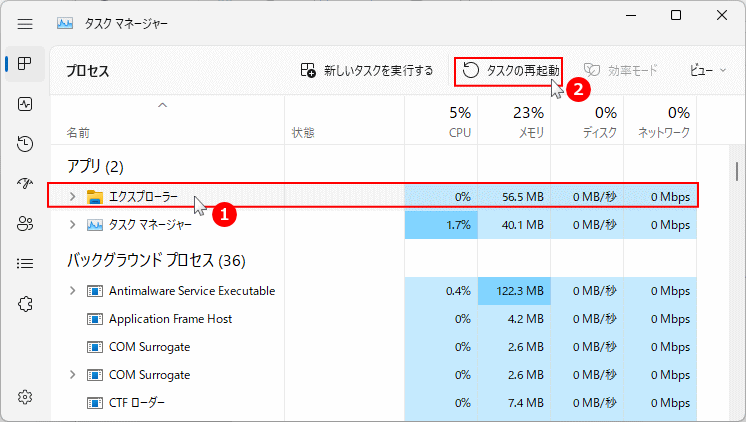
「エクスプローラ」が「アプリ」に表示されていない場合は、「Windows プロセス」内の「エクスプローラ」を探し選択して再起動します。 3. エクスプローラが再起動したら、もう一度ごみ箱を空にできるか確認します。 パソコンやエクスプローラを再起動してもごみ箱を空にできない場合は、次の「ごみ箱を空にできない時の対処法」に進んでください。
ごみ箱を空にできない時の対処法
スポンサーリンク
最初に通常起動中のWindowsからごみ箱をリセットし、改善しない場合は回復環境からリセットします。
それでも改善しない場合は、チェックディスクでドライブのファイルシステムを修復してください。
コマンドでごみ箱をリセットする
通常の操作でごみ箱を空にできない場合は、管理者権限のコマンドプロンプトから「$Recycle.Bin」を削除して、ごみ箱をリセットします。
$Recycle.Binはドライブごとに作成されている、ごみ箱を管理するフォルダです。削除後はWindowsによって自動的に作り直されます。
ごみ箱をリセットすると、対象ドライブのごみ箱に入っているファイルは、他のユーザアカウントのファイルも含めて削除されます。
必要なファイルがある場合は、コマンドを実行する前にごみ箱から元に戻してください。
問題があるごみ箱のドライブを確認する
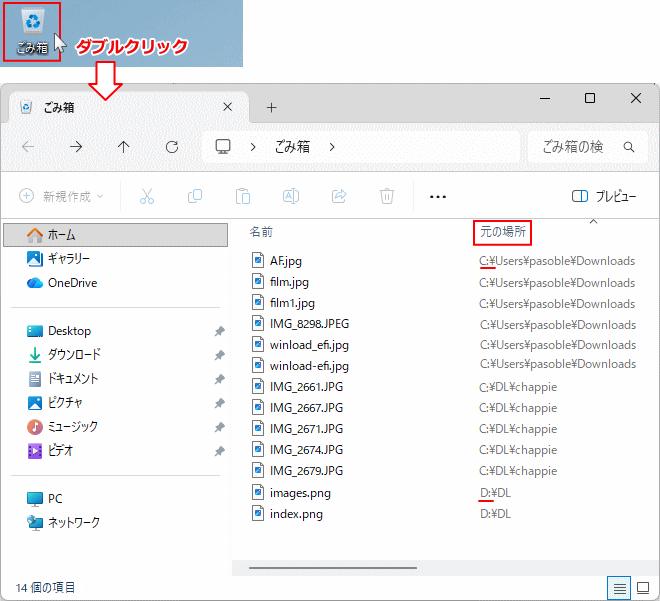
ごみ箱はドライブごとに管理されていますが、デスクトップの「ごみ箱」には各ドライブから削除したファイルがまとめて表示されます。ごみ箱を開ける場合は、削除できずに残っているファイルの「元の場所」を確認して、どのドライブのごみ箱をリセットするか確認します。 「ごみ箱」をダブルクリックして開き、削除できずに残っているファイルの「元の場所」を確認します。
 POINT
POINT「元の場所」が「C:\」から始まる場合はCドライブ、「D:\」から始まる場合はDドライブなど、ごみ箱の管理データはドライブごとに作成されているため、問題があるドライブごとにリセットします。 次の操作では、削除できないファイルがあるドライブ「C」や「D」などを指定して、ごみ箱をリセットします。
例えば、削除できないファイルの「元の場所」に「C:\」「D:\」「E:\」がある場合は、それぞれのドライブを指定してリセットするため、3回の操作が必要です。 ごみ箱が開けない場合
ごみ箱を開くとエクスプローラが固まるなど、「元の場所」を確認できない場合は、通常使用しているCドライブからごみ箱をリセットして確認します。
Cドライブをリセットしても改善しない場合は、Dドライブなど他のドライブがある場合に、順番に確認してください。
管理者のコマンドプロンプトからごみ箱をリセットする
ごみ箱のリセット実行後、ごみ箱内のデータはすべて削除されます。 1. 管理者権限でコマンドプロンプトを開きます。
- キーボードの「Windows」キーを押した後に、「cmd」と押します。
- 検索画面が表示されたら、コマンドプロンプトの「管理者として実行」をクリックします。
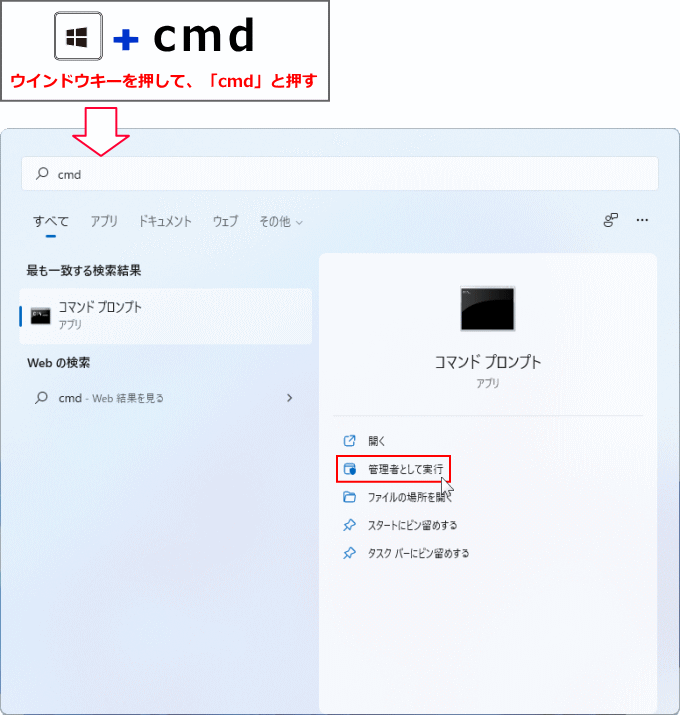 2. Cドライブのごみ箱をリセットする場合は、下記のコマンドを入力して「Enter」キーを押します。
rd /s /q C:\$Recycle.Bin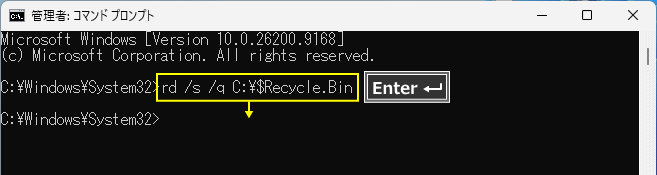
- コマンドを実行しても確認画面は表示されないので、対象のドライブ文字を確認してください。
- 画面にエラーが表示されない場合は、リセットは完了しています。
- Dドライブなど別のドライブから削除したファイルがごみ箱に残っている場合は、「C:」の部分を対象のドライブ文字に変更してリセットしてください。
4. Windows11が起動したら、ごみ箱を開いて正常に表示されるか確認し、必要に応じてファイルを入れて削除できるか確認します。
通常起動中のWindowsからごみ箱をリセットできない場合や、リセットしても改善しない場合は、次の「回復環境からごみ箱をリセットする」に進んでください。
回復環境からごみ箱をリセットする
通常起動中のWindowsから「$Recycle.Bin」でごみ箱内のデータが削除できない場合は、Windowsの回復環境を起動して、コマンドプロンプトからごみ箱をリセットします。
回復環境では通常のWindowsが動作していないため、使用中などの理由で削除できないファイルもリセットできる場合があります。
回復環境では、通常のWindows上でCドライブだったパーティションが、Dドライブなど別のドライブ文字で表示される場合があります。
$Recycle.Binを削除する前に、Windowsがインストールされているドライブを必ず確認してください。
回復環境から$Recycle.Binを削除する
1. 設定の「回復」の「PC の起動をカスタマイズする」から、回復環境を起動します。Windows11の回復環境を起動する詳しい方法は、下記のページをご覧ください。
Windows11 回復環境で起動する4つの方法と修復機能の内容 2.「詳細オプション」の「コマンドプロンプト」をクリックします。
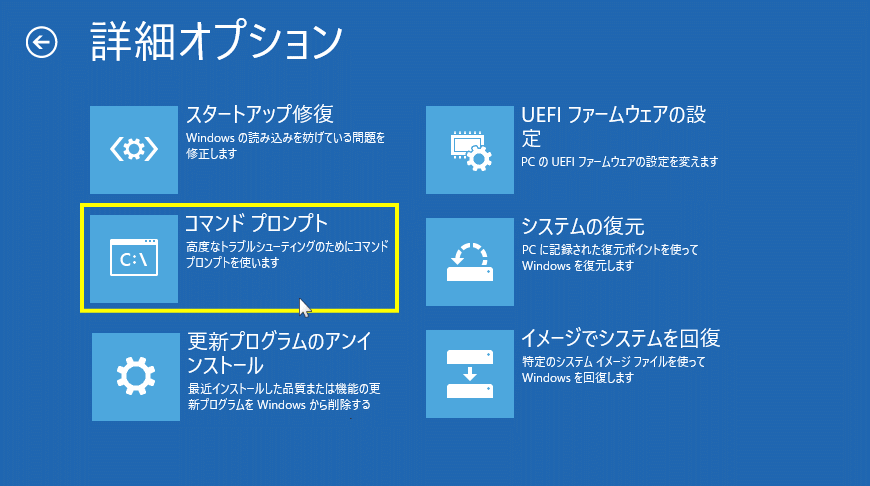 2. 最初に、Windowsがインストールされているドライブを確認します。
回復環境ではWindowsがインストールされているドライブ文字が、通常の「C:」から「D:」などに変わっている場合があります。 最初に、Windowsフォルダがあるドライブを確認します。
コマンドプロンプトに下記のコマンドを入力して「メモ帳」を開きます。
「notepad」
と入力して、キーボードの「Enter」を押します。
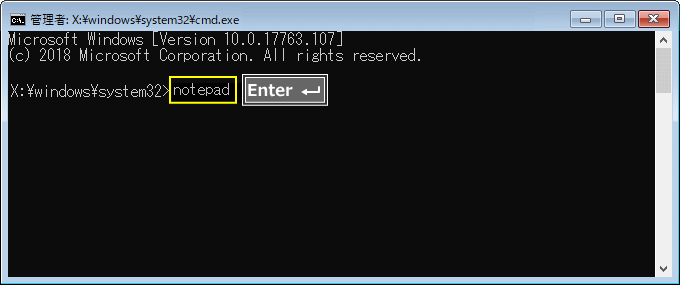 メモ帳が開いたらメニューの「ファイル」をクリックし、メニューの「開く」をクリックします。
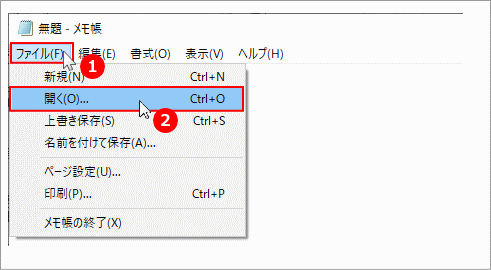 エクスプローラーが開いたら、「PC」をクリックします。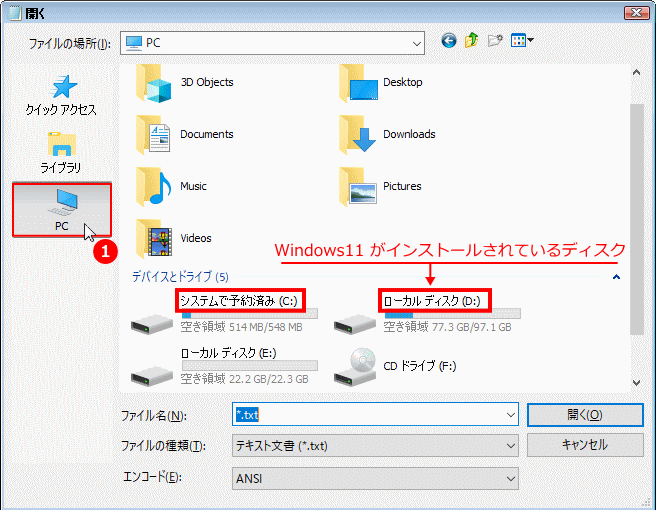
- 「システムで予約済み(C:)」「ローカルディスク(D:)」と表示されていれば、ドライブ文字は「D:」に変わります。
- 「システムで予約済み」が表示されていなければ、ドライブ文字は「C」です。
- 「システムで予約済み」が「D:」で、ローカルディスクが「C:」なら、ドライブ文字は「C」です。
下記のコマンドは、本来の「C」ドライブが、回復環境で「D」ドライブとして認識されている場合です。
rd /s /q D:\$Recycle.Bin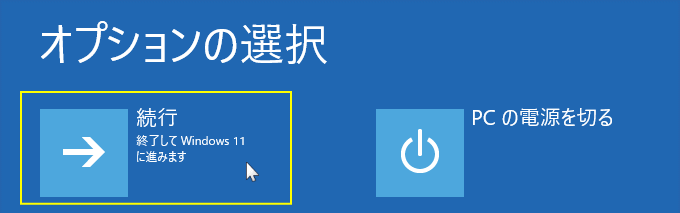 5. Windows11が起動したら、ごみ箱を開いて正常に表示されるか確認します。
回復環境からごみ箱をリセットしても改善しない場合は、次の「チェックディスクでファイルシステムを修復する」に進んでください。
5. Windows11が起動したら、ごみ箱を開いて正常に表示されるか確認します。
回復環境からごみ箱をリセットしても改善しない場合は、次の「チェックディスクでファイルシステムを修復する」に進んでください。
チェックディスクでファイルシステムを修復する
ごみ箱をリセットしても空にできない場合は、ドライブのファイルシステムに問題が発生している可能性があります。
この場合は、チェックディスクを実行してファイルシステムを修復し、ごみ箱が正常に私用できるか確認します。
チェックディスクを実行する
1. 管理者権限でコマンドプロンプトを開きます。- キーボードの「Windows」キーを押した後に、「cmd」と押します。
- 検索画面が表示されたら、コマンドプロンプトの「管理者として実行」をクリックします。
2. Cドライブのごみ箱をリセットする場合、下記のコマンドを入力して「Enter」キーを押します。
chkdsk C: /fチェックディスクの詳しい内容や手順は、下記のページも参考にしてください。
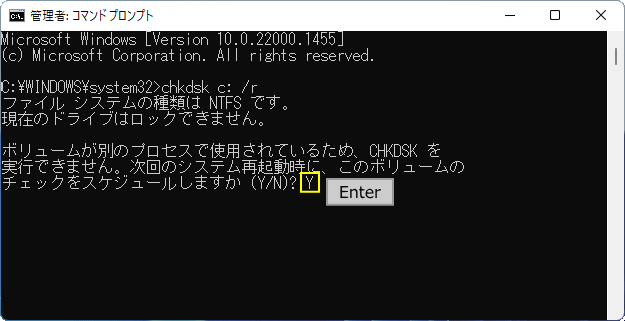
Windows11 ドライブの修復 チェックディスクのやり方 3. 次回の再起動時にチェックするか確認するメッセージが表示されます。「Y」を入力して「Enter」キーを押します。
 4. パソコンが再起動されます。再起動時にチェックディスクが実行されるので、終了するまで待ちます。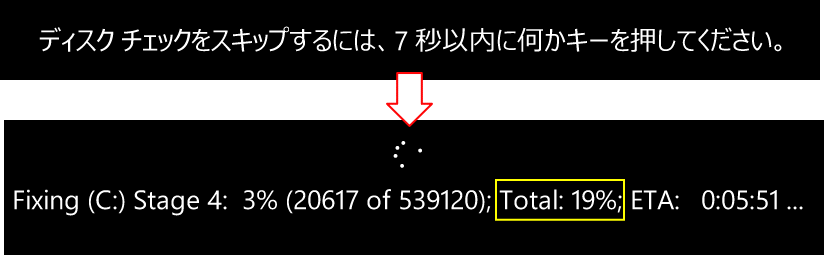
チェックディスクの実行中は、パソコンの電源を切らないでください。 5. Windows11が起動したら、ごみ箱を空にできるか確認します。 チェックディスクでファイルシステムを修復しても、ごみ箱を空にできない場合は、もう一度「管理者のコマンドプロンプトからごみ箱をリセットする」を実行して確認します。
rd /s /q C:\$Recycle.Bin
ごみ箱の削除の他に、クリーアップ機能でストレージの容量を安全に増やすこともできます。 詳しい手順は下記のページで紹介してます。
Windows11 ストレージを整理し空き容量を増やす方法
ごみ箱を空にできない主な原因
スポンサーリンク
ここでは、ごみ箱を空にできなくなる主な原因を説明します。
ごみ箱内のファイルが使用中になっている
ごみ箱に入っているファイルをアプリやWindowsが使用していると、ごみ箱を空にできないことがあります。この場合は、「使用中」などのメッセージが表示されたり、削除操作が完了しなかったりすることがあります。 パソコンを再起動すると使用中の状態が解除され、ごみ箱を空にできる場合があります。
エクスプローラの動作に問題がある
ごみ箱の表示や削除操作はエクスプローラで行われるため、エクスプローラに一時的な不具合があると、ごみ箱を開けない、表示が更新されない、空にする操作が終わらないなどの症状が発生することがあります。 この場合は、エクスプローラを再起動することで改善することがあります。ごみ箱の管理データに問題がある
Windowsのごみ箱は、各ドライブにある「$Recycle.Bin」フォルダで管理されています。$Recycle.Bin内の管理データに問題が発生すると、ごみ箱を空にしてもファイルが残る、削除できない、表示がおかしいなどの症状が発生することがあります。 この場合は、問題が発生しているドライブの$Recycle.Binを削除して、ごみ箱をリセットすることで改善する場合があります。
ドライブのファイルシステムに問題がある
$Recycle.Binをリセットしてもごみ箱を空にできない場合は、問題が発生しているドライブのファイルシステムに不具合がある可能性があります。ファイルシステムに問題があると、ごみ箱内のファイルやフォルダを正常に削除できないことがあります。 この場合は、問題があるドライブにチェックディスクを実行してファイルシステムを修復し、その後にごみ箱が正常に動作するか確認します。
スポンサーリンク


