

Windows 11 セーフモードをインストールメディアで起動する方法
公開日
Windows11で通常の方法ではセーフモードを起動できない場合は、インストールメディアから回復環境を起動し、コマンドでセーフモード起動を指定して対処します。
強制終了を繰り返しても回復環境が表示されない場合や、サインイン前のエラーで操作できない場合でも、通常ならインストールメディアを使用することでセーフモードを起動できます。
このページでは、Windows11でセーフモードをインストールメディアで起動する方法を説明しています。
他の方法でもセーフモードを起動することができます。詳しくは下記のページをご覧ください。
Windows11 をセーフモードで起動させる5つの方法
目次
セーフモードをインストールメディアで起動する前に確認すること
スポンサーリンク
まずは、通常の方法でセーフモードを起動できるか確認し、回復環境に入れない場合やスタートアップ設定を開けない場合に、インストールメディアを使用します。
通常の方法でセーフモードを起動できるか確認する
Windows11が起動できる場合や、回復環境のスタートアップ設定を開ける場合は、まず通常の方法でセーフモードを起動します。通常の方法でセーフモードを起動できる場合は、インストールメディアを使用する必要はありません。 通常のセーフモード起動方法は、下記のページをご覧ください。
Windows11 をセーフモードで起動させる5つの方法
インストールメディアが必要になる場合
強制終了を繰り返しても回復環境が表示されない場合や、サインイン前のエラーで操作できない場合は、インストールメディアから回復環境を起動します。インストールメディアから回復環境を起動できれば、コマンドプロンプトを開いてセーフモード起動を指定できます。 インストールメディアがない場合は、下記のページを参考に作成してください。
Windows11 インストールメディアの作成とISOのダウンロード
セーフモード起動の設定解除が必要になる
このページで紹介する方法は、コマンドで次回以降の起動をセーフモードに指定する方法です。そのため、セーフモードで起動した後は、通常起動に戻すためにセーフモード起動の設定を解除する必要があります。 設定を解除しないまま再起動すると、再びセーフモードで起動してしまいます。
セーフモードでの確認や修復が終わったら、必ず通常起動に戻す設定を行ってください。
BitLocker回復キーが分からない場合は、Microsoftアカウントページにサインインして、作業を進める前に回復キーの確認をしておいてください。
セーフモードをインストールメディアで起動する手順
スポンサーリンク
Microsoftアカウントでサインインする場合を考慮して、このページではネット接続可能な状態でセーフモードで起動する方法を説明します。
インストールメディアから回復環境を起動する
Windows11が通常起動できない場合は、インストールメディアからPCを起動し、回復環境を開きます。インストール画面が表示されたら、Windowsをインストールせずに「コンピューターを修復する」から回復環境へ進みます。 1.インストールメディアUSBをPCに接続、またはDVDディスクを挿入して、インストールメディアから起動します。
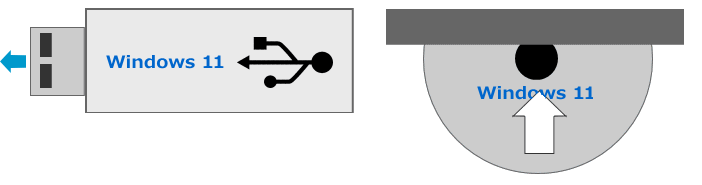 2. インストールメディアから回復環境を起動する
ここでは、バージョン「23H2」と「24H2」以降で画面が異なるので分けています。
2. インストールメディアから回復環境を起動する
ここでは、バージョン「23H2」と「24H2」以降で画面が異なるので分けています。24H2以降 ・「インストールする言語」と「時刻と通貨の形式」を選択して「次へ」をクリックします。
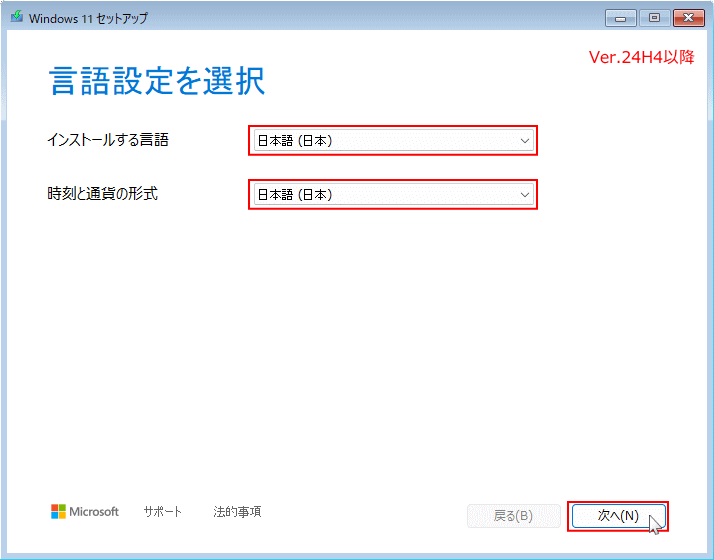 ・「キーボードの種類」を選択し「次へ」をクリックします。
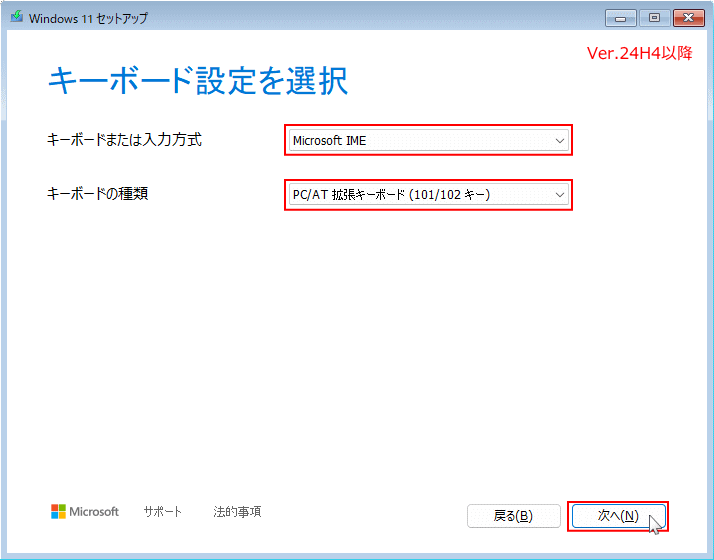 「PCを修復する」を選択して「次へ」クリックします。
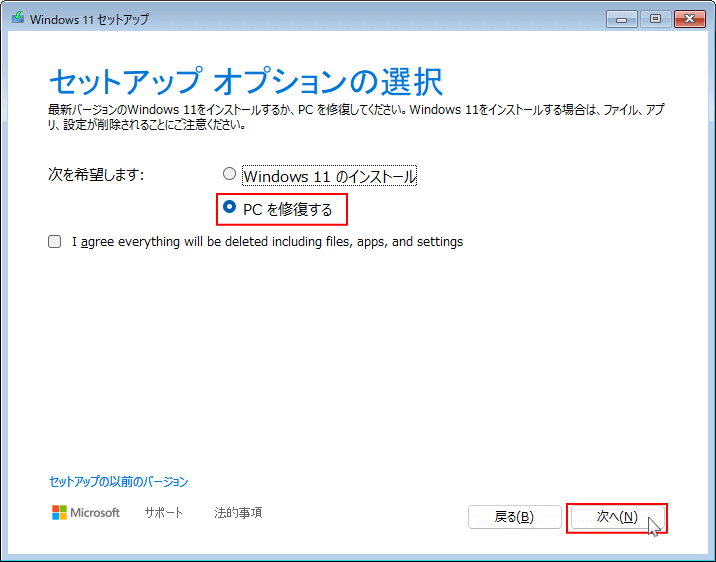 23H2以前
・キーボートの種類や言語を選択して「次へ」をクリックします。
23H2以前
・キーボートの種類や言語を選択して「次へ」をクリックします。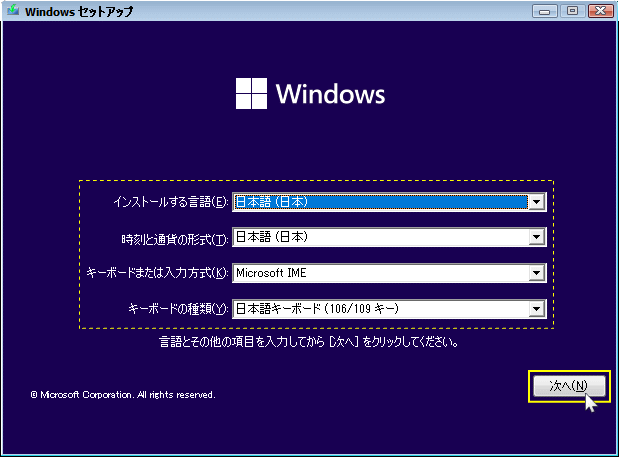 ・「コンピューターを修復する」をクリックします。
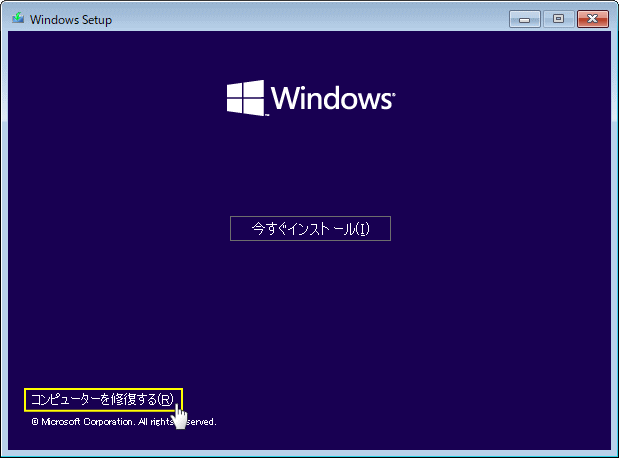 回復環境が表示されたら、次の手順へ進んでください。
コマンドプロンプトを開く
回復環境が表示されたら、コマンドプロンプトを開きます。コマンドプロンプトから、次回の起動をネットワーク付きセーフモードに指定します。
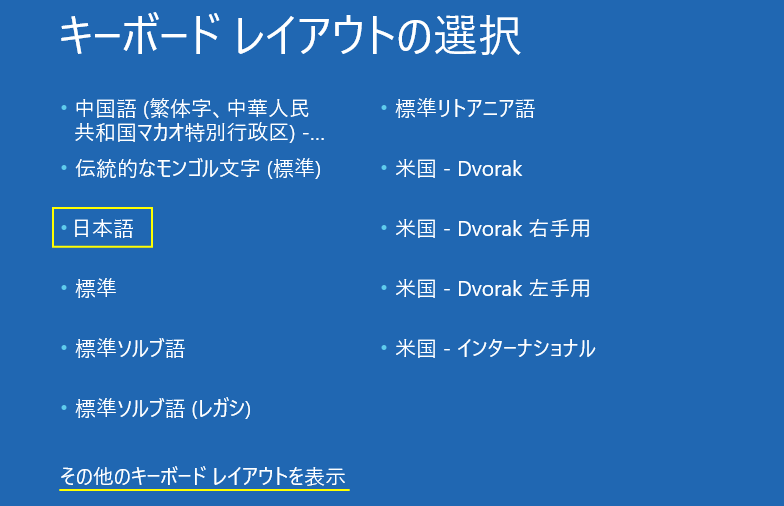
オプションの表示前に「キーボードレイアウト」が表示された場合は、日本語なら「その他のキーボードレイアウト」をクリックして「日本語」を選択します。
 1. オプションの選択が表示されたら、「トラブルシューティング」をクリックします。
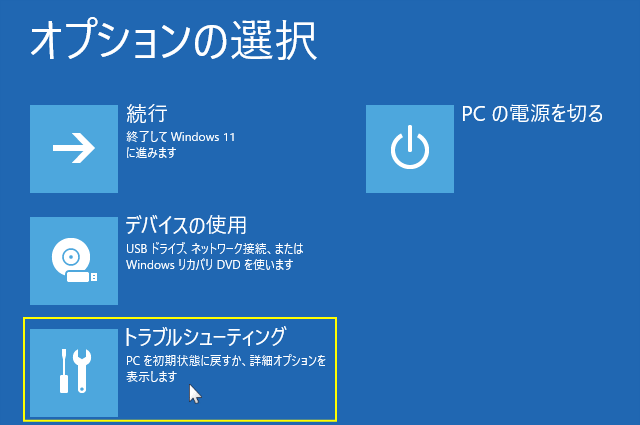 2.「詳細オプション」にある「コマンドプロンプト」をクリックします。
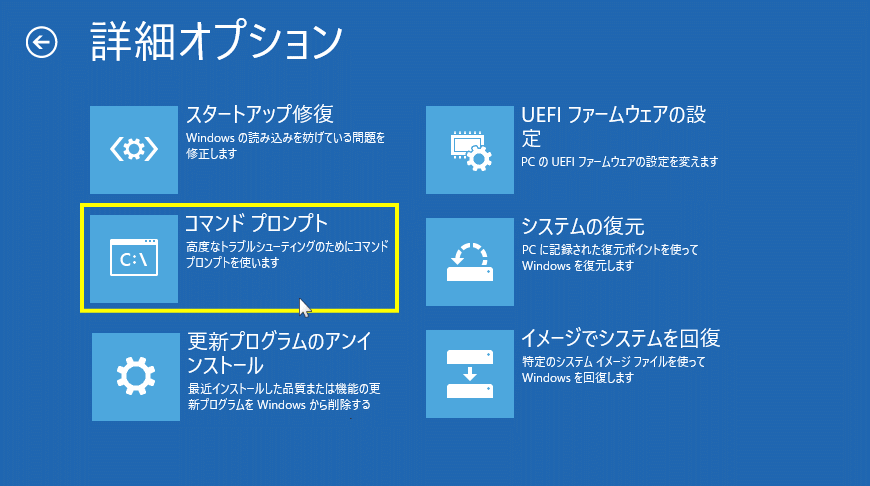 BitLockerを使用している環境では、回復キーの入力を求められる場合があります。
BitLocker回復キーが分からない場合は、Microsoftアカウントページにサインインして、作業を進める前に回復キーの確認をしておいてください。
コマンドでネットワーク付きセーフモードを指定する
コマンドプロンプトが開いたら、次回の起動をネットワーク付きセーフモードに指定します。Microsoftアカウントでサインインしている場合や、サインイン情報の確認が必要になる場合を考慮し、ここではネットワーク付きセーフモードを使用します。 1.下記のコマンドを入力し、Enterキーを押します。
bcdedit /set {default} safeboot network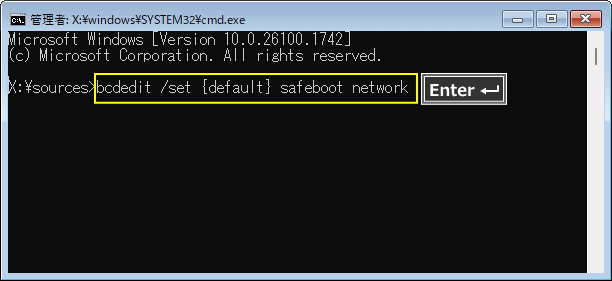 2.「この操作を正しく終了しました。」と表示されたことを確認します。
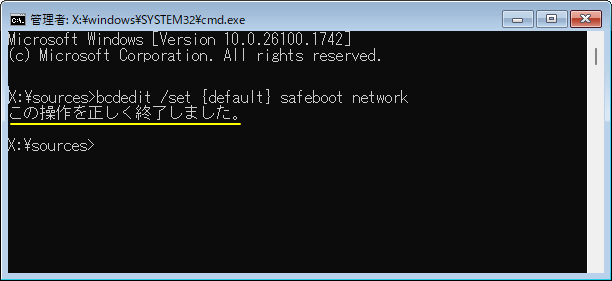 セーフモードでは、PINでサインインできないことがあります。
Microsoftアカウントでサインインしている場合は、Microsoftアカウントのパスワードでサインインする必要になる場合もあります。 コマンドの実行が完了したら、次の手順へ進んでください。
セーフモードで起動する
セーフモード起動の設定が完了したら、コマンドプロンプトを閉じてPCを再起動します。再起動すると、Windows11がネットワーク付きセーフモードで起動します。 1.コマンドプロンプトを閉じて、回復環境の「続行」クリックして Windows11を起動します。
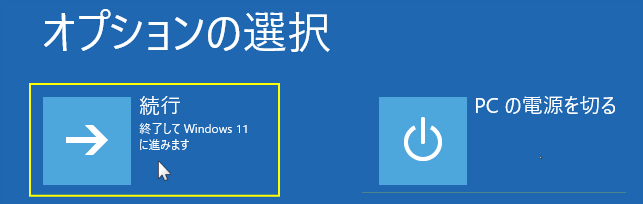
インストールメディアが起動する場合は、インストールメディアを取り外し、内蔵ストレージからWindows11を起動できるようにします。 2.セーフモードで起動したら、サインインして「セーフモード」と表示されいるか確認します。
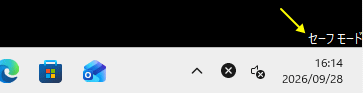 セーフモードで起動できたら、確認や修復などの目的の作業を行います。
作業が終わったら、次の手順でセーフモード起動の設定を解除してください。
セーフモード起動の設定を解除する
コマンドでセーフモード起動を指定した場合は、解除するまでセーフモードで起動し続けることがあります。セーフモードでの確認や修復が終わったら、必ずセーフモード起動の設定を解除します。 1.「スタート」ボタンを右クリックしたメニューの「ファイル名を指定して実行」をクリックします。
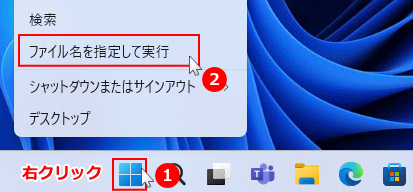 「ファイル名を指定して実行」は「Windows + R」キーを押しても起動できます。
2.「msconfig」と入力して「OK」をクリックします。
「ファイル名を指定して実行」は「Windows + R」キーを押しても起動できます。
2.「msconfig」と入力して「OK」をクリックします。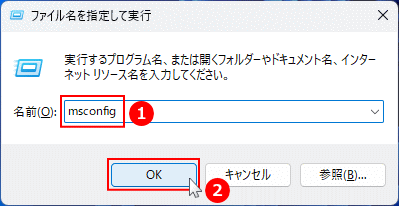
3.「ブート」タブを開き、「セーフモード」をクリックし選択を解除して「OK」をクリックします。
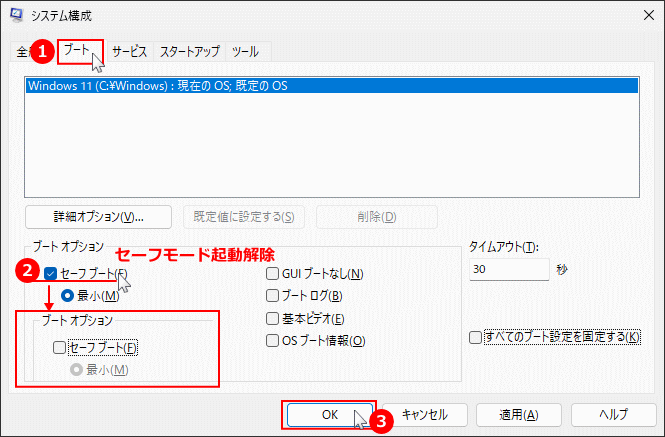
3.「システム構成」のダイアログが表示されたら「再起動」をクリックします。
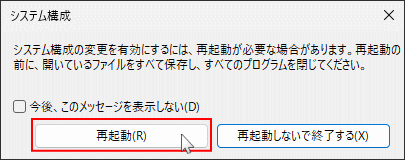
再起動後に、通常のWindows11が起動するか確認してください。 セーフモードでシステム構成を開けない場合や、通常起動に戻せない場合は、再度インストールメディアから回復環境を起動し、コマンドプロンプトで下記の解除コマンドを実行してください。
bcdedit /deletevalue {default} safeboot
スポンサーリンク


