

Windows 11 スピーカーアイコンが表示されない・開かない時の対処法
公開日
Windows11で、タスクバーのスピーカーアイコンが表示されない場合だけでなく、クリックしても音量パネルが開かない、右クリックメニューが反応しない場合もあります。 この場合、エクスプローラの再起動やWindows Audio関連サービスの再起動、オーディオドライバの見直しなどで改善できる場合があります。 このページでは、スピーカーアイコンが表示されない、またはクリックしても反応しない時の対処方法を紹介しています。
目次
スピーカーアイコンが表示されない・開かない状況を確認する
スポンサーリンク
まずは、どの状態に当てはまるかを確認しておくと、対処法を選びやすくなります。
スピーカーアイコン自体が見当たらない
タスクバー右側の通知領域を見ても、スピーカーアイコンが表示されていない状態です。この場合は、エクスプローラの一時的な不具合や、オーディオ機能側の異常で表示できなくなっていることがあります。
スピーカーアイコンはあるがクリックしても開かない
スピーカーアイコンは表示されているものの、クリックしても音量パネルが開かない状態です。この場合は、エクスプローラやクイック設定の不具合、オーディオドライバの動作不良などが関係していることがあります。
右クリックメニューが開かない
スピーカーアイコンを右クリックしても、「サウンドの設定を開く」などのメニューが表示されない状態です。この場合も、タスクバーやエクスプローラの一時的な不具合が起きている可能性があります。
再起動すると一時的に戻る
パソコンを再起動すると一時的に直る場合は、エクスプローラやオーディオドライバ、関連サービスの不安定さが原因のことがあります。一時的に改善しても再発する場合は、次の対処法を順番に確認してください。
そのうえで改善しない場合は、オーディオドライバやWindows Audio関連サービスを確認してください。
スピーカーアイコンが表示されない・開かない時の対処法
スポンサーリンク
そのうえで改善しない場合は、オーディオドライバの再認識や再インストール、Windows Audio関連サービスの状態を順番に確認してください。
アップデート後に、スピーカーアイコンの問題が発生した場合は、適用された更新プログラムを削除することで改善する場合があります。
更新プログラムの削除方法は、下記のページで紹介しています。
Windows11 問題がある更新プログラムを削除する3つの方法
1. エクスプローラを再起動する
タスクバーや通知領域の表示がおかしい時は、エクスプローラを再起動することで改善することがあります。スピーカーアイコンが消えた時や、クリックしても反応しない時は最初に試してください。エクスプローラの再起動は、画面が一時的に真っ暗になり作業中のデータや開いているアプリなどが閉じられます。作業中のデータを保持する場合は先に保存してください。
タスクマネージャーからエクスプローラを再起動する
1. スタートボタンを右クリックして、表示されたメニューから「タスク マネージャー」をクリックします。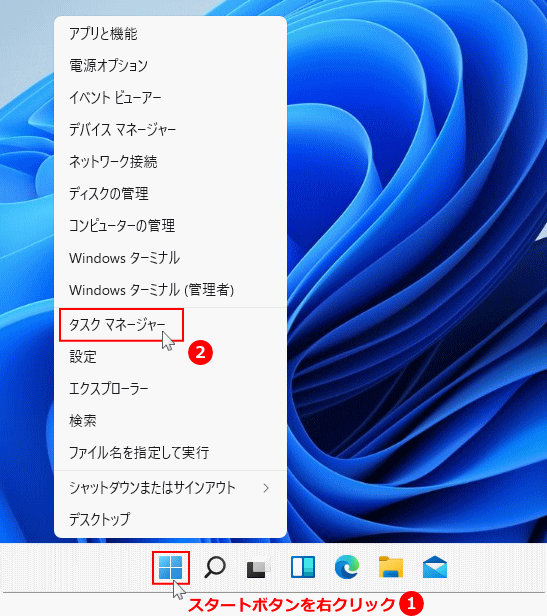
キーボードの「Ctrl」+「Shift」+「Esc」キーで直接「タスク マネージャー」を開くこともできます。 2. 「プロセス」タブで「エクスプローラ」をクリックして選択し、「タスクの再起動」をクリックします。
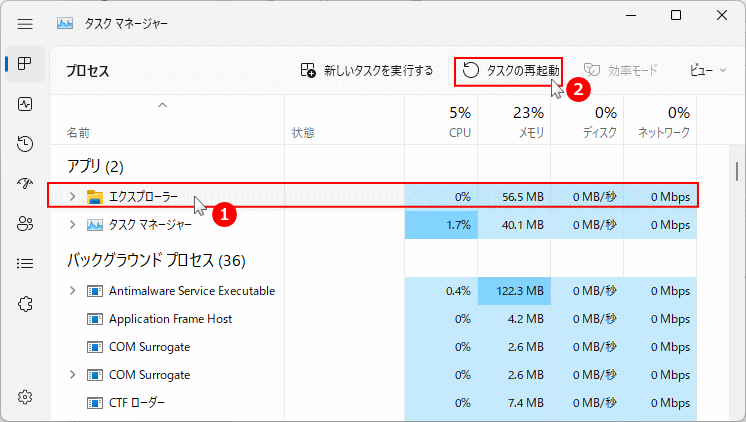
「エクスプローラ」が「アプリ」に表示されていない場合は、「Windows プロセス」内の「エクスプローラ」を選択して再起動します。 3. 再起動後に、スピーカーアイコンが表示されるか、クリックして開くか確認します。
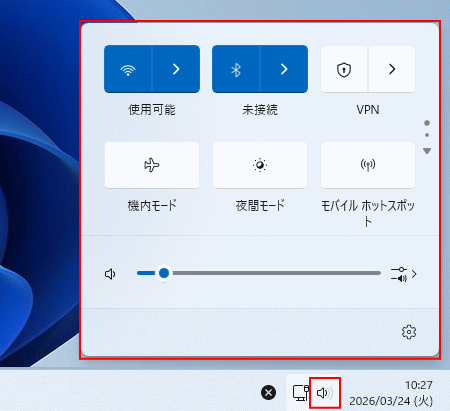
エクスプローラは、タスクバーやデスクトップ、スタートメニューなどのユーザーインターフェース(UI)も連動しています。
このようなことから、スピーカーアイコンやクリックした時の動作に不具合がある場合は、エクスプローラの再起動を試します。
5. Windows Audio関連サービスを再起動する
スピーカーアイコンが表示されない、または音量パネルが正常に開かない時は、Windows Audio関連サービスが正しく動いていないことがあります。オーディオ機能に関係するサービスの再起動を試してみます。
Windows Audio関連サービスの再起動
1. タスクマネージャーを開きます。スタートボタンを右クリックしたメニューの、「タスクマネージャー」をクリックします。
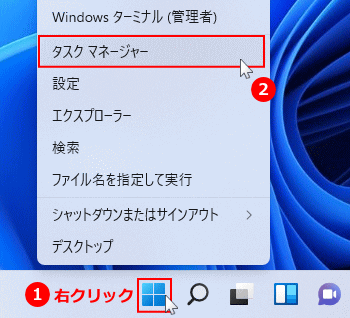
タスクマネージャーが、簡易表示になっている場合は「詳細」をクリックします。
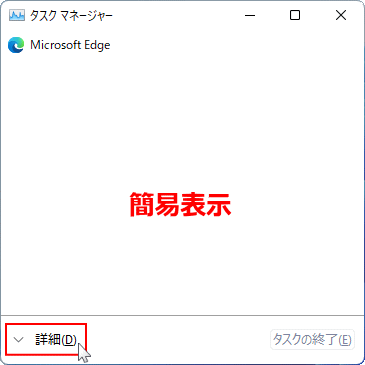 2. メニューの「サービス」をクリックします。
ここで表示されている「サービス」は実行状況の一覧です。次の操作で、サービスの設定画面を開けます。
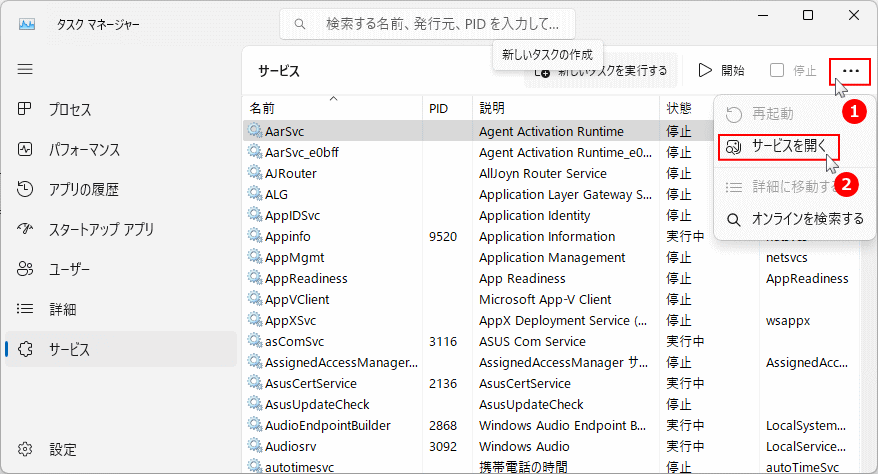
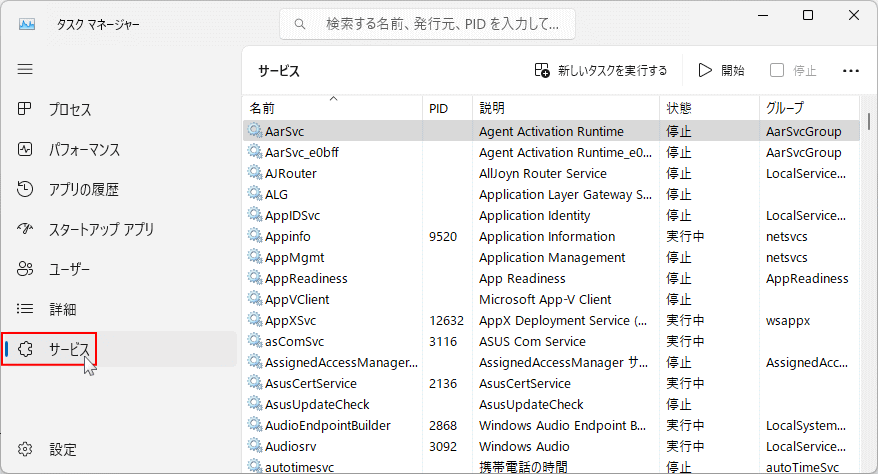 3. 「…」メニューアイコンをクリックして「サービスを開く」をクリックします。
 4. 「Windows Audio」を右クリックして「再起動」をクリックします。
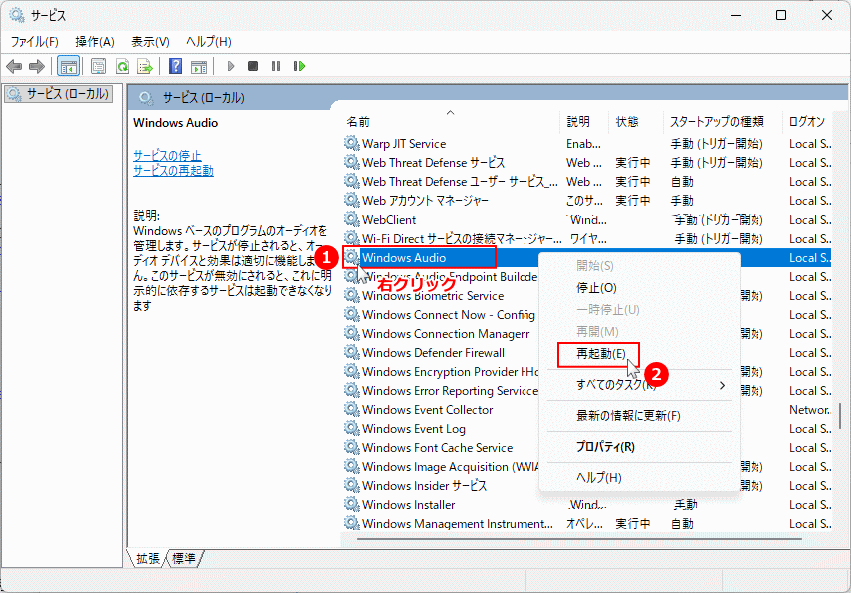 5. 続いて「Windows Audio Endpoint Builder」を右クリックして「再起動」をクリックします。
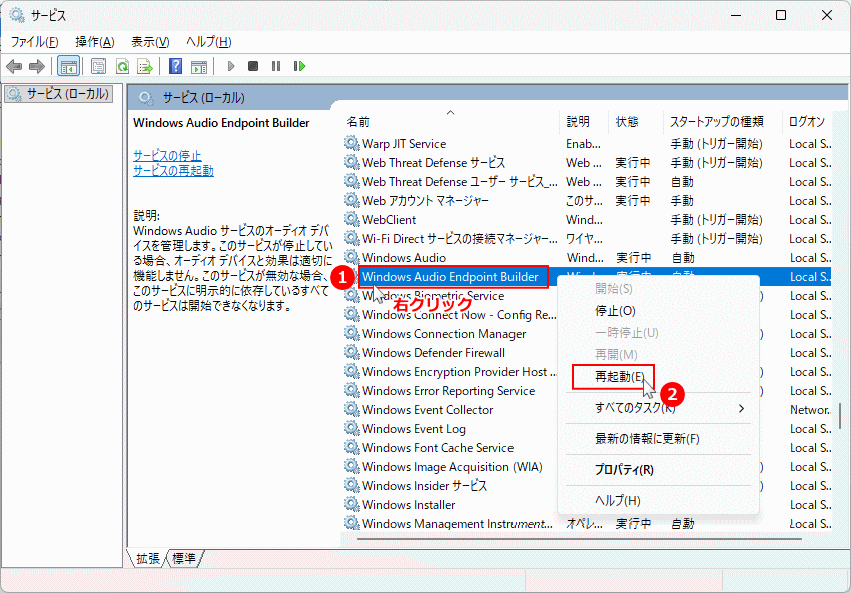 6. 再起動後に、スピーカーアイコンが表示されて正常に操作できるか確認します。
2. オーディオドライバを無効/有効にして再認識させる
スピーカーアイコンの表示や動作に、オーディオドライバの一時的な認識不良が影響していることがあります。まずはドライバを無効にしてから有効に戻すリセットで、改善するか確認します。
オーディオドライバの無効/有効でリセット
1. 「スタート」ボタンを右クリックしたメニューの「デバイス マネージャー」をクリックします。
2. 「サウンド、ビデオ、およびゲーム コントローラー」を開きます。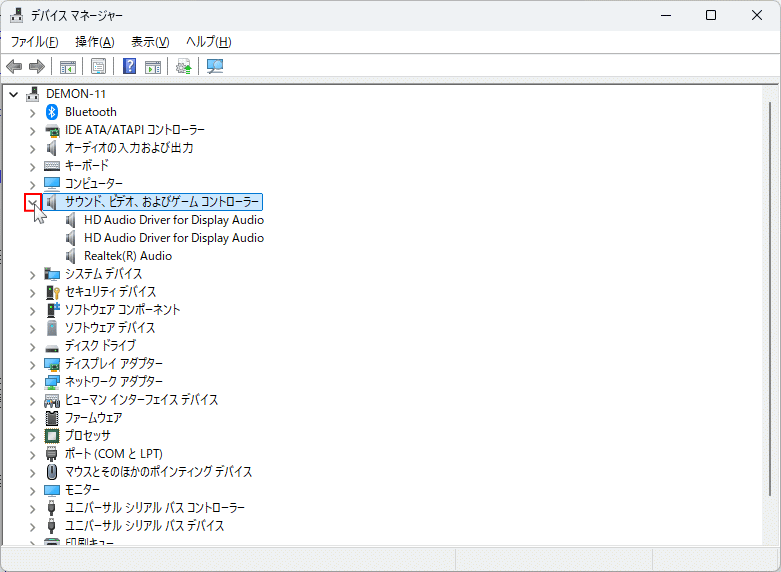 3. 使用中のオーディオデバイスを右クリックして「デバイスを無効にする」をクリックします。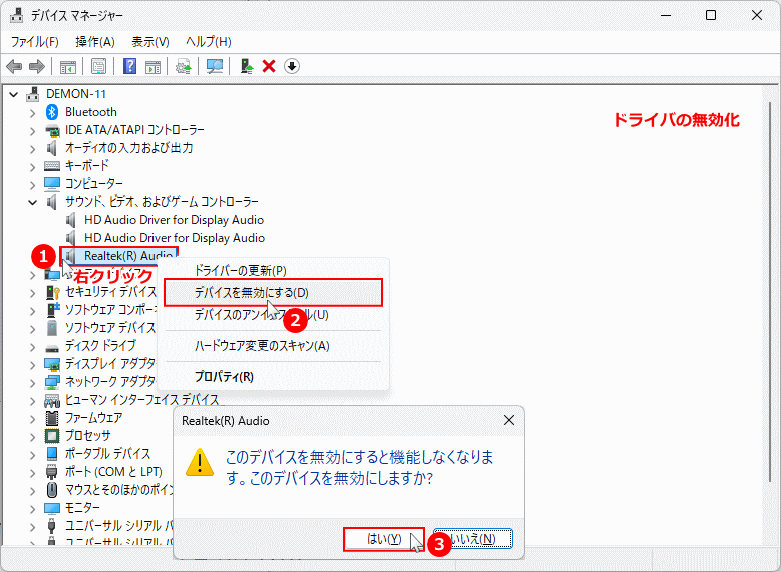
確認ダイアログが表示されたら「はい」をクリックしてください。 4. もう一度右クリックして「デバイスを有効にする」をクリックします。
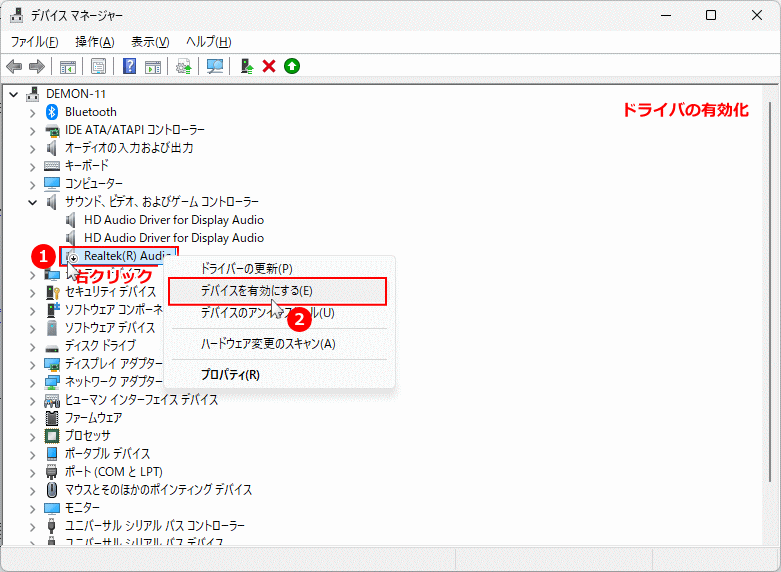 5. リセット後に、スピーカーアイコンが表示されるか、クリックして開くか確認します。
3. オーディオドライバを削除して再インストールする
無効/有効で改善しない場合は、オーディオドライバをアンインストールして再起動し、Windows11に再インストールするさせます。一時的なドライバ破損や認識不良が原因の時は、この方法の再インストールで改善することがあります。
オーディオドライバの自動再インストール
1. 「スタート」ボタンを右クリックしたメニューの「デバイス マネージャー」をクリックします。
2. 「サウンド、ビデオ、およびゲーム コントローラー」を開きます。
3. 使用中のオーディオデバイスを右クリックして「デバイスのアンインストール」をクリックします。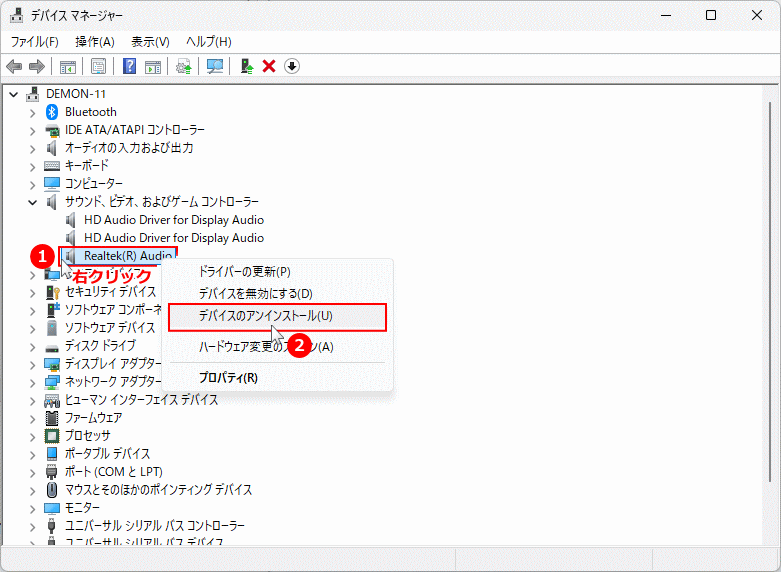 4.「このデバイスドライバーを削除しようとしました」を選択し、「アンインストール」をクリックします。
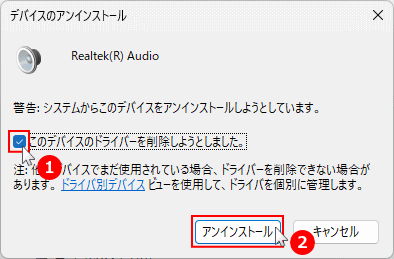 5. 再起動後に、スピーカーアイコンが表示されるか、クリックして開くか確認します。
再インストール後も改善しない場合は、次のメーカードライバをインストールします。
4. メーカー制のオーディオドライバをインストールする
Windows標準のドライバでは不安定な場合は、パソコンメーカーが提供しているオーディオドライバを使うと改善することがあります。特に、ノートパソコンやマザーボードなどのメーカー独自のオーディオ機能がある機種では、この方法が有効なことがあります。
メーカー制のドライバを適用する
ここでは例として Lenovo 製パソコンで紹介しています。BTOや自作パソコンの場合、マザーボードのサポートページからダウウンロードします。 1. メーカー名とドライバで検索して、メーカー名とドライバのサポートページを開き、型番に合うオーディオドライバを探します。
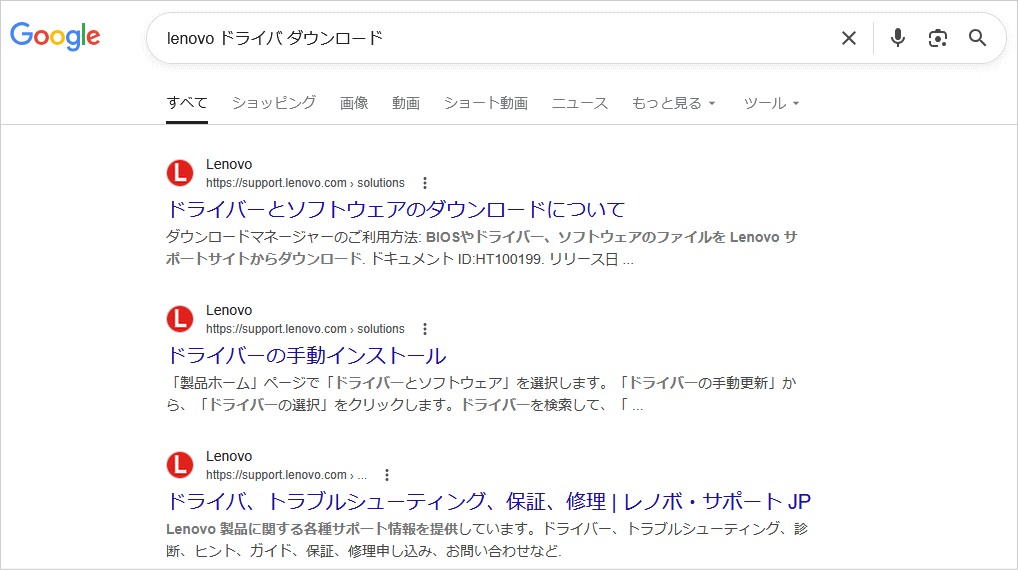 2. 使用中のWindows11に対応したオーディオドライバをダウンロードします。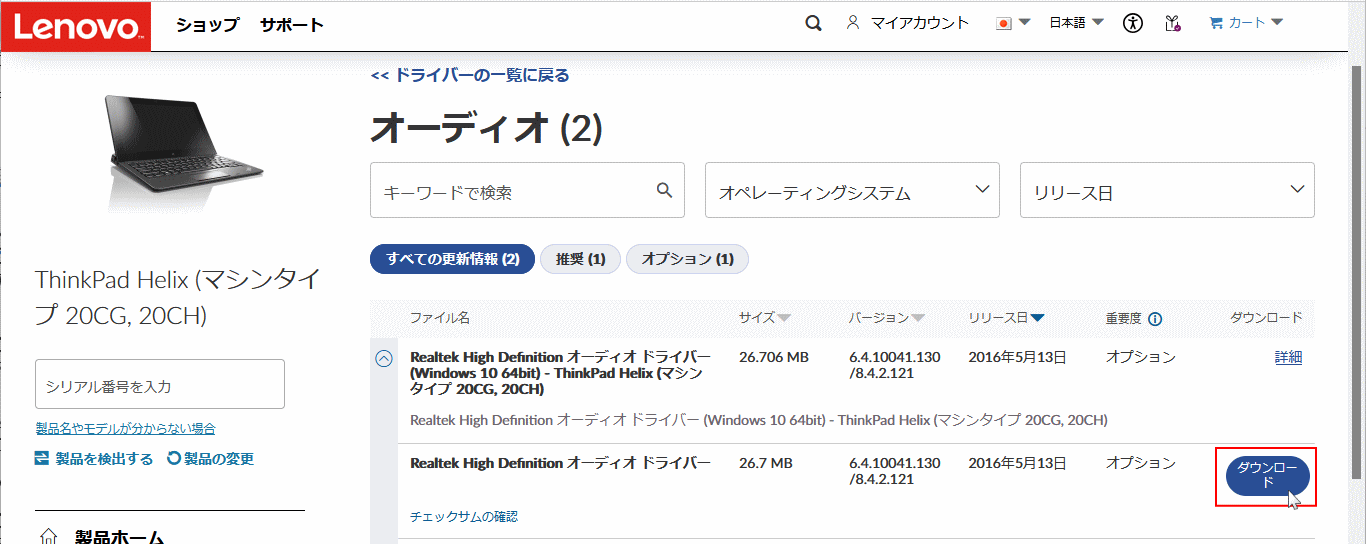
ダウンロードしたドライバがデータが圧縮形式の場合は、右クリックで解凍するかダブルクリックで中身を開いて、インストールができるようにします。 3. 実行ファイル形式のドライバデータなら、ダブルクリックしてドライバをインストールします。
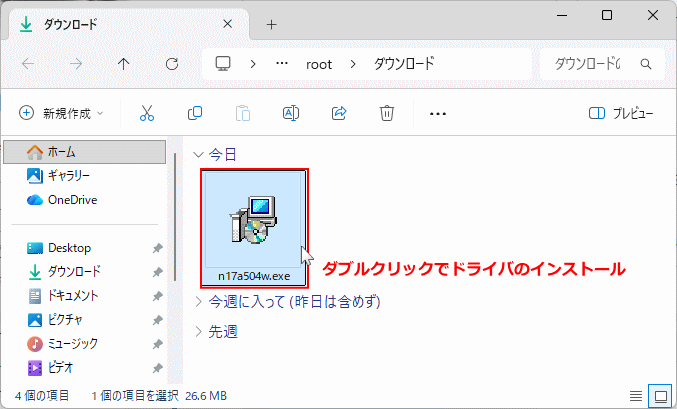
ダウンロードしたドライバが実行ファイル形式でない場合、デバイスマネージャーでインストールする必要があります。詳しい手順は下記のページをご覧ください。
Windows11 手動でドライバを更新/再インストールする方法 4. インストール後に再起動して、スピーカーアイコンが正常に戻るか確認します。
Windows11 音量が勝手にオフになる/音が消える時の対処法 対処法でスピーカーアイコンの不具合が治らない
上記の対処法でスピーカーアイコンが表示されない、表示されても操作できない場合は、Windows11の自体に深刻な問題が発生していることも考えられます。
この場合下記の対処法も検討してみてください。
- Windows11の標準機能で、再インストール
- インストールメディアまたはISOファイルを使った、上書きインストール
スピーカーアイコンが表示されない、操作パネルが開かない主な原因
スポンサーリンク
ここでは、今回の対処法と関係が深い主な原因を整理しています。
エクスプローラや通知領域の一時的な不具合
タスクバーや通知領域を管理しているエクスプローラに一時的な不具合が起きると、スピーカーアイコンが表示されなかったり、クリックしても反応しなかったりすることがあります。オーディオドライバの認識不良
オーディオドライバの認識が一時的に不安定になると、音量アイコンや音声機能の動作に影響が出ることがあります。再起動で一時的に直る場合は、この可能性も考えられます。
オーディオドライバの破損や互換性の問題
更新後の不整合や、Windows標準ドライバとの相性の問題で、スピーカーアイコンの動作がおかしくなることがあります。この場合は、ドライバの再インストールやメーカードライバの適用で改善することがあります。
Windows Audio関連サービスの異常
Windows AudioやWindows Audio Endpoint Builderが正しく動いていないと、音声機能全体が不安定になり、スピーカーアイコンの表示や動作に影響が出ることがあります。Windows側の一時的な不整合
Windowsの一時的な不整合で、クイック設定や音量パネルが正常に表示されなくなることがあります。エクスプローラの再起動や、ドライバ・サービスの見直しで改善する場合は、この可能性があります。
スポンサーリンク


