

Windows 11 音量が勝手にオフになる/音が消える時の対処法
公開日
Windows11で、音量が勝手にオフになる、ミュートになる、または音が消える場合は、音量ミキサーや出力先のスピーカー、通話時に音量を下げる設定を確認します。
改善しない場合は、排他モードやオーディオ拡張機能を無効にし、オーディオドライバの更新や再インストールで対処します。
このページでは、音量が勝手にオフになる、ミュートになる、または音が消える時の対処法を紹介しています。
目次
音量が勝手にオフになる状況を確認する
スポンサーリンク
まずは、どの範囲やどのタイミングで起きるのかを確認しておくことで対処しやすくなります。
スピーカー全体の音量がオフになる
タスクバーのスピーカーアイコンを見ると、音量がミュートになっている場合です。この場合は、Windows全体の音量設定やサウンド設定、オーディオ機能の不具合が関係していることがあります。
特定アプリだけ音が消える
YouTubeや音楽アプリ、ゲーム、通話アプリなど、特定のアプリだけ音が出なくなる場合です。この場合は、音量ミキサーの設定やアプリごとの音量、通話時の音量調整設定などが影響していることがあります。
スリープ復帰後や起動直後に起きる
スリープからの復帰後やWindows起動直後にだけ音が消える場合は、オーディオデバイスの再認識やドライバの動作不良が関係していることがあります。再起動すると一時的に直る場合は、この可能性が考えられます。
外付けスピーカーやBluetooth機器だけで起きる
USBスピーカー、Bluetoothスピーカー、モニター内蔵スピーカーなど、外付け機器だけで音が消える場合は、出力先の変更や接続の不安定さが関係していることがあります。この場合は、再接続や正しいスピーカーが選択されているか確認します。
音も消えてスピーカーアイコンの表示されない
タスクバーにスピーカーアイコン自体が表示されずに音量がオフになる場合は、このページの対処法と異なります。詳しくは下記のページをご覧ください。Windows11 スピーカーアイコンが表示されない・開かない時の対処法
また、スリープ復帰後や外付けスピーカーだけで起きる場合は、出力先やドライバもあわせて確認してください。
音量が勝手にオフになる時の対処法
スポンサーリンク
そのうえで改善しない場合は、通話時の音量設定、サウンド機能、オーディオドライバの状態を順番に見直してください。
1. 音量ミキサーを確認する
まずは、Windows全体の音量とアプリごとの音量が下がっていないか確認します。スピーカー全体ではなく、特定のアプリだけ音が消える場合は、音量ミキサーの設定が原因のことがあります。
Windows全体の音量を確認する
1. タスクバー右側のスピーカーアイコンをクリックします。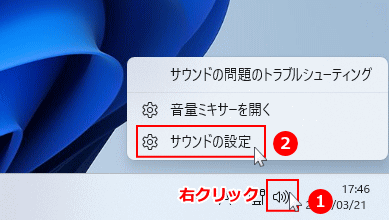 2. 音量がミュートになっていないか確認します。
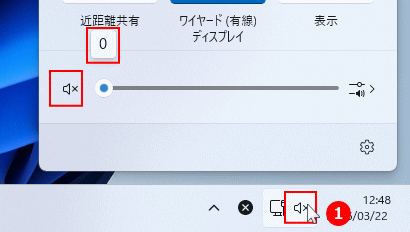 3. 音量が0、またはミュートになっている場合は解除して、音が戻るか確認します。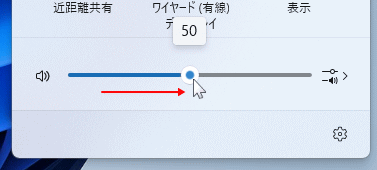
アプリごとの音量を確認する
アプリを起動しないと、音量の確認ができない場合があります。特定のアプリの音が消える場合は、そのアプリを先に起動しておいてください。 1. タスクバーのスピーカーアイコンを右クリックしたメニューの「音量ミキサーを開く」をクリックします。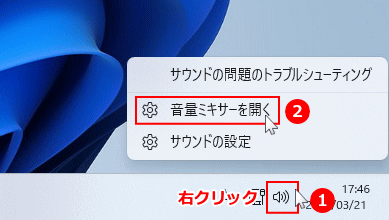 2. アプリごとの音量が0になっていないか、ミュートになっていないか確認します。
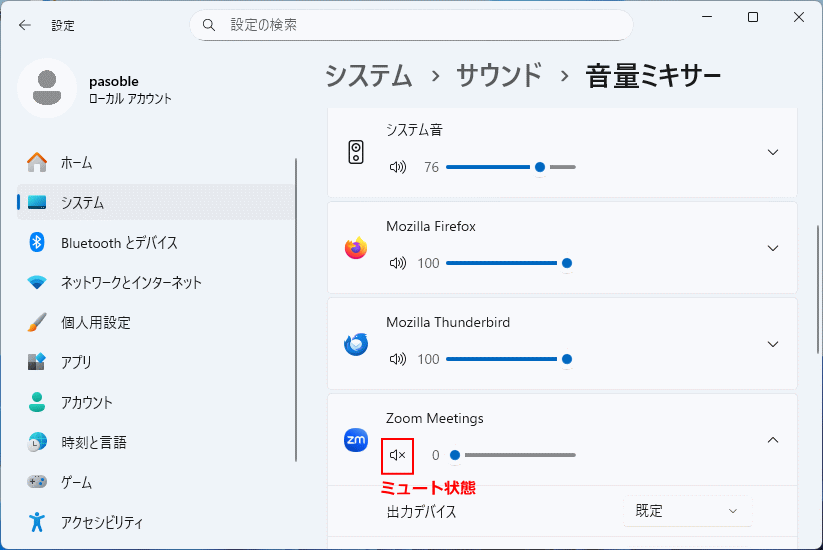 3. 特定のアプリだけ音が消える場合は、対象アプリの音量を戻して改善するか確認します。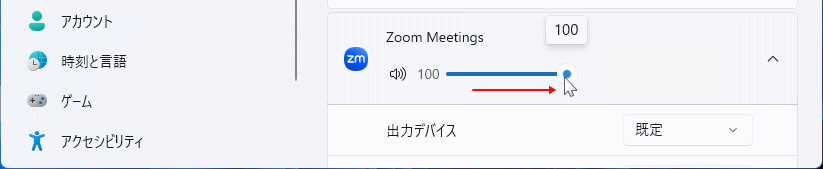
Windows11 アプリ毎に音量が変わるのを防ぐ2つの方法
2. 出力先のスピーカーを確認する
音量がオフになったように見えても、実際には別のスピーカーやモニター出力に切り替わっていることがあります。外付けスピーカー、Bluetooth機器、モニター内蔵スピーカーを使っている場合は、正しい出力先が選ばれているか確認します。
正しい再生デバイスが選ばれているか確認する
1. タスクバー右側のスピーカーアイコンをクリックします。
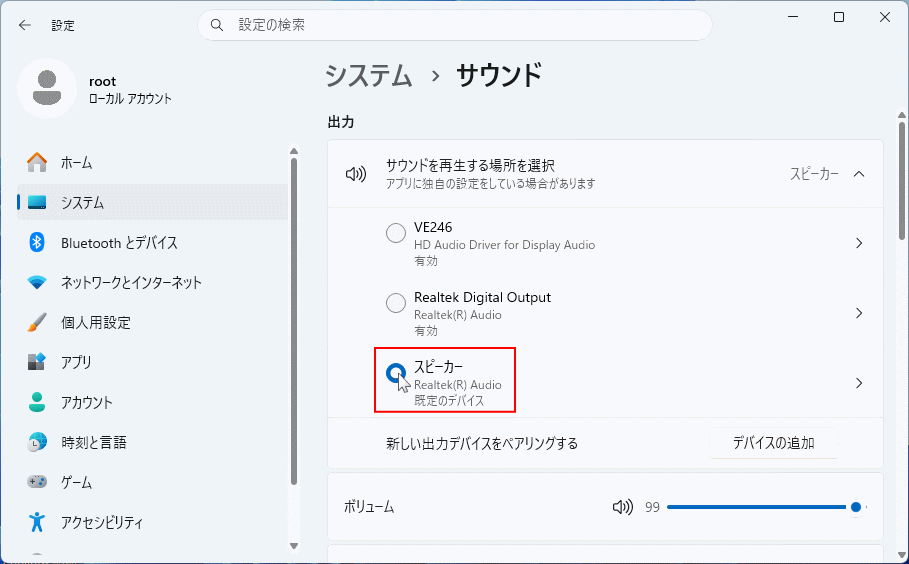
2. 現在使いたいスピーカーが選ばれているか確認します。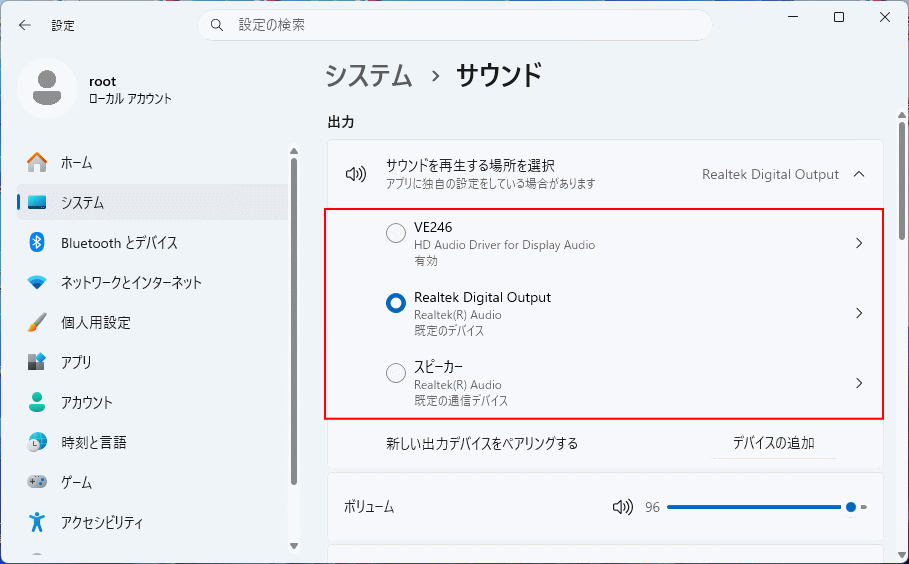 3. 別のデバイスが選ばれている場合は、正しいスピーカーに切り替えて音が戻るか確認します。
 POINT!
どのスピーカーか分からない場合は、音楽などを再生したまま、1つずつスピーカーを選択して音が出るか確認します。
スピーカーの選択をひとつずつしても音が出ない場合は、設定ではなく何らかの不具合があると判断できます。
外付けスピーカーやBluetooth機器をつなぎ直す
1. USBスピーカーやBluetoothスピーカーを使用している場合は、一度取り外します。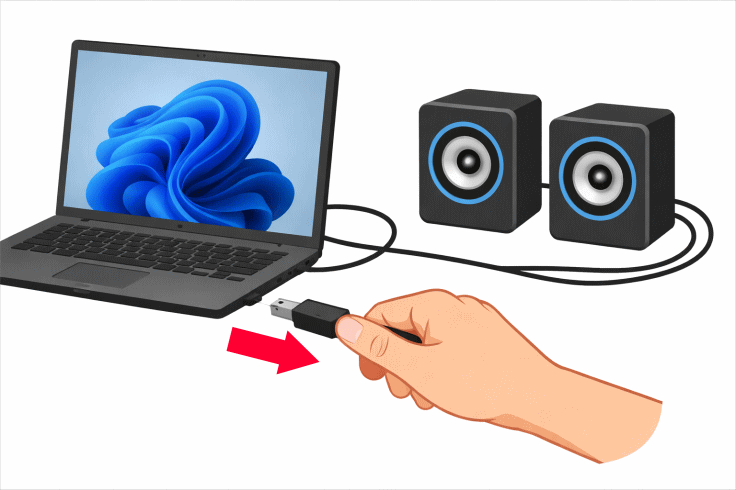 2. その後もう一度接続して、正しく認識されるか確認します。
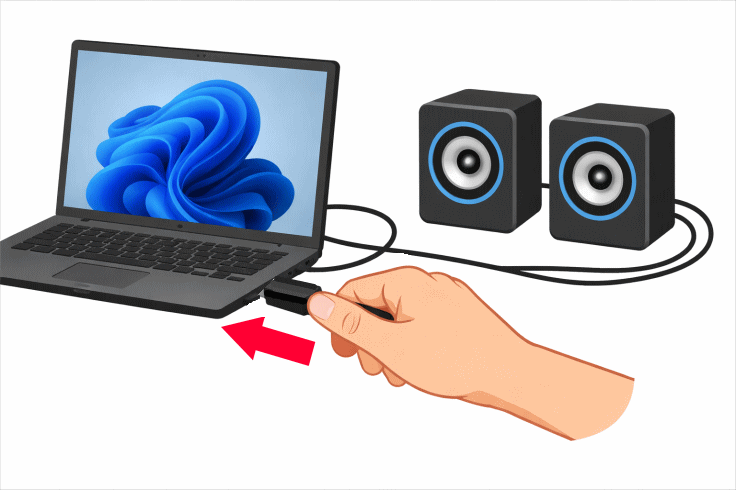 3. 再接続後に、音が戻るか確認します。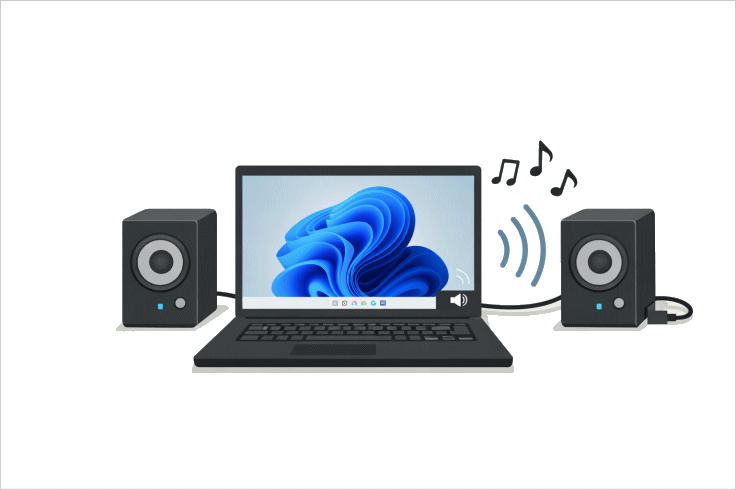
3. 通話時に音量を下げる設定を確認する
Windowsには、通話や通信を検出した時に自動で音量を下げる設定があります。この設定が有効だと、特定のアプリ使用時に音量が勝手に下がったように見えることがあります。
「通信を検出したら音量を下げる」を無効にする
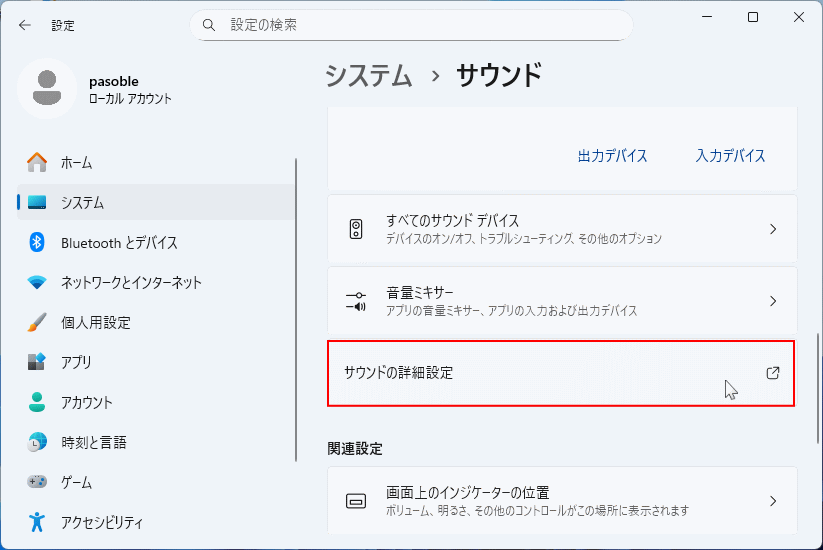
1. タスクバーのスピーカーアイコンを右クリックしたメニューの「サウンドの設定」をクリックします。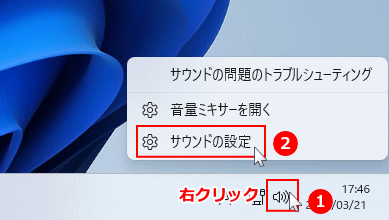 2.「サウンドの詳細設定」をクリックして、従来のサウンド設定画面を開きます。
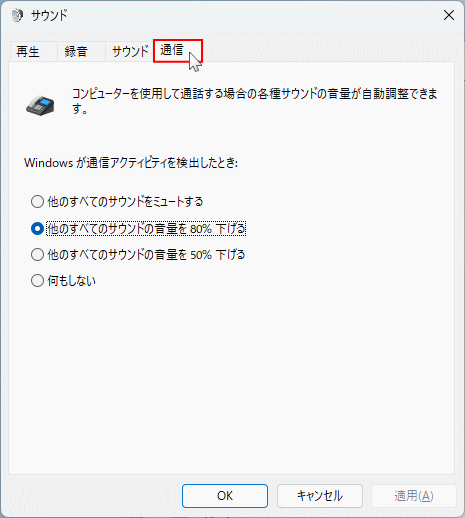
 3. サウンドの詳細画面が表示されたら「通信」タブをクリックします。
 4. 「何もしない」を選択して、「OK」をクリックして、音量が勝手に変わらないか確認します。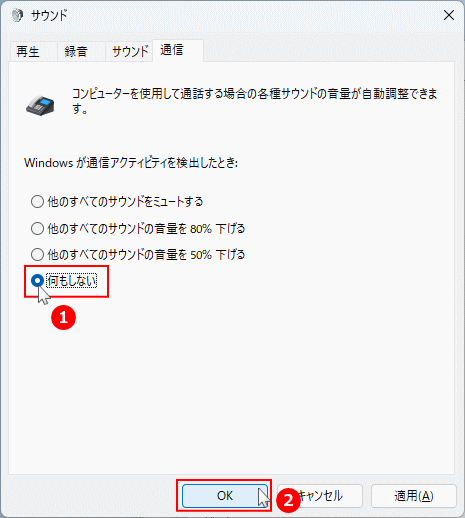
4. 排他モードをオフにする
排他モードが有効だと、一部のアプリがオーディオデバイスを専有して、他のアプリの音が出なくなったり、音の切り替えが不安定になったりすることがあります。特定アプリを開いた時だけ音が消える場合や、切り替え時に不安定になる場合は確認してください。
排他モードの設定を変更する
1. タスクバーのスピーカーアイコンを右クリックしたメニューの「サウンドの設定」をクリックします。
2.「サウンドの詳細設定」をクリックして、従来のサウンド設定画面を開きます。
3. 「再生」タブで使用中のスピーカーを選択し、「プロパティ」をクリックします。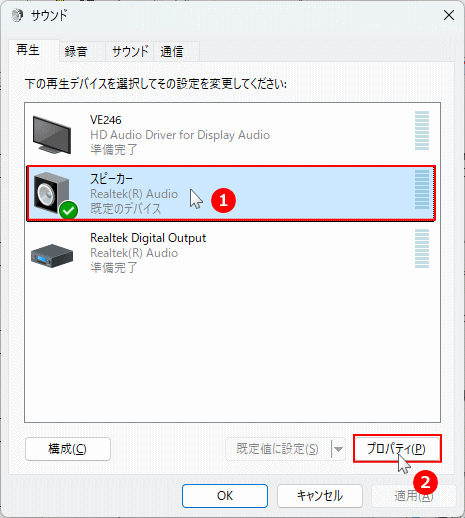 4. 「詳細」タブを開き、排他モードのチェックを外して「OK」をクリックします。
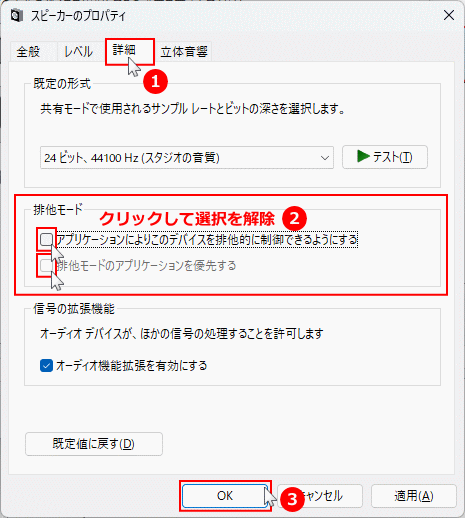 5. 設定変更後に、音量が勝手に変わらないか確認します。
5. オーディオ拡張機能を無効にする
音質補正などのオーディオ拡張機能が原因で、音量が不安定になったり、音が消えたりすることがあります。スリープ復帰後や特定のデバイス使用時に起きる場合も、この設定を見直すと改善することがあります。
拡張機能をオフにして確認する
1. タスクバーのスピーカーアイコンを右クリックしたメニューの「サウンドの設定」をクリックします。
2. 使用中のスピーカーをクリックします。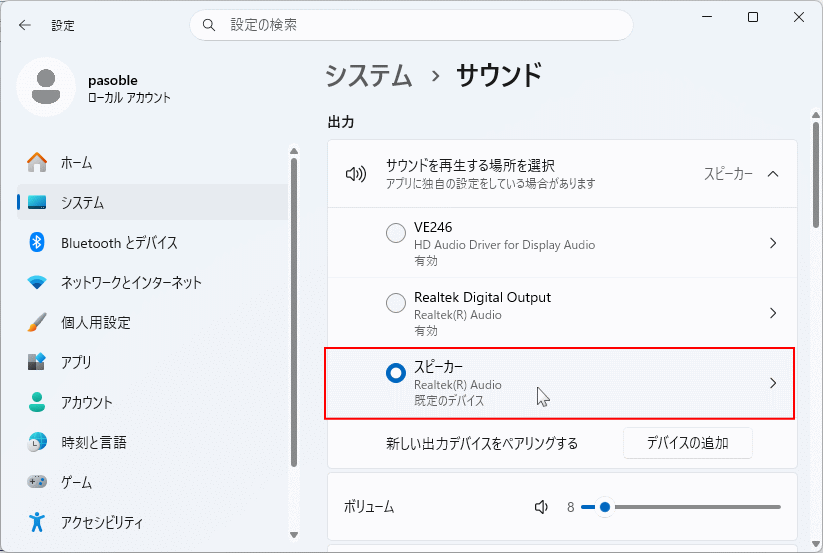 3. 「オーディオの拡張機能」や音質補正に関する設定が有効(オン)になっていないか確認します。
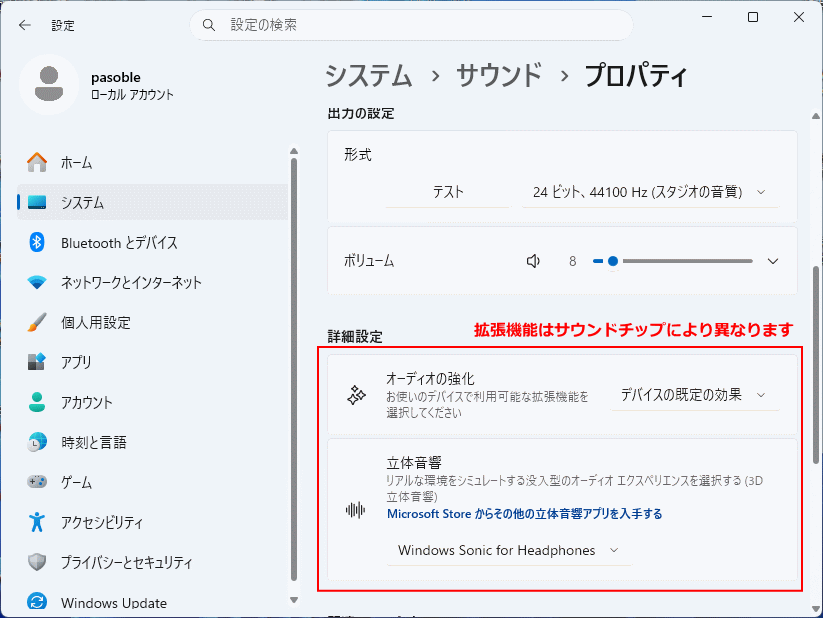 4. 有効になっている場合は無効にして、音量が勝手に変わらないか確認します。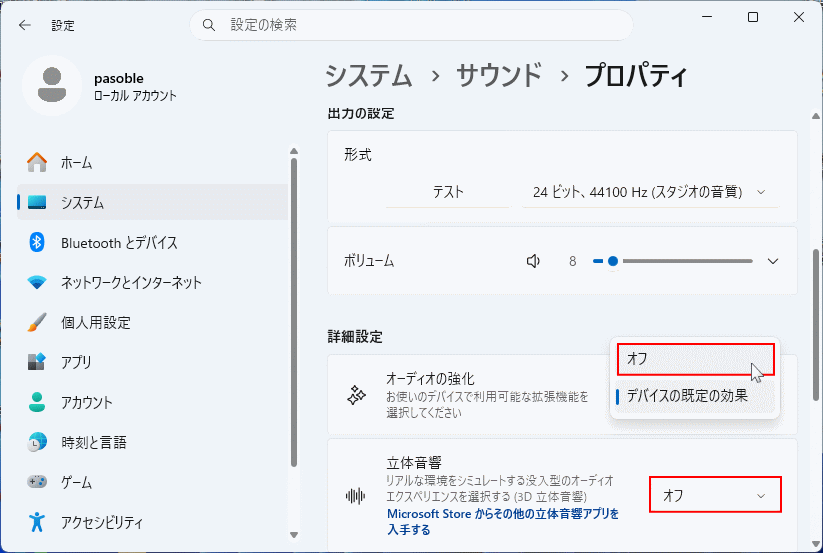
6. オーディオドライバを更新または再インストールする
ここまで確認しても改善しない場合は、オーディオドライバの不具合が関係していることがあります。特に、スリープ復帰後に音が消える場合や、再起動すると一時的に直る場合は、ドライバの更新や再インストールを確認してください。
ドライバを更新する
1. 「スタート」ボタンを右クリックしたメニューの「デバイスマネージャー」をクリックします。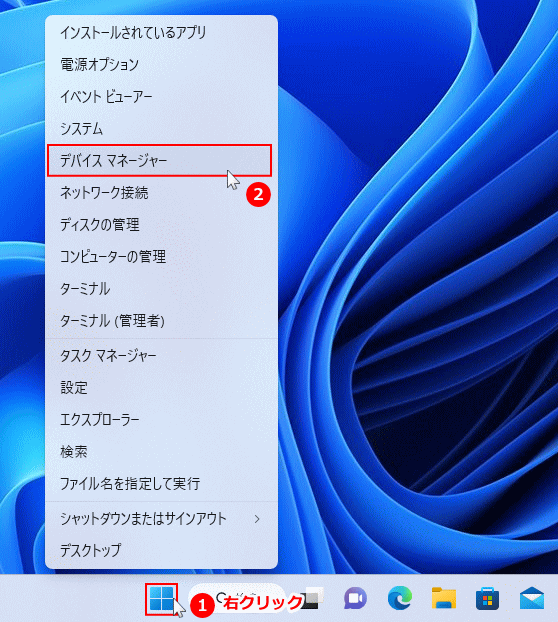 2. 「サウンド、ビデオ、およびゲームコントローラー」を展開します。
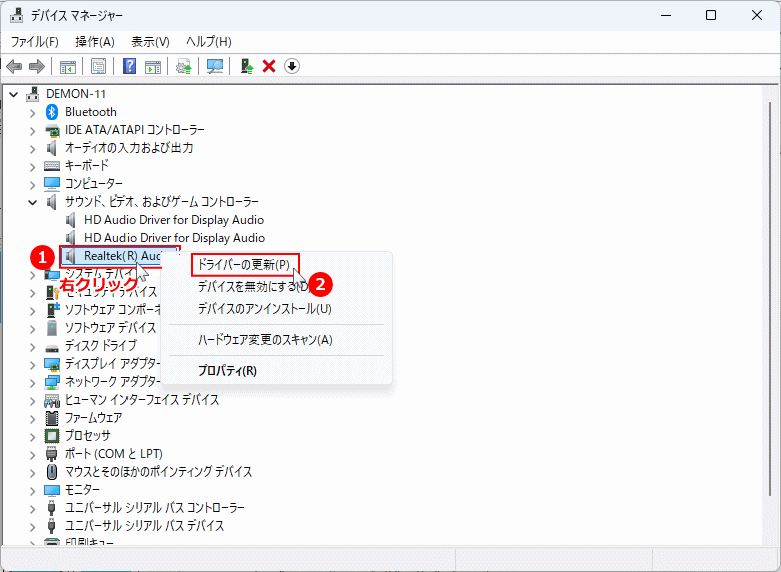
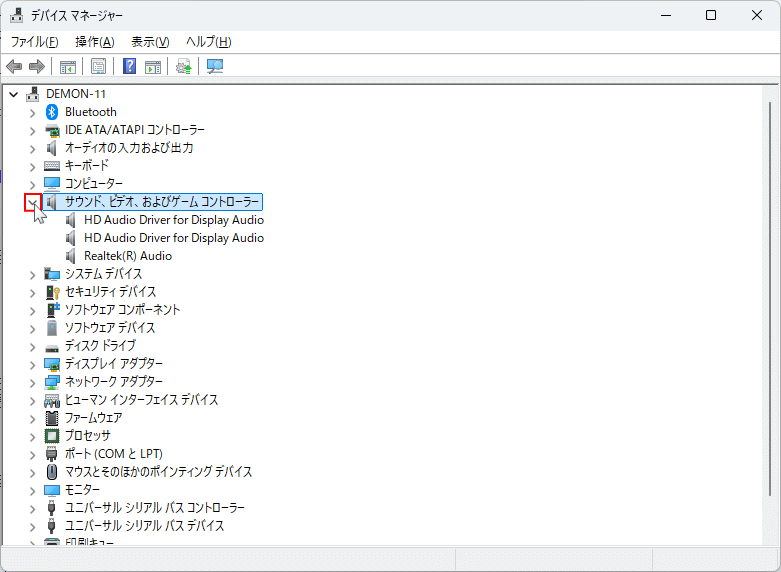 3. 使用中のオーディオデバイスを右クリックして「ドライバの更新」をクリックします。
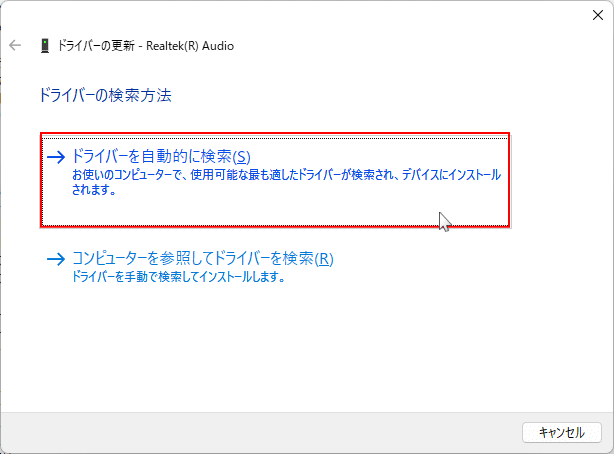
 4. ドライバの更新画面が表示されたら「ドライバを自動的に更新する」をクリックします。
 ドライバの更新ができない場合
Windowsの自動検索では、「最適なドライバが既にインストールされています」と表示され、更新できない場合があります。
この場合は、パソコンメーカーのサポートページからドライバをダウンロードし、手動で更新または再インストールすることで改善できる場合があります。
ドライバの更新や再インストールの詳しい手順は、下記のページをご覧ください。
Windows11 手動でドライバを更新または再インストールする方法 更新後パソコンを再起動して、音量が勝手にオフにならないか確認します。
メーカー製パソコンでは、Windows標準ドライバより、パソコンメーカーが提供しているドライバの方が安定することもあります。
音量が勝手にオフになる主な原因
スポンサーリンク
ここでは、今回の対処法と関係が深い主な原因を整理しています。
Windows全体の音量やミュート設定が変わっている
タスクバーのスピーカー設定で、音量が下がっていたり、ミュートになっていたりすると、スピーカー全体の音が出なくなります。また、一時的な不具合で音量設定が正しく反映されないこともあります。
アプリごとの音量設定が下がっている
音量ミキサーでは、Windows全体とは別にアプリごとの音量を設定できます。そのため、特定のアプリだけ音が出ない場合は、アプリ側の音量が0(ミュート)になっていたりすることがあります。
出力先のスピーカーが切り替わっている
外付けスピーカー、Bluetooth機器、モニター内蔵スピーカーなどを使っている場合は、再生先が別のデバイスに切り替わることがあります。この場合は、音量がオフになったように感じても、実際には別の機器に音が出る設定になっていることがあります。
通話時の音量調整や排他モードが影響している
Windowsの通信設定や、アプリがオーディオデバイスを専有する排他モードが原因で、音量が勝手に下がったり、他のアプリの音が消えたりすることがあります。特に、通話アプリや音楽再生ソフトを使う環境では影響が出ることがあります。
オーディオ拡張機能やメーカー独自機能が影響している
音質補正やパソコンメーカー独自のサウンド機能が有効になっていると、音量動作が不安定になることがあります。スリープ復帰後や、特定のスピーカー使用時だけ起きる場合もあります。
オーディオドライバの不具合
オーディオドライバに不具合があると、スリープ復帰後や起動直後に音が消えたり、再起動すると一時的に直ったりすることがあります。更新プログラムの適用後や、外付けオーディオ機器の追加後に起きることもあります。
スポンサーリンク


