

Windows 11 クイック設定にWi-Fiが表示されない時の対処法
公開日
Windows11でクイック設定を開いても、Wi-Fiが表示されな場合は、アップデート後なら元に戻す、その他の原因ならWi-Fiアダプターの設定やドライバの再インストール、WLAN AutoConfig(Wi-Fiの管理)など設定で改善できる場合があります。 このページでは、クイック設定にWi-Fiが表示されない時の対処法を、簡単な確認から順番に紹介しています。
目次
クイック設定にWi-Fiが表示されない状況を確認する
スポンサーリンク
アップデート後に急に表示されなくなった場合もあれば、Wi-Fiアダプターや関連サービスの状態が影響していることもあります。
アップデート後にWi-Fiが表示されなくなった
Windows Updateやドライバ更新のあとに、クイック設定からWi-Fiが消えることがあります。この場合は、更新プログラムやドライバの影響でWi-Fi機能が正常に認識されていないことがあります。
クイック設定にWi-Fiだけが表示されない
Bluetoothや機内モードなどは表示されているのに、Wi-Fiだけ見当たらない場合です。この場合は、Wi-Fiアダプターが無効になっている、またはドライバに問題が起きていることがあります。
設定画面でもWi-Fiが見当たらない
クイック設定だけでなく、「設定」のネットワーク関連画面でもWi-Fiが見つからない場合です。この場合は、Wi-FiアダプターやWLAN AutoConfigの問題が関係していることがあります。
再起動すると一時的に戻る、または変化がある
再起動後に一時的にWi-Fiが表示される、または表示状態が変わる場合は、ドライバや関連サービスの動作が不安定なことがあります。改善しても再発する場合は、次の対処法を順番に確認してください。
また、設定画面でもWi-Fiが見当たらない場合は、WLAN AutoConfigなどの関連サービスもあわせて確認してください。
クイック設定にWi-Fiが表示されない時の対処法
スポンサーリンク
そのうえで改善しない場合は、Wi-FiドライバやWLAN AutoConfig、ネットワーク設定を順番に見直してください。
1. 更新後にWi-Fiが表示されなくなった場合
Windows Updateやドライバ更新のあとに、クイック設定からWi-Fiが消えることがあります。この場合は、問題がある更新プログラムを削除する、またはWi-Fiドライバを元に戻すと改善することがあります。
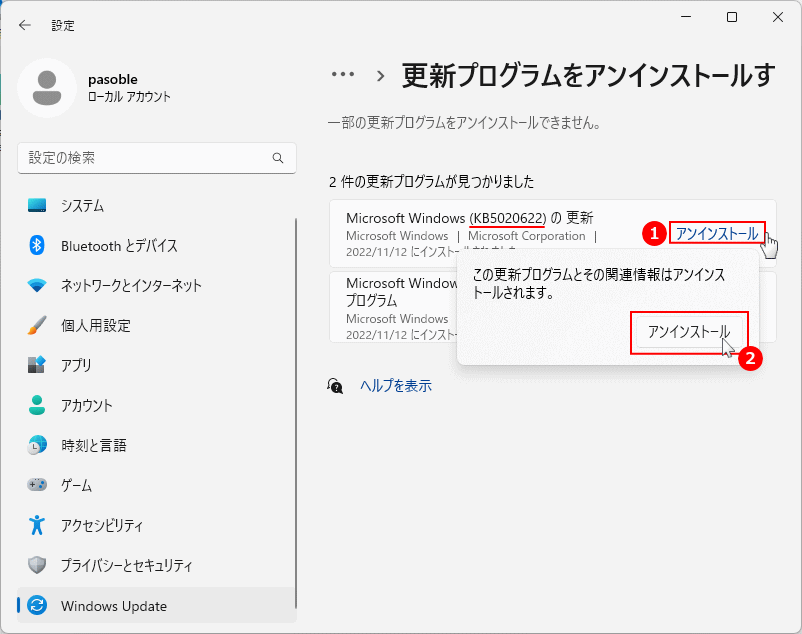
更新プログラムの削除を試す
アップデート直後からWi-Fiが表示されなくなった場合は、まず問題がある更新プログラムの削除を試します。詳しい手順は、下記ページをご覧ください。Windows11 問題がある更新プログラムを削除する3つの方法
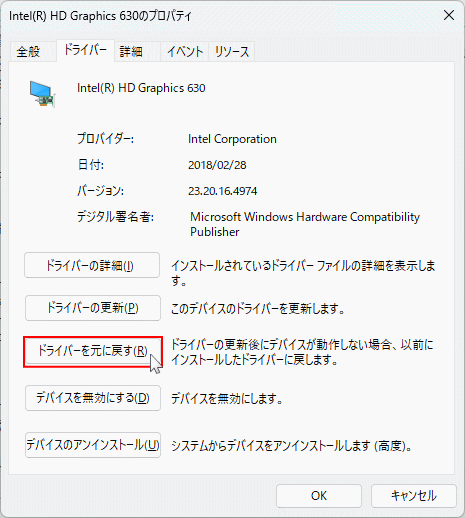
ドライバの更新を元に戻す
ドライバ更新のあとに起きた場合は、Wi-Fiドライバを以前の状態に戻すと改善することがあります。詳しい手順は、下記ページをご覧ください。Windows11 ドライバのアップデートを元に戻す方法
2. Wi-Fiアダプターが無効になっていないか確認する
Wi-Fiアダプターが無効になっていると、クイック設定にWi-Fiが表示されないことがあります。デバイスマネージャーでWi-Fiアダプターの状態を確認して、無効なら有効に戻します。
デバイスマネージャーでWi-Fiアダプターを確認する
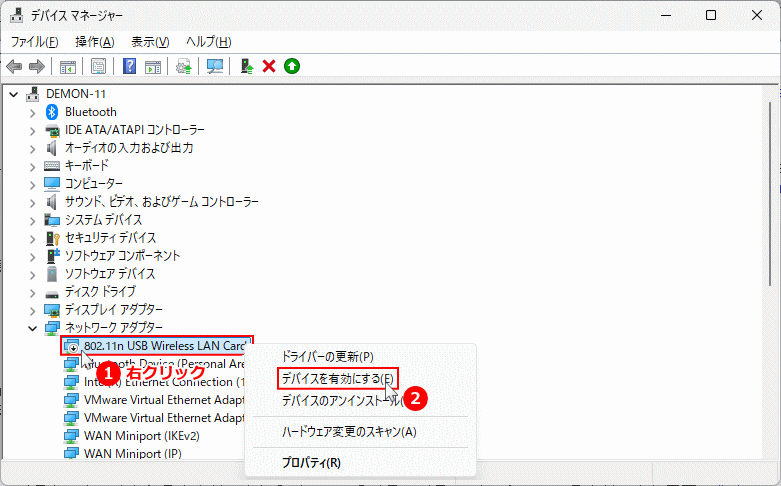
1. 「スタート」ボタンを右クリックしたメニューの「デバイス マネージャー」をクリックします。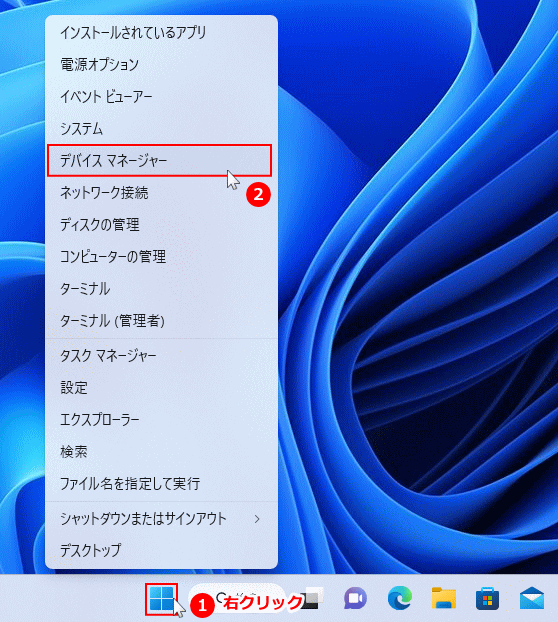 2. 「ネットワーク アダプター」を展開します。
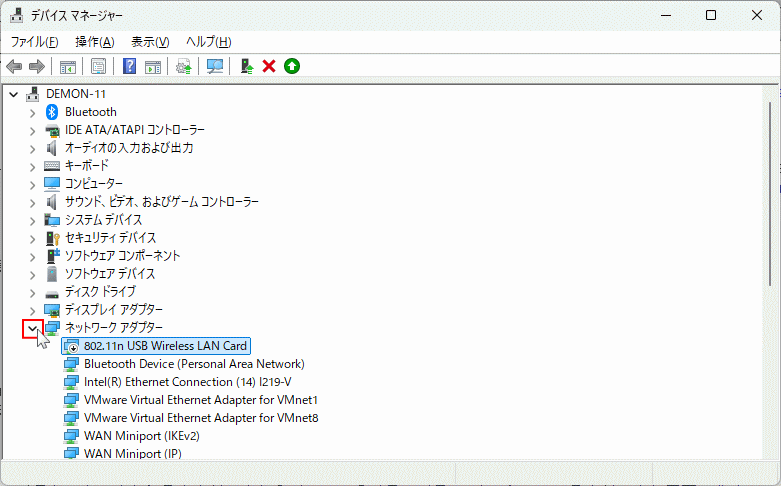 3. Wi-Fiアダプターを右クリックして、「デバイスを有効にする」が表示されいればクリックして、ドライバを有効にします。
 4. 設定後に、クイック設定へWi-Fiが表示されるか確認します。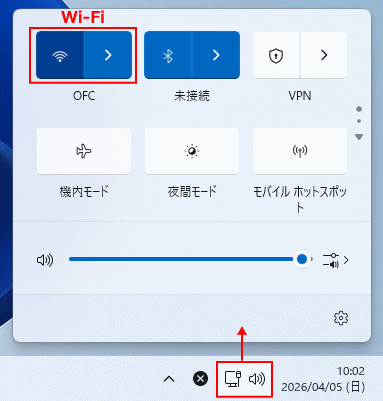
3. Wi-Fiドライバを再インストールする
Wi-Fiアダプターが有効でも表示されない場合は、Wi-Fiドライバの不具合が原因のことがあります。この場合は、Wi-Fiドライバを再インストールして改善するか確認します。
Wi-Fiドライバを入れ直す
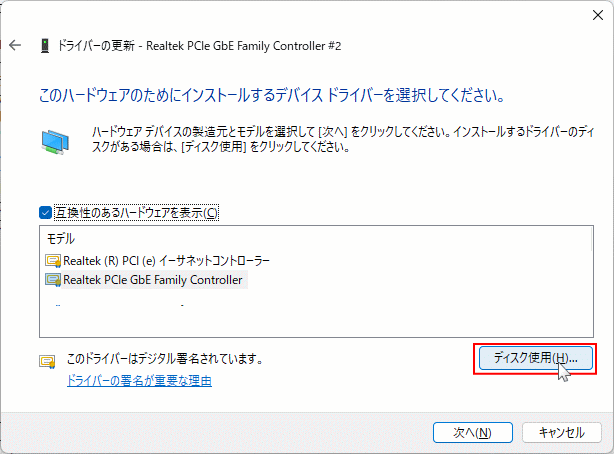
デバイスマネージャーからWi-Fiドライバを削除し、再起動して再認識させることで改善することがあります。ドライバの更新や再インストールの詳しい手順は、下記ページで紹介してます。
Windows11 手動でドライバを更新/再インストールする方法
4. WLAN AutoConfigを確認する
WLAN AutoConfigは、WindowsでWi-Fi接続を管理するサービスです。このサービスが停止していると、Wi-Fiが正常に表示されないことがあります。
WLAN AutoConfigが動作しているか確認する
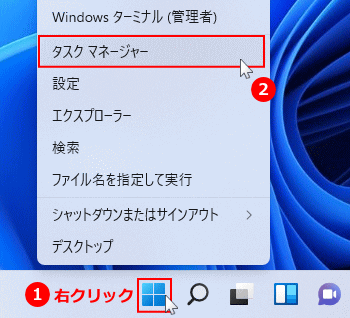
1. タスクマネージャーを開きます。スタートボタンを右クリックしたメニューの、「タスクマネージャー」をクリックします。
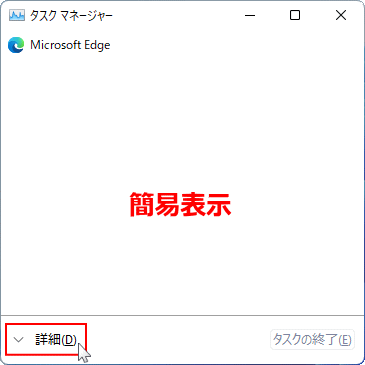
タスクマネージャーが、簡易表示になっている場合は「詳細」をクリックします。
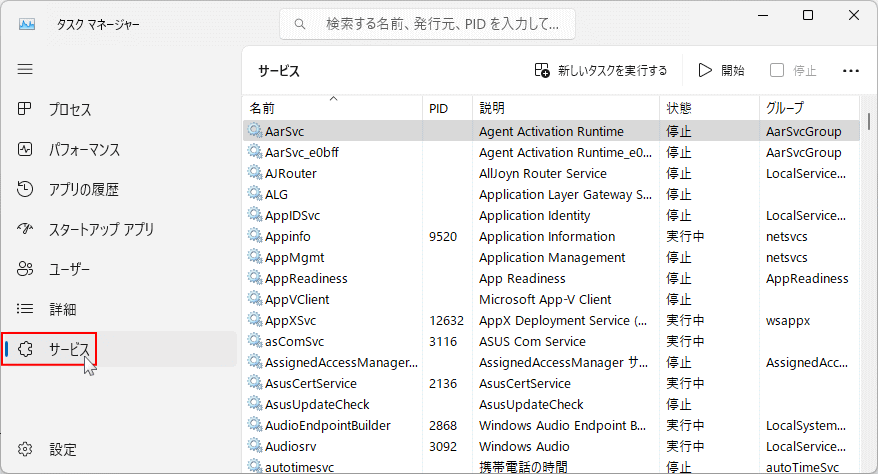
 2. メニューの「サービス」をクリックします。
ここで表示されている「サービス」は実行状況の一覧です。次の操作で、サービスの設定画面を開けます。
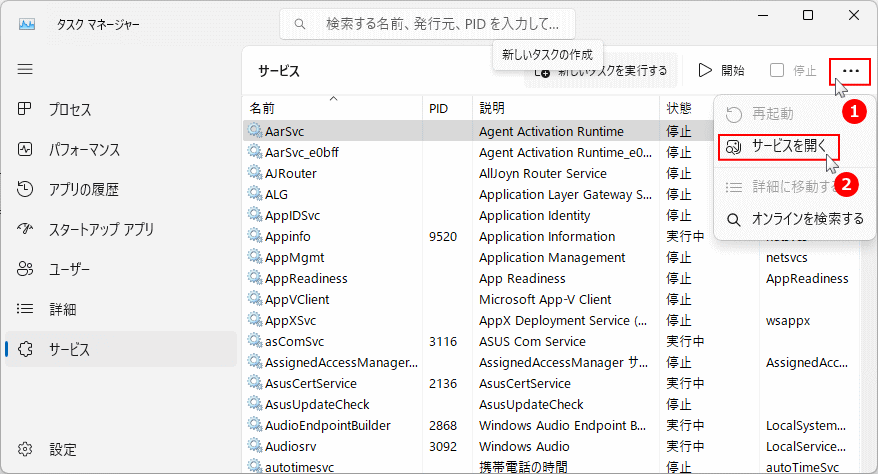
 3. 「…」メニューアイコンをクリックして「サービスを開く」をクリックします。
 4. 一覧から「WLAN AutoConfig」を探します。
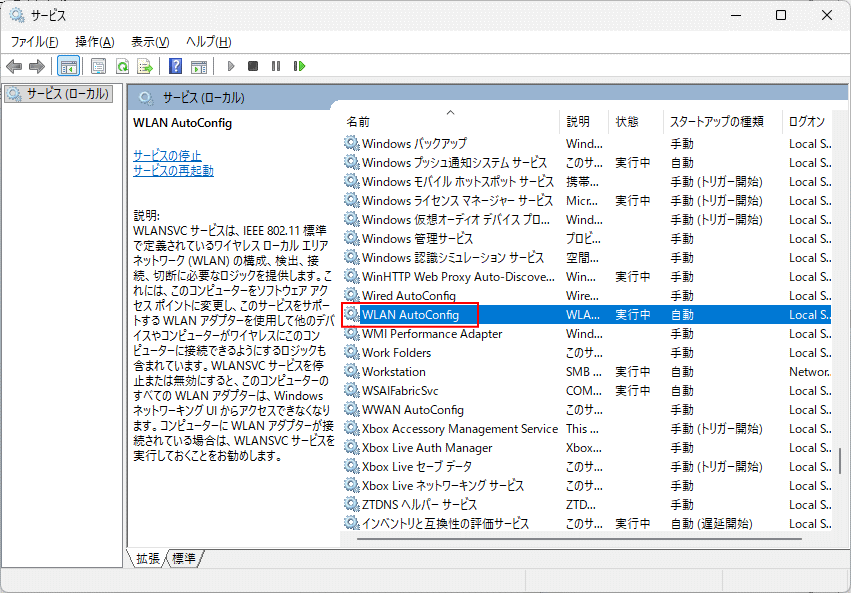 5. 「状態」が「実行中」になっているか確認します。
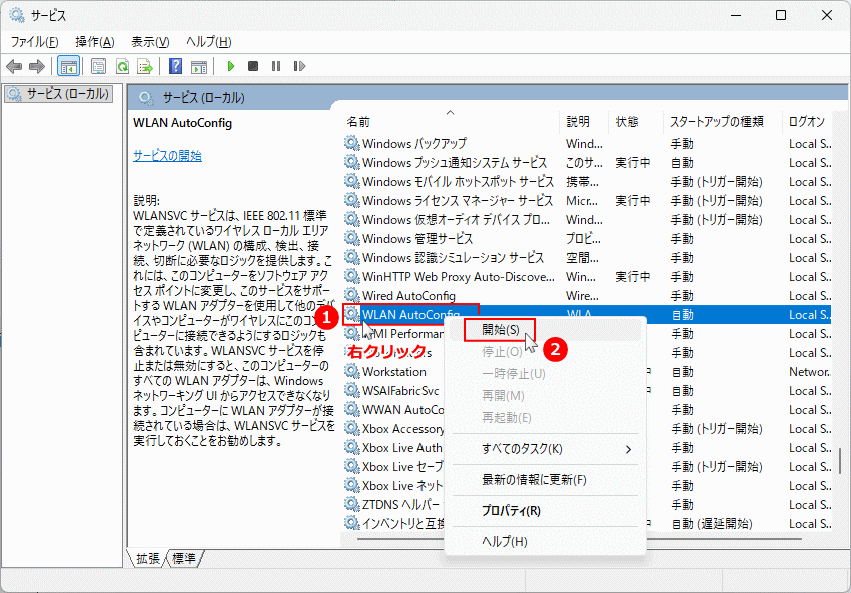
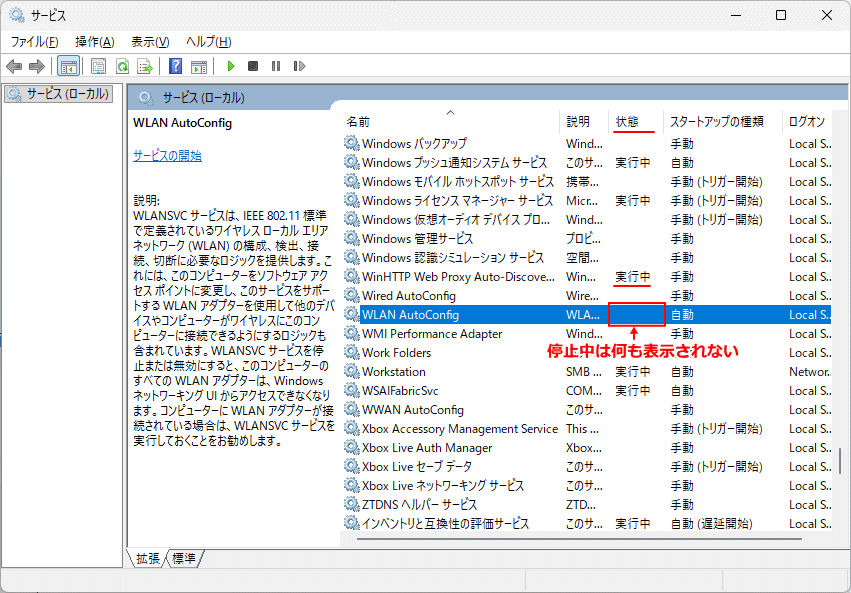 6. 何も表示されていない場合は「停止」しているので、右クリックして「開始」をクリックします。
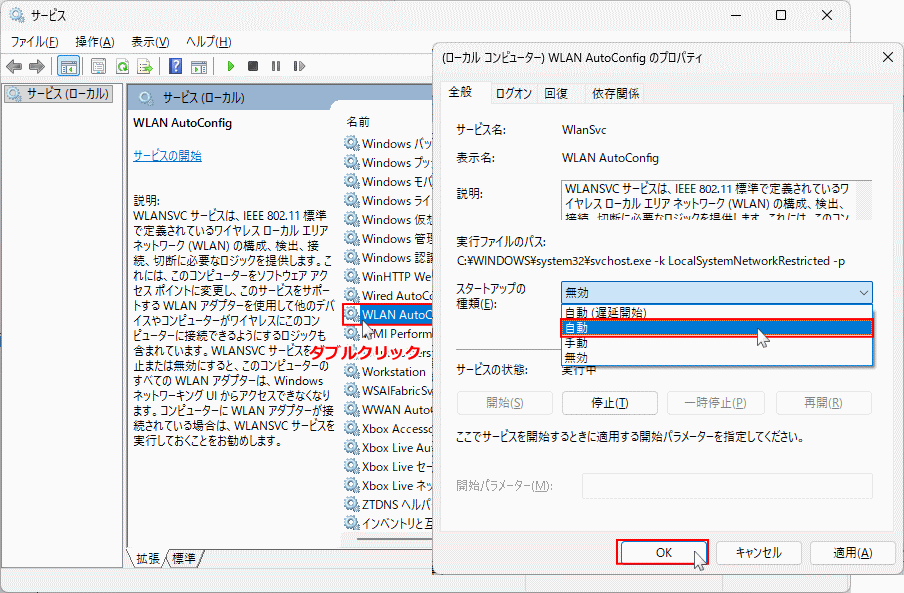
 7.「WLAN AutoConfig」をダブルクリックして「プロパティ」を開き、「スタートアップの種類」が「自動」になっていない場合は「自動」に変更します。
 8. 設定後に、クイック設定へWi-Fiが表示されるか確認します。
また、WLAN AutoConfigが停止していると、Wi-Fi機能そのものが正常に使えないこともあります。
5. 改善しない時はネットワークリセットを試す
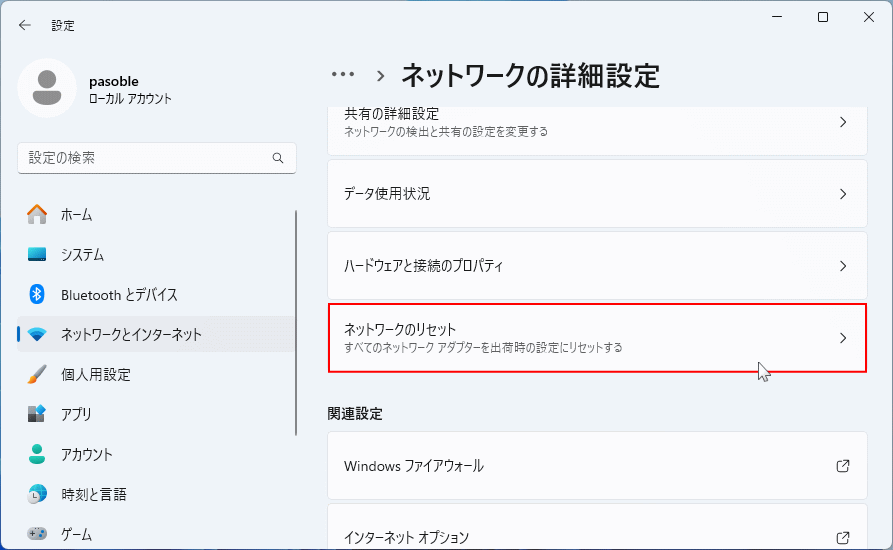
ここまでの対処法でも改善しない場合は、ネットワーク設定全体の不整合が影響していることがあります。この場合は、ネットワークリセットを実行して改善するか確認します。
ネットワーク設定を初期状態に戻す
ネットワークリセットを行うと、ネットワークアダプターの設定が初期状態に戻ります。ネットワークリセットの詳しい手順や注意点は、下記ページをご覧ください。Windows11 ネットが不安定な時にネットワークリセットで改善する方法
クイック設定にWi-Fiが表示されない主な原因
スポンサーリンク
ここでは、今回の対処法と関係が深い主な原因を整理しています。
アップデート後の不具合
Windows Updateやドライバ更新のあとに、Wi-Fi機能が正常に認識されなくなり、クイック設定からWi-Fiが消えることがあります。この場合は、更新プログラムの削除やドライバのロールバックで改善することがあります。
Wi-Fiアダプターが無効になっている
Wi-Fiアダプターが無効になっていると、Wi-Fi機能自体が使えず、クイック設定にも表示されなくなることがあります。デバイスマネージャーで無効になっていないか確認する必要があります。
Wi-Fiドライバの不具合
Wi-Fiドライバに不具合があると、Wi-Fiアダプターが正常に認識されず、クイック設定にWi-Fiが表示されないことがあります。更新直後に起きる場合だけでなく、再起動しても再発する場合にも考えられる原因です。
WLAN AutoConfigが停止している
WLAN AutoConfigは、WindowsでWi-Fi接続を管理するサービスです。このサービスが停止していると、Wi-Fiネットワークの検出や接続が正常に行えず、クイック設定にWi-Fiが表示されないことがあります。
ネットワーク設定の不整合
ドライバやサービスに問題がなくても、ネットワーク設定全体に不整合があると、Wi-Fi機能が正常に表示されないことがあります。この場合は、ネットワークリセットで改善することがあります。
スポンサーリンク


