

Windows 11 回復環境が起動できない時の対処法
公開日
Windows11の回復環境(WinRE)が起動できない場合は、Windowsが起動できるなら、最初にコマンドで回復環境が有効になっているか確認します。
回復環境が無効になっている場合は有効化し、有効になっていても起動できない場合は、次回の起動時に回復環境が起動するコマンドで確認します。
有効になっていても回復環境が起動できない場合は、WinREを再作成して修復すれば対処できます。
Windows11が起動できない状況で、搭載されている回復環境も起動できない場合は、インストールメディアや回復ドライブから回復環境の起動で対処します。
このページでは、Windows11の回復環境が起動できない時の確認方法と、回復環境を起動または修復する方法を説明しています。
回復環境の設定確認とコマンドでの起動
スポンサーリンク
WinREが無効になっている場合は有効化し、有効になっている場合は次回の起動時に回復環境を直接起動するコマンドで確認します。 Windows11自体が起動できず、回復環境にも入れない場合は、下記の確認はできません。
この場合は「インストールメディアから回復環境を起動する」または、作成済みの回復ドライブがある場合は「回復ドライブから回復環境を起動する」に進んでください。
WinREが有効になっているか確認する
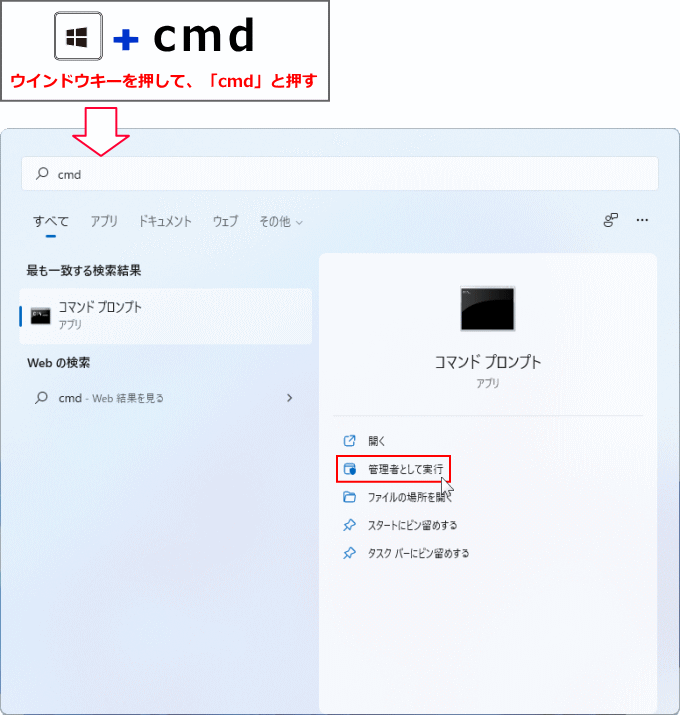
最初に、Windows回復環境が有効になっているか確認します。 1.コマンドプロンプトを管理者で開きます- キーボードの「Windows」キーを押した後に、「cmd」と押します。
- 検索画面が表示されたら、コマンドプロンプトの「管理者として実行」をクリックします。
 2. 下記のコマンドを入力して「Enter」キーを押し。
reagentc /info 3. 「Windows RE の状態」の状態を確認します。
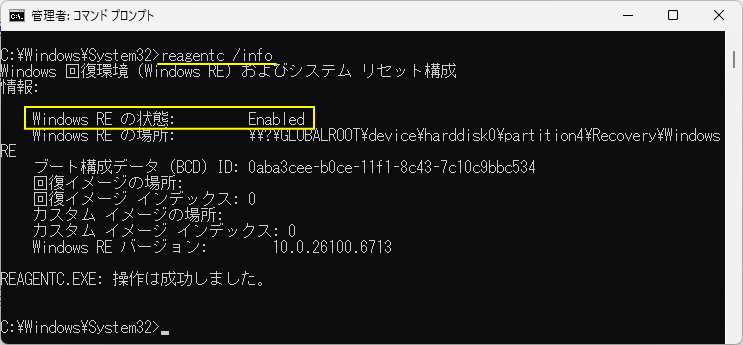 「 Enabled」と表示されている場合は、Windows回復環境が有効になっています。
この場合は、下記の「次回の起動時に回復環境を起動する」に進んでください。 「Disabled」と表示されている場合は、Windows回復環境が無効になっています。
次の「WinREを有効にする」に進みます。
WinREが無効なら有効にする
「Windows RE の状態」が「Disabled」の場合は、下記のコマンドでWindows回復環境を有効にします。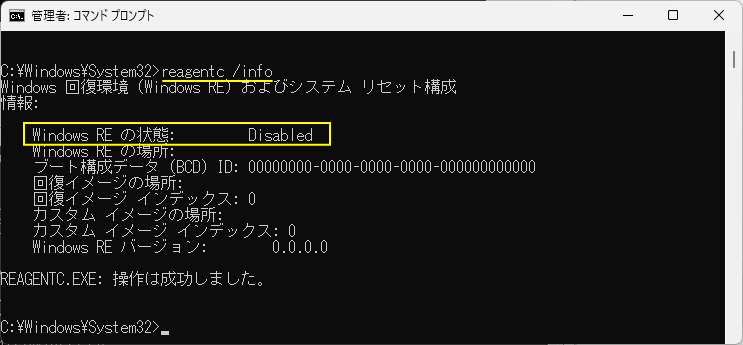 1. ターミナル(管理者)に下記のコマンドを入力して「Enter」キーを押します。
reagentc /enable 2. 「操作は成功しました。」と表示されたら、もう一度下記のコマンドを実行します。
reagentc /info
3. 「Windows RE の状態」が「Enabled」になっていることを確認します。
「reagentc /enable」を実行しても有効にできない場合は、WinREの構成や回復イメージに問題がある可能性があります。「WinREを再作成する」に進んでください。
次回の起動時に回復環境をコマンド起動する
「Windows RE の状態」が「Enabled」でも回復環境を起動できない場合は、次回の起動時にWinREを直接起動するようコマンドで設定して確認します。 1. ターミナル(管理者)に下記のコマンドを入力して「Enter」キーを押します。reagentc /boottore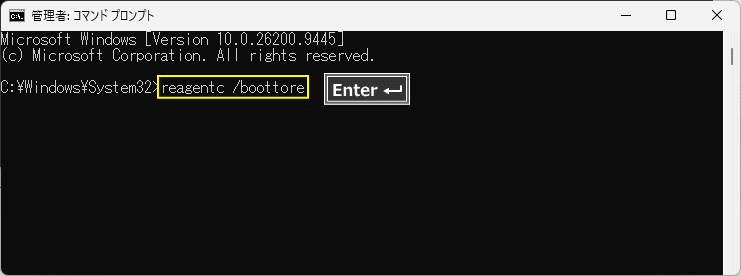 2. コマンドが正常に完了したら、パソコンを再起動します。
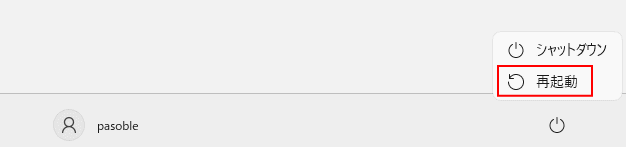 3. 再起動後に「オプションの選択」画面が表示され、回復環境が起動できるか確認します。
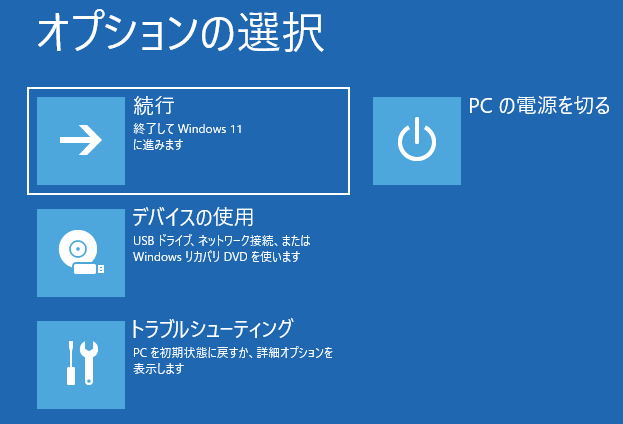 回復環境が起動できた場合は、WinRE自体は利用できる状態です。
回復環境の起動方法や修復機能の内容については、下記のページをご覧ください。
Windows11 回復環境で起動する4つの方法と修復機能の内容 Windows11 25H2以降では、起動途中で強制終了を繰り返しても回復環境が表示されない場合があります。
強制終了を繰り返しても起動できない場合は、Windowsが起動できるなら上記のコマンドで確認し、Windows自体が起動できない場合はインストールメディアや回復ドライブを使用してください。 「Windows RE status」が「Enabled」でも「reagentc /boottore」で回復環境を起動できない場合は、WinREの構成に問題がある可能性があります。
「WinREを再作成する」に進んでください。
回復環境が起動できない時の対処法
スポンサーリンク
Windows11が起動できる状態で、WinREを有効にしても回復環境が起動できない場合は、WinREを再作成して修復します。
インストールメディアから回復環境を起動する
Windows11自体が起動できない場合や、内蔵の回復環境から起動できない場合は、Windows11のインストールメディアから回復環境を起動できます。
インストールメディアから起動すると、Windowsを起動できない状態でもスタートアップ修復やコマンドプロンプトなどの修復機能を利用できます。 1. Windows11のインストールメディアをパソコンにセットして起動します。
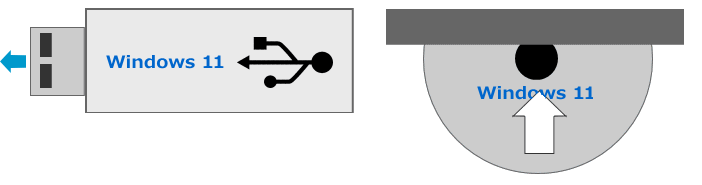 2. Windowsセットアップ画面が表示されたら、Windowsをインストールせず、回復環境を起動する項目を選択します。
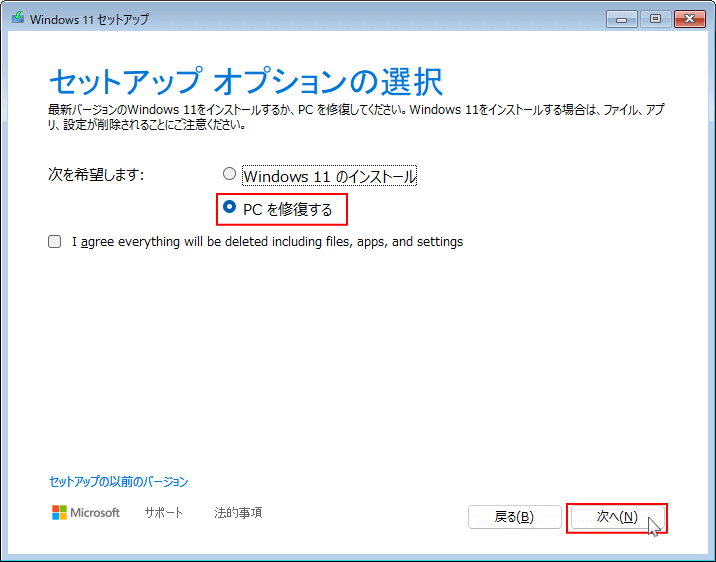 3. 「オプションの選択」画面が表示されたら、「トラブルシューティング」から必要な修復機能を選択します。
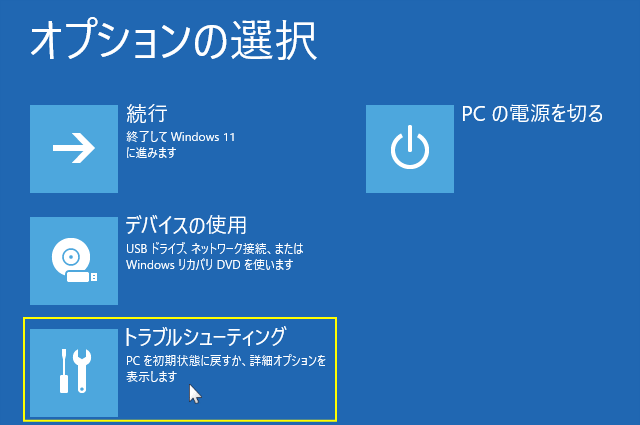 Windows11のインストールメディアを作成する詳しい手順は、下記のページをご覧ください。
Windows11 インストールメディアの作成とISOのダウンロード インストールメディアを利用できない場合でも、作成済みの回復ドライブがある場合は、次の「回復ドライブから回復環境を起動する」を利用できます。
回復ドライブから回復環境を起動する
Windows11で作成した回復ドライブがある場合は、回復ドライブから起動して修復機能を利用できます。
また、Windows11が正常に起動できる状態であれば、あらかじめ回復ドライブを作成してから利用することもできます。 1. 作成済みの回復ドライブをパソコンに接続し、USBメモリから起動します。
 2. 回復ドライブが起動したら、画面の案内に沿ってキーボードレイアウトなどを選択します。
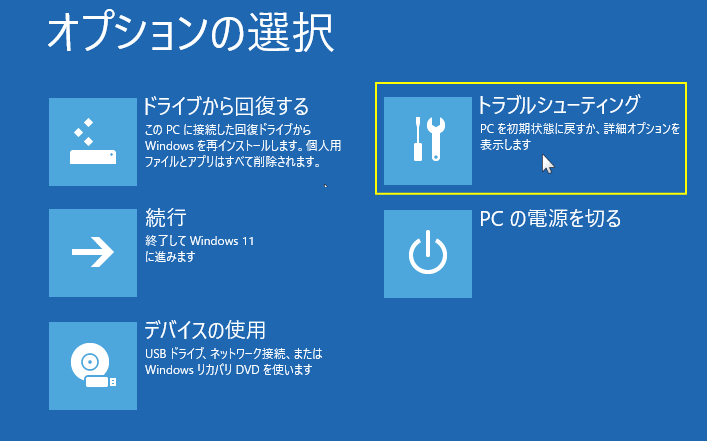
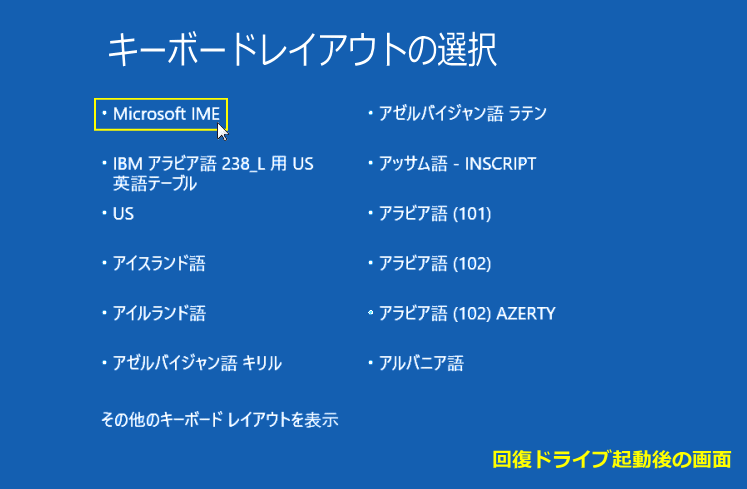 3. 「トラブルシューティング」を選択し、必要な修復機能を利用します。
 回復ドライブの作成方法や、利用できる回復機能については下記のページをご覧ください。
Windows11 回復ドライブの作成方法と回復機能の紹介 Windows11が起動できる状態で、WinREを有効にしても内蔵の回復環境が起動できない場合は、次の「WinREを再作成する」に進んでください。
回復環境(WinRE)を修復する
「reagentc /enable」を実行してもWinREを有効にできない場合や、「Windows RE の状態」が「Enabled」でも回復環境を起動できない場合は、WinREの構成や回復イメージに問題がある可能性があります。
この場合は、Windows回復環境を再作成して修復します。 WinREの再作成では、回復環境の状態や回復イメージを確認し、必要なファイルや設定をして作り直します。操作にはコマンドプロンプト(管理者)で行います。 Windows回復環境を再作成する詳しい手順は、下記のページをご覧ください。
WinRE 回復環境を再作成するやり方
スポンサーリンク


