

Windows 11 共有フォルダにアクセスできない時の対処法
公開日
Windows11で共有フォルダにアクセスできない場合は、ネットワーク接続、共有設定、フォルダのアクセス許可、資格情報、IPアドレスでの接続などを順番に確認して対処します。
共有PCが表示されない、資格情報を求められる、アクセス許可がないと表示される場合も、原因に合わせて設定を見直すことで改善できる場合があります。
このページでは、Windows11で共有フォルダにアクセスできない時の対処法を紹介しています。
目次
共有フォルダにアクセスできない状況を確認する
スポンサーリンク
まずは、どの段階でアクセスできないのかを確認しておくと、原因に合った対処を進めやすくなります。
共有PCや共有フォルダが表示されない
エクスプローラの「ネットワーク」に共有PCや共有フォルダが表示されない場合は、ネットワーク探索や共有設定、同じネットワークに接続されているかを確認します。共有PCがネットワーク一覧に表示されない場合は、SMB(共有ネットワークの標準規格)の設定と、アクセスの問題を分けて確認する必要があります。 共有PCがネットワークに表示されない場合は、下記のページを参考にしてください。
Windows11 ネットワークに共有PCが表示されない時の対処法
共有フォルダは見えるが開けない
共有PCや共有フォルダは表示されているのに開けない場合は、共有フォルダのアクセス許可や、接続時に使っているユーザー名、パスワードが関係していることがあります。「アクセス許可がありません」や「このネットワークリソースを使用するアクセス許可がない可能性があります」と表示される場合は、共有する側の設定も確認してください。
資格情報の入力を求められる
共有フォルダに接続する時に、ユーザー名やパスワードの入力を求められる場合があります。以前は接続できていたのに急に接続できなくなった場合は、保存されている資格情報が古い、または間違った情報で保存されている可能性があります。
ネットワークパスが見つからないと表示される
「ネットワークパスが見つかりません」と表示される場合は、PC名での名前解決がうまくいっていない、共有PCの電源が入っていない、またはネットワーク接続に問題があることがあります。この場合は、PC名ではなくIPアドレスで接続できるか確認すると、原因を確認しやすくなります。
NASや別の共有機器に接続できない
NASや古い共有機器にアクセスできない場合は、資格情報や共有方式、機器側の設定が関係していることがあります。特に、以前は接続できていたNASに急に接続できなくなった場合は、Windowsに保存されている資格情報を確認します。 NASの共有フォルダに資格情報で接続できない場合、資格情報なしで接続もできます。詳しくは下記のページで紹介してます。
Windows11 共有/NASが資格情報で接続できなくなった時の対処法
また、PC名で接続できない場合は、IPアドレスで接続できるか確認してください。
共有フォルダにアクセスできない時の対処法
スポンサーリンク
そのうえで、共有フォルダのアクセス許可、保存されている資格情報、PC名やIPアドレスでの接続、セキュリティソフトの影響を順番に確認してください。
1. ネットワーク接続を確認する
共有フォルダにアクセスするには、共有する側のPCとアクセスする側のPCが、同じネットワークに接続されている必要があります。まずは、Wi-Fiや有線LANの接続状態を確認します。
同じネットワークに接続されているか確認する
1.「スタート」ボタンを右クリックしたメニューの「設定」をクリックします。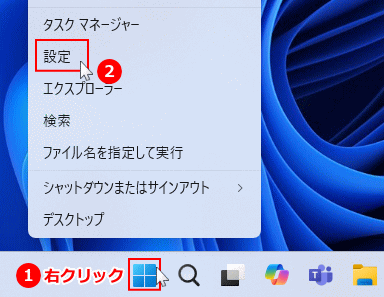 2.「ネットワークとインターネット」をクリックします。
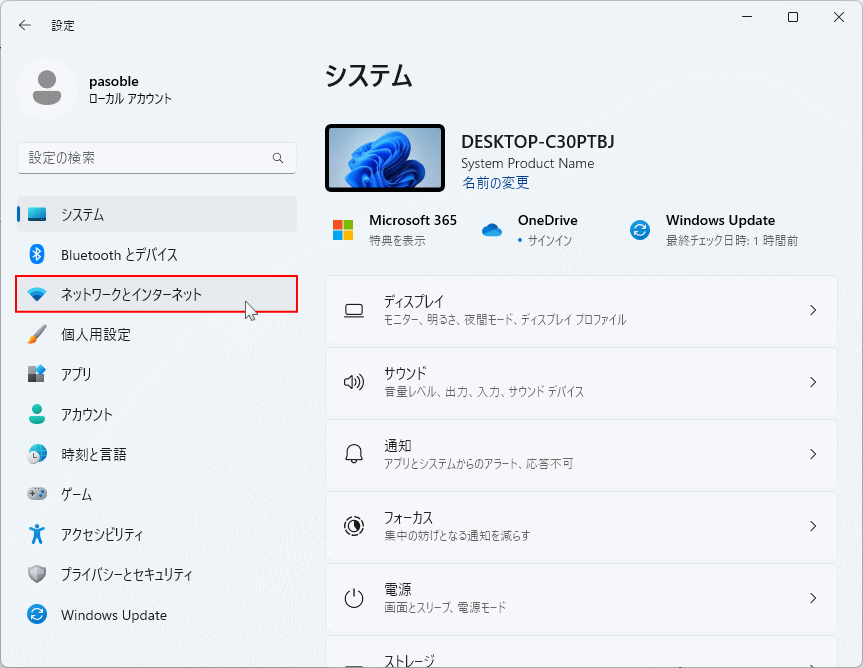 3. Wi-Fiまたは有線LANが接続されているか確認します。
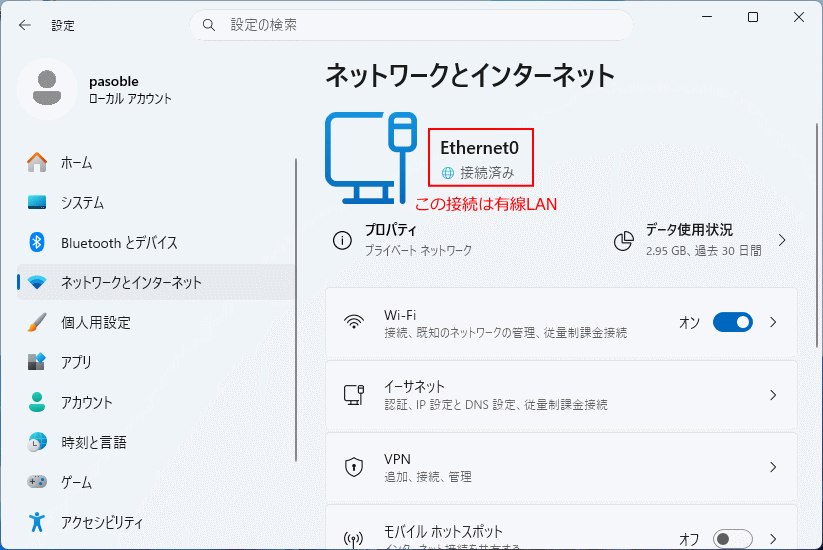 4. Wi-Fiまたは有線LAN(イーサネット)で、現在接続しているネットワーク名をクリックします。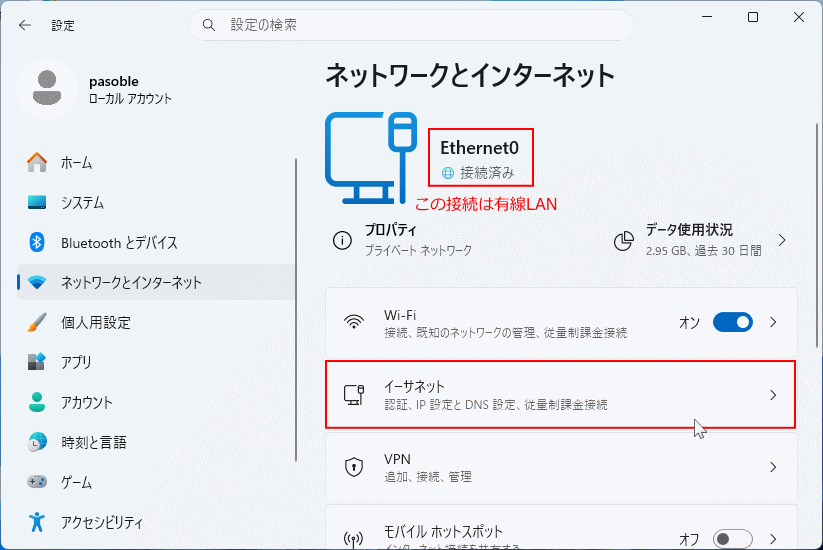
Wi-Fi接続の場合は、ネットワーク名をクリックした後に、「接続中のWi-Fi名のプロパティ」をクリックします。 5.「デフォルトゲートウェイ」を確認します。
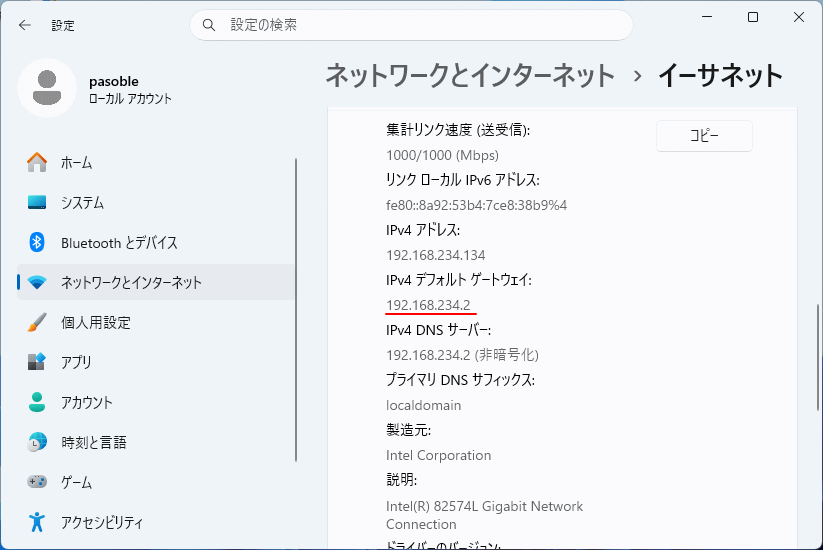 6. 共有する側のPCでも同じ画面を開き、Wi-Fi名や接続中の「デフォルトゲートウェイ」が同じか確認します。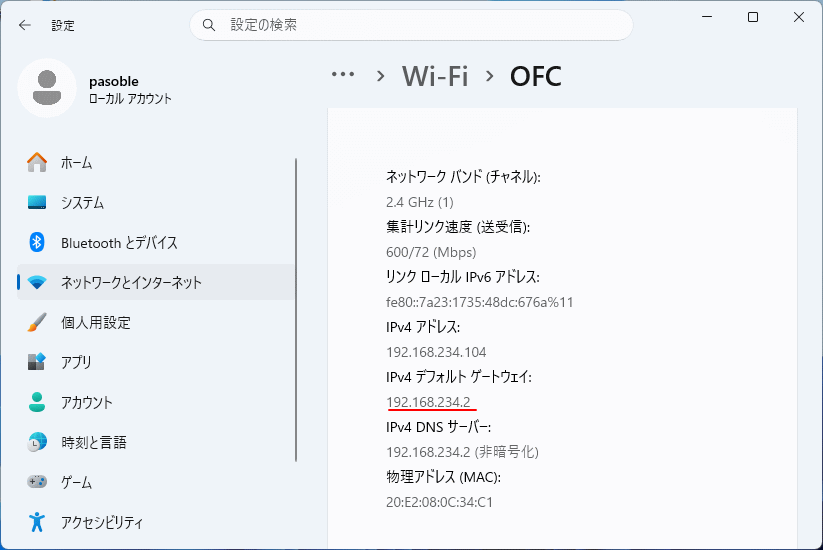
「デフォルトゲートウェイ」が違う場合は、別のネットワークに接続している可能性があります。
共有する側のPCとアクセスする側のPCを、同じルーターや同じWi-Fiに接続してから確認してください。 デフォルトゲートウェイが同じなのに改善しない場合は、次の対処法へ進んでください。
2. 共有設定とネットワーク探索を確認する
「デフォルトゲートウェイ」が違う場合は、別のネットワークに接続している可能性があります。共有する側のPCとアクセスする側のPCを、同じルーターや同じWi-Fiに接続してから確認してください。
ネットワーク探索とファイル共有を有効にする
1.「スタート」ボタンを右クリックしたメニューの「設定」をクリックします。
2.「ネットワークとインターネット」をクリックします。
3.「ネットワークの詳細設定」をクリックします。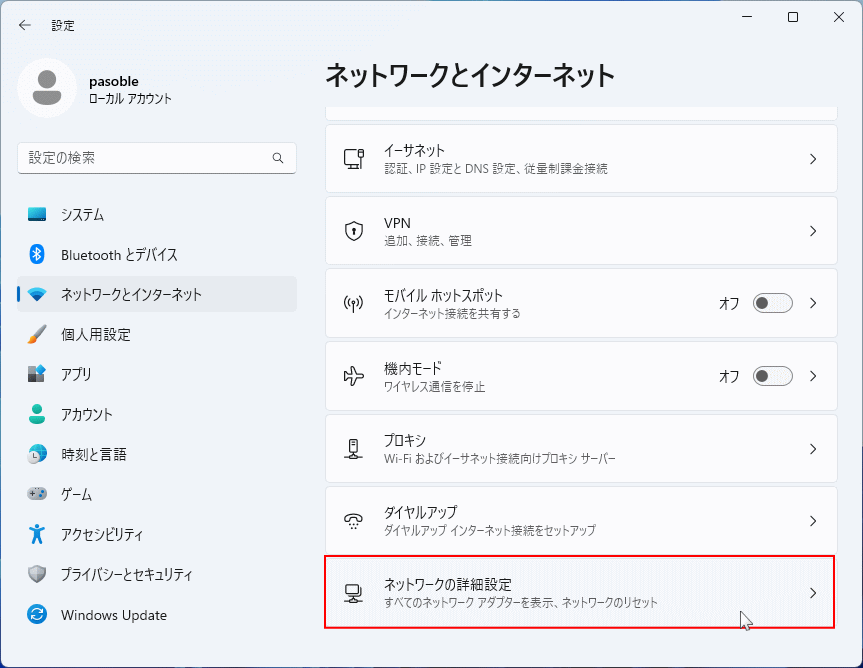 4.「共有の詳細設定」をクリックします。
 5. 「プライベートネットワーク」で、「ネットワーク探索」と「ファイルとプリンターの共有」がオフになっている場合はオンにします。
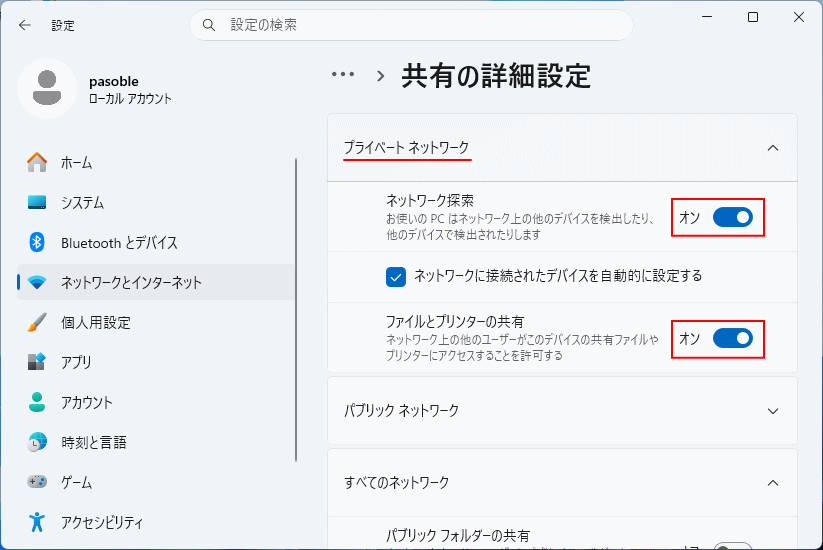 6. 設定後、共有フォルダにアクセスできるか確認します。
有効化は少し時間がかかることがあります。共有できない場合は、暫く経ってから再度アクセスします。 共有設定の詳しい手順
ネットワーク共有の有効化や共有設定の詳しい手順は、下記のページでも紹介しています。
ネットワーク共有の有効化と設定方法 共有の有効化でも、共有フォルダにアクセスできない場合は、次の項目を確認してください。
自宅や社内の安全なネットワークで使う場合は、通常「プライベートネットワーク」の共有設定を確認します。
「パブリックネットワーク」になっていると、共有機能が制限されることがあります。
3. 共有フォルダのアクセス許可を確認する
共有フォルダが表示されても開けない場合は、共有フォルダのアクセス許可が不足していることがあります。共有する側のPCで、対象フォルダにアクセスするユーザーが許可されているか確認します。
共有フォルダの許可を確認する
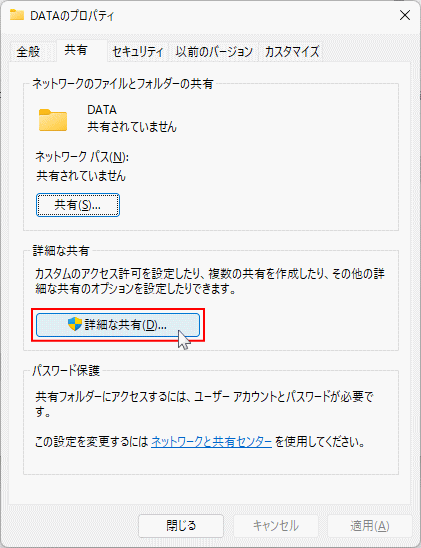
1. 共有する側のPCで、共有フォルダを右クリックして「プロパティ」をクリックします。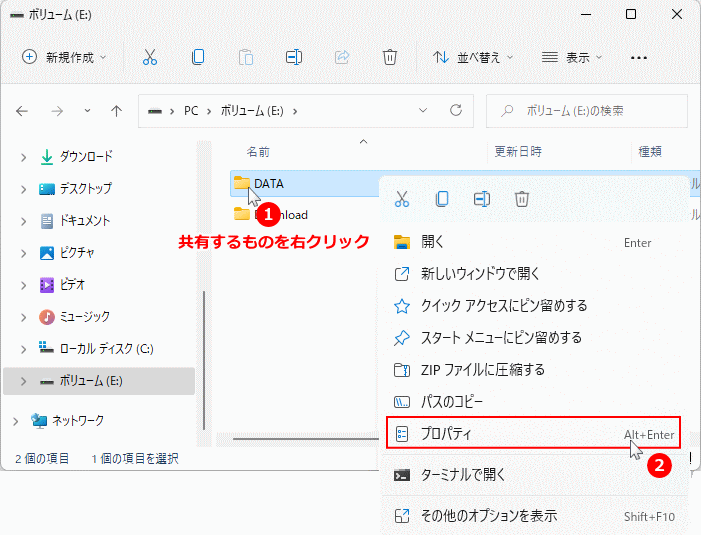 2.「共有」タブをクリックします。
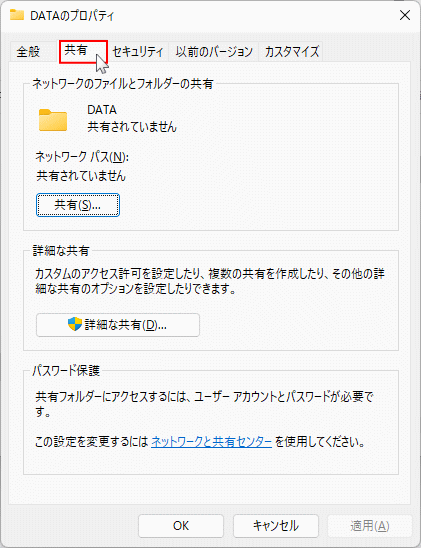 3.「共有」ボタンをクリックします。
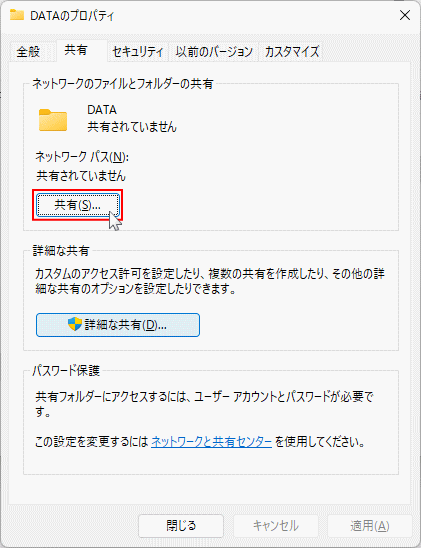 4.「共有する相手を選んでください」が表示されたら、選択ボックスの展開アイコンをクリックします。
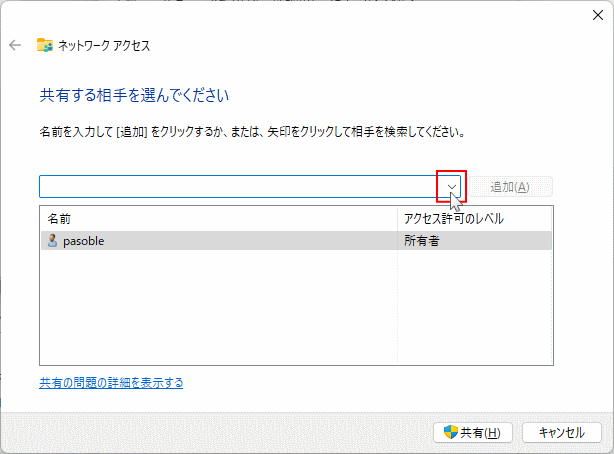 5. 選択ボックスの「Everyone」を選択して「追加」をクリックします。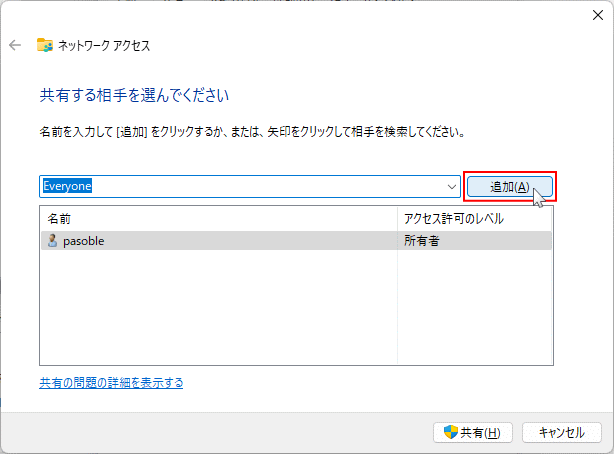
既にボックスに「Everyone」が表示されている場合は、クリックして「削除」して再度「Everyone」を追加します。 Everyone は全てのユーザから共有が許可されるので確認しやすいため、共用する相手「Everyone」の追加をしてます。
共有にアクセスができるようになれば、必要に応じてここの設定を変更してください。 5. 最後に「共用」をクリックした後に、共有にアクセスできるか確認します。
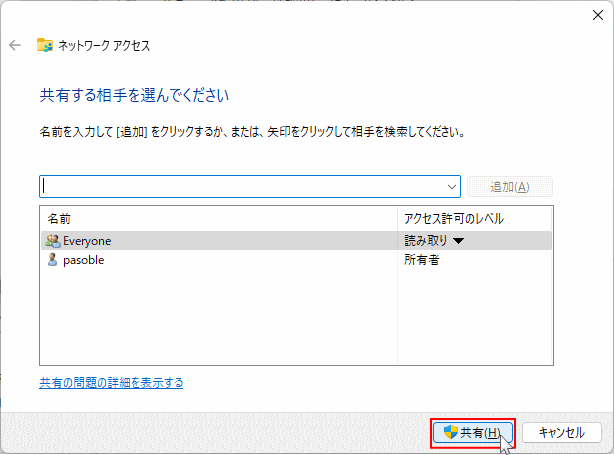 まだアクセスできない場合は、次の項目を確認してください。
共有フォルダの作成やアクセス許可の設定方法は、下記のページも参考にしてください。
フォルダをネットワークで共有する方法 共有のアクセス許可だけでなく、フォルダ自体のセキュリティ権限が不足していると開けない場合があります。
「アクセス許可がありません」と表示される場合は、共有する側のPCでフォルダの権限を確認してください。
4. 資格情報を削除して再接続する
以前は共有フォルダに接続できていたのに急に接続できなくなった場合は、Windowsに保存されている資格情報データの不具合などの可能性があります。保存済みの資格情報を削除してから、リセットしてからもう一度共有フォルダへ接続します。
保存された資格情報を削除する
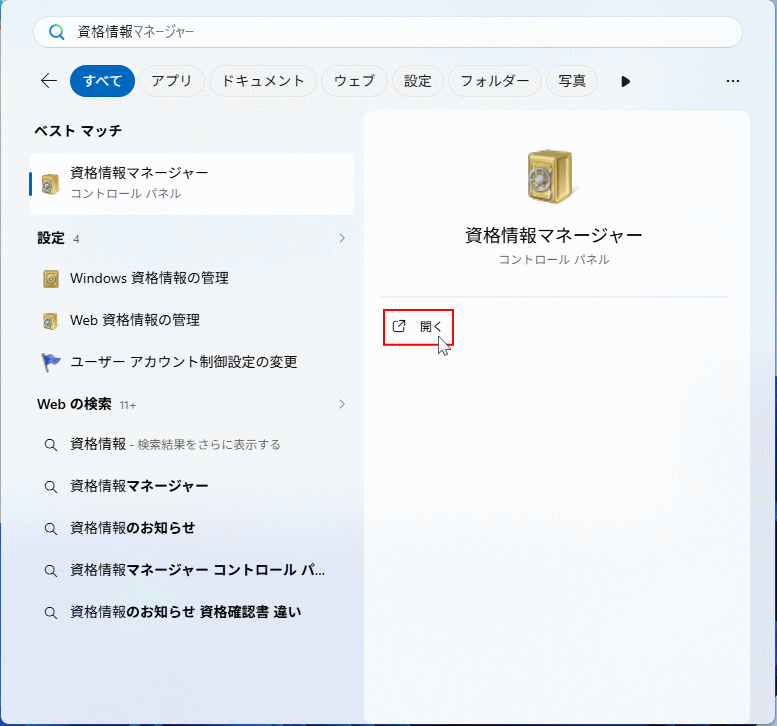
1. Windowsキーを押してスタートメニューを開き、「資格情報」と入力します。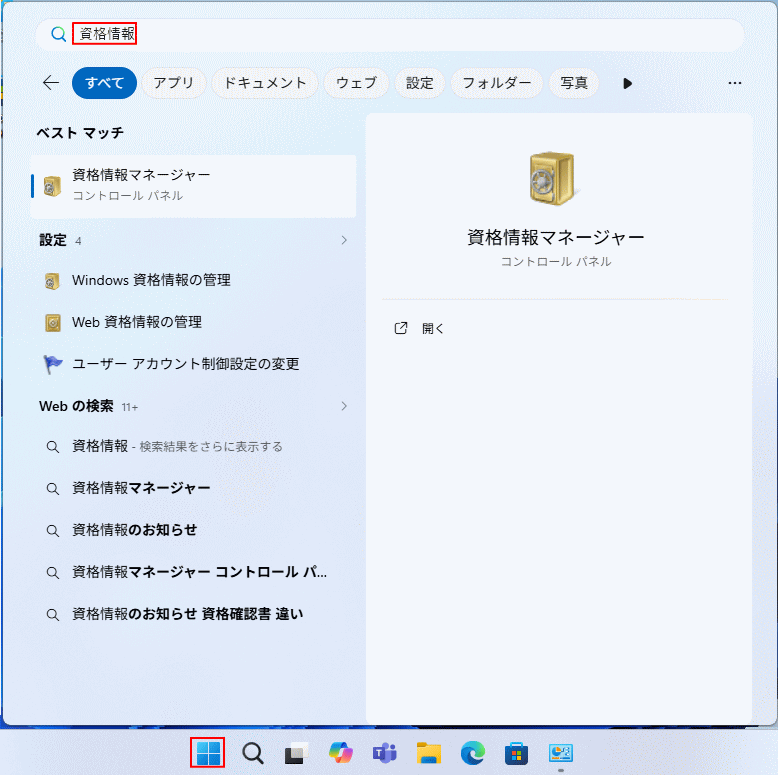 2. 検索結果の「資格情報マネージャー」の「開く」クリックします。
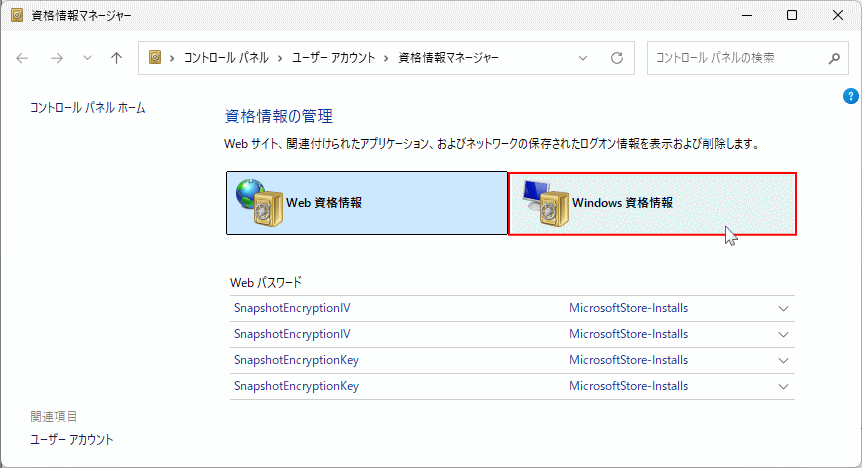
 3. 「Windows資格情報」をクリックします。
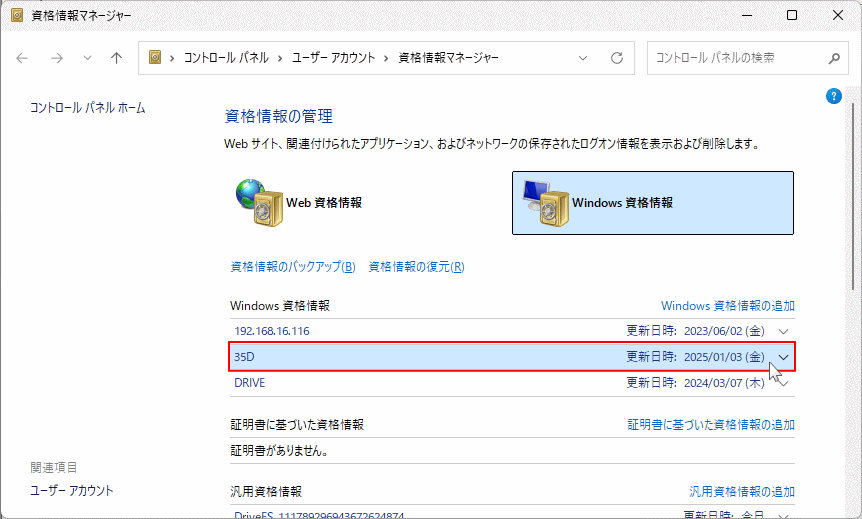
 4. 共有PC名やNASに関係する資格情報をクリックします。
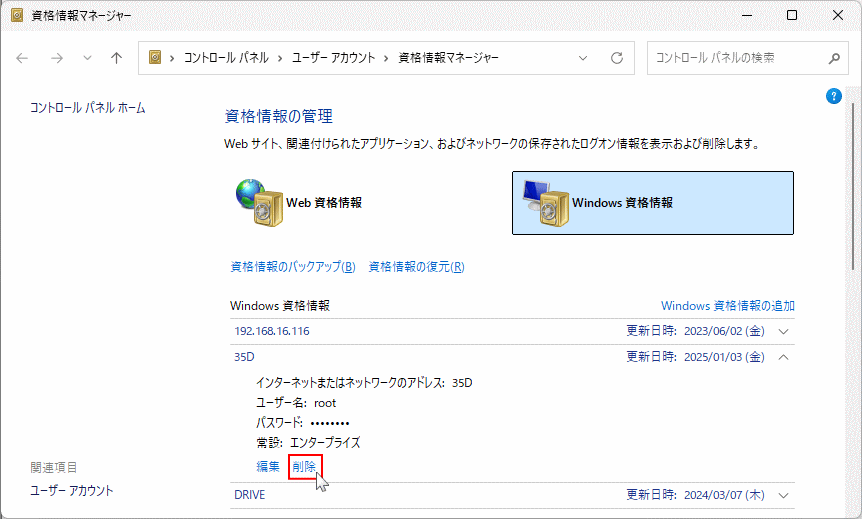
 5. 「削除」をクリックして、保存されている資格情報を削除してリセットします。
 6. もう一度共有PCにアクセスし、正しいユーザー名とパスワードを入力します。
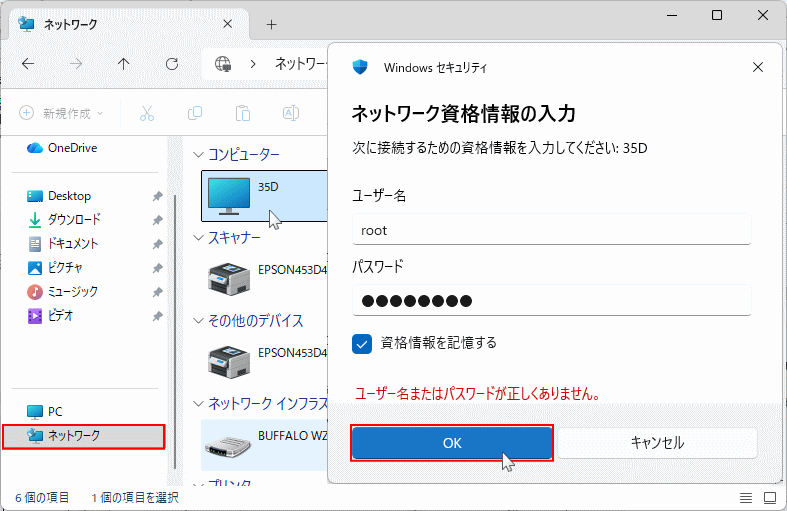 資格情報のリセットで改善しない場合は、次の対処法へ進んでください。
ユーザー名は、共有する側のPCに登録されているユーザー名を入力します。
資格情報のリセットで改善しない場合は、次の対処法へ進んでください。
ユーザー名は、共有する側のPCに登録されているユーザー名を入力します。MicrosoftアカウントでサインインしているPCでは、共有時に入力するユーザー名が分かりにくいことがあります。
それでも接続できない場合は、共有用のローカルアカウントを作成するも確認してください。 資格情報の無効化
Windows11の24H2から、ネットワーク共有やNASなどにアクセスする場合、基本的にパスワードの入力が必要になりました。
以前のようにパスワード無しで、アクセスしたい場合は下記のページで対処法を紹介しています。
Windows11 共有/NASが資格情報で接続できなくなった時の対処法
5. PC名ではなくIPアドレスで接続する
共有PCの名前で接続できない場合でも、IPアドレスでは接続できることがあります。「ネットワークパスが見つかりません」と表示される場合は、PC名ではなくIPアドレスで共有フォルダにアクセスできるか確認します。
共有する側のIPアドレスを確認する
1. 共有する側のPCで、「スタート」ボタンを右クリックしたメニューの「ターミナル」をクリックします。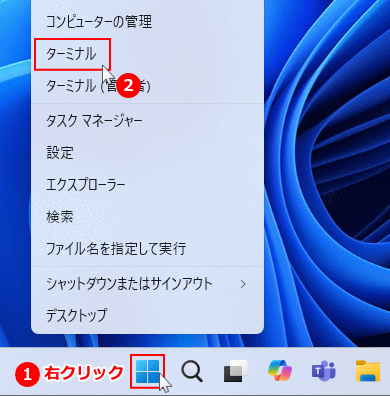 2. 次のコマンドを入力して、Enterキーを押します。
ipconfig3. 使用しているネットワークの「IPv4アドレス」を確認します。
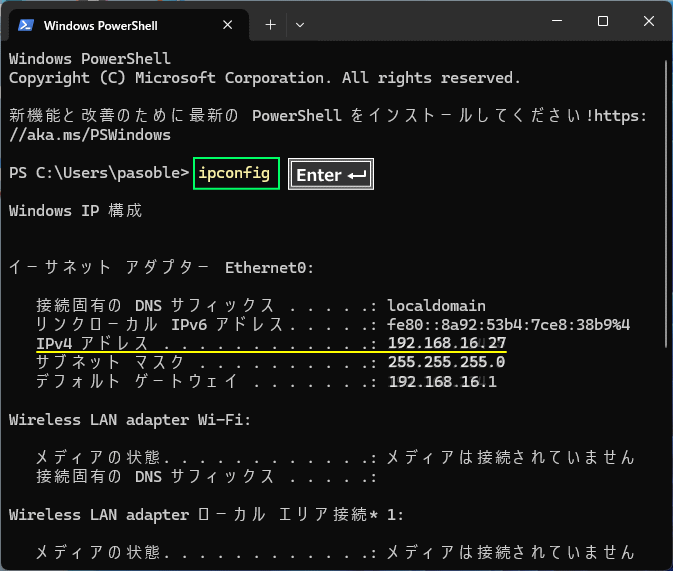
IPアドレスで共有フォルダに接続する
1. アクセスする側のPCのエクスプローラのアドレスバーに「\\共有する側のIPアドレス」と入力してEnterキーを押します。\\192.168.16.27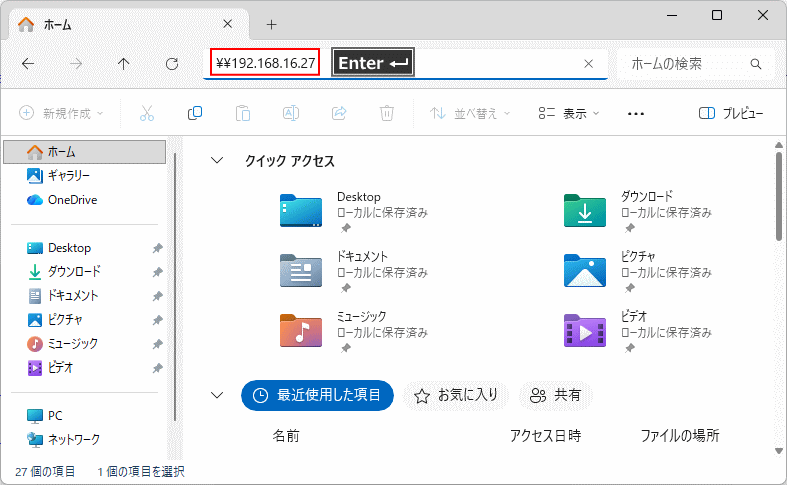 2. 共有フォルダが表示されるか確認します。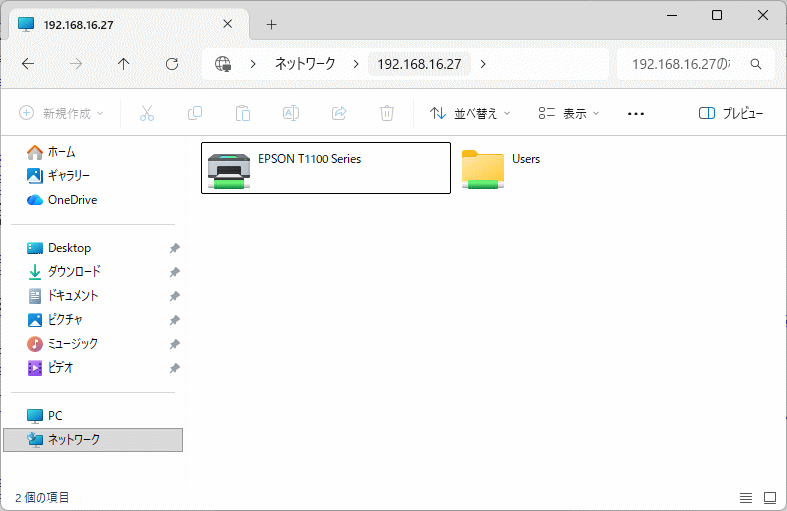
「アクセスできません」と表示された場合、IPアドレスなどの入力が間違っていないか確認してください。
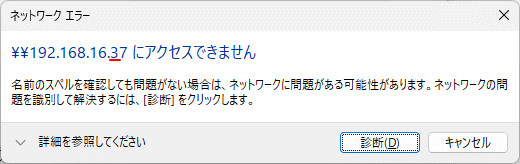
間違いがないけどエラーが表示される場合は、もう一度「共有する側」のIPアドレスを確認してみてください。 4. 共有フォルダが表示されたら、対象のフォルダを開けるか確認します。
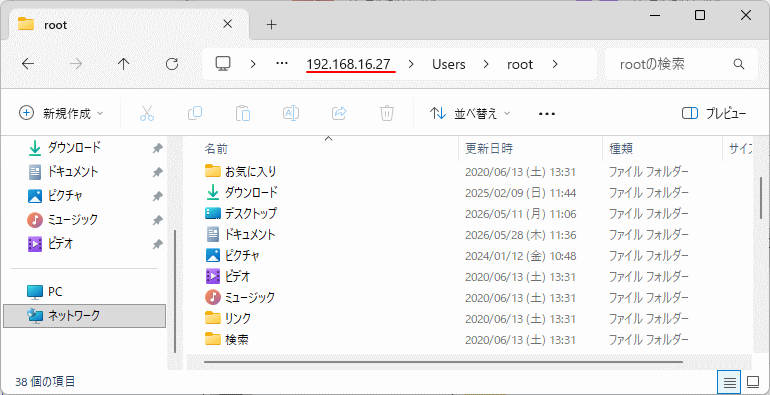 アクセスが改善しない場合は、次の対処法へ進んでください。
このような場合、IPアドレスで共有フォルダを開く方法も有効です。
7. ファイアウォールやセキュリティソフトを確認する
共有設定やアクセス許可に問題がない場合でも、セキュリティソフトやファイアウォールが通信を止めていると、共有フォルダにアクセスできないことがあります。一時的に保護機能を停止するのではなく、共有に必要な通信が許可されているか確認します。
ファイアウォールで共有が許可されているか確認する
1. Windowsキーを押してスタートメニューを開き、「ファイアウォール」と入力して、アイコンが表示されたら「開く」をクリックします。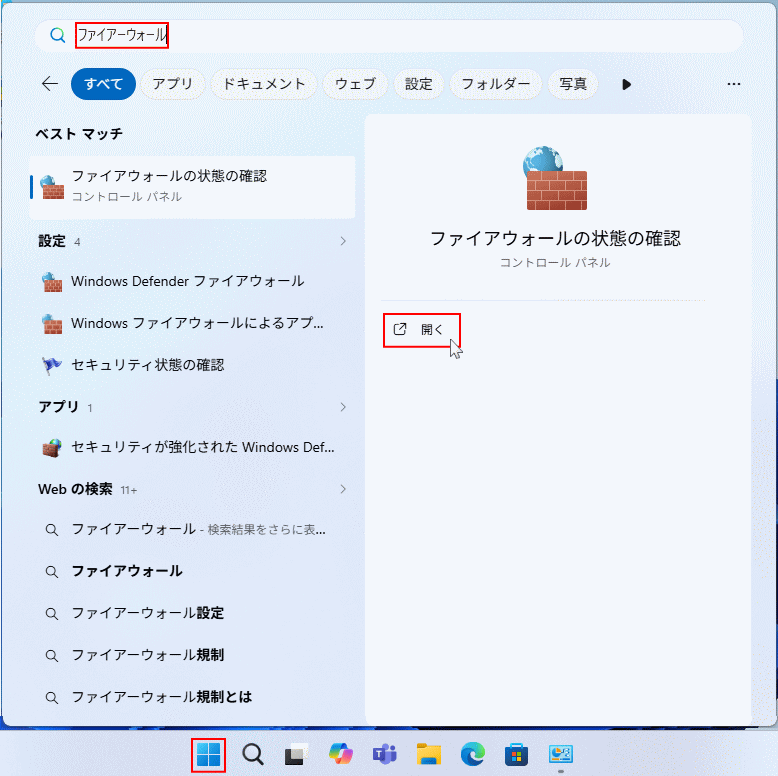 2.「Windows Defenderファイアウォールを介したアプリまたは機能の許可」をクリックします。
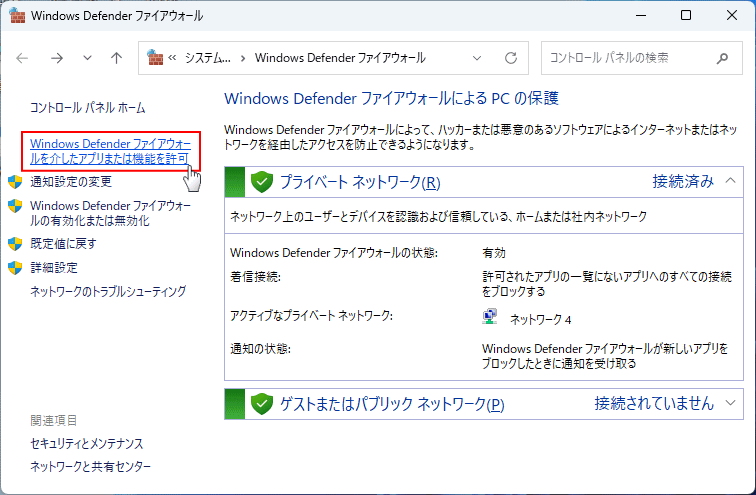 3.「ファイルとプリンターの共有」が許可されているか確認します。
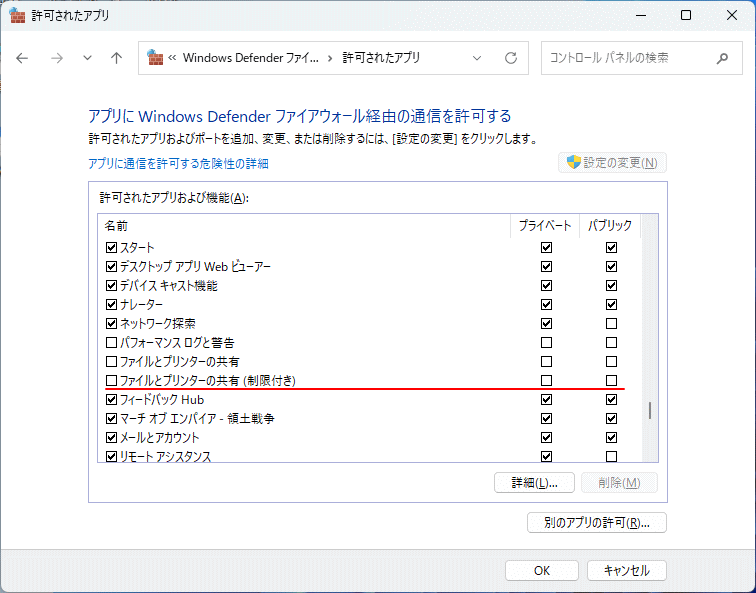 4. 「ファイルとプリンターの共有」にチェックマークがついていない場合、チェックマーク付け許可してから「OK」をクリックして、共有フォルダにアクセスできるか確認します。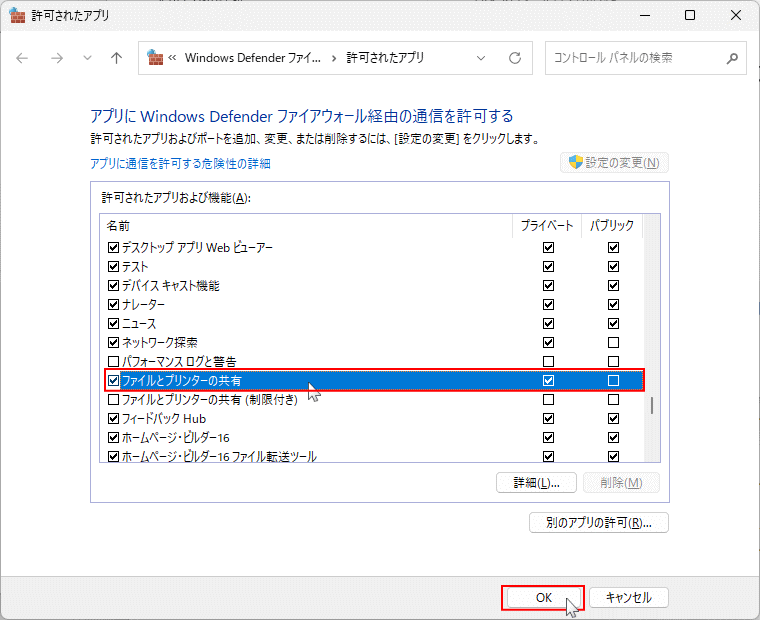
市販のセキュリティソフトを使用している場合は、ソフト側のファイアウォール機能で共有通信が制限されていないか確認してください。
セキュリティの面から、保護機能を無効にしたまま使うのではなく、共有に必要な通信を許可する設定に変更することが重要です。
7. 共有用のローカルアカウントを作成する
ここまで確認しても共有フォルダにアクセスできない場合は、共有用のローカルアカウントを作成して接続する方法もあります。共有する側とアクセスする側の両方に、同じユーザー名と同じパスワードのローカルアカウントを作成すると、資格情報の入力や認証の不一致を避けられ改善できる場合があります。 特に、Microsoftアカウントでサインインしている環境では、共有時に入力するユーザー名が分かりにくいことがあります。
この場合は、共有専用のローカルアカウントを作成し、そのアカウントで共有フォルダへアクセスできるか確認します。 共有用のローカルアカウントを使う場合は、共有する側のPCで作成したユーザーに、共有フォルダのアクセス許可の設定をするか、管理者権限でユーザを作成してください。
ローカルアカウントの作成や権限の設定手順は、下記のページをご覧ください。
Windows11 ローカルアカウントユーザーを作成する方法
共有フォルダにアクセスできない主な原因
スポンサーリンク
ここでは、今回の対処法と関係が深い主な原因を整理しています。
ネットワーク接続や共有設定に問題がある
共有する側のPCとアクセスする側のPCが同じネットワークに接続されていないと、共有フォルダにアクセスできません。また、ネットワーク探索やファイルとプリンターの共有が無効になっていると、共有PCや共有フォルダを見つけられないことがあります。
共有フォルダのアクセス許可が不足している
共有フォルダが表示されても開けない場合は、共有のアクセス許可やフォルダ自体のセキュリティ権限が不足していることがあります。共有する側のPCで、接続に使うユーザーが許可されているか確認が必要です。
保存されている資格情報のデータの不具合、または間違っている
Windowsに保存されている資格情報のデータの不具合やユーザー名やパスワードが古い場合、共有フォルダに接続できないことがあります。以前は接続できていた共有フォルダやNASに急に接続できなくなった場合は、保存済みの資格情報が影響している可能性があります。
PC名で接続できない
共有PCの名前で接続できない場合は、PC名をIPアドレスに変換する仕組みがうまく動作していないことがあります。この場合は、PC名ではなくIPアドレスで接続できるか確認することで、原因を確認しやすくなります。
セキュリティソフトやファイアウォールが通信を止めている
共有設定やアクセス許可に問題がなくても、セキュリティソフトやファイアウォールが共有に必要な通信を止めているとアクセスできません。特に、市販のセキュリティソフトを使用している場合は、ソフト側のファイアウォール設定も確認が必要です。
共有PCが表示されない場合やNASだけ接続できない場合は、関連する既存記事もあわせて確認してください。
スポンサーリンク


