

Windows 11 デスクトップが初期化された時の対処法
公開日
Windows11 でデスクトップが初期化された場合は、いつも使っている設定やデータを保存している領域が正しく読み込めていない可能性があります。 この状況は、Windowsが一時的なフォルダを使ってサインインしているため、デスクトップやドキュメントなど初期化された状態になります。 新しいユーザを作成して、本来のユーザのプロファイルデータを移行して対処法します。 このページでは、Windows11 でデスクトップが初期化されたときの原因と対処法を紹介しています。
目次
デスクトップが初期化された時の対処手順
スポンサーリンク
一時的な不具合の確認のため再起動を試す
一時的にユーザプロファイルが正しく読み込めず、デスクトップが初期状態で表示されることがあります。パソコンを再起動して、デスクトップが正常に戻るか確認してください。 ※ 再起動しても改善しない場合は、プロファイルの修復が必要です。
修復対処前に、「
C:\Users」に使用しているユーザ名のフォルダが、存在していることを確認しておいてください。- Microsoftアカウントでは、同期を無効化していない場合、クラウドを利用して設定や一部データを同期して復元できます。
- ローカルアカウントはパソコン内で完結し、データはクラウドと同期されないので、完全手動でデータを復元する必要があります。
そのため、Microsoftアカウントは再同期などで復元できる場合がありますが、ローカルアカウントでは手動でデータを移行、またはレジストリの編集で修復します。
Microsoftアカウントの修復の対処ポイント
Microsoft アカウントでサインインしている場合は、新しいユーザを作成し、一部のプロファイルを移行してから、Microsoft アカウントに再リンクして修復します。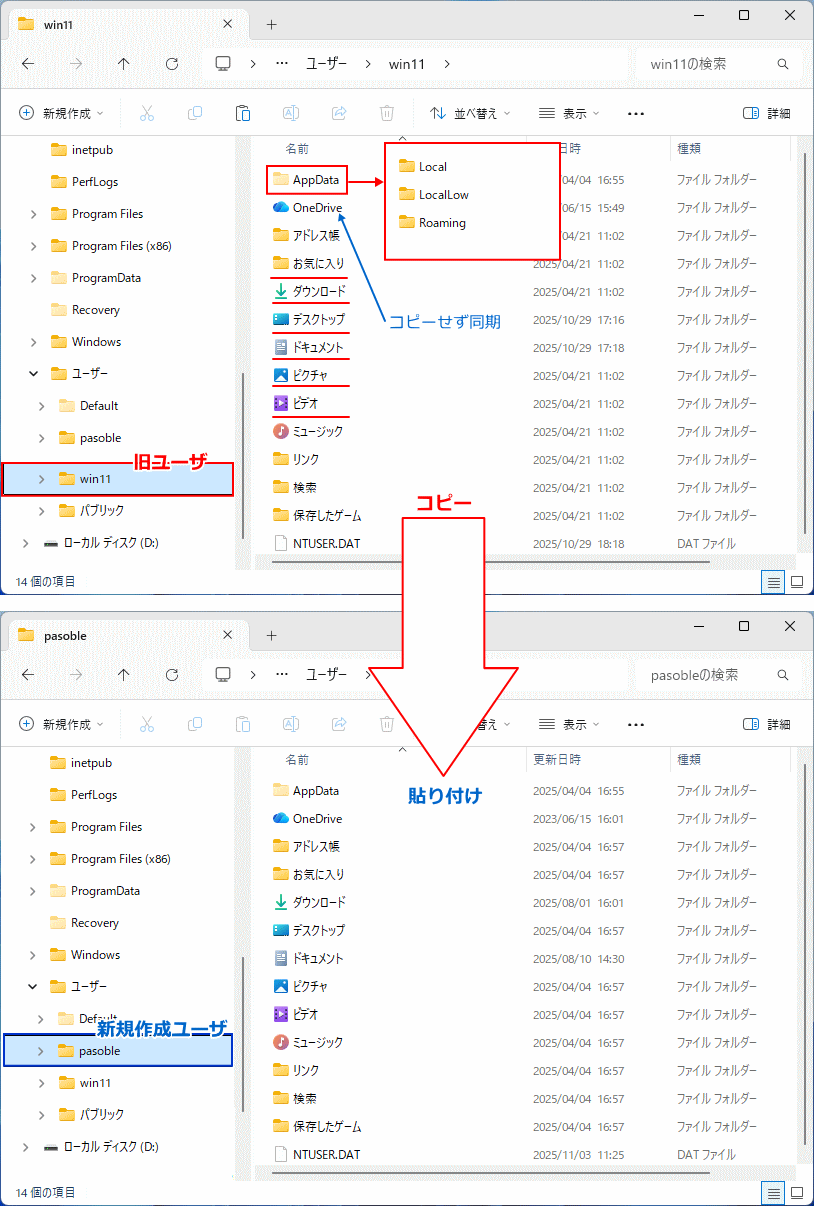 クラウド同期が有効なら、壁紙や一部の設定は自動的に復元される場合があります。
Microsoft アカウントでは OneDrive が自動的に有効な場合があります。
クラウド同期が有効なら、壁紙や一部の設定は自動的に復元される場合があります。
Microsoft アカウントでは OneDrive が自動的に有効な場合があります。デスクトップ/ドキュメント/ピクチャが OneDrive に同期されていれば、ファイルはクラウドに保存されています。
新しいプロファイルでサインイン後、OneDrive に再サインインすれば同期フォルダの内容は自動復元されます。 詳しい手順は、次の「ユーザプロファイルを再構築して修復」を参照してください。
ローカルアカウントの修復の対処ポイント
ローカルアカウントでの修復はデータの以降が安全な対処法ですが、ユーザデータのファイルが破損していない場合は、レジストリの編集でも修復できます。データ以降で修復
ローカルアカウントを使用している場合は、クラウド同期が無いため、新しいユーザを作成し、本来のユーザの必要データ(プロファイル)を手動で移行します。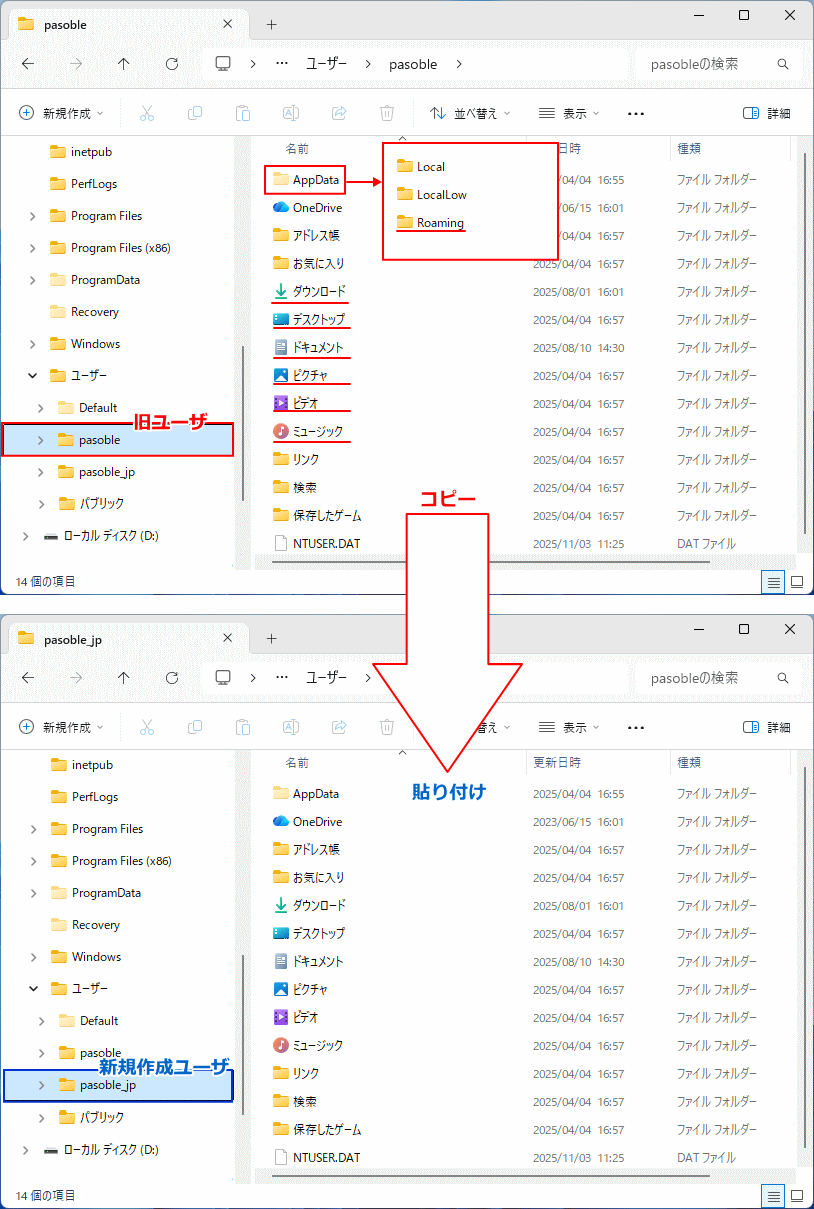 詳しい手順は、下記の「ユーザプロファイルを再構築して修復」で説明しています。
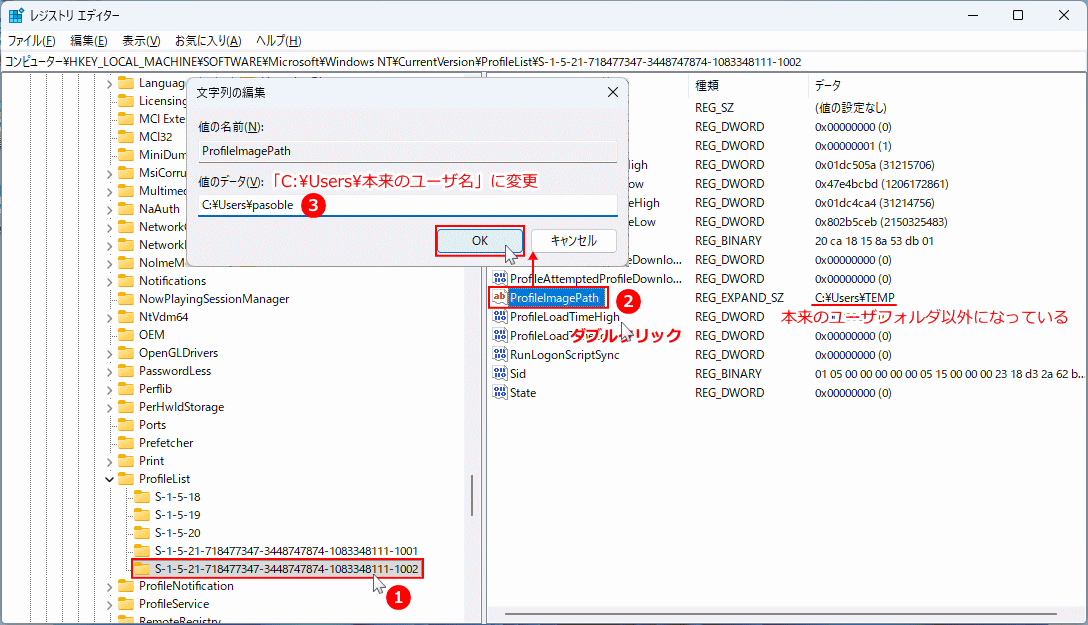
ユーザプロファイルを再構築して修復
ユーザプロファイルの修復は、Microsoftアカウント/ローカルアカウントともに、まず新しいローカルアカウント(管理者)を作成します。アカウントを作成できない
デスクトップの初期化現象は、一時的ファイルが作成されてサインインしている状況なので、権限が「管理者」でないことがあります。
この場合は、Windows標準で無効化されている Administrator(管理者)アカウントを有効化してサインインして、アカウントを作成する必要があります。 Administratorの有効化の詳しい手順は、下記のページをご覧ください。
Windows11 Administratorを有効化してサインインする手順 ローカルアカウント(管理者)の作成が完了したら、パソコンを再起動して、作成したユーザでサインインして修復操作を行います。 安全な修復は、以下のように本来のユーザフォルダ内のデータをコピーして、新しいユーザフォルダに貼り付けます。
- Desktop(デスクトップ)
- Documents(ドキュメント)
- Pictures(ピクチャ)
- Videos(ビデオ)
- AppData\Roaming(アプリ設定/テンプレート)
Windows11 ユーザープロファイルを修復して再構築する方法
デスクトップが初期化される原因
スポンサーリンク
まずは原因を確認し、軽度な不具合なのか、修復が必要な状態なのかを見極めましょう。
よくある初期化の症状
- デスクトップのアイコンや壁紙が消えた
- ドキュメントやピクチャが空になっている
- タスクバーのピン留めや表示設定がリセットされた
- 「一時プロファイルでサインインしました」と表示される
デスクトップが初期化される主な原因
- アップデートや強制再起動のタイミングが重なり、プロファイル情報(NTUSER.DAT など)が正しく保存されなかった
- レジストリの ProfileList とユーザフォルダの対応ずれ(.bak の競合など)
- ストレージ(SSD/HDD)エラーや容量不足、セキュリティソフト/ポリシーによるアクセス不良
ユーザプロファイルとは?
ユーザプロファイルは各ユーザの設定やデータを保存する領域です(C:\Users\ユーザ名)。デスクトップやドキュメント、アプリの設定(AppData など)が含まれます。 ユーザプロファイルが破損すると、Windows は一時的に「一時プロファイル」を作成してサインインを続行します。
一時プロファイルではデスクトップやドキュメントが一時的に作られますが、再起動で消え、設定も保存されません。 この状態では作業を続けず、本来のユーザ名と同じ名前を使わないようにして新しいユーザを作成し、データの移行などの修復を行う必要があります。
スポンサーリンク


