

Windows 11 起動時にOSの選択画面を表示させない方法
公開日
Windows11で起動直後にOS(オペレーティングシステム)の選択画面が表示されるようになる原因は、クローンやクリーンインストール、ブートの修復などで、以前のブートデータが残った状態になり、不要なOS選択画面が表示されてしまうことがあります。
不要なOS選択画面を非表示にするには、簡単なブートの設定で消すことができます。
このページでは、起動時のOS選択画面を表示させない方法を方法を紹介しています。
起動時にいつもスタートアップ修復する場合は、下記のページをご覧ください。
Windows11 起動のたびにスタートアップ修復される時の対処法
起動時のオペレーティングシステムの選択画面を消す手順
スポンサーリンク
1. msconfigを起動する
ファイル名を指定して msconfig(システム構成)を起動します。 1.「スタート」ボタンを右クリックしたメニューの「ファイル名を指定して実行」をクリックします。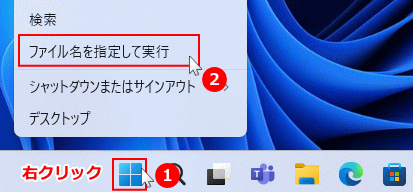 「ファイル名を指定して実行」は「Windows + R」キーを押しても起動できます。
2.「msconfig」と入力して「OK」をクリックします。
「ファイル名を指定して実行」は「Windows + R」キーを押しても起動できます。
2.「msconfig」と入力して「OK」をクリックします。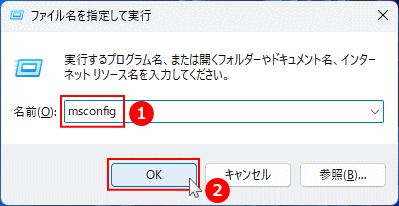
2. 不要なブートデータを削除する
1.「システム構成」が表示されたら「ブート」タブをクリックします。2.ボックスの「現在のOS;既定のOS」以外のものを選択して、「削除」をクリックします。
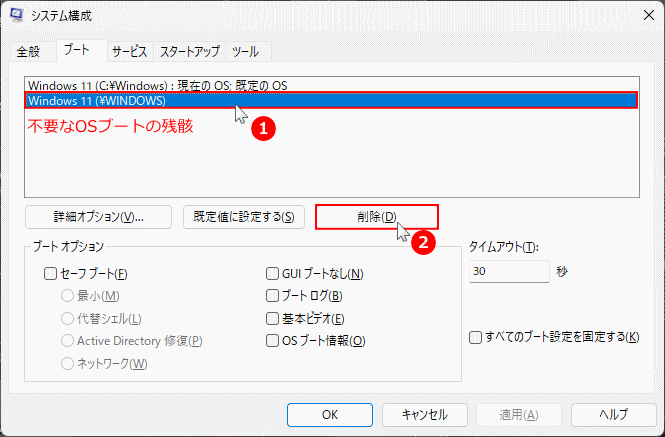
msconfig(システム構成)でブートの削除操作に失敗しても、起動できなくなるようなことは無いので、安心して実行できます。
2. パソコンを再起動して完了
「OK」をクリックすると「再起動」のダイアログが表示れるので「再起動」をクリックします。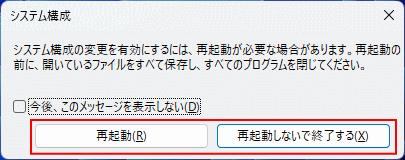
※作業中のデータがあれば「再起動しないで終了する」をクリックして、保存後に手動で再起動してください。 再起動後に「OS選択画面」が表示されずに、Windows11が起動せきれば完了です。 再起動後に、まだ「OSの選択画面」が表示される場合は、次の「対処法でOS選択が消えない場合」を参考にしてみてください。
対処法でOS選択画面が消えない場合
スポンサーリンク
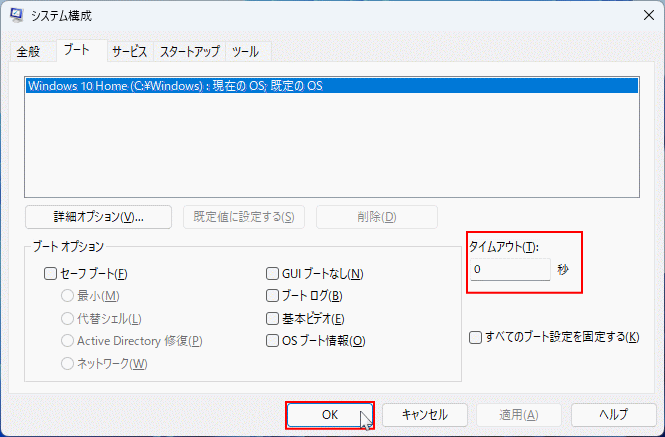
完全なOS選択画面の不具合の修復
どうしてもOS選択画面が表示される場合は、不要なOSブートデータを削除して再構築する必要があります。BCD(起動管理データ)を回復環境で起動して、コマンドで修復する操作が必要になります。詳しい手順は下記のページをご覧ください。
Windows11 起動時のOS選択画面の不具合をBCD再構築で修復する方法
スポンサーリンク


