

Windows 11 起動時のOS選択画面の不具合をBCD再構築で修復する方法
公開日
Windows11の起動時に表示されるOS選択画面(ブートメニュー)が正常に動作せず、起動できない、または誤ったOSが表示されるなどの不具合が発生することがあります。
このような場合は、BCD(Boot Configuration Data:Windowsの起動設定を保存しているデータ)を再構築することで改善できる可能性があります。
このページでは、OS選択画面の不具合をBCD再構築で修復する手順を紹介しています。
OS選択画面がまったく表示されず起動できない場合は、ブートローダーの破損が原因の可能性もあります。その場合は、下記ページをご覧ください。
Windows11 UEFIブートローダーの問題で起動できない時の修復法
ブートメニューの構成を修復する手順
スポンサーリンク
Windows11 起動時にOSの選択画面を表示させない方法
回復環境でパソコンを起動
ブートメニューの修復を行うには、Windows11の起動以前の修復になるので、回復環境を起動してコマンドプロンプトの起動が必要です。回復環境にはいくつかの起動方法があり、どの方法から起動しても修復操作を行うことができます。
回復環境の起動方法
- 起動しているなら「PC の起動をカスタマイズする」から起動
- PCの強制終了で回復環境を起動
- インストールメディアで回復環境を起動
- 回復ドライブで回復環境を起動
Windows11 回復環境で起動する4つの方法 回復環境が起動したら「トラブルシューティング」→「詳細オプション画面」で「コマンドプロンプト」をクリックし、コマンドプロンプトを起動して修復準備をします。
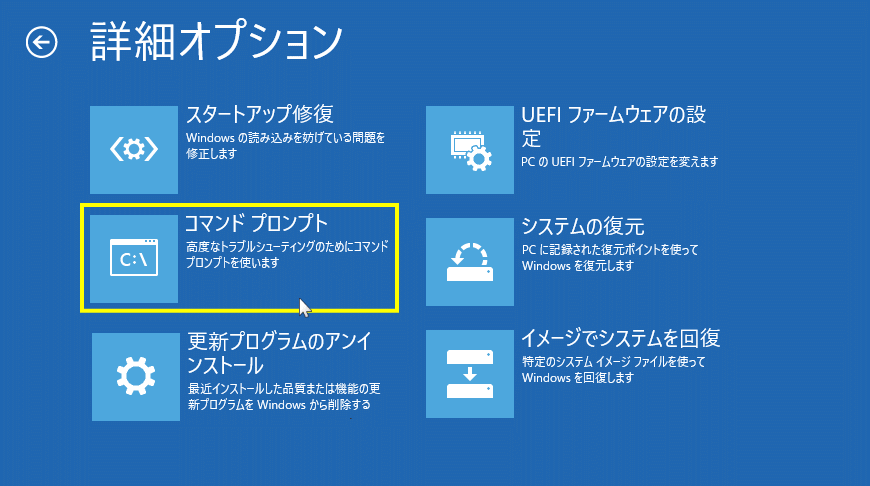
ブートメニュー(BCD)の修復
手順の黒ボックス内の、コマンドを入力して「Enter」キーを押して進めて行きます。 ここでの手順は、誤った操作を防ぐため、1~7の順番で実行してください。1. ボリュームレター(文字)の操作
ここでは、Windows11がインストールされているドライブ文字の確認と、ブート領域(ブート パーティション)にドライブ文字を割当てます。Windows11のボリューム文字の確認
1. diskpart の開始diskpart 2. パソコン内のSSD/HDDのリスト表示します。
list disk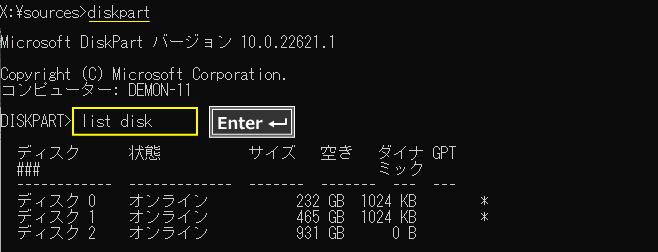
Windows がインストールされているディスクは通常「0」ですが、環境により異なります。容量(Size)を参考に確認してください。
もし「ブート」を表示されいるなら、それが該当する「disk」です。
ブート領域にボリューム文字の割当てとディスクの確認
1. 上記で確認した「ボリューム文字の disk 0」を選択します。select disk 0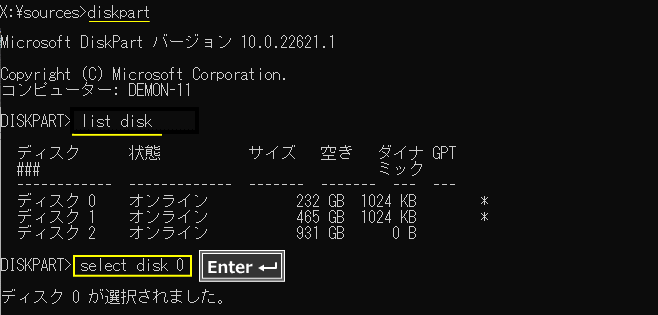 2. 上記で選択した「disk 0」のパーティションのリストを表示します。
list partition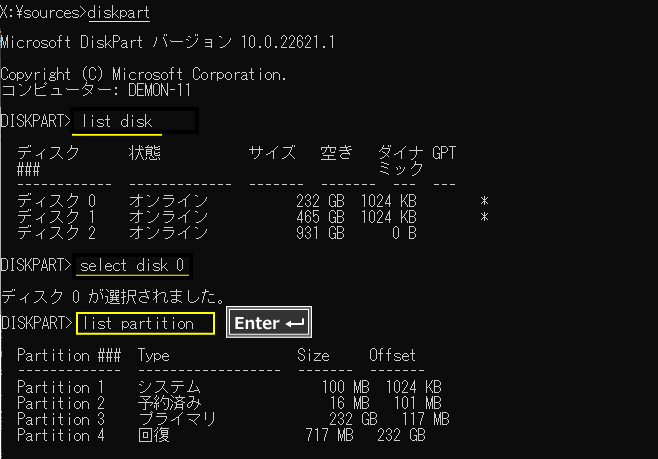 3.「システム」または容量(Size)が「100MB」前後のパーティションを選択します。(ここでは例として「1」を選択)
select partition 1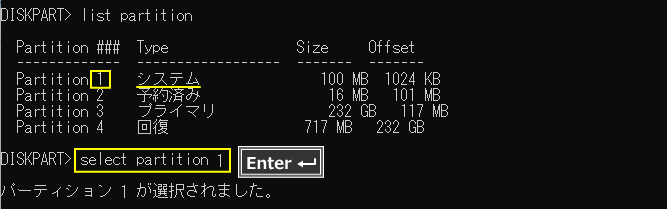 4.ブートメニューが入っているパーティションにドライ文字を割り当てます。
assign letter=s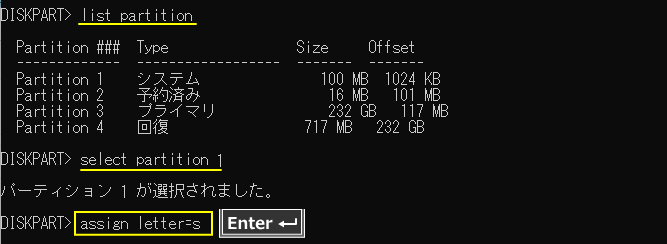 5. Windows11がインストールされているディスクのドライ文字「C」や「D」を確認します。
list vol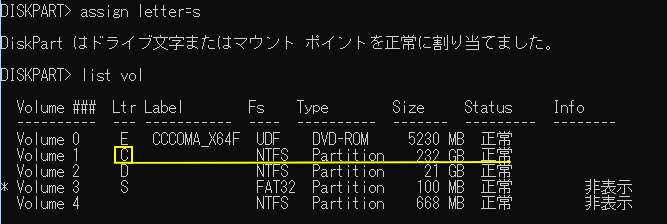 ここでは、例としてWindows11のインストール先のパーティションは「C」ですが、環境により異なります。ストレージの容量(Size)で確認してください。
POINT!
ここでは、例としてWindows11のインストール先のパーティションは「C」ですが、環境により異なります。ストレージの容量(Size)で確認してください。
POINT!ここまで操作した、コマンド「select disk 0」、割当てたボリューム文字「s」、Windows11のパーティション「C」を、メモしていた方が修復操作がスムーズに進行できます。
diskpartの終了
ここで一旦「diskpart」を終了します。exit
diskpart を終了しないと、ブートメニューの修復コマンドが実行できません。
2. BCDファイルの属性を解除
ブートパーティションに割当てたドライ文字「s」のBCD(ブートメニュー)ファイルの属性(システム属性)などを解除します。attrib s:\EFI\Microsoft\Boot\BCD -h -r -s 「s:」の部分は、ブート領域に割当てたドライブ文字です。
BCDファイルは、Windowsの起動構成を管理するファイルで、起動時のOSの選択画面(ブートメニュー)の内容などもここに記録されています。
3. ブート構成データをバックアップ
ブートパーティションに割当てたドライ文字「s」にあるブート構成を、Windows11のパーティション「C」直下に、バックアップを作成します。bcdedit /export C:\BCD_Backup.bak 「C」の部分は、Windows11がインストールされているドライ文字です。環境により置き換えてください。
4. BCDファイルの削除
現在 OS選択画面に不具合がある「BCD(ブートメニュー)ファイル」を削除します。del s:\EFI\Microsoft\Boot\BCD
「s:」の部分は、ブート領域に割当てたドライブ文字です。 この操作で現在のBCDファイルを削除しますが、次の手順で新しく再構築されるため問題ありません。
5. BCDの再構築
接続されているディスク上の起動可能なOSを検出し、BCD(起動構成データ)を再構築します。bcdboot C:\Windows /l ja-jp /s s: /f UEFI「s:」はブートパーティションに割り当てたドライブ文字です。
6. ブートパーティションのボリューム文字の削除
ボリューム文字の削除は必須ではありません。割り当てたドライブレターは、Windowsの起動後も通常のエクスプローラーには表示されませんが、念のため修復後に削除しておくことが安全です。 再度「diskpart」を開始して、ブートパーティションに割当てた、ボリューム文字を削除します。(任意)
下記の順に、メモの「select disk 0」と remove letter=「s」を確認しながら進めてください。
diskpartselect disk 0list partitionremove letter=sexit7. パソコンのシャットダウン
これでOS選択画面の不具合の対処は完了です。回復環境を終了してシャットダウンします。
wpeutil shutdown
OS選択画面の不具合が改善されたか確認
ブートメニューの修復が完了してシャットダウンが終われば、電源スイッチを押してパソコンを起動します。OS選択画面の不具合が改善されていれば、修復は完了です。
バックアップした「ブート構成」の削除
ブートメニューの修復で、バックアップを作成した「BCD-Backup」ファイルは、ローカルディスク(C:)直下に保存されています。 OS選択画面が修復できている場合は、バックアップしたファイルを削除しても問題ありません。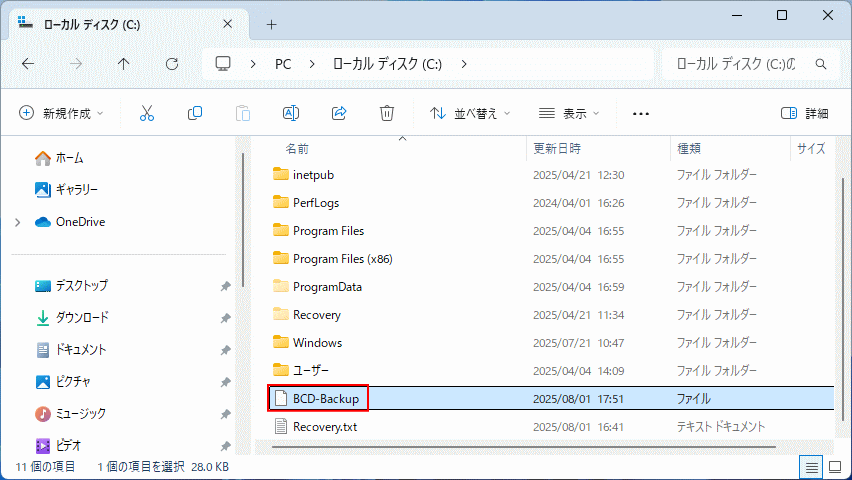
BCDを修復しても改善しない場合
スポンサーリンク
修復してもOS選択画面から進まない
BCDを再構築してもOS選択画面から先に進まない場合は、ディスク(SSD/HDD)にエラーがある可能性があります。 回復環境からコマンドプロンプトを開き、下記のコマンドでチェックディスクを実行してください。chkdsk C: /rOS選択画面から進めても起動できない
BCDの修復によりOS選択画面から進めるようになっても、Windows11が起動しない場合は、システムファイルの破損など別の原因が考えられます。 その場合は、下記のページを参考に状況に応じた修復を行ってください。Windows11 が起動しない時の症状別修復方法
どうしても起動できない場合
回復環境からエクスプローラが開ける場合は、必要なファイルを他のストレージにコピーできます。Windowsが起動できない状態からファイルを取り出す手順は、下記ページで詳しく紹介しています。
Windows11 が起動しない状態からファイルを取出す方法 データの救出ができた後は、ディスクの交換やWindows11のクリーンインストールも検討してください。
スポンサーリンク


