

Windows 11 起動のたびにスタートアップ修復される時の対処法
公開日
Windows11を起動するたびにスタートアップ(自動)修復が実行され、その後に通常起動する場合は、周辺機器の影響、更新プログラム、ストレージエラー、BCDや起動ファイルの不整合などを順番に確認して対処します。 このページでは、起動のたびにスタートアップ修復される時の対処法を、簡単な確認から順番に紹介しています。
目次
起動のたびにスタートアップ修復される状況を確認する
起動のたびにスタートアップ修復される場合でも、毎回同じ原因とは限りません。
更新後に起きた場合もあれば、ストレージエラーや起動情報の不整合が関係していることもあります。
起動のたびにOSの選択が画面が表示される場合は、下記のページをご覧ください。
Windows11 起動時にOSの選択画面を表示させない方法
毎回スタートアップ修復が実行されたあと通常起動する
電源を入れるたびにスタートアップ修復が実行されるものの、その後は通常どおりWindowsが起動する状態です。この場合は、起動に必要な情報やファイルに問題があり、毎回修復が必要と判断されていることがあります。
更新プログラムやドライバ更新のあとから起きる
Windows Updateやドライバ更新のあとから、毎回スタートアップ修復が実行されるようになることがあります。この場合は、更新後の不整合や起動関連の設定変更が影響していることがあります。
外付け機器を接続している時に起きる
USB機器、外付けSSDやHDD、周辺機器を接続したままだと、起動順序や起動判定に影響してスタートアップ修復が走ることがあります。この場合は、周辺機器を外した状態で改善するか確認する必要があります。
再起動後も同じ状態を繰り返す
一度正常に起動しても、次回起動時にまたスタートアップ修復が実行される場合は、一時的な不具合ではなく、ストレージエラーやBCD、起動ファイルの不整合が残っていることがあります。改善しても再発する場合は、次の対処法を順番に確認してください。
また、再起動しても同じ状態を繰り返す場合は、ストレージエラーやBCD、起動ファイルの不整合も考えられます。
起動のたびにスタートアップ修復される時の対処法
起動のたびにスタートアップ修復される場合は、まず周辺機器の影響や更新直後の変化を確認します。
そのうえで改善しない場合は、システムの復元、ストレージエラーの修復、BCDや起動ファイルの修復を順番に試してください。
1. 周辺機器を外して確認する
USBメモリや外付けSSD、外付けHDDなどの周辺機器を接続したままだと、起動判定に影響してスタートアップ修復が走ることがあります。まずは、起動に不要な周辺機器を外して改善するか確認します。
起動に不要な機器を外して確認する
- パソコンの電源を切ります。
- USBメモリ、外付けSSD、外付けHDD、プリンターなど、起動に不要な周辺機器を外します。
- その状態でパソコンを起動して、スタートアップ修復されずに通常起動するか確認します。
周辺機器に故障など問題がない場合は、起動後に接続して使用するようにします。
2. 更新直後なら更新プログラムを削除する
Windows Updateのあとから毎回スタートアップ修復が走るようになった場合は、更新プログラムの適用後に不具合が起きていることがあります。この場合は、問題がある更新プログラムを削除して改善するか確認します。
更新後に症状が出た場合は削除を検討する
更新プログラム適用のあとから症状が出た場合は、プログラムを削除して更新前の状態に戻すと改善することがあります。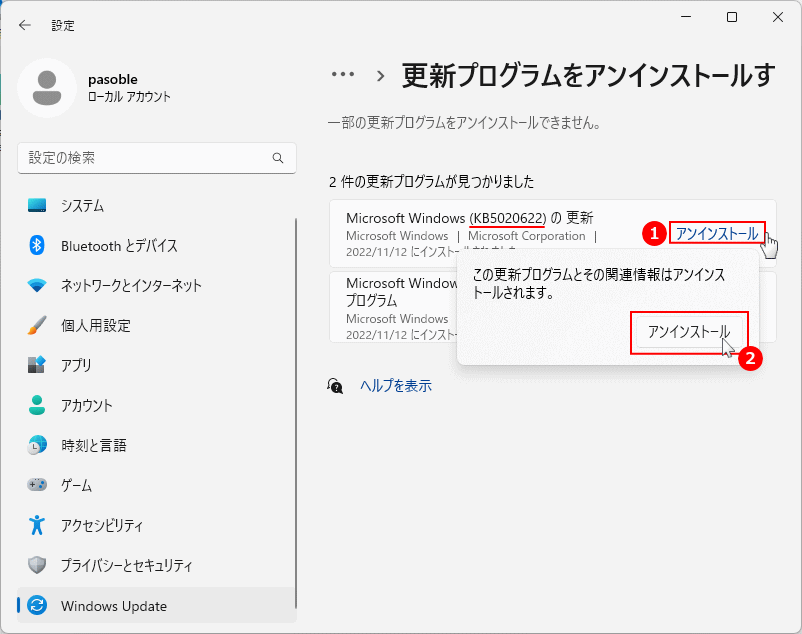 詳しい削除手順は、下記のページで紹介しています。
Windows11 問題がある更新プログラムを削除する3つの方法
3. システムの復元が有効なら復元する
システムの復元が有効になっている場合は、スタートアップ修復が繰り返される前の状態に戻すことで改善することがあります。特に、更新や設定変更、ドライバ変更のあとから起きた場合は有効です。
復元ポイントがある場合は以前の状態に戻す
システムの復元では、システムファイルやレジストリ、設定状態を以前の状態へ戻せます。スタートアップ修復が繰り返される前に作成された復元ポイントがある場合は、復元して改善するか確認してください。
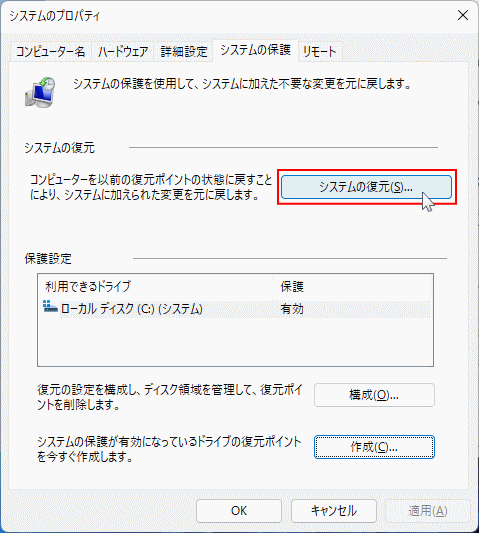 の詳しい復元手順は、下記ページをご覧ください。
Windows11 システムの復元の設定と使い方
4. chkdskでストレージエラーを確認して修復する
ストレージにファイルシステムエラーや読み書きの異常があると、起動関連の情報に不整合が起きて、毎回スタートアップ修復が走ることがあります。この場合は、ストレージをチェックし、エラーが検出されたら自動で修復する機能、「chkdsk」コマンドを実行します。
チェックディスクでストレージエラーを確認する
ストレージのエラーが原因で起動関連ファイルが正常に読めない場合は、チェックディスクで改善することがあります。詳しい手順は、下記ページをご覧ください。
Windows11 ドライブの修復 チェックディスクのやり方
5. BCDや起動ファイルを修復する
ここまでの対処法でも改善しない場合は、BCD(起動構成データ)や起動ファイルに不整合が残っていることがあります。この場合は、回復環境(WinRE)を起動して、コマンドプロンプトから起動データを修復します。
bcdbootコマンドで起動データを修復する
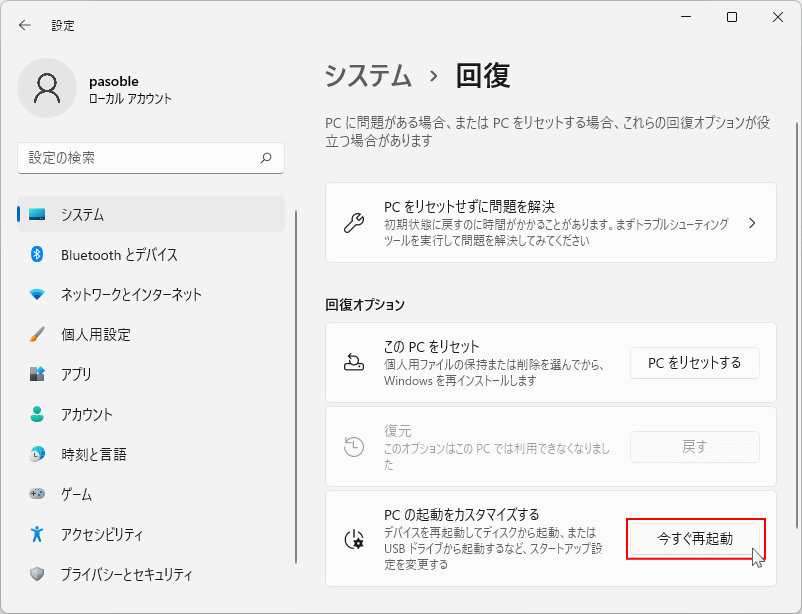
Windows11のUEFI環境では、EFIシステムパーティション側の起動ファイルやBCDを修復することで改善することがあります。 1.「スタート」ボタンを右クリックしたメニューの「設定」をクリックします。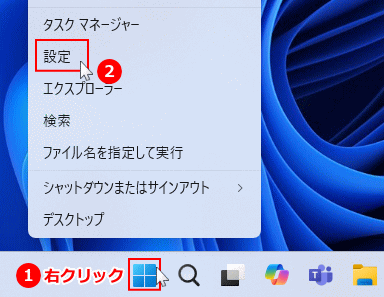 2.「設定」が表示されたら、項目の「システム」を選択して「回復」をクリックします。
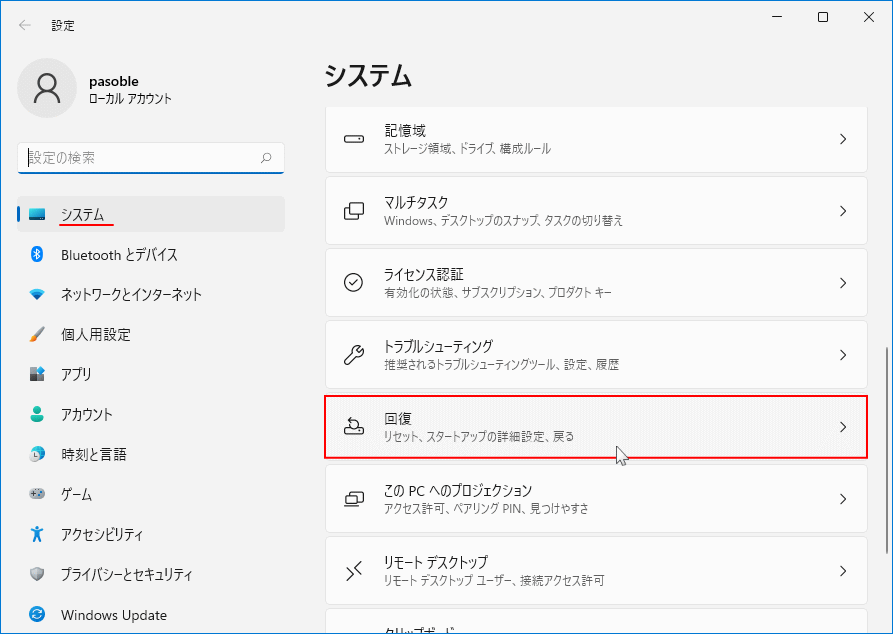 3. 「PC の起動をカスタマイズする」の「今すぐ再起動」をクリックすれば、修復オプションを立ち上げることができます。
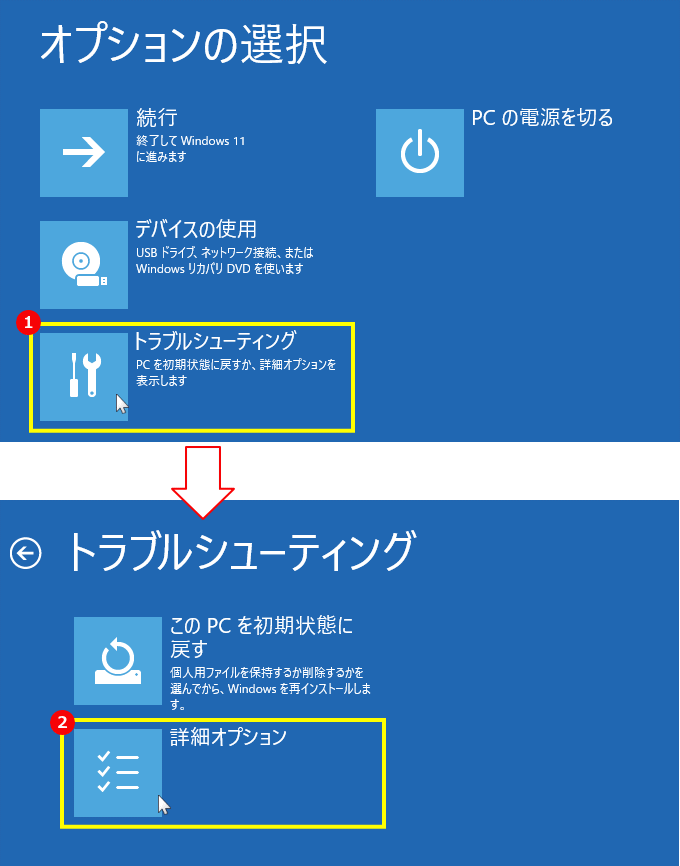
 4.「お待ちください」と表示され「オプションの選択」が表示されるので「トラブルシューティング」をクリックし、次の画面で「詳細オプション」を選択します。
 5. 詳細オプション画面で「コマンドプロンプト」をクリックして、コマンドプロンプトを起動します。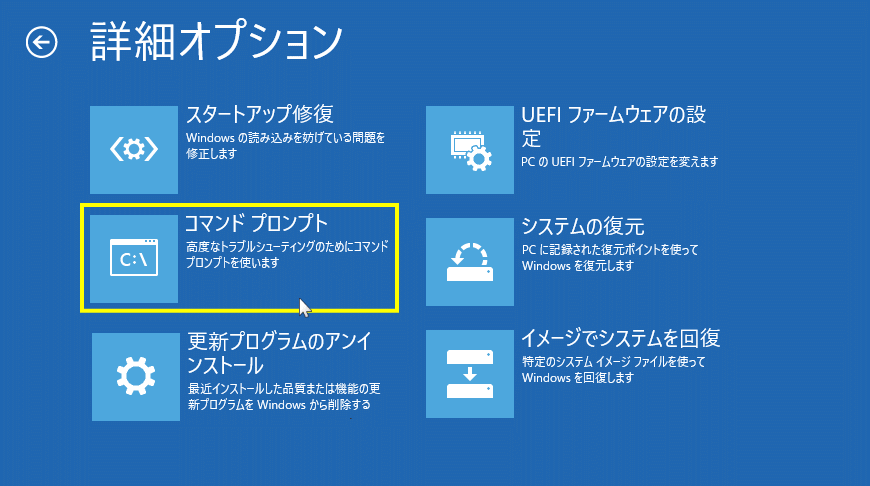
2. BCD 起動データの修復
起動データの詳しい修復手順は、下記ページ内の「UEFI ブートローダーエラーを bcdboot コマンドで修復する(BCD ブートレコードの再構築)」をご覧ください。
Windows11 UEFIブートローダーの問題で起動できない時の修復法

システムの復元やチェックディスクで改善しない時は、この項目を確認してください。
ここまでの対処法でも改善しない場合は、Windows自体の不整合が大きくなっていることもあります。
この場合は、「標準機能の再インストール」や、インストールメディアまたはISOファイルを使った「上書きインストール」も検討してみてください。
起動のたびにスタートアップ修復される主な原因
起動のたびにスタートアップ修復される原因は、周辺機器の影響だけでなく、更新後の不具合、ストレージエラー、BCDや起動ファイルの不整合が関係していることがあります。
ここでは、今回の対処法と関係が深い主な原因を整理しています。
周辺機器が起動判定に影響している
USBメモリや外付けSSD、外付けHDDなどを接続したままだと、起動順序や起動判定に影響して、毎回スタートアップ修復が走ることがあります。この場合は、周辺機器を外した状態で改善することがあります。
更新プログラムやドライバ更新後の不具合
Windows Updateやドライバ更新のあとに、起動関連の設定や動作に不整合が起きると、毎回スタートアップ修復が実行されることがあります。更新直後から症状が出た場合は、この可能性も考えられます。
システムファイルや設定状態の不整合
更新や設定変更、ドライバ変更のあとに、システムファイルやレジストリの状態が不安定になると、起動時に問題が検出されることがあります。この場合は、システムの復元で改善することがあります。
ストレージエラーやファイルシステムの異常
SSDやHDDに読み書きエラーやファイルシステムの異常があると、起動関連ファイルや設定情報を正常に読み込めず、毎回スタートアップ修復が走ることがあります。この場合は、チェックディスクで改善することがあります。
BCDや起動ファイルの不整合
BCD(起動構成データ)やEFIシステムパーティション上の起動ファイルに不整合があると、Windowsは毎回起動時に修復が必要と判断することがあります。システムの復元やチェックディスクで改善しない場合は、この原因も考えられます。
スポンサーリンク


