

Windows 11 スリープ時間を変更しても1分になる時の対処法
公開日
Windows11でスリープまでの時間を変更しても1分ほどでスリープになる場合は、通常のスリープ設定を確認したうえで、システム無人スリープタイムアウトの設定を変更して対処します。
改善しない場合は、Modern Standbyに対応しているか確認し、必要に応じて電源管理の設定を見直します。
このページでは、Windows11でスリープまでの時間を変更しても1分になる時の対処法を紹介しています。
目次
スリープまでの時間を変更しても1分になる状況を確認する
スポンサーリンク
まずは、どのタイミングでスリープになるのかを確認しておくと、原因に合った対処を進めやすくなります。
スリープまでの時間を変更しても反映されない
「設定」や「電源オプション」でスリープまでの時間を変更しても、短時間でスリープになる場合です。この場合は、通常のスリープ設定だけでなく、システム無人スリープタイムアウトなどの詳細な電源設定が影響していることがあります。
ロック後や画面オフ後に1分ほどでスリープになる
PCをロックした後や画面が消えた後に、1分ほどでスリープになる場合です。この場合は、無人状態と判断された時に働くスリープ設定が関係していることがあります。
スリープから復帰した後に短時間で再びスリープになる
スリープから復帰した後、操作しないまま短時間で再びスリープになる場合です。この場合は、システムが自動的に復帰した後の無人状態を判定する設定が影響していることがあります。
Modern Standbyに対応したPCで起きる
ノートPCや一部の省電力設計のPCでは、Modern Standbyの電源管理が影響して、通常のスリープ設定どおりに動作しないことがあります。この場合は、Modern Standbyに対応しているか確認し、必要に応じて電源管理の設定を見直します。
それでも改善しない場合は、Modern Standbyの影響がないか確認してください。
スリープまでの時間を変更しても1分になる時の対処法
スポンサーリンク
通常の設定に問題がない場合は、システム無人スリープタイムアウトを表示して0分に変更し、それでも改善しない場合はModern Standbyの影響を確認してください。
1. 通常のスリープ設定を確認する
まずは、Windows11の通常のスリープ設定が意図した時間になっているか確認します。スリープまでの時間が短く設定されている場合は、先にこの設定を変更してください。
スリープまでの時間を確認する
1.「スタート」ボタンを右クリックしたメニューの「設定」をクリックします。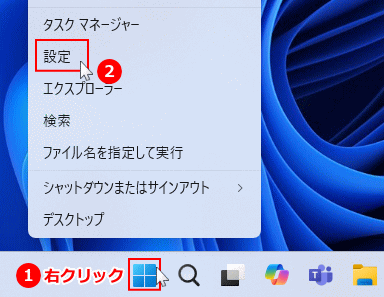 2. 「システム」の項目の「電源」クリックします。
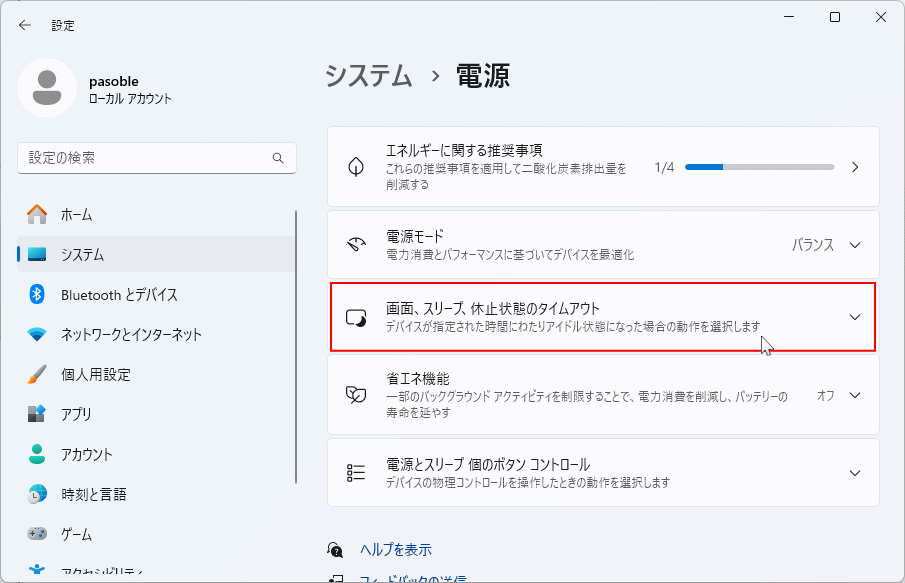
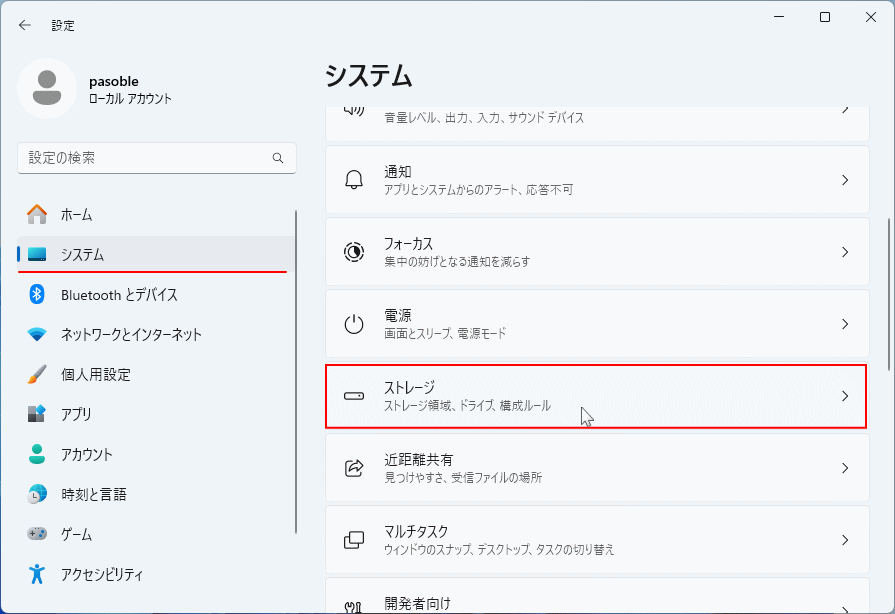 4. 「画面およびスリープのタイムアウト」または「画面、スリープ、休止状態のタイムアウト」をクリックします。
 5. スリープまでの時間が短くなっている場合は、時間を変更します。
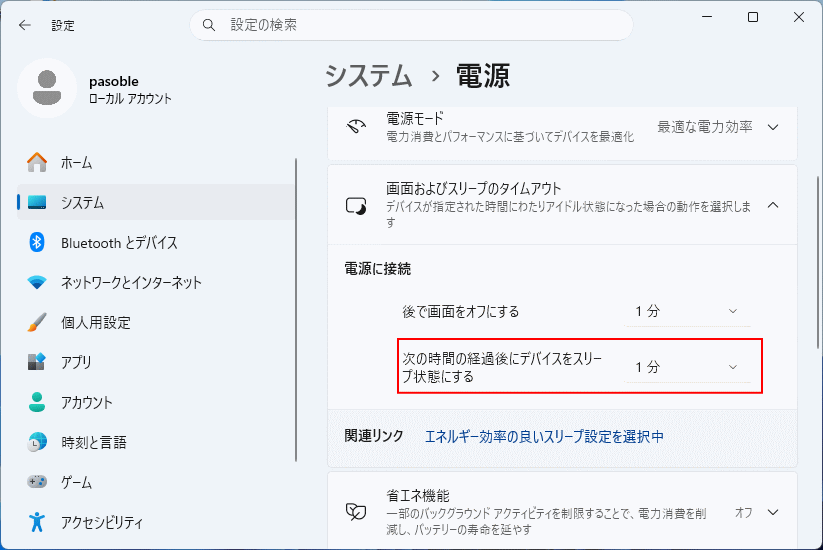 6. 設定後、1分ほどでスリープにならないか確認します。
すりープの設定は、他にも電源オプションなどでもできます。気になる場合はそれらの設定も確認してみてください。
6. 設定後、1分ほどでスリープにならないか確認します。
すりープの設定は、他にも電源オプションなどでもできます。気になる場合はそれらの設定も確認してみてください。Windows11 スリープを設定する3つの場所と設定のやり方
2. システム無人スリープタイムアウトを0分に変更する
システム無人スリープタイムアウトは、通常のスリープ設定とは別に、無人状態でスリープになるまでの時間を指定する設定です。この項目は初期状態では電源オプションに表示されないため、レジストリで表示できるようにしてから、電源オプションで0分に変更します。
レジストリの編集を誤るとWindows11が正常に動作しないことがあります。
操作に自信がなければ、編集前にバックアップを作成してからレジストリの操作を行ってください。
Windows11 レジストリのバックアップと復元のやり方
1, レジストリエディタを開く
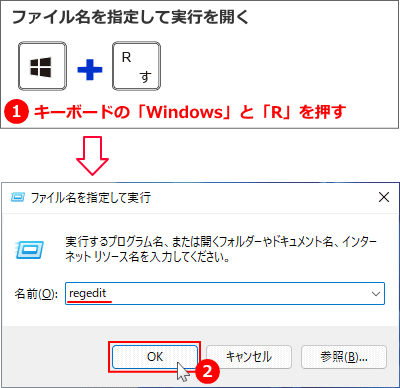
- キーボードの「Windows」と「R」を押します。
- 「ファイル名を指定して実行」が開いたら、テキストボックスに「regedit」と入力し、「OK」をクリックします。
- ユーザーアカウント制御の警告が表示されたら「はい」をクリックします。
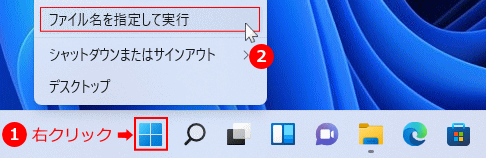
「ファイル名を指定して実行」はスタートからも開けます。
2. システム無人スリープタイムアウトの設定キーに移動する
レジストリエディタが開いたら、「〉」をクリックして順に展開し、「7bc4a2f9-d8fc-4469-b07b-33eb785aaca0」キーをクリックします。キー名の「〉」アイコンをクリックして展開していきます。
- 〉HKEY_LOCAL_MACHINE
- 〉SYSTEM
- 〉CurrentControlSet
- 〉Control
- 〉Power
- 〉PowerSettings
- 〉238C9FA8-0AAD-41ED-83F4-97BE242C8F20
- 7bc4a2f9-d8fc-4469-b07b-33eb785aaca0 をクリック
 アドレスバーに下記のパスを貼り付けて、Enterキーを押して移動することもできます。
HKEY_LOCAL_MACHINE\SYSTEM\CurrentControlSet\Control\Power\PowerSettings\238C9FA8-0AAD-41ED-83F4-97BE242C8F20\7bc4a2f9-d8fc-4469-b07b-33eb785aaca03. Attributesの値を2に変更する
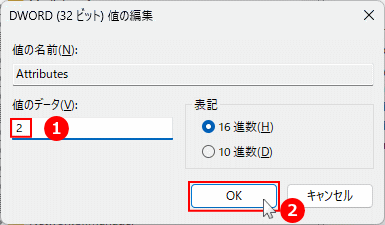
1. 右側に表示されている「Attributes」をダブルクリックして、「値の編集」を開きます。 2. 「値のデータ」を「 2 」に変更して、「OK」をクリックします。
 3. データの表示が「0x00000002 (2)」になっていることを確認して、レジストリエディタを閉じます。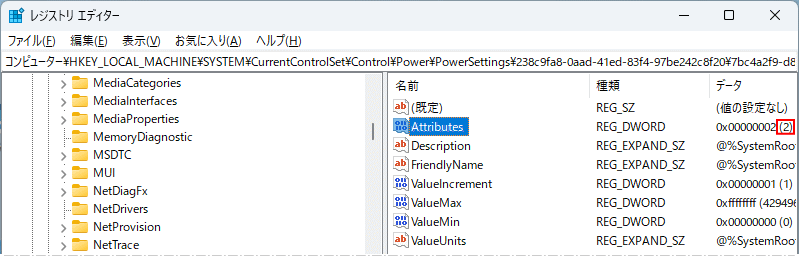
4. 電源オプションで0分に変更する
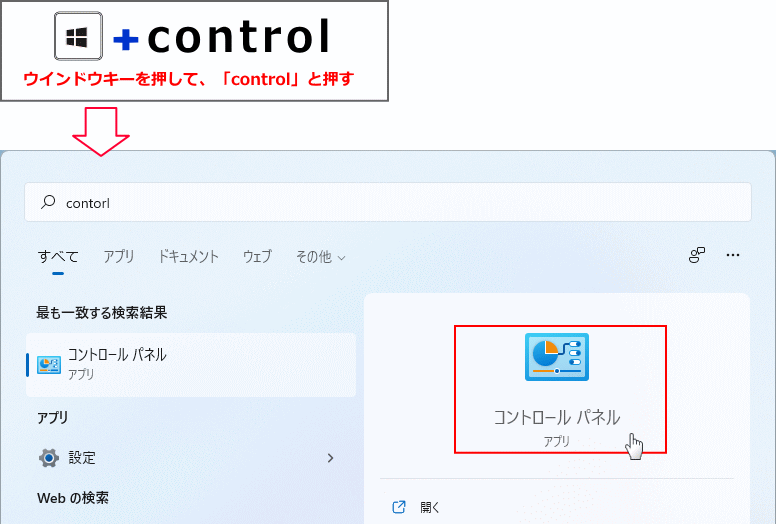
1. コントロールパネルを開く検索から
- キーボードの「Windows」キーを押した後に、「control」と押します。
- 検索画面が表示されたら、「コントロールパネル」をクリックします。
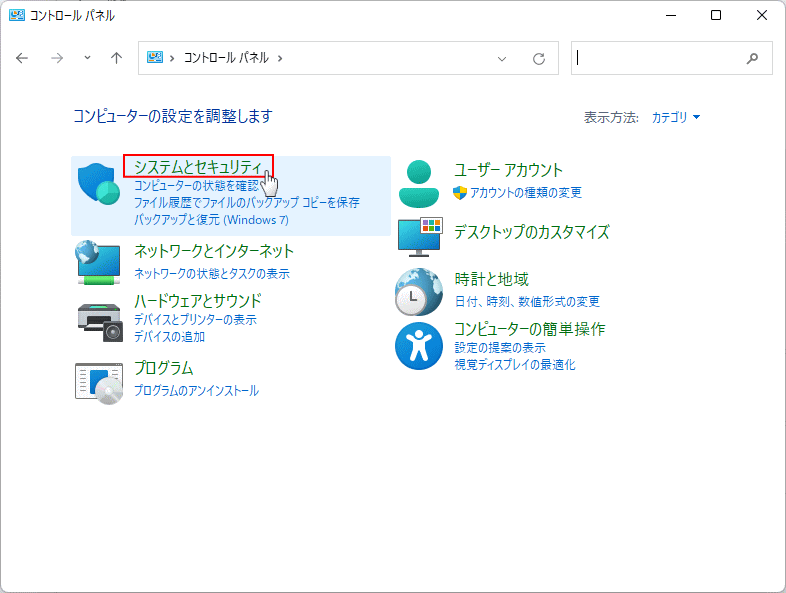
 2. コントロールパネルが表示されたら「システムとセキュリティ」をクリックします。
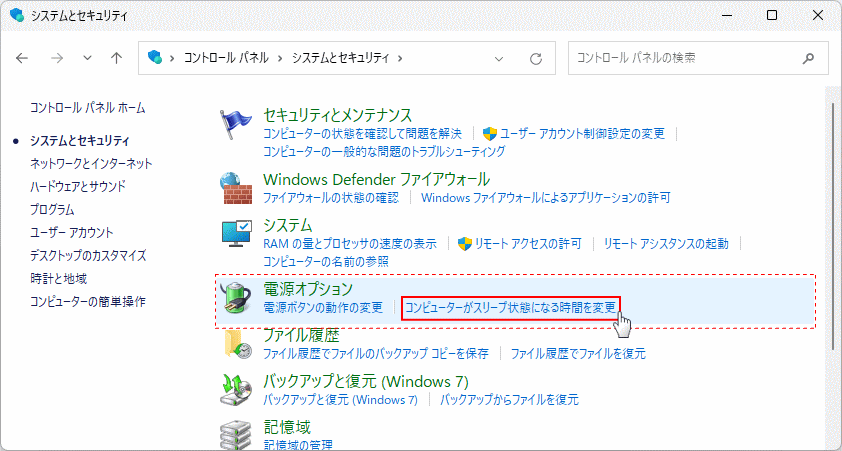
 3.「電源オプション」の下にある「コンビューターがスリープ状になる時問を変更」をクリックします。
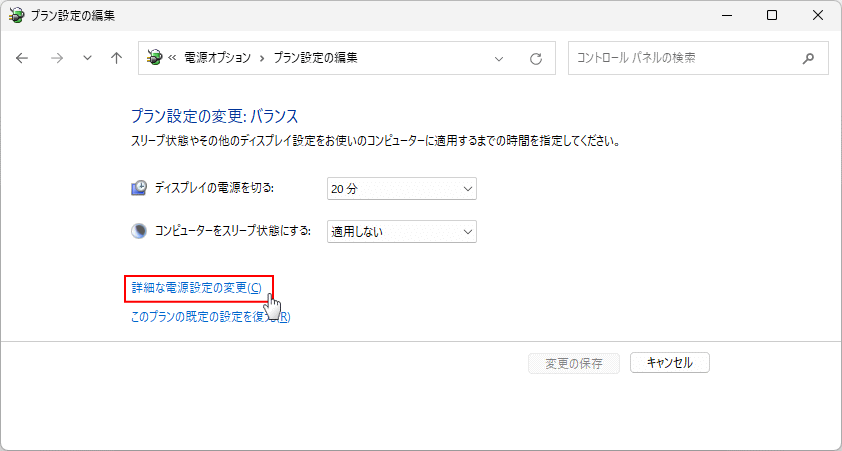
 4. プラン設定の編集が表示されtら「詳細な電源設定の変更」をクリックします。
 5. 「スリープ」を展開し、「システム無人スリープタイムアウト」が表示されているか確認します。
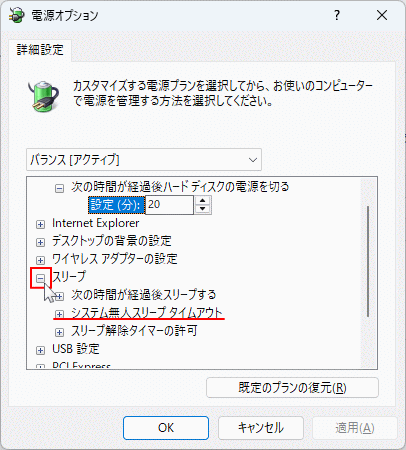 6. 「システム無人スリープタイムアウト」を「0分」に変更して、「OK」をクリックします。
 7. 設定後、1分ほどでスリープにならないか確認します。
それでも表示されない場合は、レジストリの場所と「Attributes」の値が正しく変更されているか確認してください。
3. Modern Standbyに対応しているか確認する
システム無人スリープタイムアウトを変更しても改善しない場合は、PCがModern Standbyに対応しているか確認します。Modern Standbyに対応していない環境では、この対処は不要です。
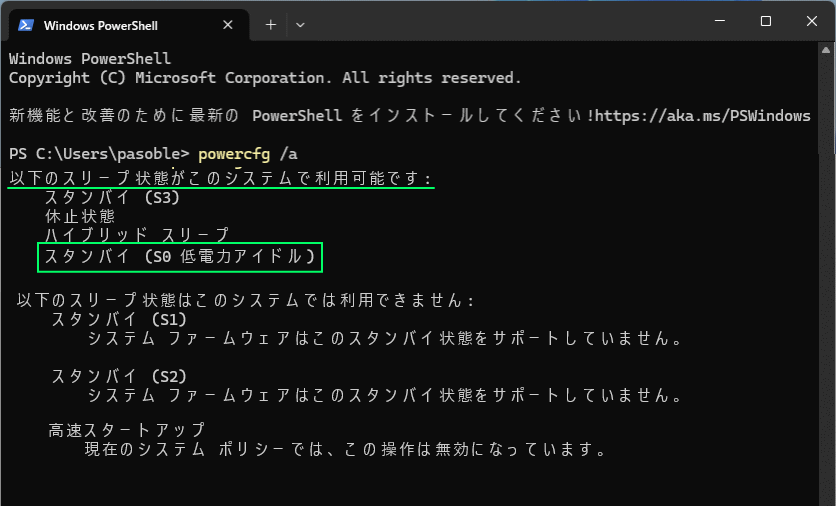
powercfg /aで対応状況を確認する
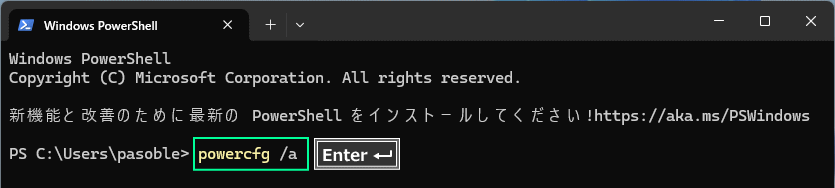
1. 「スタート」ボタンを右クリックしたメニューの「ターミナル」をクリックします。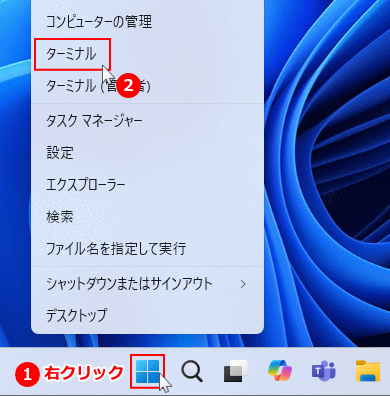 2. ターミナルが開いたら、下記のコマンドを入力してEnterキーを押します。
powercfg /a3. スリープ状態の一覧を確認します。
Modern Standbyに対応していない場合
「以下のスリープ状態はこのシステムでは利用できません:」に「スタンバイ(S0 低電力アイドル)」が表示されている場合は、Modern Standbyに対応していません。この場合は、Modern Standbyの変更はできません。
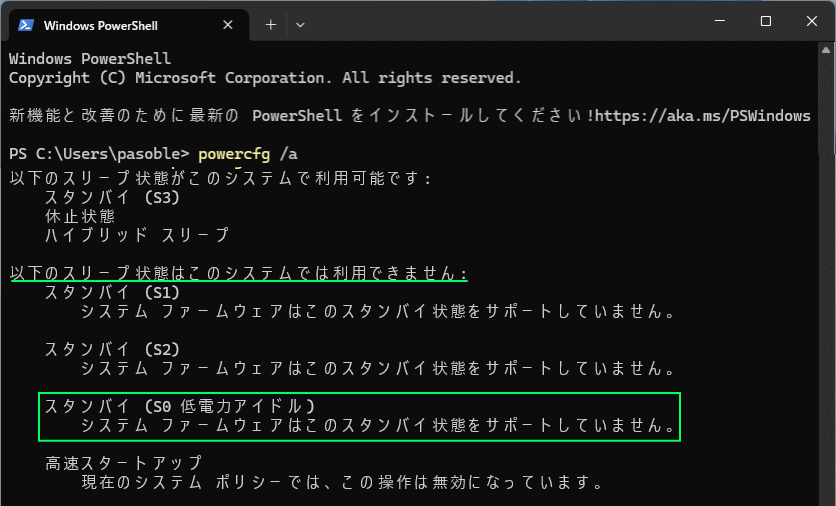 Modern Standbyに対応していない場合は、ここで作業を終了して構いません。
改善しない場合は、通常のスリープ設定、電源プラン、常駐アプリ、周辺機器など別の原因を確認してください。
Modern Standbyに対応している場合
「以下のスリープ状態がこのシステムで利用可能です:」に「スタンバイ(S0 低電力アイドル)」が表示されている場合は、Modern Standbyに対応しています。この場合は、次の「Modern Standbyの影響を確認する」へ進んでください。
4. Modern Standbyの影響を確認する
Modern Standbyに対応しているPCでは、従来のスリープ設定とは異なる電源管理が行われることがあります。システム無人スリープタイムアウトを変更しても改善しない場合は、Modern Standbyの影響を確認します。
この操作は、Modern Standbyに対応しているPCで、システム無人スリープタイムアウトを変更しても改善しない場合に確認します。
Modern Standbyに対応していないPCでは、この操作は不要です。
Modern Standbyに対応していないPCでは、この操作は不要です。
Control\Powerキーに移動する
1. レジストリエディタを開きます。- キーボードの「Windows」と「R」を押します。
- 「ファイル名を指定して実行」が開いたら、テキストボックスに「regedit」と入力し、「OK」をクリックします。
- ユーザーアカウント制御の警告が表示されたら「はい」をクリックします。
2. 「〉」をクリックして順に展開し、「Power」キーをクリックします。- 〉HKEY_LOCAL_MACHINE
- 〉SYSTEM
- 〉CurrentControlSet
- 〉Control
- Power をクリック
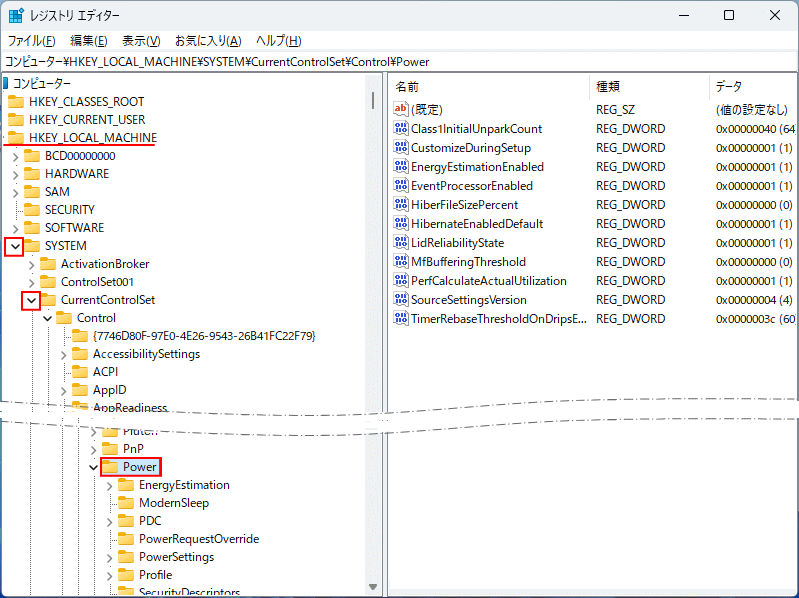 アドレスバーに下記のパスを貼り付けて、Enterキーを押して移動することもできます。
HKEY_LOCAL_MACHINE\SYSTEM\CurrentControlSet\Control\PowerPlatformAoAcOverrideの値を作成する
1. 「Power」キーを右クリックしたメニューの、「新規」にマウスポインターを合わせ、サブメニューの「DWORD(32ビット)値(D)」をクリックします。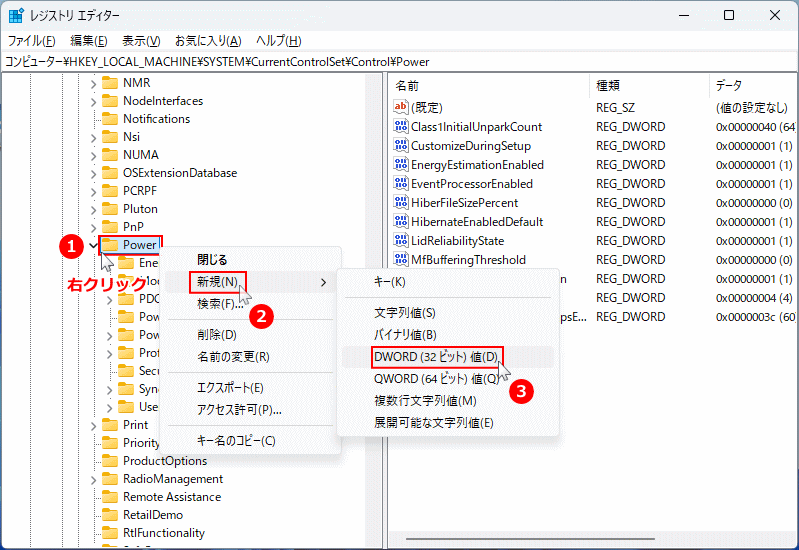 2. 「新しい値 #1」が作成されるので、名前を「PlatformAoAcOverride」に変更します。
名前の変更状態が解除されても、値の名前をクリックして選択した状態でキーボードの「F2」を押せば名前が変更できる状態になります。 3. 「PlatformAoAcOverride」をダブルクリックして、「値の編集」を開きます。
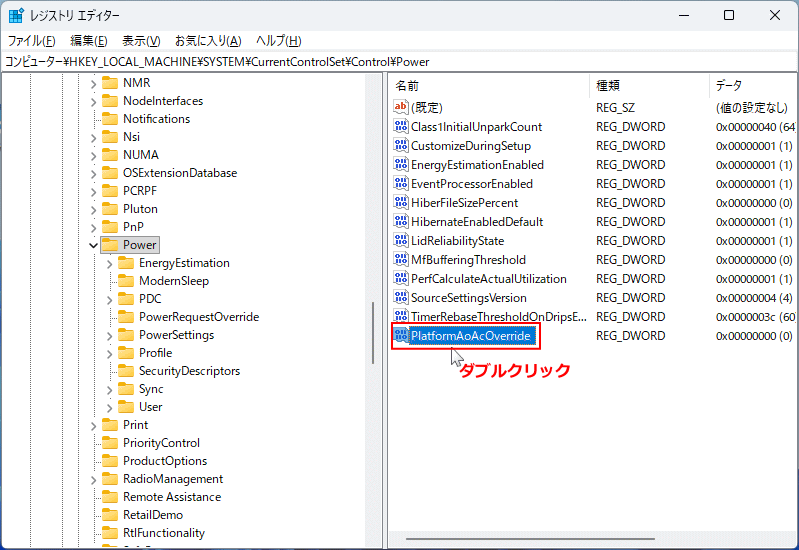 4. 表記が「16進数」になっていることを確認し、「値のデータ」が「 0 」になっていることを確認して、レジストリエディタを閉じます。
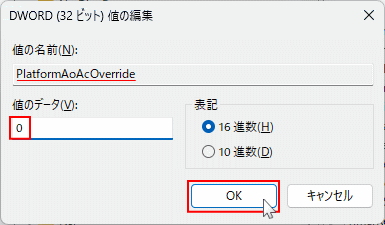 5. パソコンを再起動して、1分ほどでスリープにならないか確認します。
この設定を戻す場合は、レジストリエディタの「Power」キーに作成した「PlatformAoAcOverride」を削除して、パソコンを再起動します。
再起動後に「powercfg /a」を実行し、Modern Standbyの表示が元に戻っているか確認してください。
スリープに関するトラブルの症状別の対処法をまとめて確認したい場合は、下記のページも参考にしてください。
Windows11 スリープの症状別トラブル対処法まとめ
スリープまでの時間を変更しても1分になる主な原因
スポンサーリンク
ここでは、今回の対処法と関係が深い主な原因を整理しています。
通常のスリープ設定が短くなっている
Windows11の「画面とスリープ」で、スリープまでの時間が短く設定されていると、放置後すぐにスリープになります。まずは、通常のスリープ設定が意図した時間になっているか確認が必要です。
システム無人スリープタイムアウトが影響している
通常のスリープ設定を変更しても1分ほどでスリープになる場合は、システム無人スリープタイムアウトが影響していることがあります。この設定は初期状態では電源オプションに表示されないため、レジストリで表示できるようにしてから設定を確認します。
ロック後や復帰後に無人状態として判断されている
PCをロックした後やスリープから復帰した後に操作しない状態が続くと、無人状態として判断され、短時間でスリープになることがあります。この場合は、通常のスリープ時間とは別の設定で動作している可能性があります。
Modern Standbyの電源管理が影響している
Modern Standbyに対応したPCでは、従来のスリープとは異なる電源管理が行われることがあります。システム無人スリープタイムアウトを変更しても改善しない場合は、Modern Standbyの対応状況や影響を確認します。
電源プランやメーカー独自の電源管理が影響している
メーカー製パソコンでは、Windows標準の電源設定とは別に、メーカー独自の電源管理アプリや省電力設定が影響することがあります。Windows側の設定を変更しても改善しない場合は、メーカー独自の電源設定も確認してください。
スポンサーリンク


