

Windows 11 PIN が使えずサインインできない時の対処法
公開日
Windows11で「PIN」が突然使えなくなり、サインインできない状態になることがあります。この問題は、Windows Helloの不具合や認証情報の同期エラー、TPMの構成不良などが原因で発生します。 PINが使えず、さらにパスワードでサインインできない場合でも、状況に応じた対処方法があります。 このページでは、PINでサインインできない時の確認事項と、状況別の対処法を紹介しています。
目次
PIN が使えない症状を確認する
スポンサーリンク
1. PIN を入力するとエラーが表示される
PIN を入力しても認証に失敗し、次のようなエラーが表示される状態です。- 「PIN を使用できません」
- 「何らかの問題が発生しました」
- エラーコード(0x8009**** など)が表示される
2. 「PIN でサインインできません」と表示される
PIN を選択しようとしても、利用できないというメッセージが表示され、サインインできない状態です。- 「現在 PIN を使用してサインインできません」
- 「他の方法でサインインしてください」と表示される
3. PIN のサインインオプションが表示されない
「サインインオプション」に PIN が表示されない、または選択できない状態です。- PIN のアイコンが消えている
- アイコンは表示されるが、選択しても反応しない
4. パスワードでサインインできるけど PIN だけ使えない
パスワードではサインインできるのに、PIN のみが利用できない状態です。この場合、アカウント自体に問題はないため、PIN の設定情報を修復することで改善できる可能性があります。 上記に当てはまる場合は「PIN が使えない時の修復手順」へ進んでください。
PIN が使えない時の修復手順
スポンサーリンク
ここでは、状況に応じて安全に復旧を進める手順を説明します。
まだ再起動してPINが使えるか試していない場合は、先に再起動して確認してみてください。
1. 最初にパスワードでサインインできるか確認する
PIN が使えない場合でも、パスワードでサインインできる状態であれば、アカウント自体は正常で、Windows Hello(PIN)の構成を修復するだけで改善できる可能性があります。パスワードでサインインを試す
サインイン画面の「PIN を忘れた場合」または「サインインオプション」を開き、パスワードを選択してサインインできるか確認します。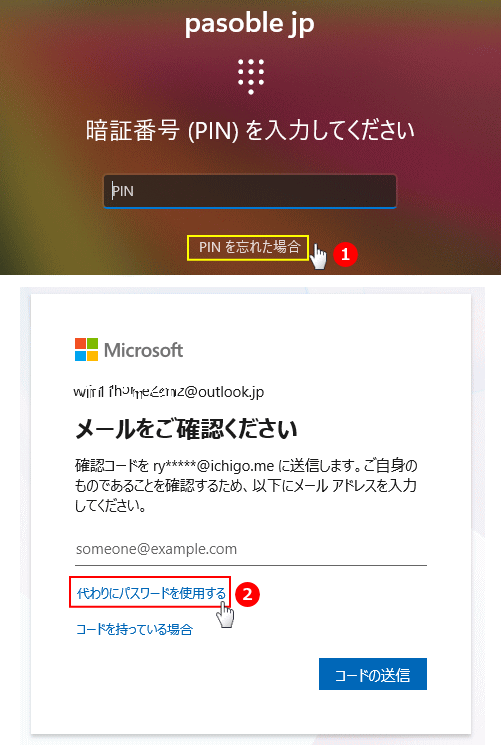
- パスワードでサインインできる → PIN の設定を修復する手順 に進みます。
- パスワードでもサインインできない → サインイン自体ができない場合の対処 を確認してください。
サインインできない場合に確認するポイント
以下の要因で、PIN だけでなくパスワードでもサインインできないことがあります。- Microsoft アカウントの認証に必要なネットワークに接続されていない。

- 日時に不具合があり、時刻がずれていて認証が失敗することがあります。
サインイン画面で日時を確認して、明らかにずれている場合は、しばらく待ってから再起動し、再度サインインを試します。 - 直前に Web サイトでパスワードを変更しており、変更内容が PC 側に反映されていない。
時間をおいてから再度サインインを試してみます。
2. パスワードでサインインできる場合の修復手順
パスワードでサインインできる場合は、PIN を再設定することで復旧できる可能性が高いです。1. PIN を再設定する
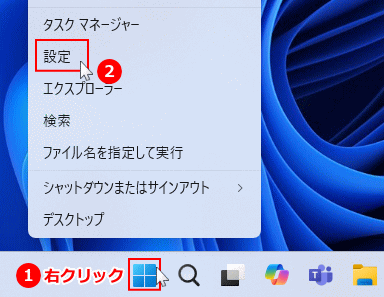
1. アカウントの設定を開きます。「スタート」ボタンの右クリックメニューの「設定」をクリックします。
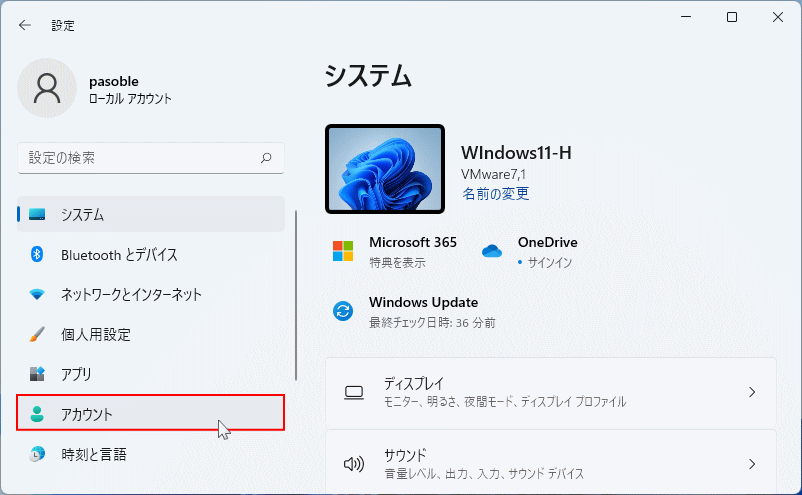
 「アカウント」をクリックすると、アカウントの設定画面が表示されます。
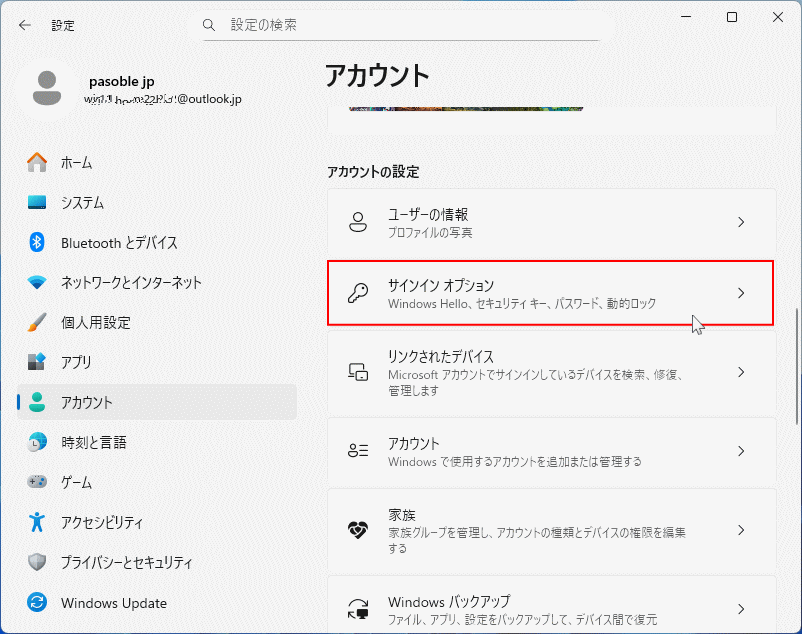
 2. アカウントの設定が表示されたら「サインイン オプション」をクリックします。
 3. サインイン オプションの「PIN(Windows Hello)」をクリックして、「PIN の変更」を選択します。
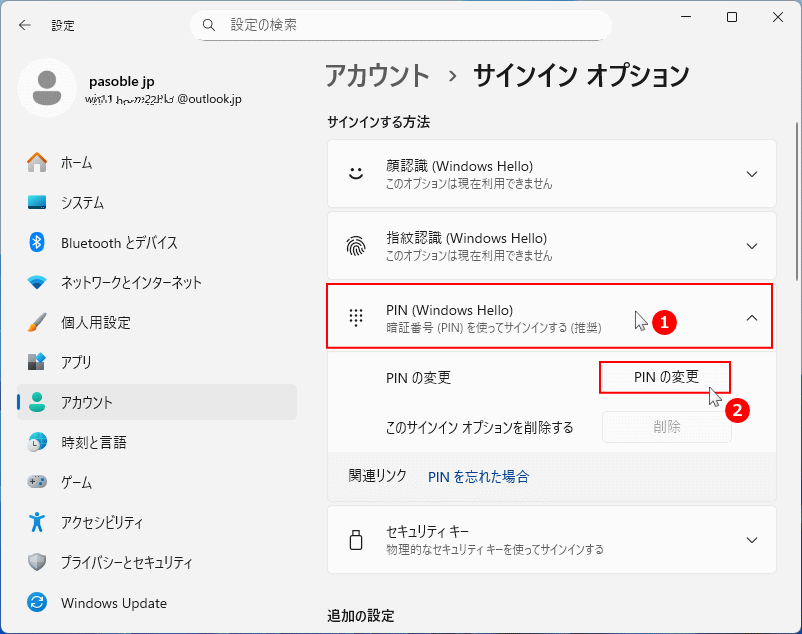 4. PIN の変更画面が表示されたら、次のように入力します。
- 「PIN」に現在使用している PIN を入力します。
- 「新しい PIN」と「PIN の確認」に、新しく使用する PIN(同じ PIN を再設定しても構いません)を入力します。
- 「OK」をクリックして、PIN の再設定を完了します。
 現在使用している PIN を入力しても「PIN が正しくありません」と表示される場合は、ユーザプロファイルの破損が考えられます。
この状況での対処法は、ユーザプロファイルの再構築に進んでください。 5. 「サインアウト」または「再起動」して、新しい PINでサインインできるか確認します。
PINでサインインできる場合は修復は完了です。
まだ PIN でサインインできない場合は、次の対処法「ユーザプロファイルの再構築」へ進んでください。
PIN の構成情報「NGC フォルダの削除」について
以前は「NGC」フォルダを削除することで PIN の不具合が改善するケースがありましたが、Windows11のバージョン更新後の環境では、NGCフォルダが存在しない場合が多く、この方法による復旧ができない可能性が高くなっています。 そのため、このページでは、NGCフォルダの削除は扱わず、PINの再設定やユーザプロファイルの再構築による対処法を紹介しています。3. パスワードでもサインインできない場合の対処手順
PIN だけでなくパスワードでもサインインできない場合は、プロファイルやアカウント情報に問題が発生している可能性が高くなります。 これからの手順は、管理者として Windows11にサインインできる状態が必要になります。サインインできる状態を確保する
以下のいずれかの方法でサインインできる状態を確保してから復旧を行います。- セーフモードでサインインできるか試す
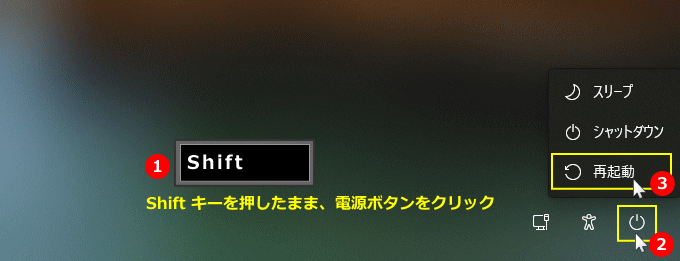
環境により、回復環境の途中で「BitLocker」暗号回復キーの入力が必要になることがあります。- サインイン画面で右下の「電源」アイコンをクリックします。
- Shift キーを押したまま「再起動」をクリックして、回復環境を起動します。
 セーフモードで起動
再起動後に「オプションの選択」画面が表示されたら、下記の順でセーフモードで起動します。
- トラブルシューティング
- 詳細オプション
- スタートアップ設定をクリック
- 再起動後、数字キー「5」を押して、ネットワークを有効にしてセーフモードで起動します。
Windows11 セーフモードで起動させる4つの方法 - 他の管理者アカウントがあればサインインする
同じ PC に別の管理者アカウントがある場合は、そのアカウントでサインインできるか試します。
サインインできる場合は、その管理者アカウントから復旧作業を進めます。 - Administrator アカウントを一時的に有効化してサインインする
Windows 標準で無効化されている Administrator ユーザ(管理者)を一時的に有効化して、サインインできるようにします。
通常のユーザとは別枠の管理者アカウントのため、トラブル時の復旧に利用できます。 Administrator の有効化の詳しい手順は、下記のページをご覧ください。
Windows11 Administratorを有効化してサインインする手順
ユーザプロファイルの再構築
Microsoft アカウントでサインインしている場合は、破損したプロファイルを直接修復するより、新しいプロファイルを作成して再リンクする方が安全です。クラウド同期が有効なため、壁紙や一部の設定は自動的に復元されることがあります。 ユーザプロファイルの再構築は、下記の順序で行います。
- ローカルアカウントを作成する
- 作成したローカルアカウントを Microsoft アカウントに変更し、必要に応じて PIN を再設定する
- 本来のユーザフォルダ内の、必要なファイルをコピーする
- 新しく作成したユーザフォルダへ貼り付ける
AppDataフォルダ内の、Roamingにはアプリやユーザー設定が含まれるため移行しますが、Local / LocalLowフォルダはキャッシュや一時データが中心のため移行しません。 ここでは簡単に手順だけ説明しています。
ユーザプロファイルの再構築の詳しい手順は、下記のページをご覧ください。
Windows11 ユーザプロファイルを修復して再構築する方法
PIN が使えない状態を防ぐための予防策
スポンサーリンク
ここでは、PIN が使えなくなるトラブルを事前に防ぐための予防策を紹介しています。
1. Windows Update の適用中は電源を切らない
Windows Update の適用中に電源を切ってしまうと、ユーザプロファイルや Windows Hello の構成が正しく保存されず、PIN が使用できなくなることがあります。- 更新中に「電源を切らないでください」と表示されている場合は、必ず完了まで待つ
- ノート PC は AC アダプタを接続してから更新を行う
2. Microsoft アカウントのパスワード変更後は同期を確認する
PIN は Microsoft アカウントの認証と連動しているため、パスワード変更直後はサインインできなくなる場合があります。また、別のデバイスでパスワードを変更した場合、PC に反映されるまで時間がかかることがあります。
- パスワードを変更した後は PC を再起動し、認証情報を同期させる
- スマホやブラウザでも同じパスワードでサインインできるか確認しておく
3. 定期的に再起動してローカルデータの破損を防ぐ
スリープや休止状態のみを繰り返して使用していると、内部データが正しく保存されず、Windows Hello が不安定になることがあります。- 週に1回程度は「再起動」を行い、システムをリフレッシュする
- アプリのフリーズ時に強制終了を繰り返さない
4. ユーザプロファイルのバックアップを取っておく
PIN が使えなくなるトラブルの多くは、ユーザプロファイルの破損が原因です。事前に重要なデータをバックアップしておくことで、プロファイルの再構築が必要になった場合でも安全に対処できます。
- ユーザプロファイルの再構築で説明している、コピー対象のフォルダを定期的にバックアップする
- バックアップは、OneDrive などのクラウドや、外付けディスクへの保存が安全です
PIN が使えない主な原因
スポンサーリンク
1. Windows Helloの設定情報が読み込めない
PIN の設定情報は、ユーザプロファイルと TPM(セキュリティチップ)の両方を利用して管理されています。プロファイルの一部が破損すると、PINの認証に必要な情報が読み込めず、「PIN が使用できません」と表示されることがあります。
プロファイル破損が疑われる場合は、ユーザプロファイルの再構築 が必要です。
2. Microsoftアカウントの認証が完了していない
Microsoftアカウントでサインインしている場合、PIN の認証にもクラウド側の情報が利用されるため、次のような状況で PINが使用できなくなることがあります。- ネットワークに接続されていない(オフライン状態)
- パスワードの変更内容がまだ PC に同期されていない
- 認証情報の期限切れ(長期間サインインしていない場合)
3. TPM(セキュリティチップ)の設定不良
PIN の認証情報は TPM に保存されているため、TPMの設定を変更したり構成が不一致になると、PIN が使用できなくなることがあります。- BIOS(Uefi)で「TPM / PTT / fTPM」の設定を変更した
- TPMのクリアを実行した(認証データが失われる)
- TPMが正常に初期化されていない
4. Windows Update による認証構成の不整合
大型アップデートや更新プログラムの適用後、Windows Hello の構成情報が正しく引き継がれず、 PIN がエラーになることがあります。- アップデート中の電源遮断
- アップデート後のプロファイル読み込み不具合
- アップデートによる認証構成のリセット
5. プロファイルそのものが破損している
Windows Hello に限らず、プロファイル自体が破損すると PINやパスワードなど、サインイン全般に影響が出ます。特に下記ような操作を行った直後に発生することがあります。
- 強制再起動(電源ボタン長押し)を繰り返した
- システムファイルやユーザフォルダを誤って削除した
- HDD / SSD の不良セクタが発生している
安全に復旧するため、ユーザプロファイルの再構築が必要です。
Windows11 サインインできない時の状況別対処法まとめ
スポンサーリンク


