

Windows 11 起動途中で電源が切れる時の原因と対処法
公開日
Windows11の起動途中で突然電源が切れる場合は、周辺機器の影響やWindowsの破損、電源ユニットなどハードウエア側の不具合まで、複数の原因が考えられます。
最初に確認することから順番に進め、Windows側の問題かハード側の問題かを確認し、状況に対応した対処をします。
このページでは、起動途中で電源が切れて起動しない時の対処法を紹介しています。
最初に確認すること
スポンサーリンク
まずは、外部周辺機器や接続状態が影響していないかを確認します。単純な原因であれば、ここでの確認で改善することもあります。
電源が完全に切れるのか再起動するのか確認する
最初に、起動途中で電源が完全に切れているのか、自動的に再起動しているのかを確認します。- 電源が完全に切れる場合
電源ランプやファンが停止し、そのまま電源が切れた状態になります。この場合は、電源供給や冷却、基板側の不具合を優先して確認します。 - 自動的に再起動する場合
画面が消えた後に再びメーカーのロゴやWindowsの起動画面が表示されます。この場合は、Windowsの停止エラーやドライバなどが影響している可能性があります。
電源ケーブルや電源タップを確認する
電源ユニットが故障していなくても、電源ケーブルの接触不良や電源タップの不具合で、起動途中に電源が落ちることがあります。- 電源ケーブルが奥まで差し込まれているか確認する
- 別の電源タップやコンセントに接続してみる
- 延長コードを使用している場合は、直接コンセントに接続してみる
電源が切れるタイミングを確認する
電源が切れるタイミングによって、原因の方向性が変わります。- Windowsロゴが表示される前に電源が落ちる
- Windowsロゴ表示中に電源が落ちる
- ロゴ表示後、読み込み中に電源が落ちる
Windows側かハード側かを確認する
スポンサーリンク
ここでは、回復環境やインストールメディアを起動した状態でも電源が切れるかを確認し、次に行う対処を判断します。
回復環境(WinRE)に入れるか確認する
回復環境を起動し、「トラブルシューティング」や「詳細オプション」の画面で、電源が切れずに操作できるか確認します。回復環境では安定して操作でき、通常のWindows起動時だけ電源が切れる場合は、Windowsやドライバなどが影響している可能性があります。
回復環境を操作している途中でも電源が切れる場合は、電源供給や冷却、基板など、ハードウエア側の不具合が疑われます。
強制終了を繰り返して回復環境を起動する
-
パソコンの電源スイッチを入れ、起動画面(くるくる回る)が表示されたら電源ボタンをシャットダウンするまで、押し続けて「強制終了」します。
※強制終了は二回以上続けて行う必要があります。
強制終了の電源ボタンの押すタイミングは、起動画面または「くるくる回る」画面が表示されたら、電源ボタンの長押で電源をきります。
※ パソコンによっては、Windows のロゴが表示されず、メーカのロゴや何も表示されない場合もあります。
※ パソコン本体は起動しているけど、Windows の起動画面すら表示されない場合も「強制終了」を試してみてください。
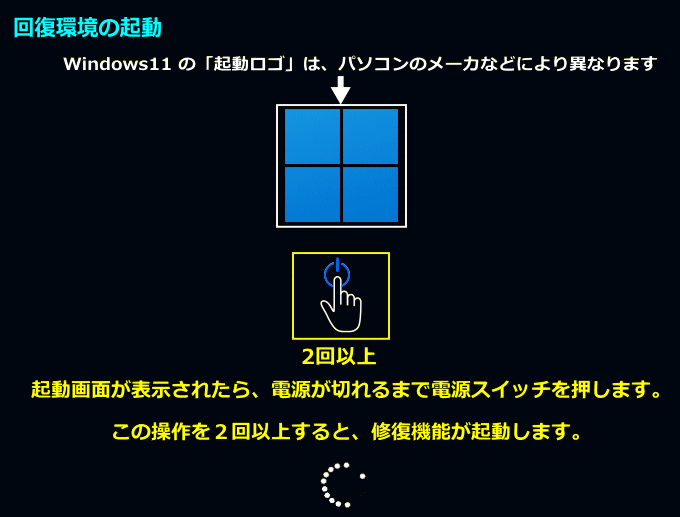
強制終了を二回以上続けて行い、「自動修復を準備しています」または「お待ちください」と表示されれば、そのまま待ちます。
自動修復が起動された場合は、起動画面に「自動修復を準備しています」と表示され、次に「PCを診断中」と表示されます。「回復」が表示されたなら、次の(2)へ進んでください。
診断中は、かなり時間がかかる場合もありますが、そのまま待ちます。

- 「自動修復」の画面が表示されたら「詳細オプション」をクリックします。
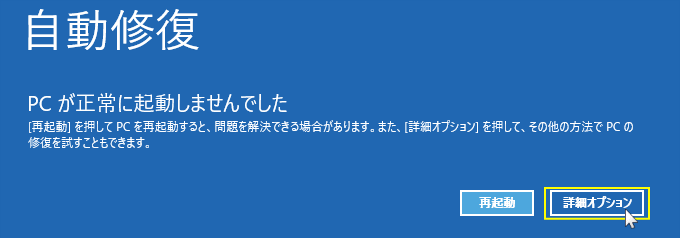
※24H2以降で表示が異なります
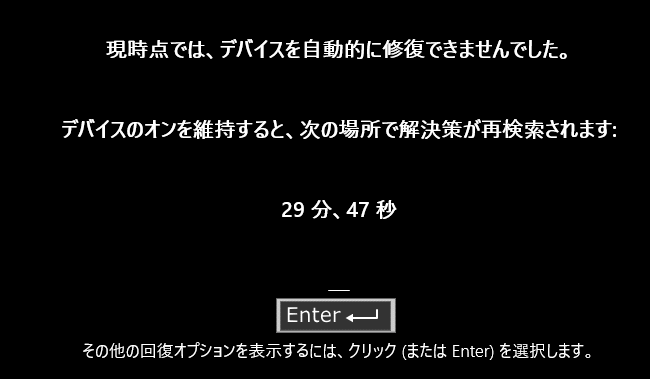
「PCを診断中」と表示された後に、ネットワーク接続など幾つかメッセージが表示され「現時点では、デバイスを自動的に修復できませんでした。」と黒色い画面が表示されたら「Enter キー」を押します。
- 「トラブルシューティング」をクリックして、次の画面で「詳細オプション」をクリックします。「ここもバージョンにより異なる」
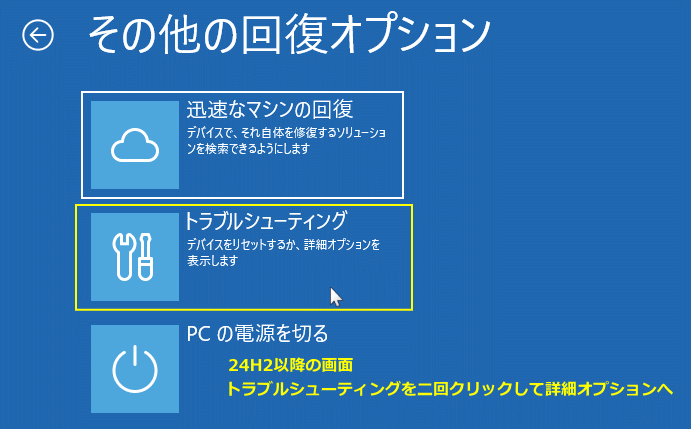
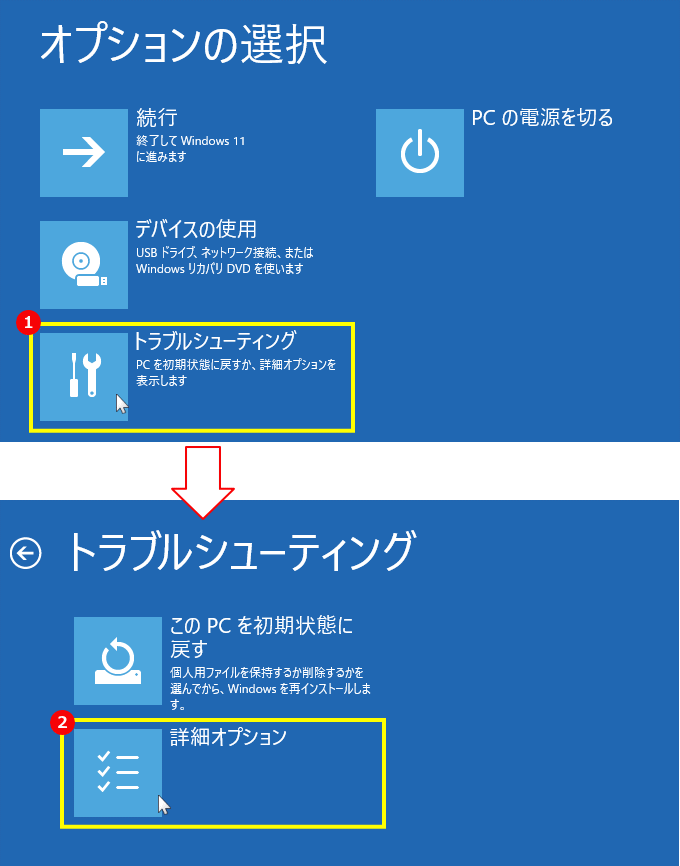 24H2以降
24H2以降は最初の表示が異なります。一度、下図の画面で「トラブルシューティング」をクリックすることで、上記の画面が表示されます。
- 回復環境に入れる場合は、次の「Windowsやシステム破損が原因の場合の対処」で紹介している修復を試します。
- 回復環境に入れない場合は、次の「インストールメディア(または回復ドライブ)から起動できるか確認する」に進んでください。
インストールメディア(または回復ドライブ)から起動できるか確認する
回復環境に入れない場合は、インストールメディアまたは回復ドライブから起動し、電源が切れずに操作できるか確認します。USBから起動した状態では電源が切れない場合は、Windows側の修復を試します。USBから起動している途中でも電源が切れる場合は、ハードウエア側の不具合が疑われます。 回復ドライブがある場合は、インストールメディアを用意しなくても回復環境を起動できます。回復ドライブがない場合は、インストールメディアを作成して確認してください。
インストールメディアを作成して用意する
インストールメディアがない場合は、別の正常なパソコンで作成してから確認します。インストールメディアの作成とISOの入手方法については、下記のページを参考にしてください。
Windows11 インストールメディアの作成とISOのダウンロード
インストールメディアで起動して回復環境が表示できるか確認する
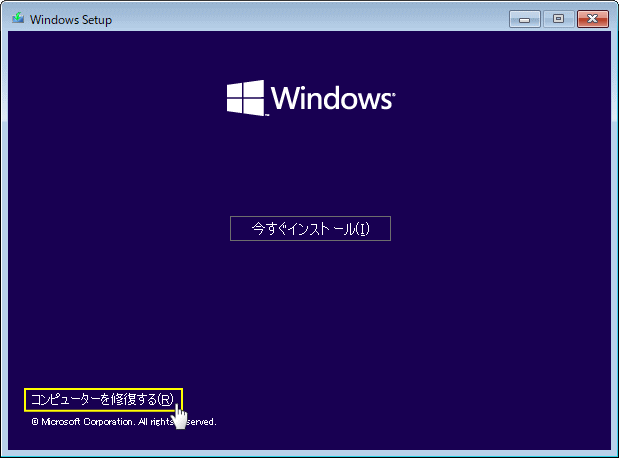
1. インストールメディア(USB)を挿した状態でパソコンの電源を入れます。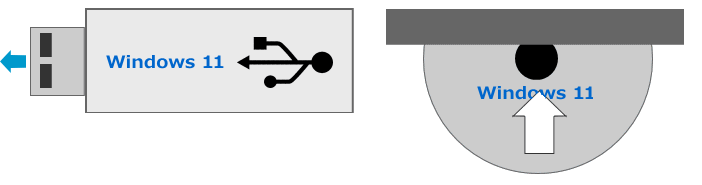 2. Windowsセットアップの画面が表示されたら、「コンピューターを修復する」から回復環境に進めるか確認します。バージョン24H2以降と以前は画面が異なります。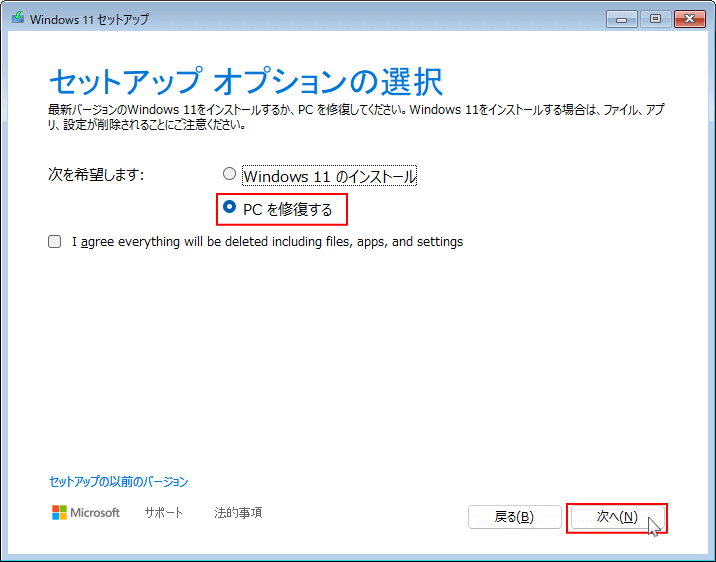
 3. 回復環境に進み、しばらく操作しても電源が切れない場合は、Windows側の修復を試します。次の「Windowsやシステム破損が原因の場合の対処」に進んでください。
インストールメディアまたは回復ドライブから起動している途中でも電源が切れる場合は、電源ユニットや冷却不良など、ハードウエア側の不具合が疑われます。「ハードウエアの不具合が原因の場合の対処」に進んでください。
3. 回復環境に進み、しばらく操作しても電源が切れない場合は、Windows側の修復を試します。次の「Windowsやシステム破損が原因の場合の対処」に進んでください。
インストールメディアまたは回復ドライブから起動している途中でも電源が切れる場合は、電源ユニットや冷却不良など、ハードウエア側の不具合が疑われます。「ハードウエアの不具合が原因の場合の対処」に進んでください。
Windowsやシステム破損が原因の場合の対処
回復環境やインストールメディアから起動できる場合は、Windows本体やシステムファイルの破損が原因で、起動途中に電源が落ちている可能性があります。
この場合は、回復環境の修復機能を使って改善できるか確認します。 最初に修復に使う回復環境を起動します
回復環境は、上記のWindows側かハード側かを確認するで説明している2回以上の強制終了の他にも、回復ドライブなどで起動することもできます。
回復環境の起動の詳しい内容や手順は、下記のページをご覧ください。
Windows11 回復環境で起動する4つの方法と修復機能の内容
1. スタートアップ修復を試す
起動時に必要なファイルや設定に問題がある場合は、「スタートアップ修復」で自動的に修復できることがあります。 1. 回復環境の「詳細オプション」にある「スタートアップ修復」をクリックします。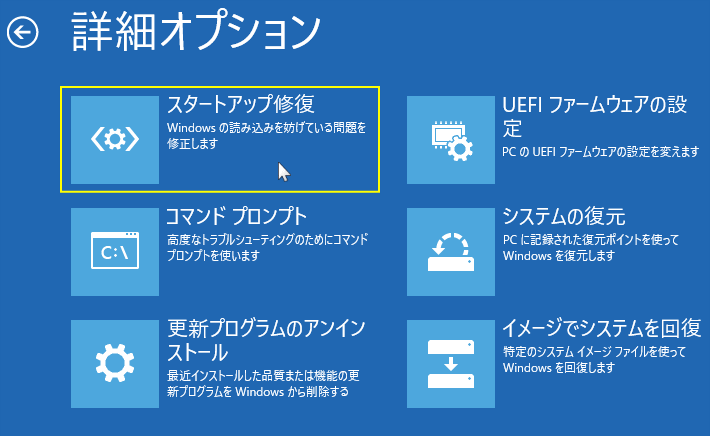
2. スタートアップ修復の実行
- 「スタートアップ修復」をクリックすると起動画面になり、「PCを診断中」「修復しようとしています」「デバイス準備しています」など、幾つかメッセージが表示されます。
- スタートアップ修復が終了するまで、かなり時間が掛かる場合があります。「強制終了」など、PCの電源を切らないでください。
- スタートアップ修復が終了すると、メッセージが表示されます。
2. システムの復元を試す
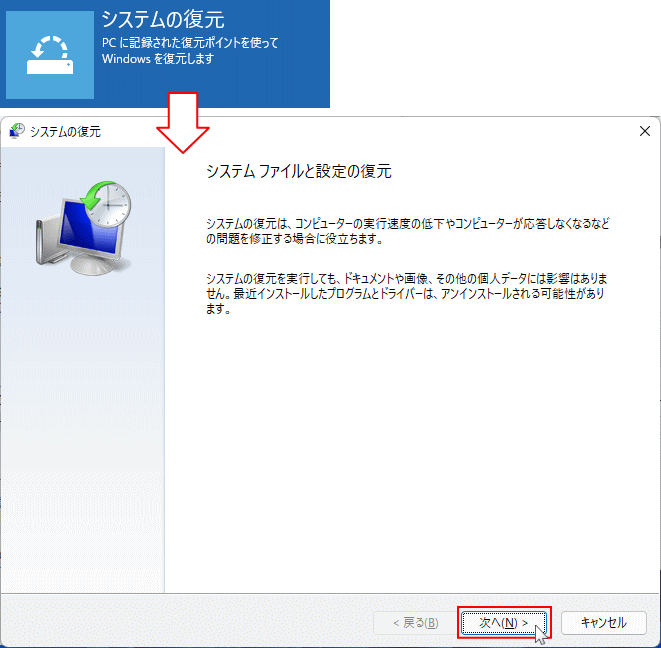
更新プログラムやドライバの変更後から症状が出ている場合は、システムの復元で以前の状態に戻せる可能性があります。システムの復元が有効でない場合は、この方法は使用できません。 1. 回復環境の「詳細オプション」から「システムの復元」を選択します。
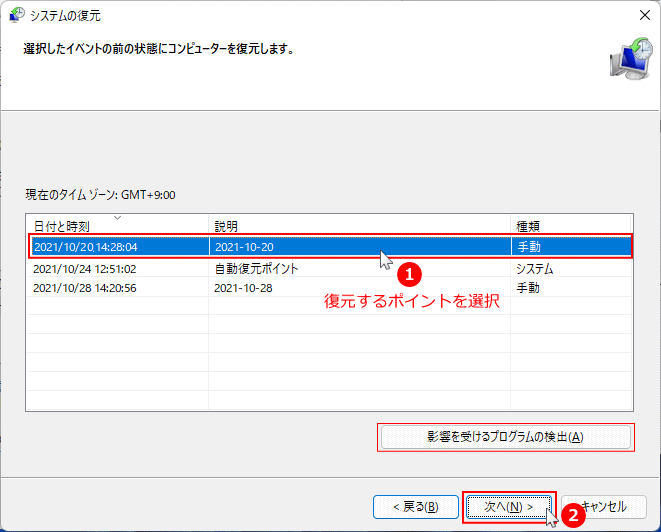
 2. 不具合が発生する前の日付の復元ポイントを選びます。
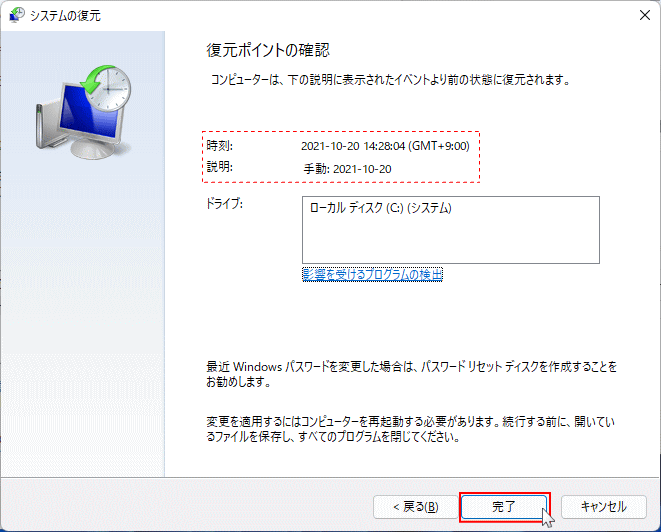
 3. 復元実行後、起動できるか確認します。
3. コマンドでシステムファイルを修復する
スタートアップ修復やシステムの復元で改善しない場合は、システムファイルの破損を確認します。 回復環境の「コマンドプロンプト」から修復コマンドを実行できます。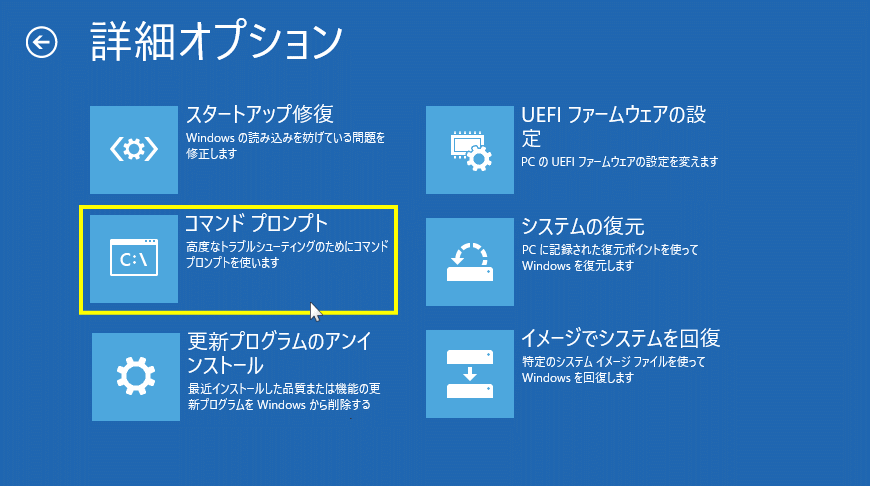 回復環境からのコマンドでのシステムの修復方法の詳しい操作方法は、下記のページをご覧ください。
Windows11 コマンドプロンプトでシステムを修復する方法 これらの修復を行っても起動途中で電源が切れる場合は、Windows以外の部分に原因がある可能性があります。次の「ハードウエアの不具合が原因の場合の対処」に進んでください。
Windows11 が起動しない時の症状別修復方法
ハードウエアの不具合が原因の場合の対処
回復環境やインストールメディアを起動している途中でも電源が切れる場合は、Windowsではなくハードウエア側の不具合が疑われます。
この場合は、主に電源供給、冷却ファン、CPU周辺、マザーボードの電源回路などを確認します。
ハードウエアの不具合はパーツ交換が基本です。自作パソコンの経験やパーツの交換の経験がない場合は、無理に自分で行うより、販売店や修理専門業者に相談するようにしてください。
冷却ファンや過熱が疑われる場合
CPUファンが回っていない場合や、通風口にほこりが詰まっている場合は、内部温度の上昇を防ぐために保護機能が働き、起動途中で電源が切れることがあります。- 通風口や冷却ファンに多くのほこりが付着している
- ファンが回っていない、または異音がする
- 電源を入れてから短時間で本体が熱くなる
- しばらく冷ましてから起動すると、電源が切れるまでの時間が長くなる
マザーボードやCPU関連の不具合が疑われる場合
電源ユニットに問題がない場合は、マザーボードやCPUの電源制御回路の不具合も考えられます。起動処理が進むタイミングで保護機能が働き、強制的に電源が切れることがあります。
- 電源は入るけど、毎回ほぼ同じタイミングで落ちる
- 回復環境やUSB起動もできない
このような場合、個人での修理は難しいため、販売店や修理業者への相談して対処するようにしてください。
修理や交換を検討する目安
次の状態に当てはまる場合は、Windowsの修復よりもハードウエアの点検や交換を優先した方がよい可能性があります。- 回復環境にもインストールメディアにも入れない
- 周辺機器を外しても改善しない
- 電源投入直後から不安定な場合
Windowsの修復操作で改善しない場合は、無理に起動を繰り返さず、ハードウエアの点検を検討してください。
画面が消えた後に自動的に再起動する場合は、メモリやストレージ、ドライバ、Windowsの停止エラーなども原因として考えられます。
起動途中で電源が切れる主な原因
スポンサーリンク
ここでは、これまで紹介した内容をもとに、主な原因を紹介しています。
Windowsやシステムの破損が原因の場合
回復環境やインストールメディアから起動できる場合は、Windows本体やシステムファイルの破損が原因の可能性があります。- 更新プログラムの不具合
- ドライバの不整合
- システムファイルの破損
ハードウエアの不具合が原因の場合
回復環境やインストールメディアからも起動できない場合は、Windows以外の部分で問題が発生している可能性があります。- 電源ユニットやACアダプターの劣化、故障
- 冷却ファンの停止や内部の過熱
- CPU周辺の冷却や電源供給の異常
- マザーボードの不具合
- 電源回路や内部基板の異常
このページの手順に沿って順番に確認することで、原因の方向性を判断しやすくなります。
スポンサーリンク


