

Windows 11 スタートメニューが開かない/消える時の修復法
公開日
Windows11でスタートメニューが開かない、クリックしても反応しない、開いてもすぐ消えるといった不具合が発生することがあります。
この場合、エクスプローラやスタートメニュー関連プロセスの再起動など、簡単な対処法を試し、改善しない場合はシステム修復やユーザプロファイルの確認を行います。
このページでは、スタートメニューが開かない、すぐに消えるといった不具合の修復方法を紹介しています。
目次
スタートメニューが開かない/消える症状を確認する
スポンサーリンク
- スタートボタンをクリックしてもスタートメニューが開かない
- スタートメニューが一瞬表示されるがすぐ消える
- キーボードの Windows キーを押しても反応しない
- タスクバーは表示されているが、スタートだけ反応しない
- スタートの右クリックメニューが表示されない
スタートの右クリックメニュー(Win+X)が表示されない場合も、このページの修復手順は有効です。
スタートメニューが開かない/消える時の修復手順
スポンサーリンク
ここでは、簡単な対処法から順に説明しています。
簡易対処法はエクスプローラやパソコンの再起動を行うので、作業前に保存していないデータがある場合は、先に保存してください。
1. 最初に簡単な対処法を試す
1. エクスプローラを再起動する
タスクバーやスタートメニューは、エクスプローラ(explorer.exe)と連動して動作しています。まずはエクスプローラを再起動し、スタートメニューが開くか確認します。 1. スタートボタンを右クリックしたメニューの「タスクマネージャー」をクリックします。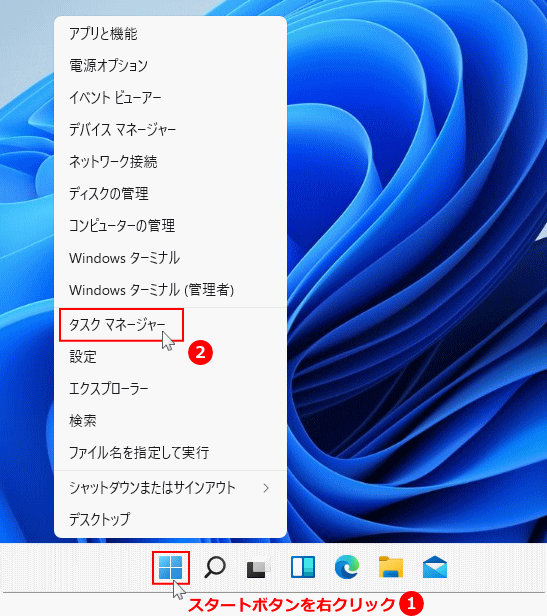 2.「プロセス」画面で「エクスプローラ」をクリックして選択状態にして、「タスクの再起動」をクリックします。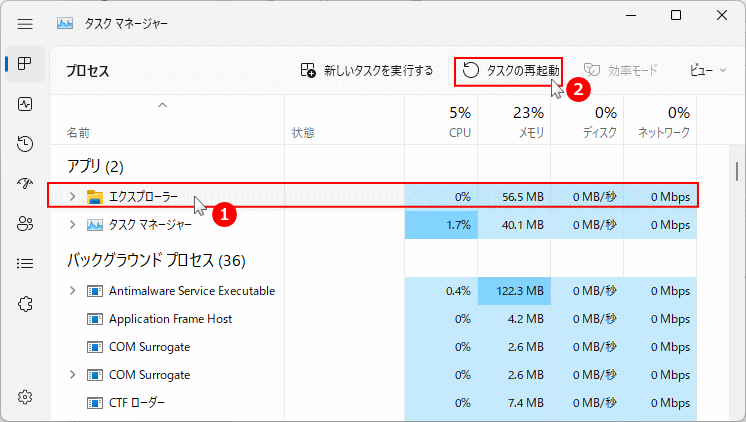
2. スタートメニュー関連プロセスを再起動する
1. 下記の名前をタスクマネージャーの、プロセスの検索ボックスに入力、または貼り付けして探しします。
- StartMenuExperienceHost
- ShellExperienceHost
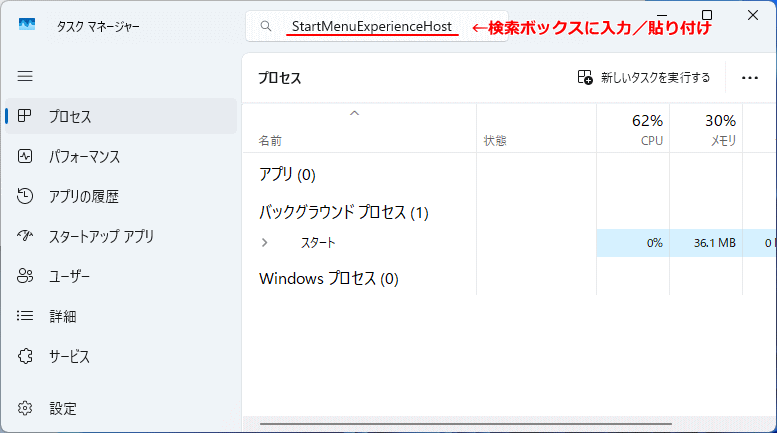 2. プロセスの検索でプロセスが表示されたら、選択状態にして「…」メニューアイコンから、「タスクを終了する」をクリックすれば再起動できます。
- プロセス名で表示される場合と、下図のように他のプロセスが表示されることがありますが、再起動して問題ありません。
- 見つからない場合は、何もしなくてOKです。これは仕様によるもので問題ではありません。この手順は飛ばして次へ進んでください。
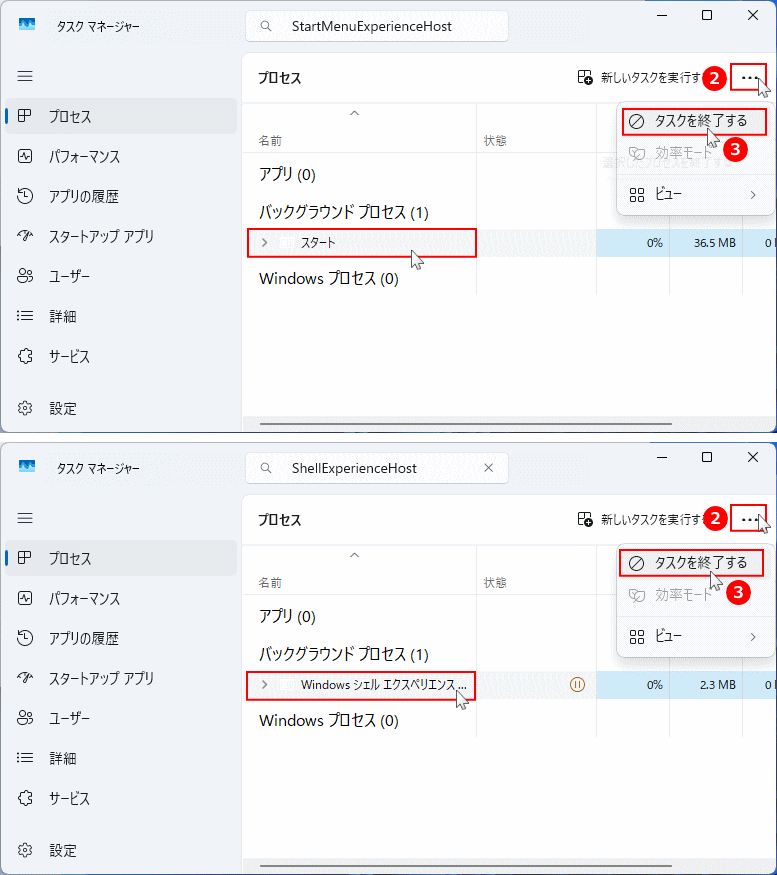 3. スタートメニュー関連のプロセスを再起動して、スタートメニューが開くか確認します。
2. PC を再起動して改善するか確認する
一時的な処理の不具合であれば、再起動で改善することがあります。まだ再起動していない場合は、パソコンを「再起動」してスタートメニューが開くか確認してください。 スタートメニューの操作ができないので、「Windows」+「L」キーでPCをロックして、ロック画面からサインイン画面を表示し、右下の電源アイコンから「再起動」を選択して起動後に動作を確認します。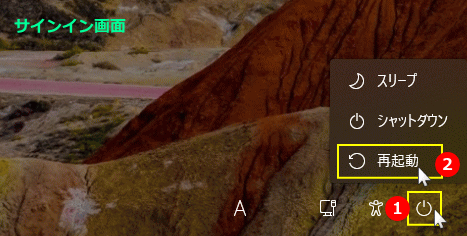 シャットダウンでは改善しない場合があります。これは、標準で有効な高速スタートアップを無効化にしていない場合、再起動がリフレッシュ効果があります。
3. システム修復コマンドで Windows を修復する
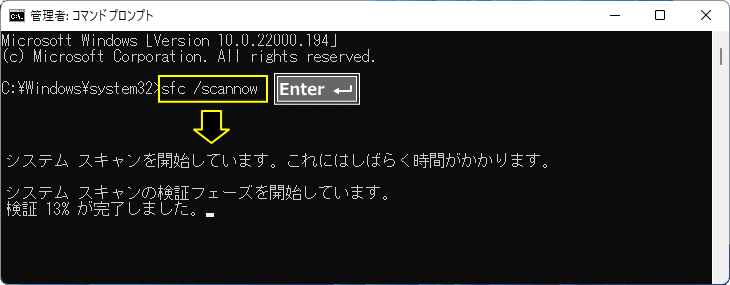
再起動しても改善しない場合は、Windows のシステムファイルが破損している可能性があります。スタートメニュー以外は操作できる状態なら、念のためシステム修復コマンドを実行して改善するか確認します。 システム修復コマンド
- sfc /scannow
- dism /online /cleanup-image /restorehealth
Windows11 コマンドプロンプトでシステムを修復する方法
4. 新しいユーザでスタートメニューが正常か確認する
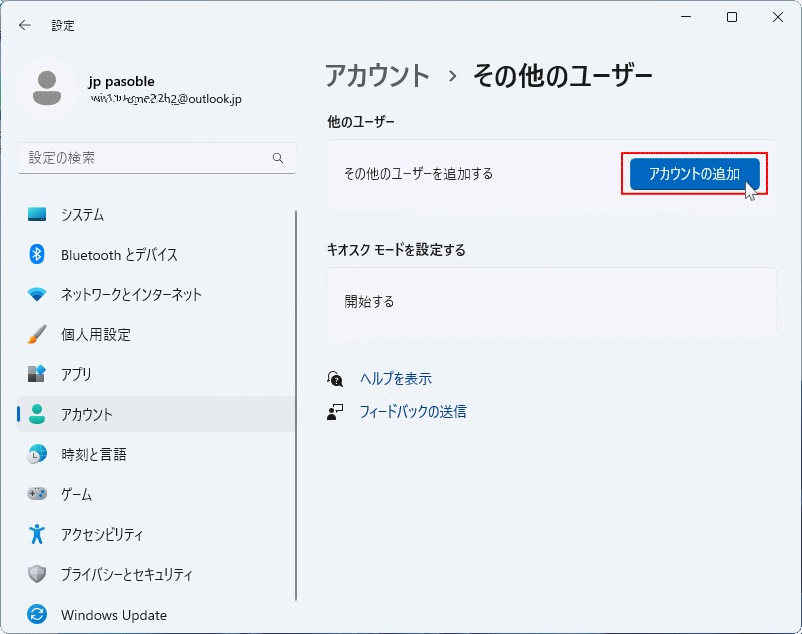
ここまでの対処でも改善しない場合は、スタートメニューの不具合が「ユーザ固有の問題」か「システム全体の問題」かで、次に行う対処が変わります。新しいローカルアカウントユーザを作成し、スタートメニューが正常に開くか確認してください。
他にアカウントがある場合は、そのユーザサインインしてタートメニューの状況を確認すればOKです。 ユーザを作成する詳しい方法は、下記のページをご覧ください。
Windows11 ローカル アカウント ユーザを作成する方法
 確認ポイント
新しいユーザまたは既存の別ユーザでスタートメニューが正常なら、元のユーザプロファイル側の不具合が考えられます。
新しいユーザでも同じ症状が出る場合は、Windowsシステム側の不整合が考えられます。
- 別のユーザで問題がない→ プロファイルの再構築で修復
- 別のユーザでも不具合が出る → 上書きインストールで修復
5. 状況に応じて対処する(プロファイル再構築/上書きインストール)
新しいユーザで問題がない場合:ユーザプロファイルを再構築する
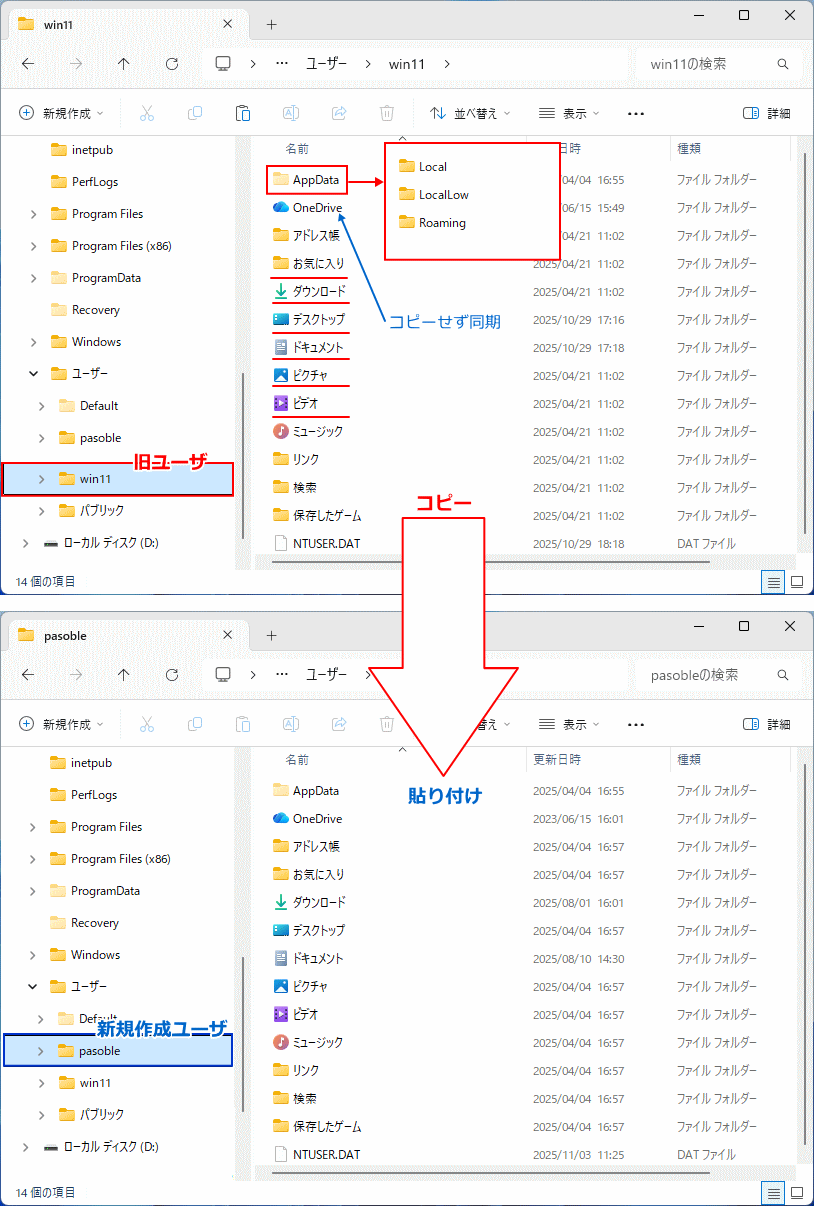
新しいユーザではスタートメニューが正常に動作する場合、元のユーザプロファイル内の設定不整合や破損が原因になっている可能性があります。この場合は、新しいユーザにプロファイル(ユーザフォルダの主データ)を移行して、環境を引き継ぐ方法が安全です。 ユーザプロファイルの再構築の詳しい手順は、下記のページをご覧ください。
Windows11 ユーザプロファイルを修復して再構築する方法
新しいユーザでも不具合が出る場合:上書きインストールを検討する
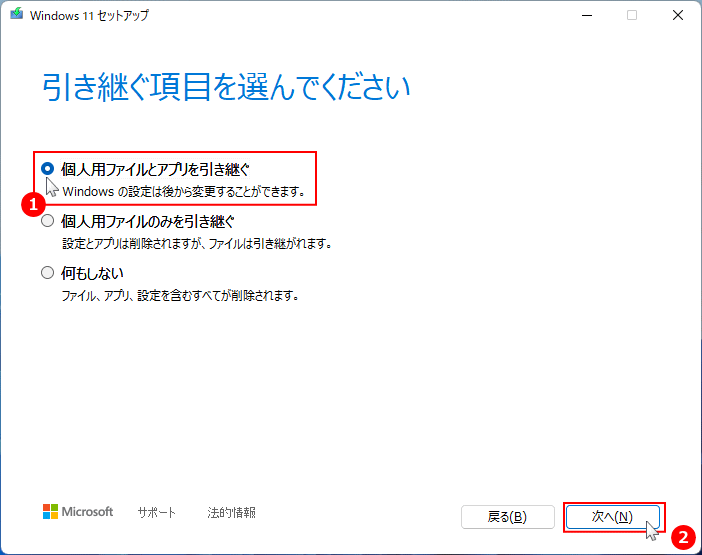
新しいユーザでもスタートメニューが開かない/消える場合は、ユーザ固有の問題ではなく Windows システム全体の不整合が疑われます。この場合は、データやアプリを保持したまま Windows を修復できる「上書きインストール」が有効なことがあります。 上書きインストールの詳しい手順は、下記のページをご覧ください。
Windows11 上書きインストールで現状を全て保持して修復
スタートメニューが開かない/消える主な原因
スポンサーリンク
ここでは主な原因を簡単に紹介します。
1. エクスプローラやスタートメニュー関連プロセスの不整合
エクスプローラ(explorer.exe)や StartMenuExperienceHost などの動作が不安定になると、スタートメニューが開かない、すぐ消えるといった症状が出ることがあります。2. Windows Update 後の構成不整合
更新プログラムの適用後に UI 構成が正しく引き継がれず、スタートメニューの動作が不安定になることがあります。3. システムファイルの破損
システムファイルの破損があると、スタートメニューを含む Windows の基本機能に影響が出ることがあります。4. ユーザプロファイルの不整合
新しいユーザでは問題がないのに、特定のユーザでのみ症状が出る場合は、ユーザプロファイルの破損が原因になっている可能性があります。スポンサーリンク


