

Windows 11 タスクバーにアイコンが追加できない時の対処法
公開日
Windows11でタスクバーにアプリやショートカットのアイコンを追加しようとしても、タスクバーにピン留めできないことがあります。これは、タスクバーに登録できるアイコンの種類や条件が決まっているためで、そのままではピン留めできないアイコンがあるためです。
この場合、タスクバーに追加する目的のショートカットを作成することで、タスクバーにアイコンを追加できる場合があります。
このページでは、タスクバーにアイコンを追加しようとしてもピン留めできない時の対処法を紹介しています。
目次
タスクバーにアイコンを追加する概要
スポンサーリンク
ただし、Windows11ではタスクバーに自由にアイコンを追加できない仕様のため、「フォルダ」や「PC」などはそのままではタスクバーに追加できません。このような場合は、ショートカットを作成してタスクバーに追加できるようにします。
タスクバーにアイコンを追加する通常のやり方
ここでは、タスクバーにアイコンを追加する2つの基本的なやり方を説明しています。スタートメニューのアプリの一覧からタスクバーに追加
1. スタートメニューの「すべて」をクリックします。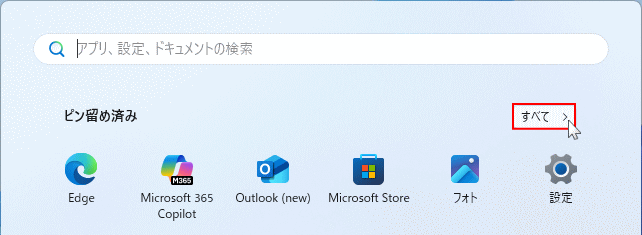
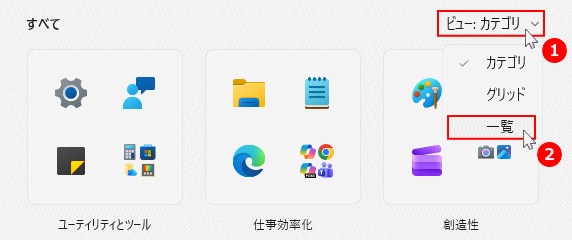
2026年のアップデートでスタートメニューが変更されている場合は、「すべて」ではなく「ビュー:」をクリックして「一覧」を選択してください。
 2. タスクバーに追加したいアプリを右クリックしたメニューの「タスクバーにピン留めする」をクリックすれば、タスクバーに追加できます。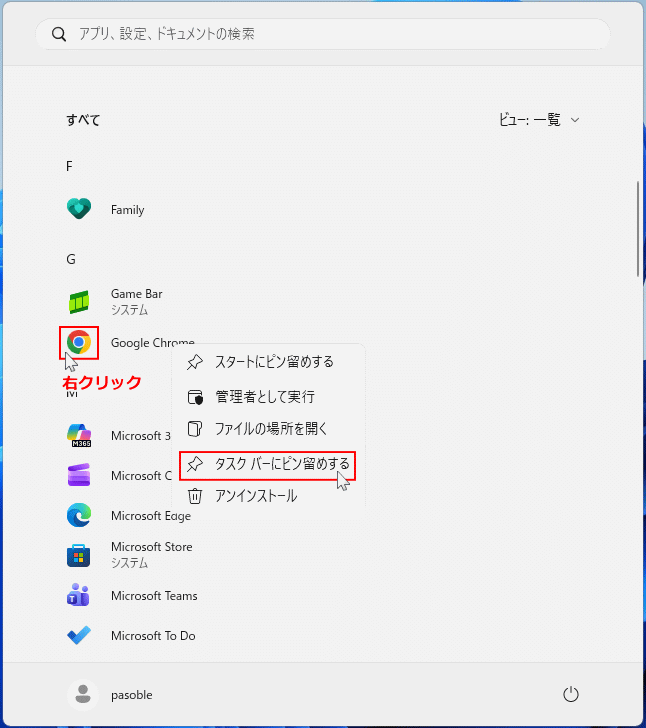
「タスクバーにピン留めする」が見当たらない場合は、「詳細」にマウスを合わせて表示されるメニューの「タスクバーにピン留めする」をクリックしてください。
デスクトップのアイコンからタスクバーに追加
1. デスクトップにあるショートカットアイコンを右クリックして、「その他のオプションを確認」をクリックします。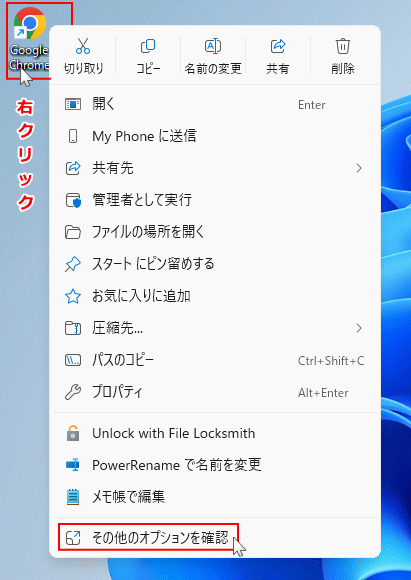 2. その他のオプションが表示されたら、「タスクバーにピン留めする」をクリックすれば、タスクバーに追加できます。
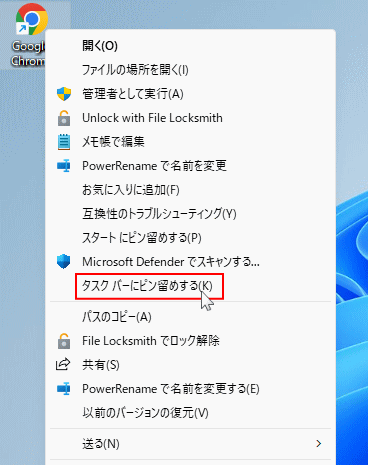 通常の操作でタスクバーに追加できない場合は、下記の対処手順でショートカットを作成してから、タスクバーに追加する方法を試してください。
タスクバーにアイコンが追加できない時の対処手順
スポンサーリンク
1. タスクバーにフォルダを追加
タスクバーから直接開きたいフォルダやPC、アプリがある場合は、まずデスクトップにショートカットを作成します。ここでは例として、主に「フォルダ」と「PC」「アプリ」のショートカットを作成する手順を紹介しています。
デスクトップの右クリックメニューからショートカットを作成する
1. デスクトップの何もない場所を右クリックしたメニューの「新規作成」にマウスを合わせ、「ショートカット」をクリックします。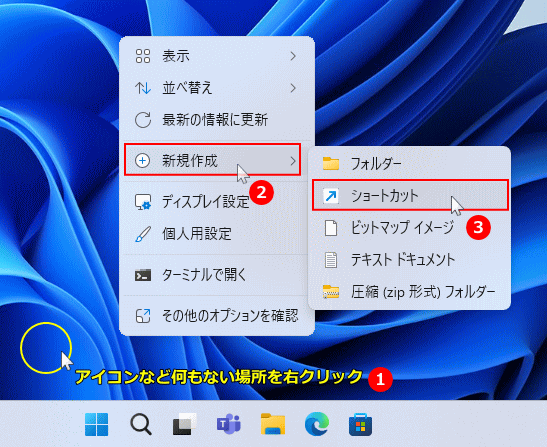 2. ショートカットの項目の場所を指定する
ここでは「フォルダ」「PC」「アプリ」のショートカットの指定方法をそれぞれ説明しています。 フォルダのショートカットを作成する場合
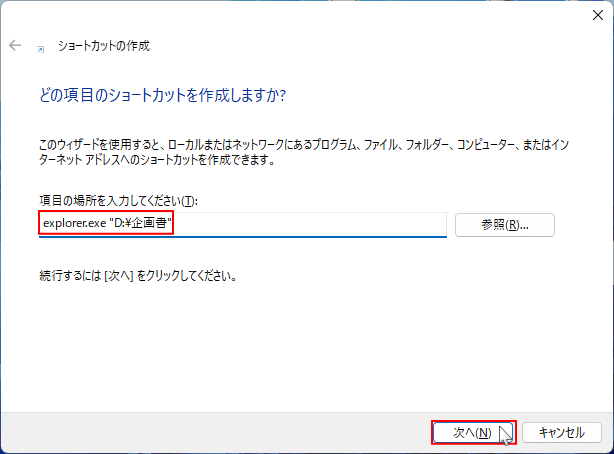
フォルダのショートカットで、ドキュメントやピクチャなど既定のフォルダについては、下の「PCのショートカット」の方法で作成しても構いません。 「ショートカットの作成」ボックスに、「explorer.exe "パス(場所)"」を入力します。
ここでは、パスを「D:\企画書」としています。
パス(場所)の調べ方
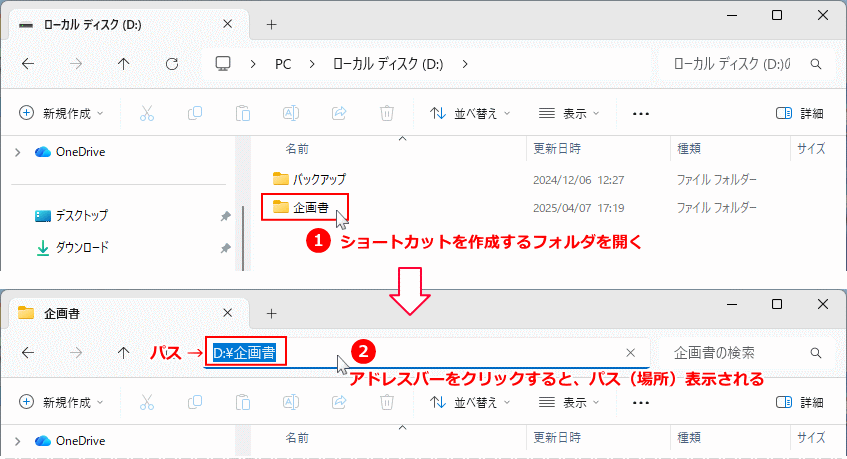
エクスプローラでショートカットを作成したいフォルダを開き、「アドレスバー」をクリックするとパスが表示されます。必要であればコピーして、そのまま貼り付けることもできます。
 PCのショートカットを作成する場合
「ショートカットの作成」ボックスに、「explorer.exe shell:MyComputerFolder」と(shell コマンド)を入力します。
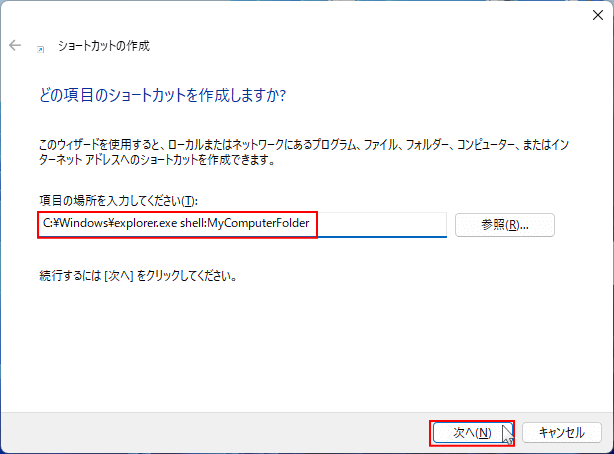
主な shell コマンド
「explorer.exe」の後に空白を入れて、下記の shell コマンドを入力すれば、「ネットワーク」や「ごみ箱」などのショートカットも作成できます。
- PC:shell:MyComputerFolder
- ネットワーク:shell:NetworkPlacesFolder
- ごみ箱:shell:RecycleBinFolder
- コントロールパネル:shell:ControlPanelFolder
- ユーザフォルダ(ユーザプロファイルのルート):shell:Profile
- ドキュメント:shell:Personal
- ダウンロード:shell:Downloads
- ピクチャ:shell:My Pictures
- ミュージック:shell:My Music
- デスクトップ:shell:Desktop
「ショートカットの作成」ボックス横の「参照」ボタンをクリックして、アプリの実行ファイル(.exe)を選択して「OK」を押し、「次へ」をクリックします。
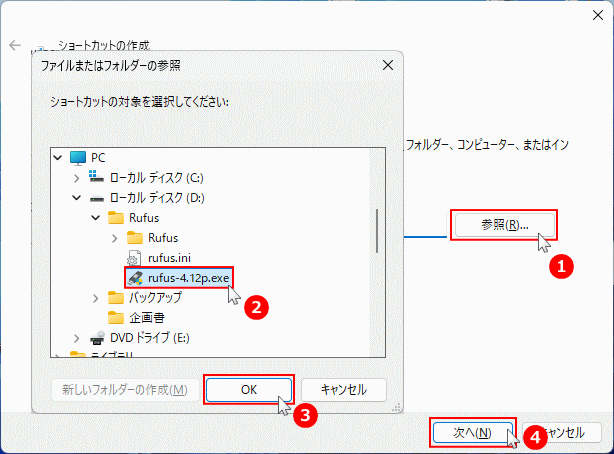 インストール無しで使用できるアプリ(ポータブルアプリなど)は、スタートメニューに表示されないことが多いため、このようにショートカットを作成してタスクバーに追加します。
3. ショートカットアイコンに表示される名前を入力して「完了」をクリックします。
インストール無しで使用できるアプリ(ポータブルアプリなど)は、スタートメニューに表示されないことが多いため、このようにショートカットを作成してタスクバーに追加します。
3. ショートカットアイコンに表示される名前を入力して「完了」をクリックします。ここではフォルダのショートカットに名前を入力していますが、他の種類のショートカットも同様に名前を入力します。
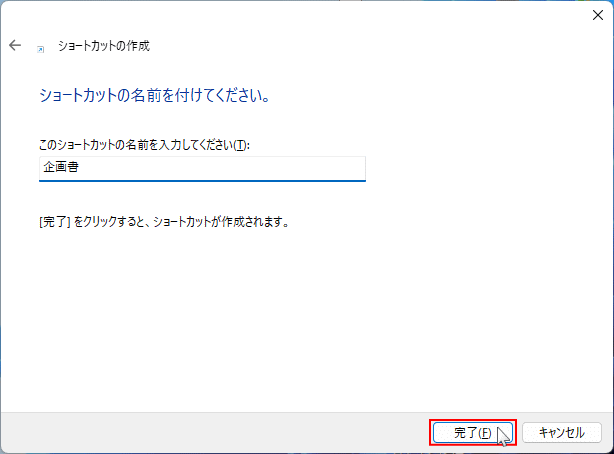
デスクトップに同じ名前のショートカットアイコンが既にある場合は、同じ名前を入力しないようにしてください。
同じ名前で上書きすると、本来のショートカットが置き換わってしまい、正しく動作しなくなる場合があります。 デスクトップにショートカットが作成されていれば、アイコンをクリックして正常に開けるか確認します。問題なく開ければショートカットの作成は完了です。
ショートカットのアイコン画像を変更したい場合は、下記の手順を参考にしてください。
ショートカットアイコンの画像を変更する
ここでは、例として「フォルダ」のアイコンの変更で紹介しています。PCやアプリのショートカットでも同じ手順で変更できます。 1. 作成したショートカットアイコンを右クリックしたメニューの「プロパティ」をクリックします。
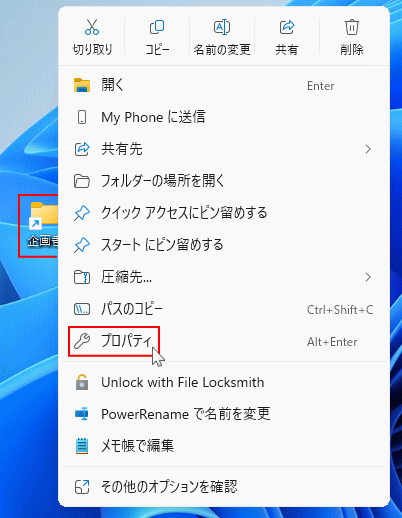 2.「プロパティ」が表示されたら「アイコンの変更」をクリックします。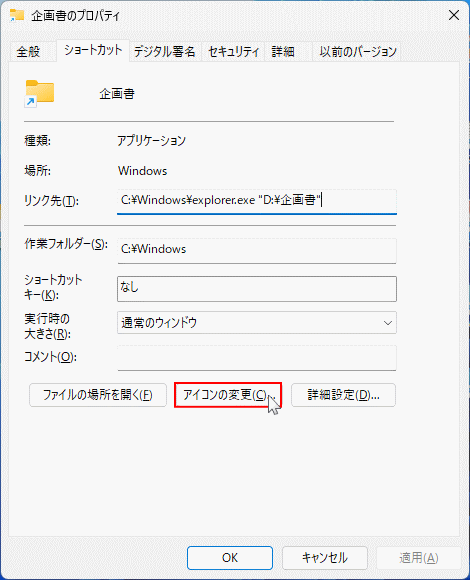
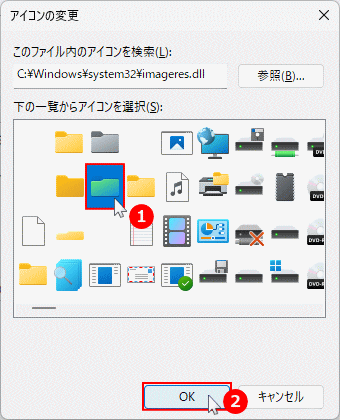
3. アイコンの一覧が表示されたら、好きなアイコンをクリックして選択し「OK」をクリックします。
好みのアイコン画像がない場合
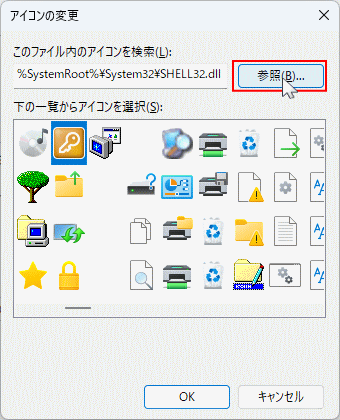
「PC」など、ショートカットによっては選択できるアイコンの種類が少ない場合があります。
その場合、検索ボックスに「%SystemRoot%\System32\SHELL32.dll」と入力して「Enter」キーを押せば、多くのアイコンから選択できるようになります。
また、「参照」ボタンを押して、あらかじめ用意してあるアイコンファイル(.icoなど)の場所を指定して使用することもできます。
 4. プロパティに表示されているアイコン画像が変更されていることを確認し、「OK」をクリックして完了です。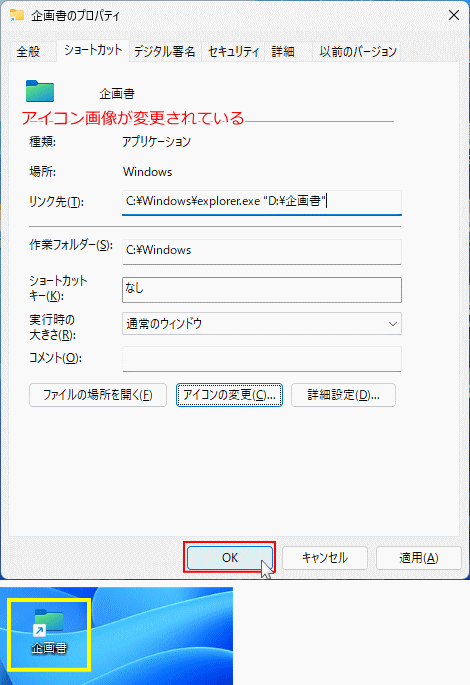
2. 作成したショートカットアイコンをタスクバーに追加
デスクトップにショートカットが作成できたら、そのショートカットをタスクバーに登録してピン留めできるか確認します。追加する方法は、ドラッグして追加する方法と、右クリックメニューからピン留めする方法があります。
ドラッグしてタスクバーにピン留めする
1. デスクトップに作成したショートカットアイコンを左クリックでつかみ、そのままタスクバーの上までドラッグします。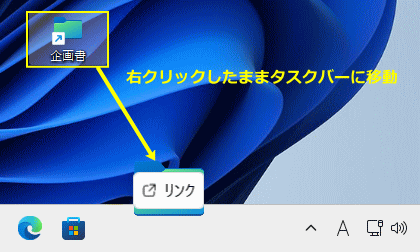 2. タスクバーの上にカーソルを重ねたときに、禁止マーク(アイコン)が表示されない場合は、その位置でマウスボタンを離せばピン留めできます。
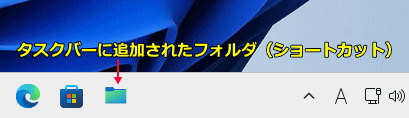 3. タスクバーに追加されたアイコンをクリックし、フォルダやPC、アプリが正しく起動できるか確認します。
右クリックメニューからタスクバーにピン留めする
1. デスクトップのショートカットアイコンを右クリックし、「その他のオプションを表示」をクリックします。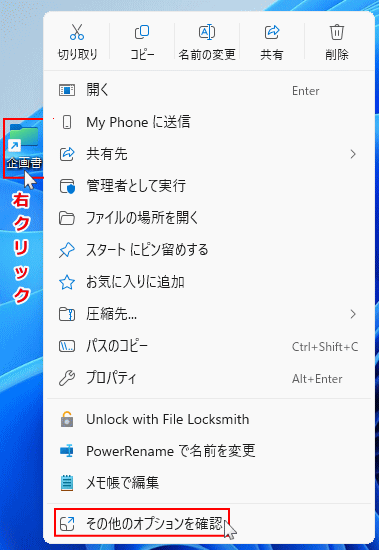 2. オプションメニューが表示されたら、「タスクバーにピン留めする」をクリックします。
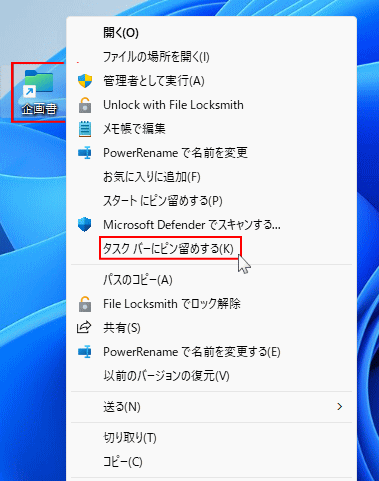 3. タスクバーにアイコンが追加されたら、同じようにクリックして起動できるか確認します。
タスクバーにピン止めできても、再起動などで消える場合は下記のページを参考にしてください。
Windows11 タスクバーのピン留めが保存できず消える時の対処法
タスクバーにアイコンを追加するポイント
スポンサーリンク
タスクバーに登録できるアイコンには条件があるため、ドラッグしても禁止マーク(アイコン)が表示されてピン留めできないことがあります。 ここでは、タスクバーに追加できないショートカットの代表例と、ショートカットでも追加できない場合に考えられる原因と対処のポイントをまとめています。
1. タスクバーに追加できないショートカットの代表例
ショートカットを作成しても、次のようなショートカットはタスクバーに追加できない、または追加しても正常に動作しないことがあります。- インストーラやセットアッププログラムなど、一度だけ実行することを前提とした実行ファイルのショートカット
- アンインストール専用ツールやドライバ更新ツールなど、特定の作業だけを行うためのプログラムのショートカット
- 起動するたびに「管理者として実行」が必要なツール(システムの設定変更を行うツールなど)のショートカット
特に「管理者として実行」が必要なツールは、タスクバーから通常の権限で起動すると設定変更が反映されなかったりエラーになることがあります。普段から利用する場合は、デスクトップ上のショートカットを右クリックして「管理者として実行」を選ぶ方法の方が確実です。
2. ショートカットでも追加できない場合の対処のポイント
ショートカットを作成しても、タスクバーにドラッグしたときに「タスクバーにピン留めする」が表示されない、右クリックメニューにも項目が出てこない場合は、次のような原因が考えられます。- タスクバーの設定やWindows11側の構成に不具合があり、ピン留めの機能が正しく動作していない
- 現在使用しているユーザプロファイル(ユーザ固有データ)の設定やキャッシュ(一時的なデータ)の不具合が原因で、タスクバーの動作が一部が制限されている
ショートカットを作成してもタスクバーにまったく追加できない場合は、タスクバーやWindows11側で別の不具合が発生している可能性があります。
タスクバー全体の動作がおかしいと感じるときは、システムの復元や再インストール機能での修復、ユーザプロファイルの修復なども参考にしてください。
Windows11 サインインできない時の状況別対処法まとめ
スポンサーリンク


