

Windows 11 タスクバーのピン留めを外しても戻る時の対処法
公開日
Windows11でタスクバーのピン留めを外しても、再起動やシャットダウン後の起動で元に戻る場合は、まずピン留めを削除し再起動で状況を確認して、高速スタートアップの無効化やピン留め情報をリセットすることで改善できる場合があります。 このページでは、タスクバーのピン留めを外しても戻る時の対処手順を、状況を確認しながら順番に紹介しています。
目次
ピン留めを外しても戻る状況を確認する
スポンサーリンク
再起動した時に戻るっても、シャットダウン後の起動では戻る場合など、対処法が少し異なります。
再起動するとピン留めが戻る
タスクバーのピン留めを外して再起動しても、同じアイコンが元に戻る状態です。この場合は、ピン留め情報の保存不良や、タスクバーの情報が正常に更新されていないことがあります。
再起動では戻らないが、シャットダウン後の起動で戻る
再起動では問題が出ないのに、シャットダウンして電源ボタンで起動するとピン留めが戻る状態です。この場合は、高速スタートアップの影響で、間違った前の状態が残っていることが問題の場合もあります。
特定のアプリだけピン留めが戻る
すべてのピン留めではなく、特定のアプリだけ削除しても戻る場合です。この場合は、そのアプリのショートカットやピン留め情報に問題があることがあります。
何度外しても同じ状態を繰り返す
ピン留めを外しても、再起動やシャットダウン後に何度も同じ状態を繰り返す場合は、一時的な不具合ではなく、ピン留め情報の保存不良やユーザプロファイル、Windows側の問題が残っていることがあります。改善しない場合は、次項の対処手順を順番に行い改善するか確認してください。
また、特定のアプリだけ戻る場合は、そのアプリのショートカットやピン留め情報もあわせて確認してください。
ピン留めを外しても戻る時の対処手順
スポンサーリンク
再起動では戻らず、シャットダウン後に戻る場合は高速スタートアップを確認して、それでも改善しない場合はピン留め情報を削除して作り直します。
1. 戻るピン留めを削除して再起動する
まずは、戻るピン留めを外して再起動し、同じアイコンが再び表示されるか確認します。ここで改善するかどうかで、一時的な不具合なのか、ピン留め情報の保存に問題があるのかを確認しやすくなります。
ピン留めを外して再起動後の変化を確認する
1. 戻るアイコンを右クリックして「タスクバーからピン留めを外す」をクリックします。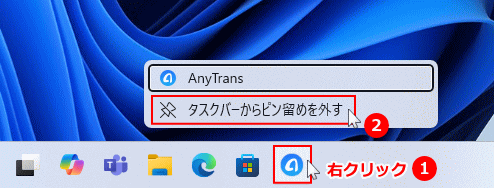 2. ピン留めが外れたことを確認したら、パソコンを再起動します。
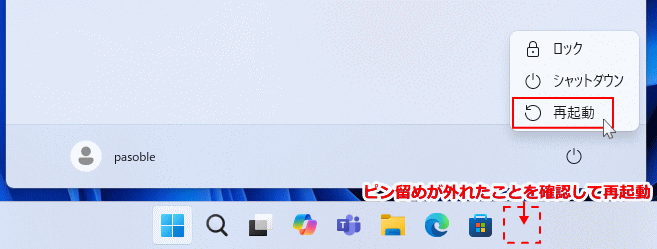 3. 再起動後に、外したピン留めが戻るか確認します。
再起動後もピン留めが戻る場合は、ピン留め情報の保存不良が考えられます。
この場合は、ピン留め情報をすべて削除して作り直すに進んでください。 再起動では戻らない場合は、一度シャットダウンして電源ボタンで起動し、同じ症状が出るか確認してください。
シャットダウン後の起動でピン留めが戻る場合は、下記の「高速スタートアップを無効にする」を確認してください。
2. シャットダウン後に戻る場合は高速スタートアップを無効にする
再起動では戻らないのに、シャットダウンして電源ボタンで起動するとピン留めが戻る場合は、高速スタートアップの影響が考えられます。この場合は、高速スタートアップを無効にして改善するか確認します。
高速スタートアップは初期設定では有効化されています。既にで無効化している場合は、次の対処法に進んでください。 高速スタートアップは、パソコンの状態をシャットダウン前に保存し、次の起動で保存されたデータを使用して起動を早めます。
ただし、保存されたデータに不具合が発生している場合などで、データが更新されずピン留めを外しても戻る現象が起きる場合があるので、高速スタートアップを無効化します。
高速スタートアップを無効にする詳しい手順は、下記ページをご覧ください。
Windows11 完全シャットダウンと高速スタートアップ無効化の方法 高速スタートアップの無効化の設定が完了したら、パソコンをシャットダウンしてから電源ボタンを押して起動し、ピン留めが戻らないか確認してください。
まだピン留めが戻る場合は、下記の対処法を試してください。
3. 改善しない場合はピン留め情報をすべて削除して作り直す
ここまでの対処でも改善しない場合は、タスクバーのピン留め情報そのものが正常に保存されていないことがあります。この場合は、ピン留め情報をいったん削除して、必要なアプリをあらためてピン留めし直します。
ピン留め情報を削除して初期化する
注意事項
この対処法を行うと、現在のタスクバーのピン留め情報はリセットされて、手動でピン留めしたものはすべて外れます。 タスクバーのピン留めのショートカットアイコンを削除する前に、タスクバーのピン留めの状態をスクリーンショットなどで画像を保存します。
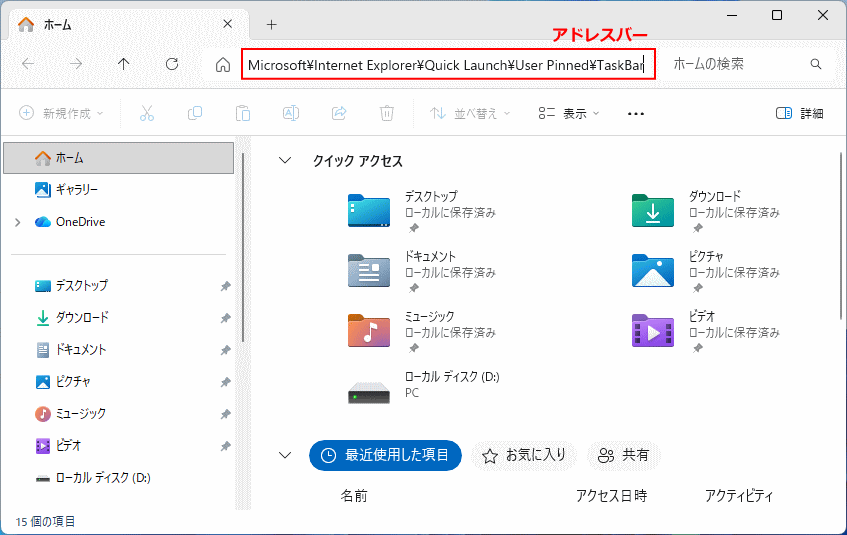
ピン留めのリセット後に、リセット前のタスクバーの画像を確認して、必要に応じて再度ピン留めしてください。 1. エクスプローラを開いて、アドレスバーに下記のパスを入力してEnterキーを押します。
%AppData%\Microsoft\Internet Explorer\Quick Launch\User Pinned\TaskBar
 2. 表示された「TaskBar」フォルダー内にあるショートカットアイコンをすべて削除します。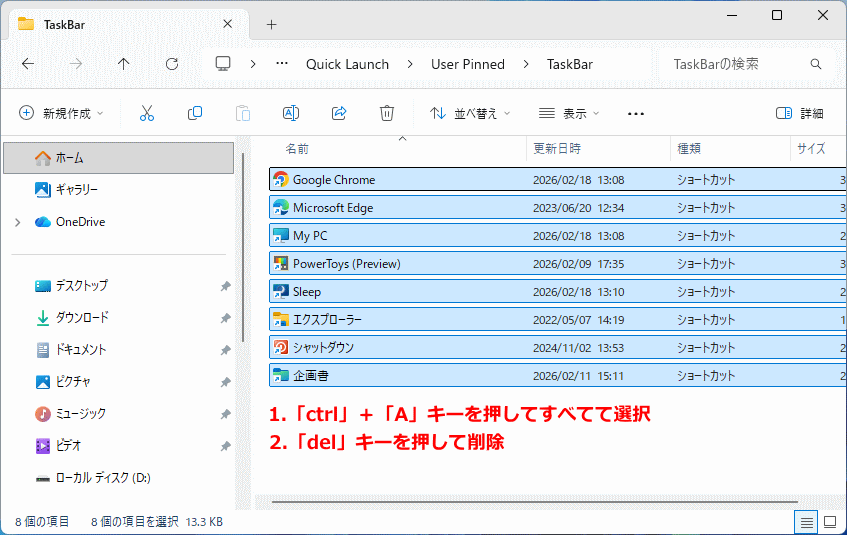
キーボード操作で、「ctrl」+「A」キーを押せばすべて選択できます。後は「del」キーを押せば、削除(ゴミ箱に移動)することができます。 3. パソコンを再起動して、戻るピン留めがタスクバーに表示されいなければ修復は完了です。
タスクバーのピン留めのリセットで改善しない
それでも改善しない場合は、ユーザプロファイル側でピン留め情報が正常に保存できていないことや、Windows側の不具合が残っていることがあります。
この場合は、ユーザプロファイルの修復や、Windows自体の修復も検討してください。
それでも改善しない場合は、ユーザプロファイル側でピン留め情報が正常に保存できていないことや、Windows側の不具合が残っていることがあります。
この場合は、ユーザプロファイルの修復や、Windows自体の修復も検討してください。
ピン留めを外しても戻る主な原因
スポンサーリンク
ここでは、今回の対処手順と関係が深い主な原因を整理しています。
一時的な不具合でタスクバーの状態が正しく更新されていない
タスクバーのピン留めを外しても、エクスプローラやタスクバー情報が一時的に正常更新されず、再起動後に元の状態が戻ることがあります。この場合は、一度ピン留めを外して再起動することで改善することがあります。
高速スタートアップの影響で前の状態が残っている
再起動では戻らないのに、シャットダウン後の起動でピン留めが戻る場合は、高速スタートアップの影響が考えられます。この場合は、シャットダウン時の状態が次回起動に引き継がれていることがあります。
タスクバーのピン留め情報が正常に保存されていない
タスクバーのピン留め情報に不整合があると、外したはずのピン留めが保存されず、再起動後に元へ戻ることがあります。この場合は、ピン留め情報を削除して作り直すことで改善することがあります。
特定のアプリのショートカットや情報に問題がある
すべてのピン留めではなく、特定のアプリだけ戻る場合は、そのアプリのショートカットやピン留め情報に問題があることがあります。この場合は、対象アプリを確認して再度ピン留めし直すと改善することがあります。
ユーザプロファイルやWindows側の不具合
ピン留め情報を初期化しても改善しない場合は、ユーザプロファイル側で設定が正常に保存できていないことや、Windows側の不具合が残っていることがあります。この場合は、ユーザプロファイルの修復やWindowsの修復が必要になることがあります。
Windows11 サインインできない時の状況別対処法まとめ
スポンサーリンク


