

Windows 11 タスクバーの症状別トラブル対処法まとめ
最終更新日
Windows11のタスクバーは、アイコンが追加できない、ピン留めが消える、反応しない、表示されないなどの不具合が起きる場合があります。
また、タスクバーの非表示が正常に動かないなど、設定や表示の異常が起きることもあります。
このページでは、Windows11のタスクバーで起きやすいトラブルを症状別にまとめて、対処法の記事を紹介しています。
目次
タスクバーの不具合を症状別に確認する
スポンサーリンク
まずは、どの症状に近いかを確認してから、該当する対処法の記事へ進んでください。
タスクバーが消えて表示されない
タスクバー自体が見当たらない、または一時的に消えたまま戻らない状態です。この場合は、表示設定の問題だけでなく、エクスプローラの不具合やシステム側の異常が関係していることがあります。
タスクバーが反応しない
スタートボタン、検索、ピン留めしたアプリなどをクリックしても反応しない状態です。この場合は、エクスプローラやシステムの一時的な不具合、アプリやドライバの影響が関係していることがあります。
タスクバーの非表示が正常に動かない
タスクバーを自動的に隠す設定にしても隠れない、または勝手に表示されたままになる状態です。この場合は、通知の影響や表示設定、タスクバーの動作不良が関係していることがあります。
タスクバーにアイコンが追加できない
アプリをタスクバーにピン留めできない、または追加操作をしても反映されない状態です。この場合は、ピン留め機能の不具合やWindows側の設定異常が関係していることがあります。
タスクバーのピン留めが保存できず消える
ピン留めしたはずのアイコンが再起動後に消える、または保存されない状態です。この場合は、ピン留め情報の保存不良やユーザープロファイル側の問題が関係していることがあります。
まずは、症状に近い項目から該当する対処法の記事へ進んでください。
タスクバーの症状別対処法
スポンサーリンク
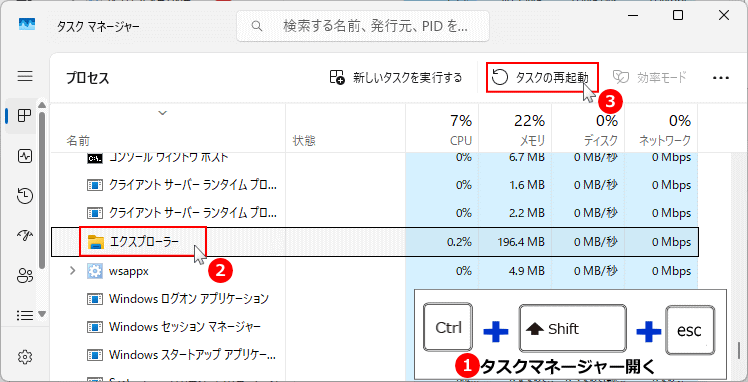
改善しない場合は、下記の症状別の対処法を順に確認してください。
ここでは、タスクバーで起こりやすい不具合を症状別に整理し、別ページにて対処方法が詳しく分かるようにしてます。
1. タスクバーが消えて表示されない時の対処法
タスクバー自体が見当たらない場合は、表示設定の問題だけでなく、エクスプローラやシステム側の不具合が関係していることがあります。まずは、下記の順で対処を進めます。
- エクスプローラを再起動してタスクバーが戻るか確認する
- PC を再起動して一時的な不具合かどうか確認する
- タスクバーの設定を見直して表示状態を確認する
- システムの復元が有効なら復元を試す
Windows11 タスクバーが消えて表示されない時の修復方法
2. タスクバーが反応しない時の対処法
スタートボタン、検索、ピン留めしたアプリなどをクリックしても反応しない場合は、エクスプローラの一時的な不具合や、アプリ、Windows側の問題が関係していることがあります。 まずは、次の順で対処を進めます。- 簡単な対処で一時的な不具合か確認する
- アップデート後にタスクバーが反応しなくなった場合
- アプリや常駐ソフトの影響を確認する
- Windows側の修復が必要な場合の対処法
Windows 11 タスクバーが反応しない時の対処法
3. タスクバーの非表示が正常に動かない時の対処法
タスクバーを自動的に隠す設定にしても隠れない、または勝手に表示されたままになる場合は、タスクバーと連動しているエクスプローラの動作不良が関係していることがあります。 まずは、設定を確認して、問題がなければエクスプローラの再起動を試します。- タスクバーを隠す設定方法
- エクスプローラの再起動
Windows 11 タスクバーの非表示/隠れない時の対処法
4. タスクバーにアイコンが追加できない時の対処法
タスクバーにアプリやショートカットのアイコンを追加しようとしても、追加できる種類や方法が合っていないと、そのままではピン留めできないことがあります。この場合は、タスクバーに追加したいショートカットを作成することで、追加できるようになることがあります。
- タスクバーに追加したいショートカットの作成方法
- 作成したショートカットアイコンをタスクバーに追加する
Windows 11 タスクバーにアイコンが追加できない時の対処法
5. タスクバーのピン留めが保存できず消える時の対処法
ピン留めしたはずのアイコンが再起動後に消える、または保存されない場合は、一時的な不具合だけでなく、ピン留め情報の保存不良やユーザプロファイル、Windows側の問題が関係していることがあります。 まずは、一時的な不具合か確認して、症状に応じて次の順で対処します。- 一時的な不具合か確認する
- 特定のアプリだけ消える場合
- 再起動後にピン留めが消える場合
- タスクバーの情報を初期化する
- 別のユーザーで動作を確認する
Windows 11 タスクバーのピン留めが保存できず消える時の対処法
6. タスクバーのクイック設定にWi-Fiが表示されない時の対処法
Windows11でタスクバーのクイック設定を開いても、Wi-Fiが表示されないことがあります。この症状は、アップデート後に急に表示されなくなった場合だけでなく、Wi-Fiアダプターの設定やドライバ、WLAN AutoConfigの状態が影響していることもあります。 下記の順に確認して、対処法を進めていきます。
- 更新後にWi-Fiが表示されなくなった場合
- Wi-Fiアダプターが無効になっていないか確認する
- Wi-Fiドライバを再インストールする
- WLAN AutoConfigを確認する
- 改善しない時はネットワークリセットを試す
Windows11 クイック設定にWi-Fiが表示されない時の対処法
7. タスクバーのピン留めを外しても再起動で戻る時の対処法
Windows11でタスクバーのピン留めを外しても、再起動やシャットダウン後の起動で元に戻ることがあります。この症状は、一時的な不具合だけでなく、高速スタートアップやピン留め情報の保存不良が関係していることがあります。 まずは、一時的な不具合か確認して、症状に応じて次の順で対処します。
- 戻るピン留めを削除して再起動する
- 再起動後もピン留めが戻る場合は、ピン留め情報の保存不良が考えられます。この場合は、タスクバーのデータを削除して作り直します。
- 再起動では戻らない、でもシャットダウンして電源ボタンで起動したら戻る場合は、高速スタートアップの無効化を確認します。
- シャットダウン後に戻る場合は高速スタートアップを無効にする
- 改善しない場合はピン留め情報をすべて削除して作り直す
この場合は、ユーザプロファイルの修復や、Windows自体の修復を行う必要がある場合があります。 タタスクバーのピン留めを外しても再起動で戻る対処法は、下記ページを覧ください。
Windows 11 タスクバーのピン留めを外しても戻る時の対処法
どの症状か分かりにくい場合は、反応しない、消える、追加できないなど、いちばん近い症状の項目から確認してください。
タスクバーで起きやすい不具合の共通原因
スポンサーリンク
ここでは、個別記事でも関係しやすい主な原因を簡潔に整理しています。
エクスプローラの一時的な不具合
タスクバーはエクスプローラと深く関係しているため、エクスプローラの動作が不安定になると、タスクバーが消える、反応しない、表示がおかしくなるなどの不具合が起きることがあります。Windows Updateやドライバ更新後の不整合
更新プログラムやドライバの適用後に、タスクバーの表示や動作に不整合が起きることがあります。更新直後から症状が出た場合は、この可能性も考えられます。
タスクバー設定や表示情報の異常
タスクバーの自動非表示やピン留め情報、表示状態に関する設定や保存情報に異常があると、正常に表示されない、保存できないなどの問題が起きることがあります。アプリや常駐ソフトの影響
通知を出すアプリや常駐ソフト、シェルに関わるアプリの影響で、タスクバーの表示や反応が不安定になることがあります。特定のアプリを入れたあとに起きた場合は、この影響も考えられます。
ユーザープロファイルやシステムファイルの不具合
ピン留め情報が保存できない、設定が正常に反映されない場合は、ユーザープロファイルやシステムファイルの不具合が関係していることがあります。再起動しても同じ症状を繰り返す場合は、この原因も考えられます。
スポンサーリンク


