

Windows 11 タスクバーを標準設定で上や左右に表示する方法
最終更新日
Windows11はタスクバーの位置の変更ができない仕様だったのが、2026年9月提供の更新プログラムで上や左右に変更が可能になりました。また、ボタンのサイズも小さくできる設定が追加されています。
ただし、この機能は一斉に提供されないので、環境によっては待つ必要があります。機能がアップデートされれば、タスクバーの表示場所の変更はタスクバーの設定から簡単に行えます。
このページでは、タスクバーの表示位置を変更する設定方法を紹介しています。
タスクバーのボタンアイコンを、従来のように左詰めに表示する方法は、下記の別ページをご覧ください。
Windows11 タスクバーとスタートメニューの表示を左端にする
indows11のタスクバーを上、左右に表示する設定方法
スポンサーリンク
■ タスクバーから開く
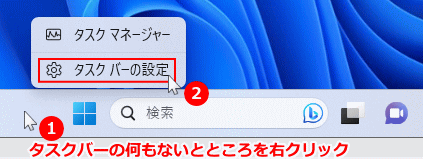
タスクバーの何もないところを右クリックすれば、「タスクバーの設定」が表示されるのでクリックします。
 ■ 個人用設定から開く
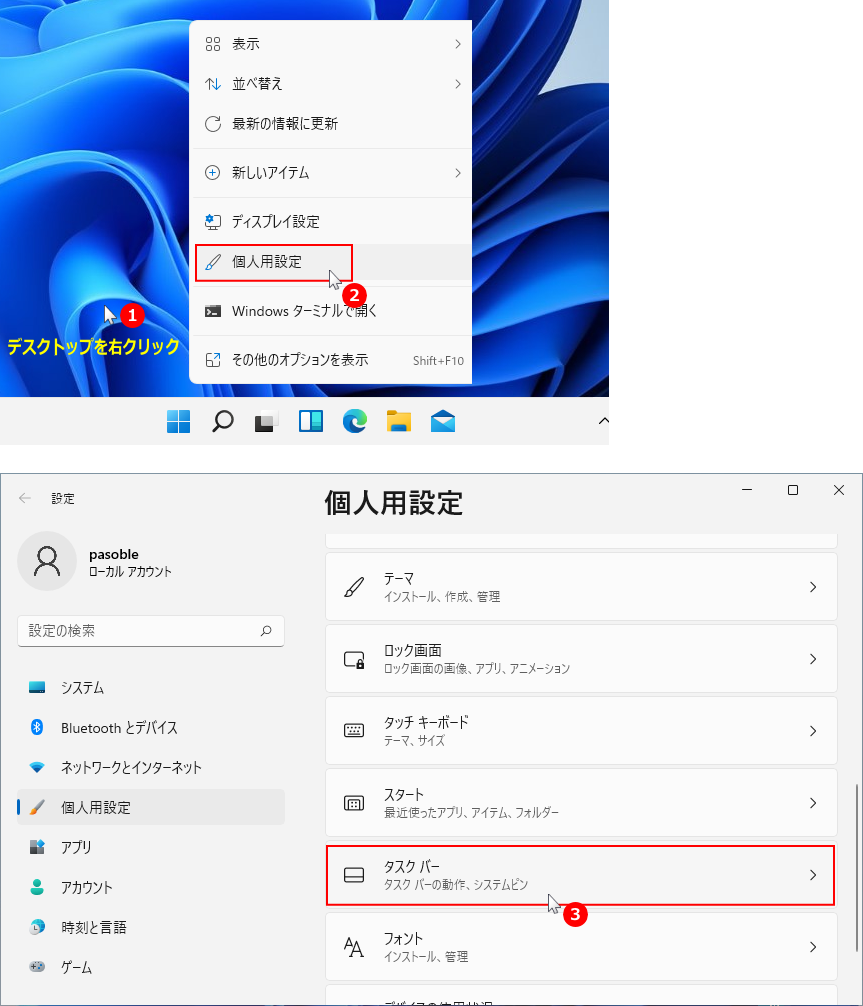
デスクトップの何もないところを右クリックしたメニューの、「個人用設定」をクリックして設定画面が表示されたら、「タスクバー」をクリックします。
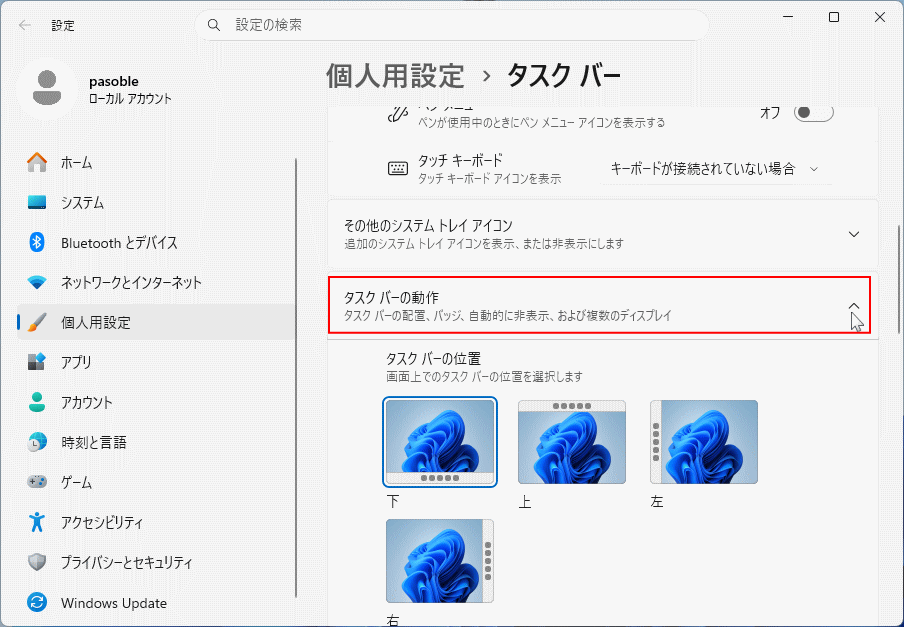
 2.「タスクバーの動作」をクリックして展開します。
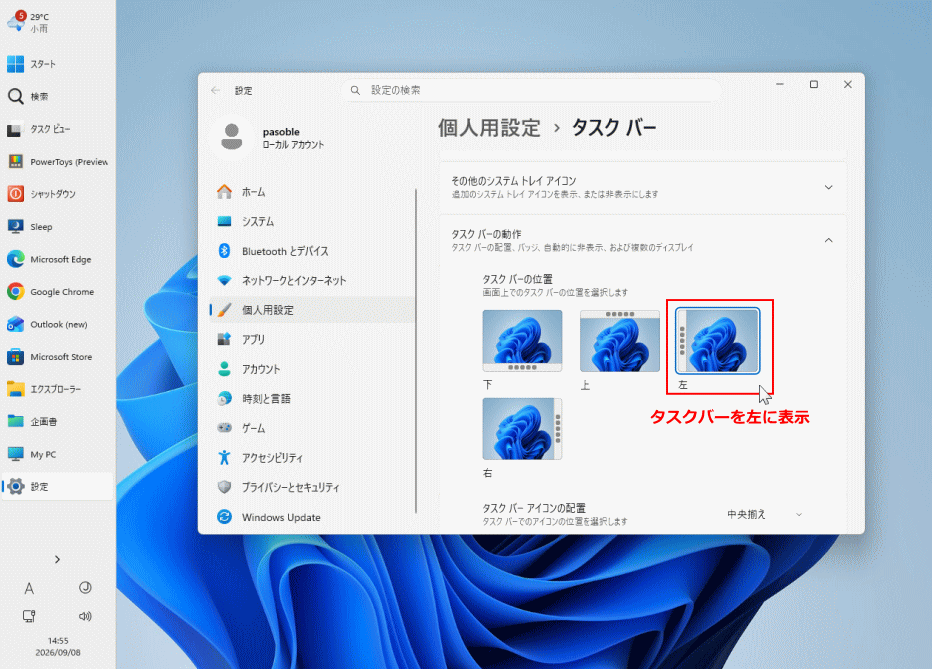
 3.「タスクバーの位置」に、タスクバーの場所を示した画像が表示されるので、選択すれば直ぐに反映されます。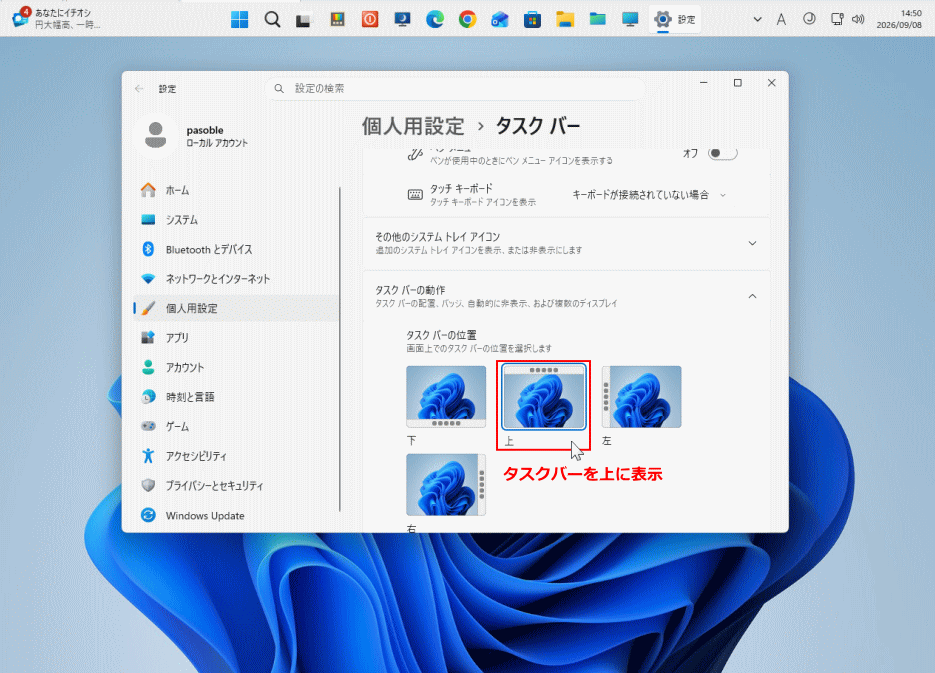
タスクバーを左右に表示した時の名前を消す
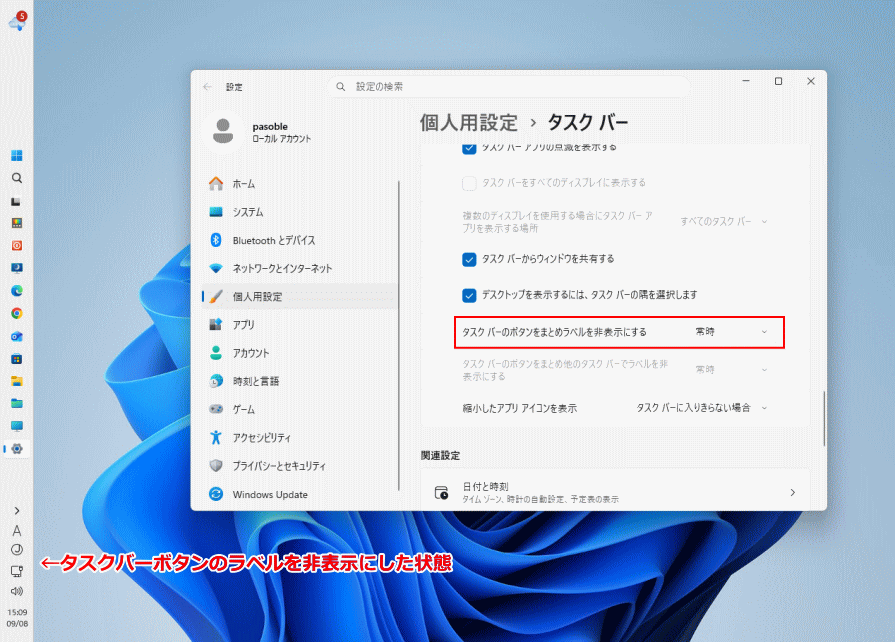
タスクバーを左右に設定した場合、アプリなどの名前が表示されて、タスクバーのサイズが大きくなります。 名前を非表示にし、コンパクトに表示する場合は、「タスクバーの設定」で「タスクバーのボタンをまとめラベルを非表示にする」を「常時」に選択します。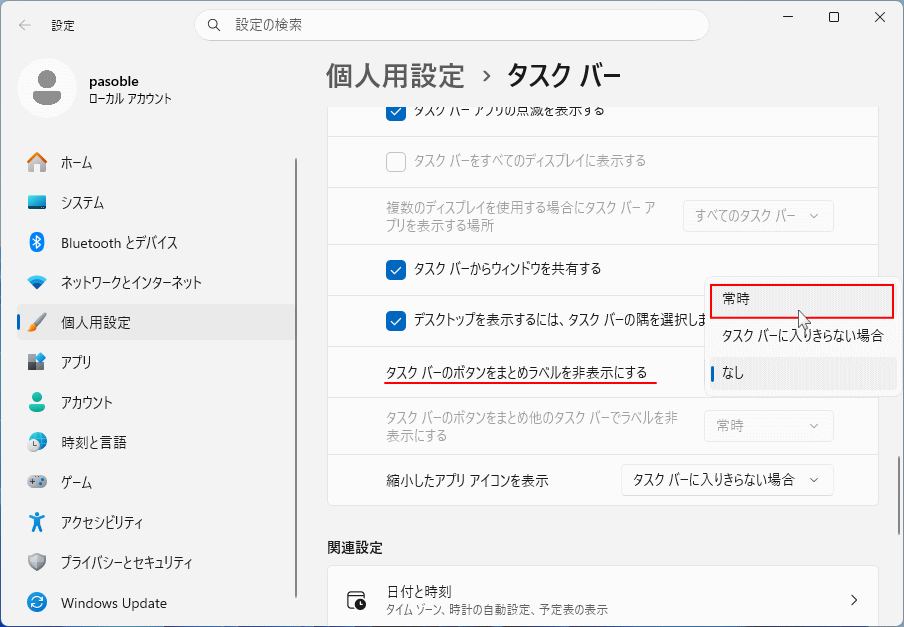 タスクバーのボタンのラベルを非表示にすれば、直ぐに名前が消えコンパクトになります。
タスクバーの設定から表示位置を変更できない場合
スポンサーリンク
タスクバーの表示位置をレジストリで操作
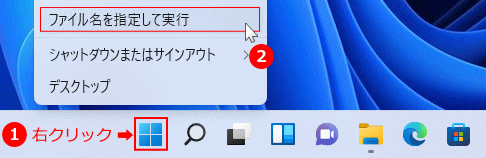
レジストリエディターを開く- キーボードの「Windows」と「R」押します。
- 「ファイル名を指定して実行」が開いたら、テキストボックスに「regedit」と入力し、「OK」をクリックします。
- ユーザーアカウント制御の警告が表示されたら「はい」をクリックします。
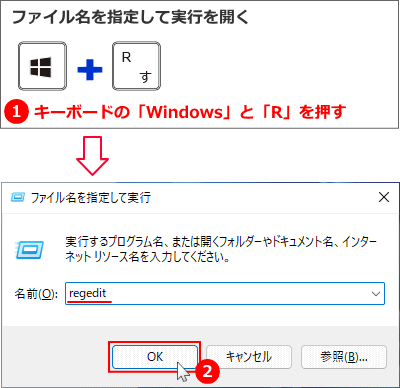
「ファイル名を指定して実行」はスタートからも開けます。
表示位置のレジストリ キーを開く
HKEY_CURRENT_USER\Software\Microsoft\Windows\CurrentVersion\Explorer\StuckRects3
レジストリエディタの、キー名の「〉」アイコンをクリックして展開していきます。
- HKEY_CURRENT_USER
- Software
- Microsoft
- Windows
- CurrentVersion
- Explorer
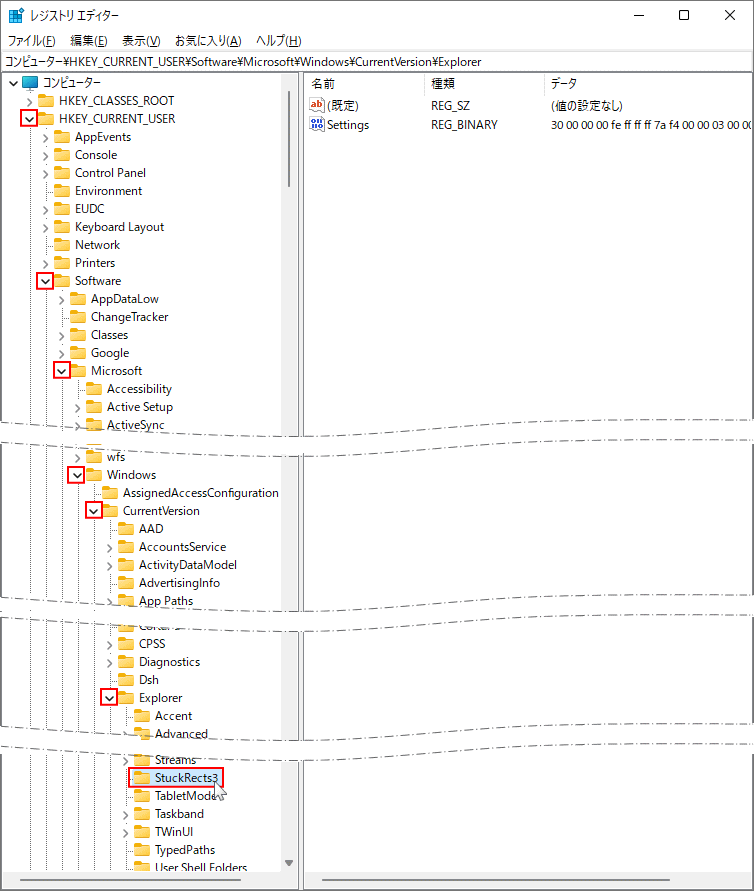
タスクバーの位置の変更は、「StuckRects3」にある「Settings」を編集します。
レジストリでタスクバーの位置を変更
編集を誤ると修正が困難なデータなので、レジストリの修正の前に「StuckRects3」の「Setting」の、バックアップを作成しておいてください。
レジストリの編集を誤ると Windows11 が正常に動作しないことがあります。
操作に不安があるなら、編集前にバックアップを作成してからレジストリの操作を行ってださい。
Windows11 レジストリのバックアップと復元のやり方
操作に不安があるなら、編集前にバックアップを作成してからレジストリの操作を行ってださい。
Windows11 レジストリのバックアップと復元のやり方
タスクバーを上に表示する
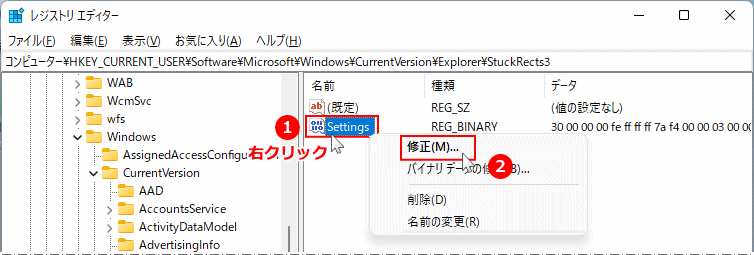
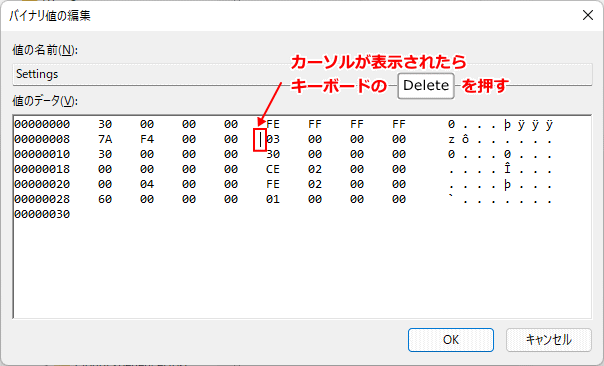
ここは、修正箇所が分からなくなったり誤りを防ぐためにも、連続で操作するようにしてください。- 「Settings」右クリックして「修正」をクリックすると、編集画面が表示されます。
- 下記説明図と同じ場所の、「03」の前をクリックします。
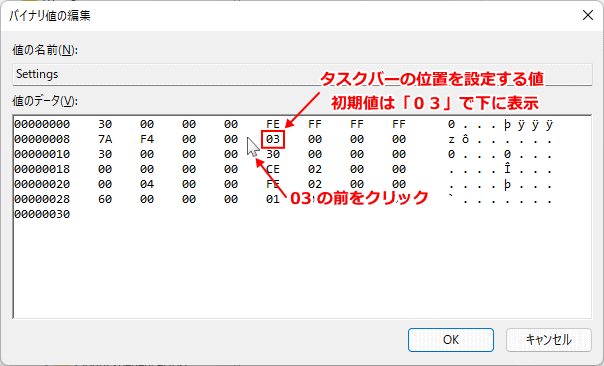
- マウスカーソルが表示されたら、キーボードの「Delete」キーを押して削除します。
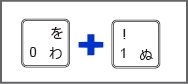
- 引き続き、キーボードで「01」と入力します。
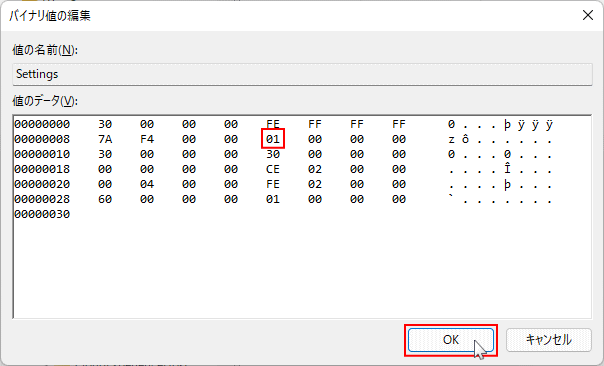
- 「01」になっていることを確認して、「OK」をクリックして編集は完了です。
- 次は、次項のエクスプローラーの再起動で、変更を反映します。
Tips:タスクバーの表示位置の値
Setting 値の修正で、以下の数字に変更することで、タスクバーの位置が変更できます。- 03 下に表示
- 01 上に表示
- 00 左に縦表示
- 02 右端に縦表示
もし、縦にしてしまいタスクバー操作ができなくなった場合は、キーボードの「Windows」と「R」を押し「regedit」の実行で、レジストリを修正します。
タスクバーの位置の変更を反映
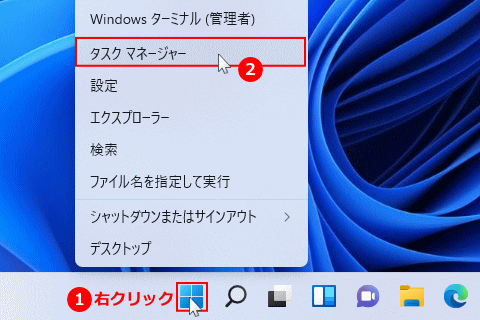
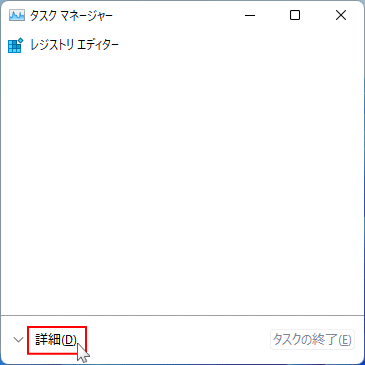
タスクバーの位置の変更を反映するために、エクスプローラーを再起動します。 タスクマネージャーを開くスタートボタンを右クリックして、「タスクマネージャー」をクリックします。
下図のように「簡易表示」になっている場合は、「詳細」をクリックします。
 エクスプローラーの再起動
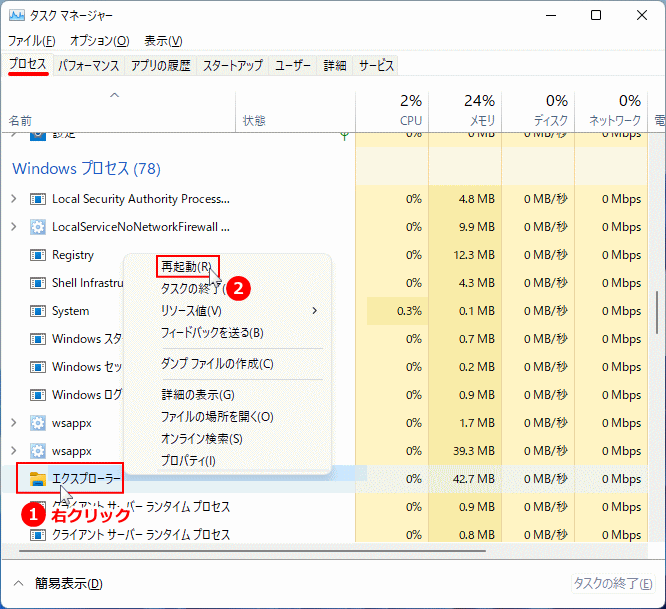
「プロセス」の「エクスプローラー」を探して、右クリックしたメニューの「再起動」をクリックします。
 タスクバーの上表示の完成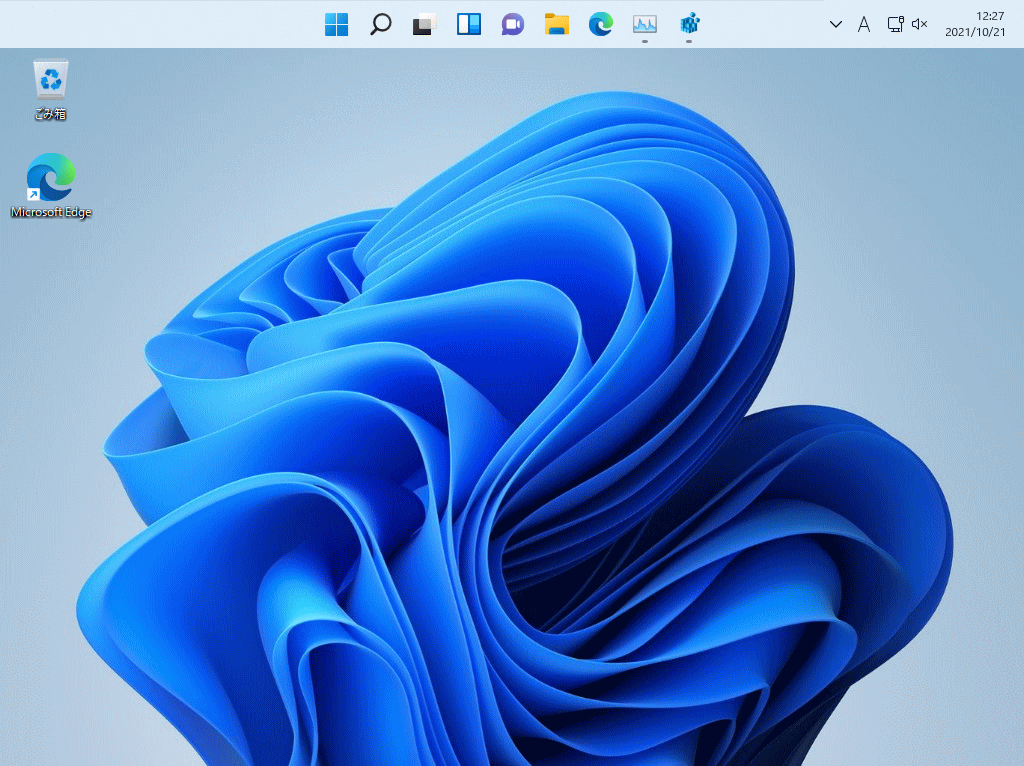
タスクバーを、デフォルトの下に戻す場合は、レジストリキー「Setting」の修正で「03」にします。
Tips
Windows11 は「タスクバーの固定化」以外にも、ボタンのサイズ、ボタン結合の無効化、右クリックメニューの廃止など、利用できなくなったものがあります。
Windows11 のタスクバーで利用できなくなった設定と機能
Windows11 は「タスクバーの固定化」以外にも、ボタンのサイズ、ボタン結合の無効化、右クリックメニューの廃止など、利用できなくなったものがあります。
Windows11 のタスクバーで利用できなくなった設定と機能
スポンサーリンク


