

Windows 11 管理者アカウントでサインインできない時の対処法
公開日
Windows11で管理者アカウントにサインインできない場合は、ユーザプロファイルの破損や、アカウント設定の不整合が原因になっていることがあります。他の管理者アカウントでサインインできれば、そのアカウントから修復操作が可能です。 他に管理者アカウントがない場合は、Windows標準で無効化されているAdministratorを一時的に有効化してサインインし、プロファイルを再構築して対処します。 このページでは、Windows11で管理者アカウントでサインインできない状況を対処する方法を紹介しています。
目次
管理者アカウントでサインインできない時の状況の確認
スポンサーリンク
1. 「アカウントにサインインできません」と表示される
管理者アカウントを選択した直後に、このメッセージが表示されて進めない状態です。ユーザプロファイルやアカウント情報の不整合で発生する代表的な状況です。下記のページを参考に対処してください。
Windows11「アカウントにサインインできません」を修復する方法
2. サインインできるけど管理者権限がない
サインインできるけど管理者権限がなくなり、何時ものようにPCの操作ができない。この状況は、ユーザプロファイルの破損やユーザデータの整合性に問題が発生している可能性があります。復旧方法は下記のページをご覧ください。
Windows11 管理者なのに管理者権限がない時の復旧方法
3. サインインループが発生する
読み込み後すぐにログアウトされ、再びサインイン画面に戻る状況です。この状態は、ユーザプロファイルの読み込みに失敗している場合によく発生します。この場合、Administratorを有効化して対処するのが推奨されます。
4. 他のアカウントは使えるが、管理者だけサインインできない
標準ユーザではサインインできるのに、管理者アカウントのみ失敗する状況です。管理者アカウントのプロファイル破損の可能性が高く、新しいユーザを作成してデータ移行による再構築が必要です。
管理者アカウントでサインインできない時の対処手順
スポンサーリンク
1. 他の管理者アカウント、またはAdministratorでサインインする
他の管理者アカウントでサインインできる場合
他に管理者アカウントが存在し、そちらでサインインできる場合は、Administratorを有効化する必要はありません。 その管理者アカウントでサインインして、次の「管理者アカウントのプロファイルを再構築して修復」へ進んでください。他の管理者アカウントがない/サインインできない場合
すべての管理者アカウントでサインインできない場合、修復に必要な権限を得るために、Windows標準の Administrator(管理者) を一時的に有効化してサインインします。 Administratorを有効化するには、サインイン画面から回復環境(WinRE)を起動し、コマンドプロンプトで有効化を行います。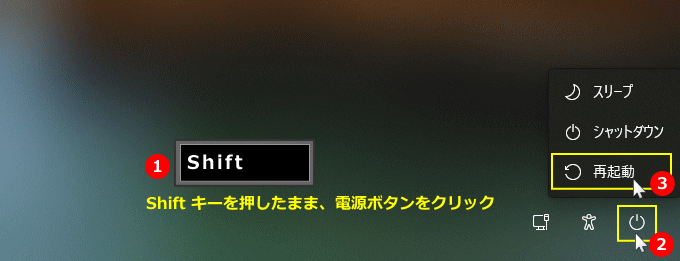 つづきは、下記のページの手順て設定し、Administratorを有効化してサインインできる状態にしたら、次のプロファイル再構築へ進んでください。
Windows11 Administratorを有効化してサインインする手順
つづきは、下記のページの手順て設定し、Administratorを有効化してサインインできる状態にしたら、次のプロファイル再構築へ進んでください。
Windows11 Administratorを有効化してサインインする手順
2. 管理者アカウントのプロファイルを再構築して修復
管理者アカウントのプロファイルが破損すると、サインインに失敗するだけでなく、 管理者権限が正しく読み込まれず、設定変更やユーザ管理が行えない状態になります。 Administratorでサインインできたら、まずは新しい管理者アカウントを作成し、本来の管理者アカウントのユーザデータ(ドキュメント、ピクチャ、AppData\Roaming など)を 新しいアカウントへ移行してプロファイルを再構築します。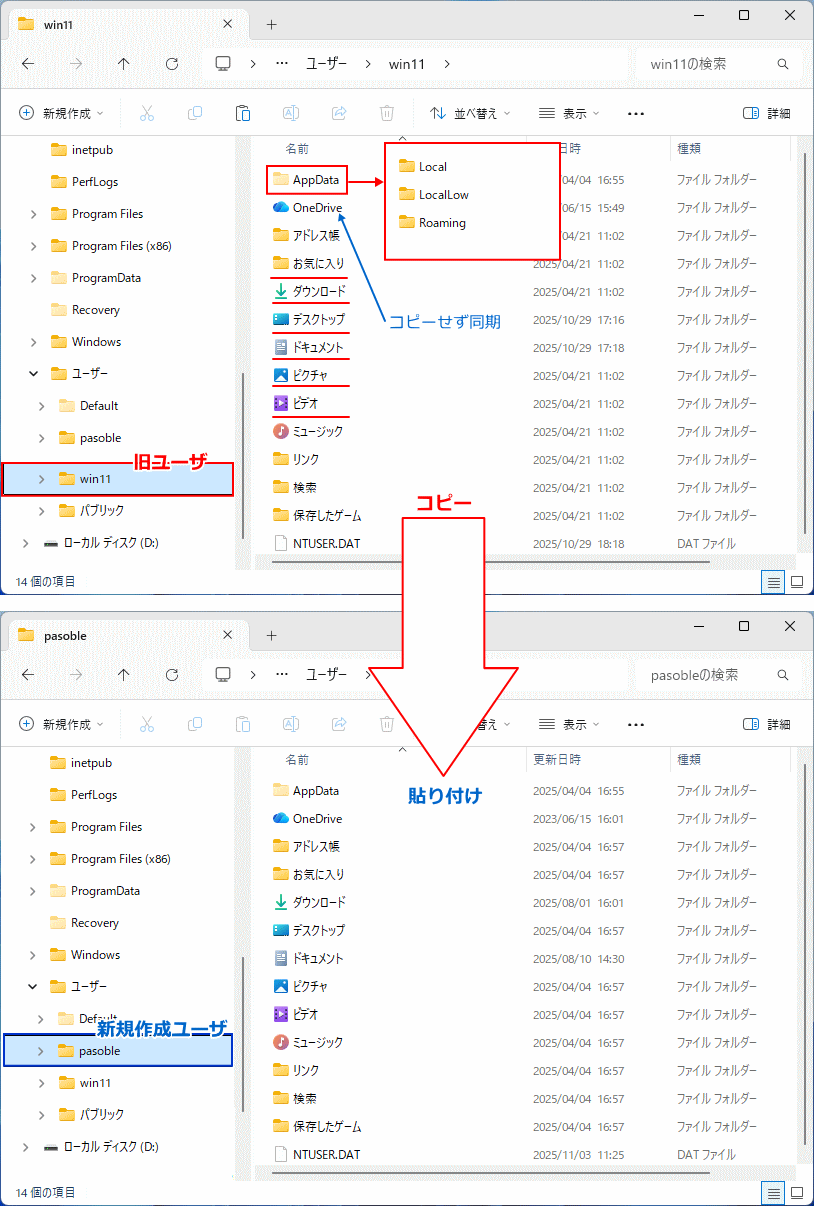
ローカルアカウントの場合は、レジストリ(ProfileList)の修復だけで復旧できるケースもあります。
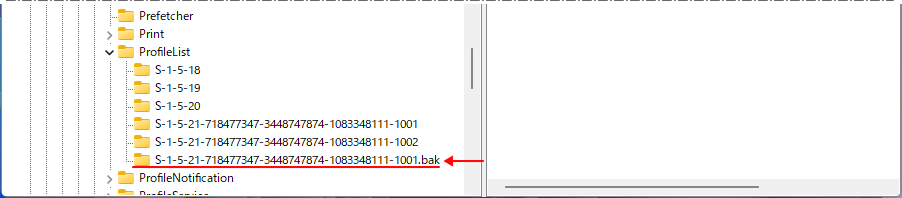 修復が完了したら PC を再起動し、新しく作成した管理者アカウントでサインインして、ユーザデータや設定が正しく引き継がれているかを確認してください。
プロファイル修復の手順は「Microsoft アカウント」と「ローカルアカウント」で操作が異なります。
修復が完了したら PC を再起動し、新しく作成した管理者アカウントでサインインして、ユーザデータや設定が正しく引き継がれているかを確認してください。
プロファイル修復の手順は「Microsoft アカウント」と「ローカルアカウント」で操作が異なります。詳細な手順は下記ページで詳しく紹介しています。
Windows11 ユーザプロファイルを修復して再構築する方法
管理者アカウントでサインインできない主な原因
スポンサーリンク
ここでは、管理者アカウントでサインインできなくなる代表的な原因を整理しています。
管理者アカウントのユーザプロファイル破損
Windows の更新中に電源が切れたり、強制終了が発生すると、管理者アカウントのプロファイル(NTUSER.DAT など)が破損することがあります。この場合、プロファイルを正常に読み込めず、サインインに失敗したり「アカウントにサインインできません」と表示されることがあります。
ProfileList(SID)情報とフォルダ構成の不一致
レジストリの ProfileList に登録されている管理者アカウントの情報と、実際のユーザフォルダの構成が食い違うと、Windows がどのプロファイルを読み込むか判断できずサインインに失敗します。同じ SID に「.bak」が付く状態や、「ProfileImagePath」が本来のフォルダと一致しない場合に多く発生します。
管理者アカウントが無効化されている
何らかの操作や不具合で、管理者アカウント自体が「無効」になっていると、そのアカウントではサインインできません。グループポリシーの変更、サードパーティ製ツールの設定変更、権限情報の破損などが原因になることがあります。
この場合は、別の管理者アカウントでサインインするか、Administratorを有効化して状態を確認します。
パスワード情報や資格情報の破損
管理者アカウントのパスワード情報や資格情報が破損すると、正しいパスワードを入力してもサインインに失敗する場合があります。この状況では、Administratorでサインインして新しい管理者アカウントを作成し、データ移行やプロファイルの再構築を行う必要があります。
Windows11 サインインできない時の状況別対処法まとめ
スポンサーリンク


