

Windows 11 「アカウントにサインインできません」を修復する方法
公開日
Windows11で「アカウントにサインインできません」と表示され、サインインできない場合は、ユーザプロファイルの不具合やアカウント情報の破損が原因になっていることがあります。 このような場合、Windows標準で無効化されている「Administrator」ユーザを一時的に有効化してサインインし、ユーザプロファイルを修復することで改善できるケースがあります。 このページでは、「アカウントにサインインできません」と表示されて、サインインできない時の修復方法を紹介しています。
目次
サインインできない時の最初のチェックポイント
サインインできないトラブルが発生した場合でも、設定の破損ではなく一時的なエラーが原因のことがあります。
本格的な修復作業に進む前に、次のポイントを順番に確認してみてください。
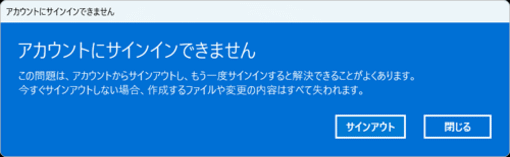
PIN でサインインできなくなった場合は、下記のページを参考にしてください。
Windows11 デスクトップが初期化された時の対処法と原因
パスワードと入力環境を確認する
まずは、パスワードの入力が正しく行えているかを確認します。- CapsLock キーが有効になっていないか
- NumLock キーのオン/オフが適切か
- 日本語入力(かな)と英数入力が切り替わっていないか
一度メモ帳などにパスワードを入力して確認してから、サインイン画面にコピーして試すと安心です。
再起動して一時的なエラーを解消する
更新直後や一時的なエラーが原因で、アカウントの読み込みに失敗している場合もあります。電源ボタンから「再起動」を選び、Windows を正常に起動し直してから、もう一度サインインを試します。 再起動しても毎回同じメッセージが表示される場合は、設定やユーザプロファイルの不具合が疑われます。
次の項目に進んで、アカウントにいて確認してください。
他のアカウントでサインインできるか確認する
同じパソコンに複数のユーザアカウントがある場合は、別のユーザでサインインできるか確認します。他のアカウントでサインインできる場合は、Windows 自体ではなく「サインインできないアカウント側」に問題がある可能性が高くなります。 他のアカウントでサインインできた場合は、次の点を確認します。
- そのアカウントが 管理者 権限かどうか
- 本来のアカウントのユーザプロファイルが破損していないか
そのアカウントでサインインした状態で、本来のユーザプロファイルを修復できます。
詳しい手順はこのページの「」に進んでください。
Windows11 ユーザプロファイルを修復して再構築する方法 他のアカウントが標準ユーザ権限の場合
標準ユーザだけではプロファイルの修復や新しい管理者アカウントの作成ができません。
この場合は、いったん Administrator ユーザを有効化して管理者権限を確保してから修復を行います。下記の修復手順を試してください。
「アカウントにサインインできません」でサインインできない時の修復手順
このエラーが表示されサインインできない場合は、ユーザプロファイルの破損や管理者権限の喪失が原因になっていることがあります。
基本的な修復の流れは次の2つの手順で行います。
- Windows標準の Administrator を一時的に有効化してサインインする
- 本来のユーザプロファイルを修復(再構築)する
1. Administratorを有効化してサインインする
サインインできない状態では、設定の変更やユーザ修復が行えないため、 まずは Windowsに標準で用意されている Administrator(管理者) を一時的に有効化します。 Administratorを有効化するには、サインイン画面から回復環境(WinRE)を起動し、コマンドプロンプトで有効化を行います。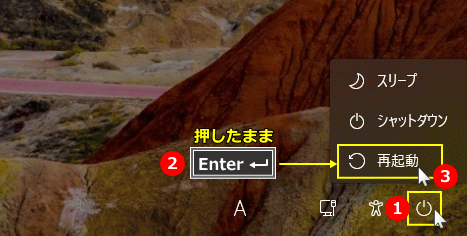
詳しい手順は下記のページで紹介しています。
Windows11 Administratorを有効化してサインインする手順
2. ユーザプロファイルを再構築して修復
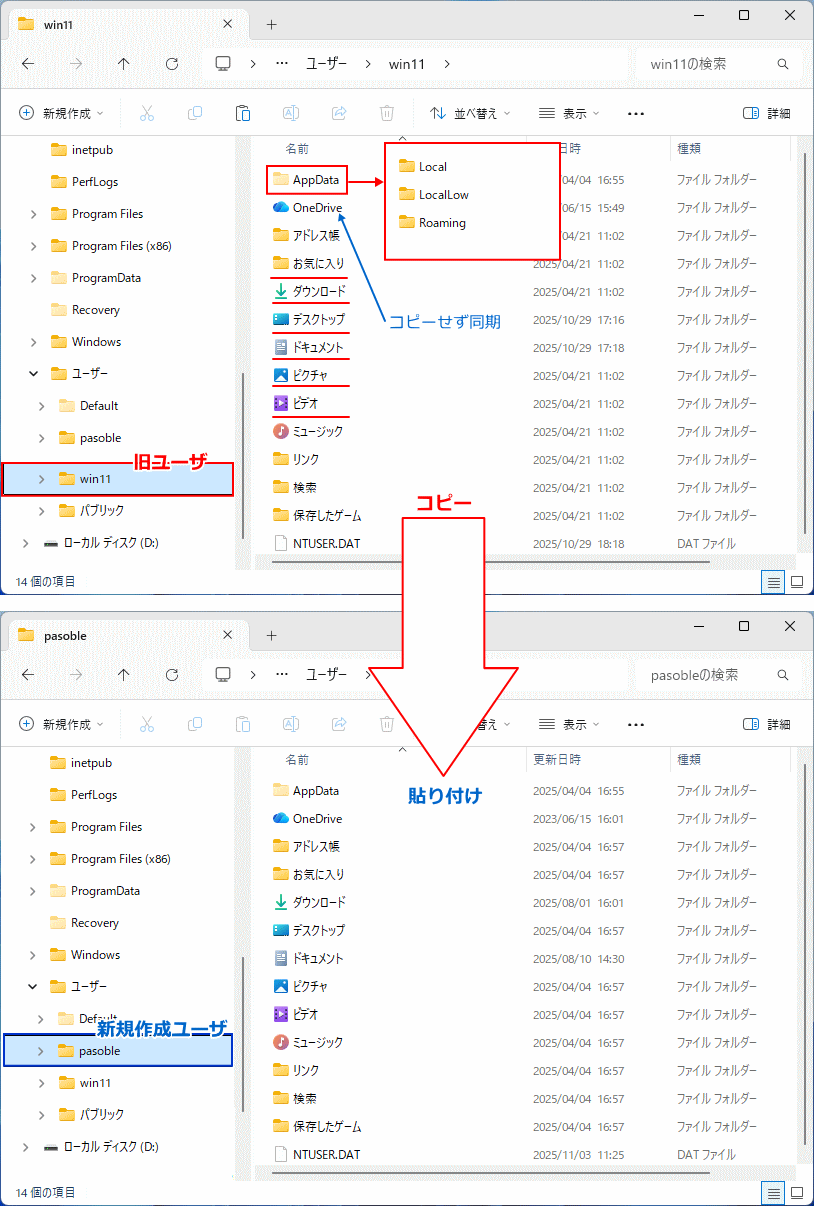
ユーザプロファイルが破損していると、本来のアカウントでサインインできなくなることがあります。Administrator でサインインできたら、新しい管理者アカウントを作成して、そこへ本来のユーザデータ(ドキュメント、ピクチャ、AppData など)を移行し再構築します。
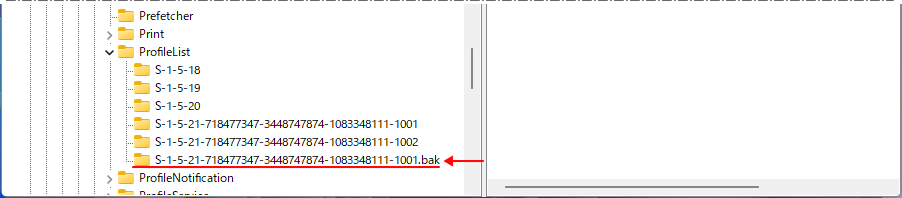
ローカルアカウントの場合は、レジストリ(ProfileList)の修復で改善することもあります。
 ユーザプロファイルの修復が完了したら、PCを再起動して、作成した新しいアカウントでサインインし、データや環境が正しく移行できているか確認します。
ユーザプロファイルの修復手順は、Microsoft アカウントとローカルアカウントで操作が異なります。
ユーザプロファイルの修復が完了したら、PCを再起動して、作成した新しいアカウントでサインインし、データや環境が正しく移行できているか確認します。
ユーザプロファイルの修復手順は、Microsoft アカウントとローカルアカウントで操作が異なります。下記のページで詳しく紹介しているので、そちらを参照してください。
Windows11 ユーザプロファイルを修復して再構築する方法
サインインできない主な原因
サインインできない場合でも、パスワードが間違っているとは限りません。ここでは、「アカウントにサインインできません」と表示される原因として多いものを整理しています。
ユーザプロファイルの破損
Windowsのアップデート途中で電源が切れたり、更新処理中にシステムが強制終了した場合、ユーザプロファイル内の設定ファイル(NTUSER.DAT など)が破損することがあります。この状態では、サインイン時にプロファイルを正常に読み込めず、「アカウントにサインインできません」と表示されることがあります。 また、レジストリのユーザプロファイル情報(ProfileList)と実際のフォルダ構成が一致しない場合も、サインインに失敗します。
特に、同じ SID に「.bak」が付いている状態では、どのプロファイルを読み込むか判断できず、サインインがループしたり、一時プロファイルでサインインされるなどの不具合が発生します。
Microsoftアカウントの認証エラー
Microsoftアカウントでサインインしている場合、ネットワーク障害やアカウント認証の失敗により、正しいパスワードでもサインインできなくなることがあります。 特に、次のような状況ではエラーメッセージが表示されやすくなります。- インターネット接続が不安定な状態でサインインした場合
- Microsoft側でアカウント保護のチェックが発生した場合
- サインイン方法の変更やセキュリティ情報の更新直後
PIN(Windows Hello)の破損
Windows11では、パスワードの代わりに PIN や指紋認証を使用できますが、Windows Helloの設定ファイルが破損すると PIN が使えなくなり、正しいパスワードでもエラーが表示されることがあります。 PIN の構成ファイルが読み込めない場合、次のような状態になります。- PIN の入力画面が表示されない
- PIN 入力後にサインインループになる
- 「アカウントにサインインできません」と表示される
この場合は、一度 PIN を削除して再設定するか、別のサインイン方法(パスワードなど)に切り替える必要があります。
アカウント権限(管理者権限)の不整合
ユーザが管理者グループから外れてしまうと、サインイン時に必要な設定の読み込みが行えず、エラーになる場合があります。 次のような操作や不具合が原因になることがあります。- 誤操作により管理者から標準ユーザへ変更してしまう
- アプリやスクリプトが権限情報を書き換えてしまう
- Windows Update 後に権限の整合性が崩れる
管理者権限を持つアカウントが 1 つもない場合は、Administratorを一時的に有効化して修復する必要があります。
Windows アップデートの失敗によるシステム設定の破損
更新プログラムの適用中にエラーが発生した場合、ユーザ情報やサインイン関連の設定が部分的に書き換わり、正常に読み込めなくなることがあります。 代表的な例として、次のような不具合があります。- サインイン後にすぐログアウトされる
- 設定アプリが開かない
- 「アカウントにサインインできません」が毎回表示される
Windows11 サインインできない時の状況別対処法まとめ
スポンサーリンク


