

Windows 11 復元ポイントが作成できない時の対処法
公開日
Windows11で復元ポイントを作成しようとしても、エラーが出て作成できないことがあります。
この場合は、システムの保護の設定や保存領域、関連サービスの状態、セキュリティソフトの影響などを確認して対処します。
このページでは、復元ポイントが作成できない時の対処手順を、簡単な確認から順番に紹介しています。
目次
復元ポイントが作成できない時の対処手順
復元ポイントが作成できない場合でも、設定の見落としや保存領域不足が原因のことがあります。
まずは簡単な確認から順番に試して、復元ポイントを作成できるか確認してください。
1. システムの復元の設定を確認する
まずはシステムの保護の設定が正しいか確認します。バージョンアップデートのあとなどに、システムの保護が無効になることもあるため、対象ドライブの「保護」が有効になっているか確認してください。
システムの復元の基本設定や操作方法については、下記ページで説明しています。
Windows11 システムの復元の設定と使い方
システムの保護が有効になっているか確認する
1. 「スタート」ボタンを右クリックしたメニューの「システム」をクリックします。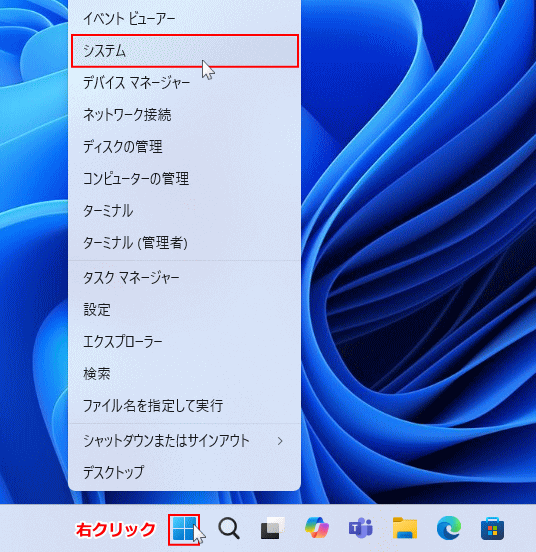 2. システムのバージョン情報が表示されたら、関連リンクにある「システムの保護」をクリックします。
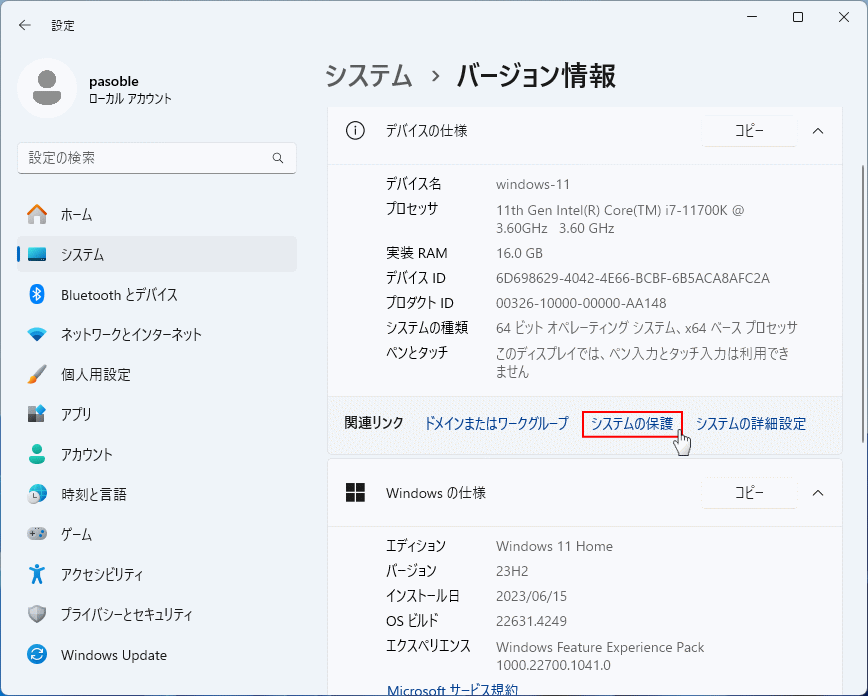 3. 「システムの保護」タブで、対象ドライブ、通常は「ローカルディスク(C)システム」の「保護」が「有効」になっているか確認します。
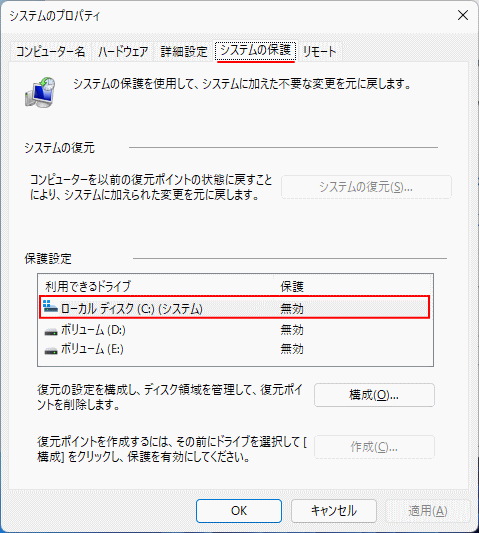 4. 「無効」になっている場合は、対象ドライブを選択して「構成」をクリックし、「システムの保護を有効にする」を選択して「OK」をクリックします。
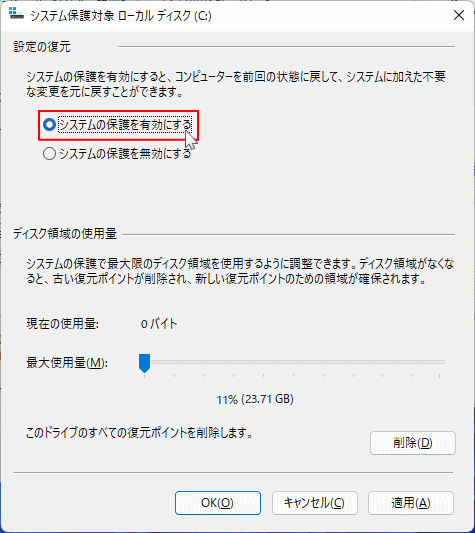 設定変更後は「作成」ボタンをクリックして、復元ポイントを作成できるか確認してください。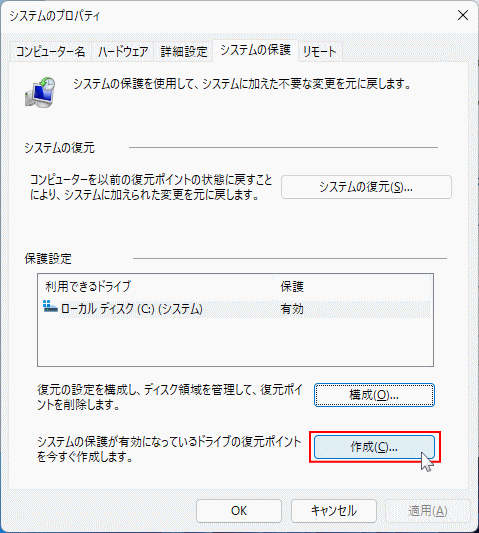
対象ドライブが合っているか確認する
システムの保護はドライブ単位で設定します。通常はWindowsがインストールされている「ローカルディスク(C)システム」が対象です。 別のドライブを選んでいる場合は、Windowsが入っているドライブでシステムの保護を有効にしてください。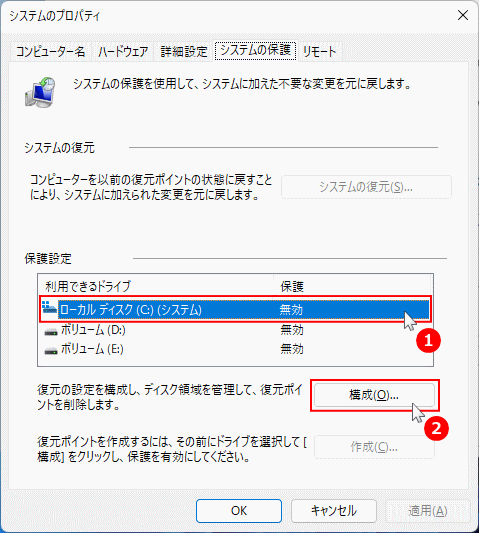
保存領域が0%になっていないか確認する
保存領域が0%になっていると、復元ポイントは作成できません。「構成」画面で「最大使用量」が0%、または極端に小さくなっていないか確認してください。
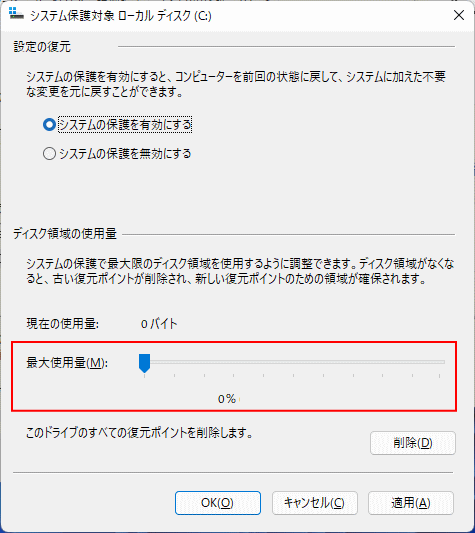 保存領域に余裕がない場合は、次の「復元ポイントの保存領域を見直す」に進んでください。
2. 復元ポイントの保存領域を見直す
復元ポイントは、ドライブの保存領域を使って作成されます。保存領域が少なすぎると、作成に失敗したり、作成しても古いポイントがすぐ削除されたりすることがあります。
保存領域が少なすぎないか確認する
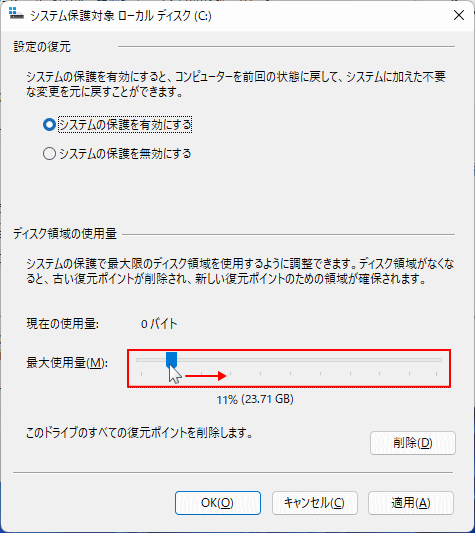
「構成」画面の「最大使用量」が極端に小さい場合は、復元ポイントが作成できないことがあります。空き容量に余裕がある場合は、「最大使用量」を少し増やしてから、もう一度作成できるか確認します。 システムの復元の容量は、「最大使用量」のスライドバーを動かして設定します。使用環境にもよりますが、極端に小さい設定は避け、ある程度の容量を確保してください。
古い復元ポイントを削除して作り直す
保存領域がいっぱいの場合は、古い復元ポイントを削除してから作成し直すと改善することがあります。 1. ローカルディスクを選択して「構成」を開き、「削除」をクリックして復元ポイントを削除します。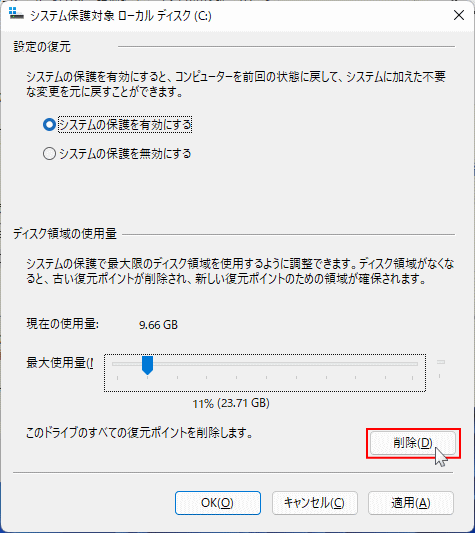 2. 削除後に「作成」から復元ポイントを作成できるか確認します。
復元ポイントを削除すると、以前のポイントは元に戻せません。必要に応じて、削除前に状況を確認してから作業してください。
2. 削除後に「作成」から復元ポイントを作成できるか確認します。
復元ポイントを削除すると、以前のポイントは元に戻せません。必要に応じて、削除前に状況を確認してから作業してください。
3. Volume Shadow Copy関連のサービスを確認する
復元ポイントは、Volume Shadow Copy(VSS)という仕組みを使って作成されます。関連サービスが無効になっていたり、正常に開始できなかったりすると、復元ポイントが作成できないことがあります。
関連サービスを確認する
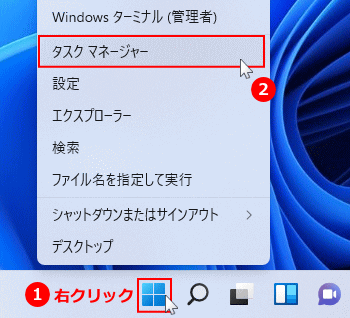
1. タスクマネージャーを開きます。スタートボタンを右クリックしたメニューの、「タスクマネージャー」をクリックします。
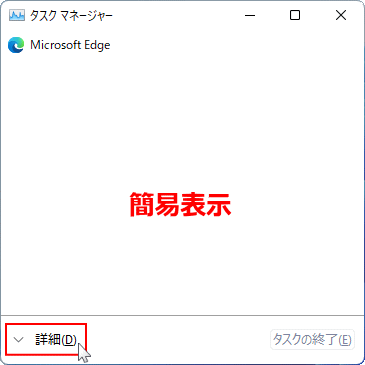
タスクマネージャーが、簡易表示になっている場合は「詳細」をクリックします。
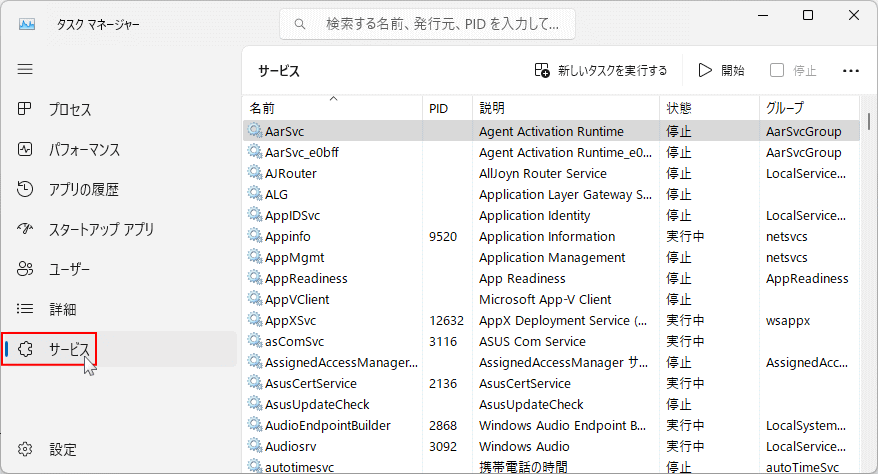
 2. メニューの「サービス」をクリックします。
ここで表示されている「サービス」は実行状況の一覧です。次の操作で、サービスの設定画面を開けます。
 3. 「…」メニューアイコンをクリックして「サービスを開く」をクリックします。
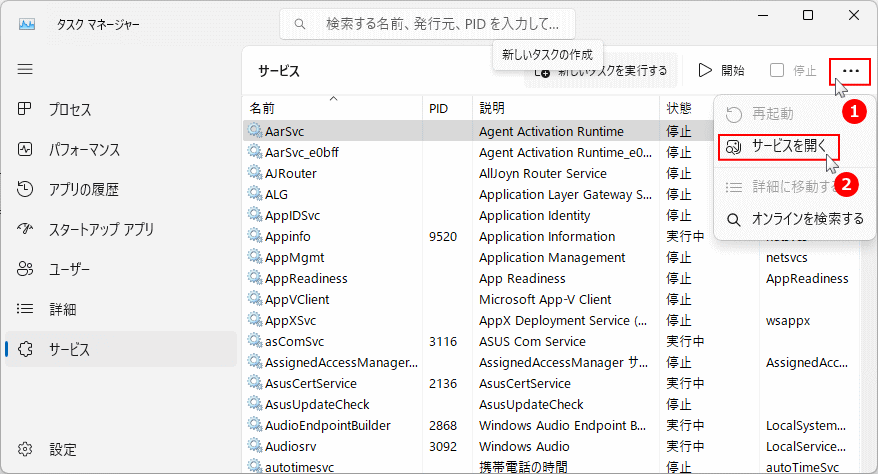 4. 下記のサービスを確認します。
- Microsoft Software Shadow Copy Provider
- Volume Shadow Copy
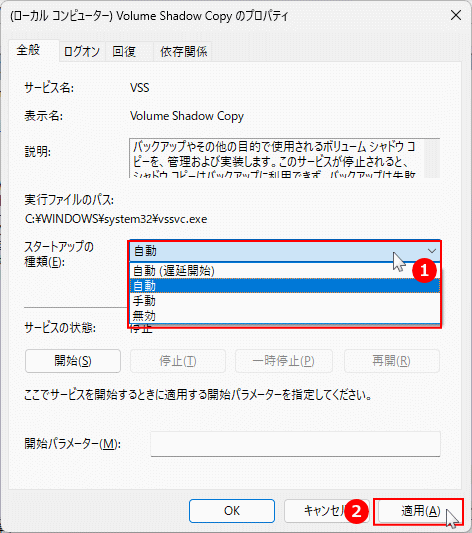
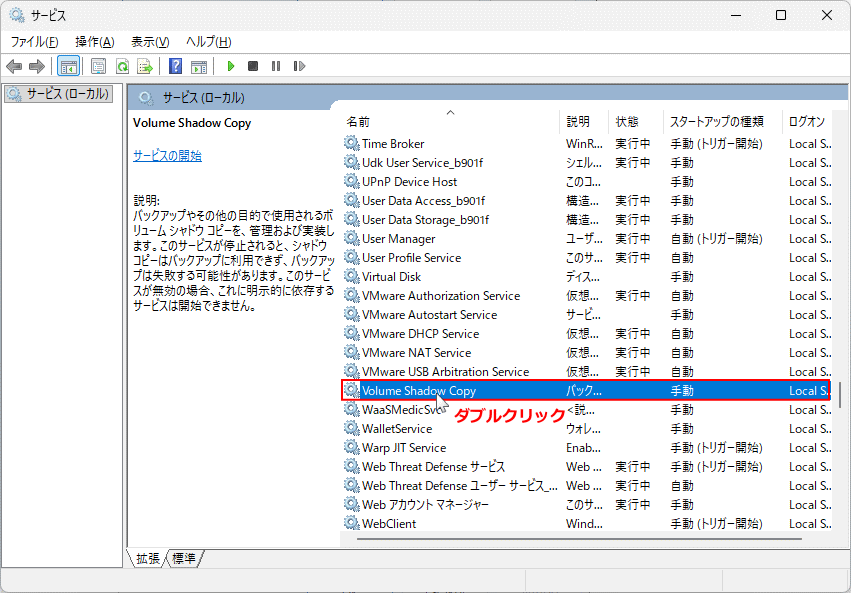 5. 上記のサービス名をダブルクリックして開き、「スタートアップの種類」が「無効」になっていないか確認します。
「無効」になっている場合は「手動」または「自動」に変更し、「適用」をクリックします。
 6. 「サービスの状態」が停止している場合は「開始」をクリックし、開始できるか確認します。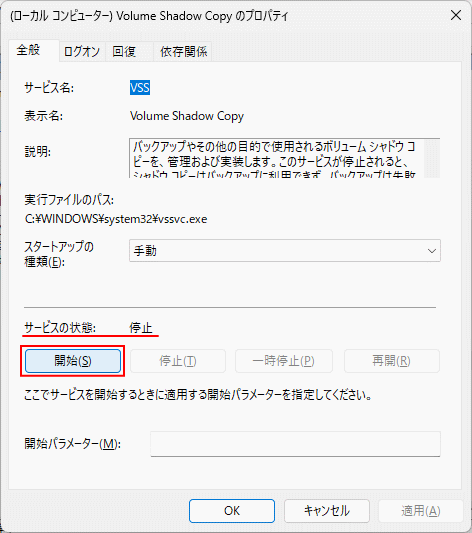
POINT!
すでに開始している場合でも、一度停止してから再度開始すると改善することがあります。ただし、実行中の作業がある時は避けてください。
7. サービス確認後に、復元ポイントが作成できるか確認します。
改善しない場合は、次のセキュリティソフトの確認に進んでください。
4. セキュリティソフトや常駐ソフトの影響を確認する
サードパーティ製のセキュリティソフトやバックアップ系の常駐ソフトが、復元ポイントの作成に影響することがあります。一時的に保護機能を停止して、復元ポイントを作成できるか確認します。
セキュリティソフトを一時停止して確認する
サードパーティ製のウイルス対策ソフトを使用している場合は、一時的に保護を停止して復元ポイントを作成できるか確認します。停止方法はソフトによって異なります。操作方法が分からない場合は、ソフトのヘルプや公式サポートも確認してください。
停止して作成できる場合は、セキュリティソフト側の設定や保護機能が影響している可能性があります。 サードパーティ製のセキュリティソフトをインストールしていない場合や、一時停止しても復元ポイントが作成できない場合は、次のシステム修復に進んでください。
5. システムファイルを修復する
ここまで確認しても復元ポイントが作成できない場合は、Windowsのシステムファイルに破損や不整合がある可能性があります。下記の修復コマンドを実行して、改善するか確認します。
- sfc /scannow
- Dism /Online /Cleanup-Image /Restorehealth
Windows11 コマンドプロンプトでシステムを修復する方法 システムの修復完了後、復元ポイントをもう一度作成して改善するか確認してください。
ここまでの対処法でも復元ポイントが作成できない場合は、一度システムの保護を無効にしてからパソコンを再起動します。
再起動後に、システムの保護を有効に戻して、復元ポイントが作成できるか確認してください。 この操作を行うと、以前の復元ポイントも削除されます。復元ポイントを残したい場合は実行しないでください。 それでも復元ポイントが作成できない場合は、Windows側にやや深い問題が発生していることも考えられます。
この場合は、「標準機能の再インストール」や、インストールメディアまたはISOファイルを使った「上書きインストール」も検討してみてください。
復元ポイントが作成できない主な原因
復元ポイントが作成できない原因は、設定や保存領域の問題だけでなく、VSS関連サービスの状態やシステム破損が関係していることがあります。
ここでは、今回の対処法と関係が深い主な原因を整理しています。
システムの保護が無効、または対象ドライブが違う
システムの保護が無効になっている場合や、Windowsが入っているドライブで有効になっていない場合は、復元ポイントを作成できません。保存領域が不足している
最大使用量が少なすぎる場合や、保存領域がいっぱいになっている場合は、復元ポイントの作成に失敗することがあります。VSS関連サービスが無効、または正常に動作していない
Volume Shadow Copyなどの関連サービスが無効になっている場合や、正常に開始できない場合は、復元ポイントの作成に失敗することがあります。セキュリティソフトや常駐ソフトの影響
保護機能や監視機能の影響で、復元ポイントの作成がブロックされることがあります。Windowsのシステムファイル破損
システムファイルに破損や不整合があると、復元ポイントの作成に失敗することがあります。SSDやHDDの破損・エラー
SSDやHDD(ストレージ)に破損や読み書きエラーがある場合は、復元ポイントの作成に失敗することがあります。この場合は、標準機能のチェックディスクでドライブを確認して、エラーの自動修復で改善するか確認します。
チェックディスクの手順については、下記のページで詳しく紹介しています。
Windows11 ドライブの修復 チェックディスクのやり方
スポンサーリンク


