

Windows 11 パスワードが合ってるのにサインインできない時の対処法
公開日
Windows11で、パスワードが正しいはずなのにサインインできない場合は、キーボード入力の問題、Microsoftアカウントでのオフライン状態、ユーザプロファイルの破損などが原因の可能性があります。 まずは、入力環境やアカウントの状態を確認し、サインインできる状態を確保してから、必要に応じてプロファイルの再構築やアカウントの復旧で対処します。 このページでは、パスワードは正しいのにサインインできない時の確認ポイントと、状況別の対処手順を紹介しています。
最初に確認する対処法
スポンサーリンク
ここでは、本格的な修復手順に進む前に確認して試すポイントを紹介しています。
パスワードが合っていても、すぐにサインインアウトされ、サイン画面に戻る場合は下記のページをご覧ください。
Windows11 サインイン直後にサインアウトされる時の対処法
1. CapsLock / NumLock の状態を確認する
パスワード入力欄は、どの文字を入力しても「●」のみが表示されるため、大文字や小文字の違い、数字の入力ミスに気付きにくい状態です。キーボードによっては「CapsLock」や「NumLock」のランプがない機種も多いため、下記のことを確認してみてください。
- 通常なら、パスワードボックス下に「CapsLock キーがオンになっています」と表示されているので確認する
表示がない場合はCapsLock キーを一度押してから、パスワードを入力し直してサインインを試す - 数字を入力している場合は、テンキー(NumLock)の ON/OFF を切り替えて再入力する
- テンキー操作が上手くできない場合は、キーボード上部の数字キーで入力してサインインを試す
これらの問題でなければ、次のキーボードの入力を確認してください。
2. キーボードが正常に入力できているか確認する
USBキーボードや Bluetoothキーボードを使用している場合、接続不良や電池切れなどにより、キー入力自体が正しく認識されていない可能性があります。- キーを押してもパスワード入力欄に「●」が入力されない場合は、キーボードが認識されていない可能性があります
- Bluetoothキーボードの場合は、電源が入っているか、ペアリングが完了しているか確認します
- 別のUSB キーボードを接続できる場合は、一時的に別のキーボードを接続してサインインを試します
キーボードの不具合が疑われる場合は、サインイン画面の「アクティビティ」アイコンをクリックし、メニューから「スクリーンキーボード」をオンにします。
スクリーンキーボードが表示されたら、パスワードを入力してサインインを試します。
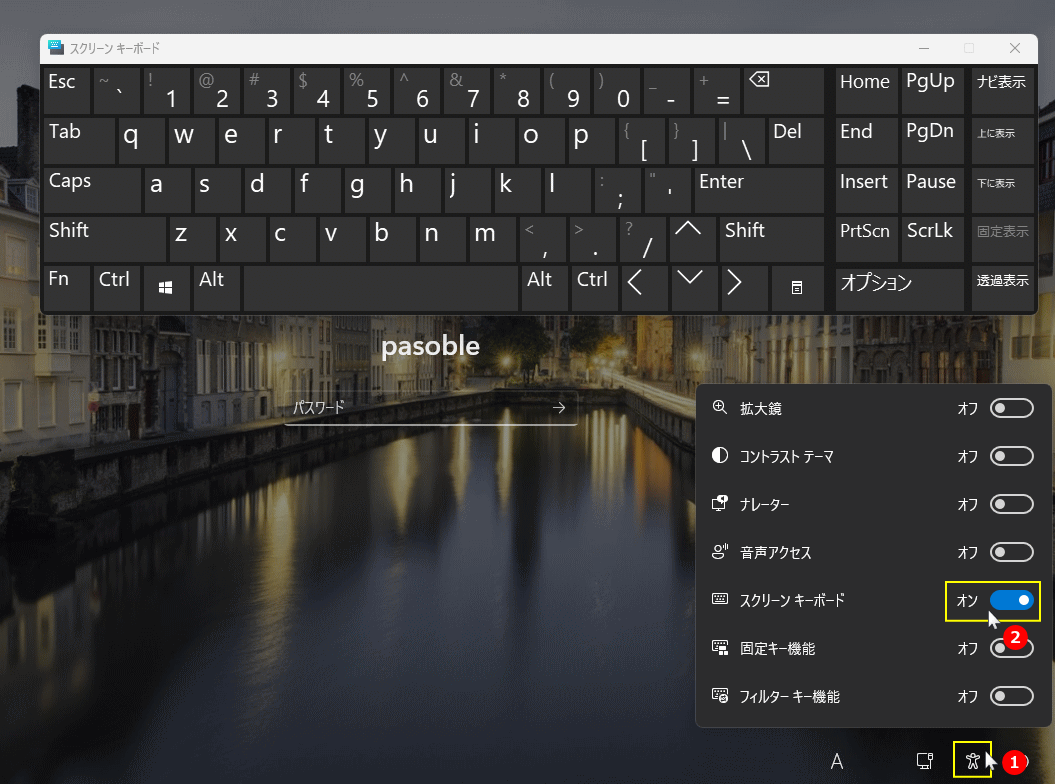
スクリーンキーボードを使用しても、サインインできない場合は次項のサインインできないアカウントを復旧する手順で復旧する必要があります。
3. キーボード配列(日本語 / 英語)の違いに注意する
何らかの原因で、キーボードの言語設定に不具合が発生していないか確認します。日本語配列(JIS)と英語配列(US)のキーボードでは、記号キーの位置が異なるため、同じキーを押しても別の文字として扱われる場合があります。
特に、Microsoft アカウントのパスワードで「@」「!」「:」などの記号を使用している場合は、配列の違いが原因でパスワードが一致しないことがあります。 サインイン画面のパスワード入力欄では実際の文字が表示されないため、正確な配列を確認することはできません。
この場合、上記の「スクリーンキーボード」を表示して、パスワードを入力してサインインを試します。
パスワードは正確に入力しているのに、サインインできない場合は、次項のサインインできないアカウントを復旧する手順で対処します。
4. Microsoftアカウントでオフラインになっていないか確認する
Microsoftアカウントのパスワードでサインインする場合、インターネットに接続されていないと、パスワードが正しくても認証に失敗することがあります。 サインイン画面で、パスワード入力欄の近くに地球のアイコンが表示されている場合は、現在ネットワークに接続されていない状態です。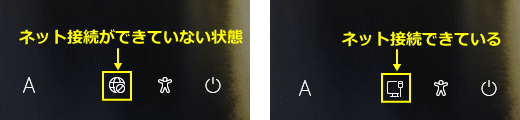 Wi-Fi がオフになっている、LAN ケーブルが抜けているなどの可能性があるため、ネットワークに接続してからもう一度パスワードでサインインを試します。
ネットワークに接続できていてもサインインできない場合は、次項のサインインできないアカウントを復旧する手順の対処法を試してみてください。
5. Microsoftアカウントのパスワードを変更した直後ではないか確認する
Microsoftアカウントのパスワードを直前に変更した場合、Windows 側に新しいパスワード情報が反映されるまで時間がかかることがあります。このタイミングでサインインを繰り返すと、「パスワードは合っているはずなのにサインインできない」という状態になりやすくなります。 パスワードを変更した直後にサインインできない場合は、時間をおいてから再度試すか、別の端末(スマートフォンや別のPC)で、公式サイトOutlookなどに、サインインできるかを確認してみてください。 パソコンだけサインインできない場合は、下記の復旧手順で対処する必要があります。
サインインできないアカウントを復旧する手順
スポンサーリンク
ここでは、まず「1.サインインできる状態を確保」できるようにして、サインインできない「2.アカウントの復旧手順」を説明しています。
1. サインインできる状態を確保する
まずは、下記の3つの方法でサインインできる状態を確保できるか確認します。セーフモードや他の管理者アカウント、Administratorを一時的に有効化する方法を使って、復旧作業に進めるかを切り分けます。
セーフモードでサインインできるか試す
セーフモードは、Windows を必要最小限の構成で起動するモードのため、通常のサインイン処理でエラーが発生している場合でもサインインできることがあります。- セーフモードでサインインできる場合:アカウント自体は有効な可能性が高く、後述のプロファイル再構築で復旧できる場合があります。
- セーフモードでもサインインできない場合:他の管理者アカウントや Administrator を使った復旧が必要です。
- サインイン画面で右下の「電源」アイコンをクリックします。
- Shift キーを押したまま「再起動」をクリックします。
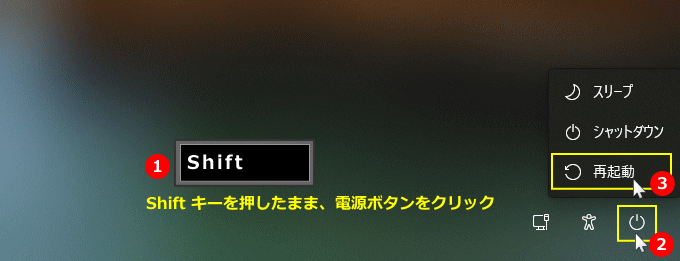 セーフモードで起動
再起動後に「オプションの選択」画面が表示されたら、下記の順でセーフモードで起動します。
- トラブルシューティング
- 詳細オプション
- スタートアップ設定をクリック
- 再起動後、数字キー「5lを押して、ネットワークを有効にしてセーフモードで起動
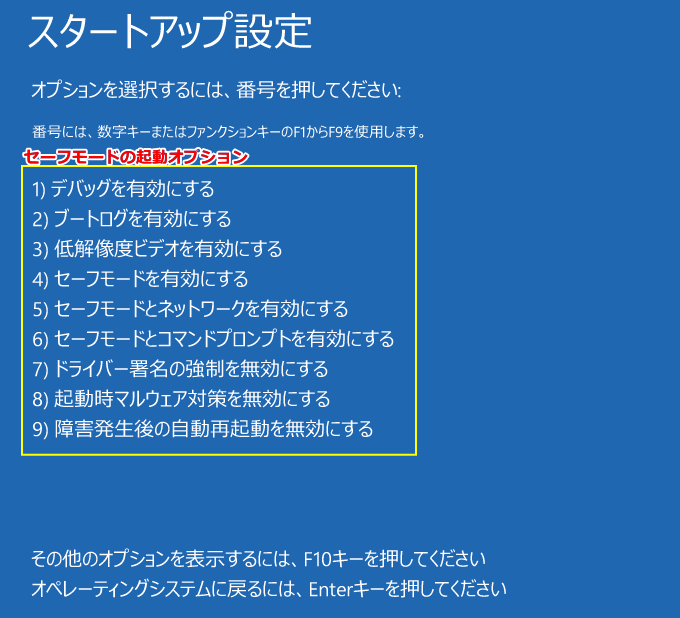
セーフモードの起動方法や他の起動オプションは、下記のページで詳しく説明しています。
Windows11 をセーフモードで起動する4つの方法
- セーフモードでサインインできた後に、再起動し通常起動で問題いなくサインインできて、デスクトップも正常なら一時的な不具合なので、そのままパソコンを使用できます。
- セーフモードでもサインインできない、または再起動後にサインインできない場合は、先に下記の「Administratorを有効化」してサインインを確保する必要があります。
他の管理者アカウントでサインインできるか確認する
同じPCに別の管理者アカウントが作成されている場合、そのアカウントでサインインできれば、問題のアカウントを修復する作業を行うことができます。- サインイン画面の左下に表示されるユーザ一覧から、別のアカウントがないか確認します。
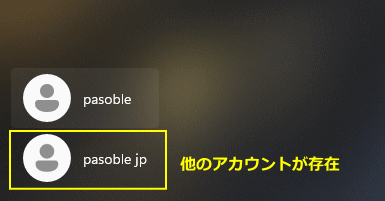
- 他のアカウントが表示されている場合は、そのアカウントでサインインできるか試します。
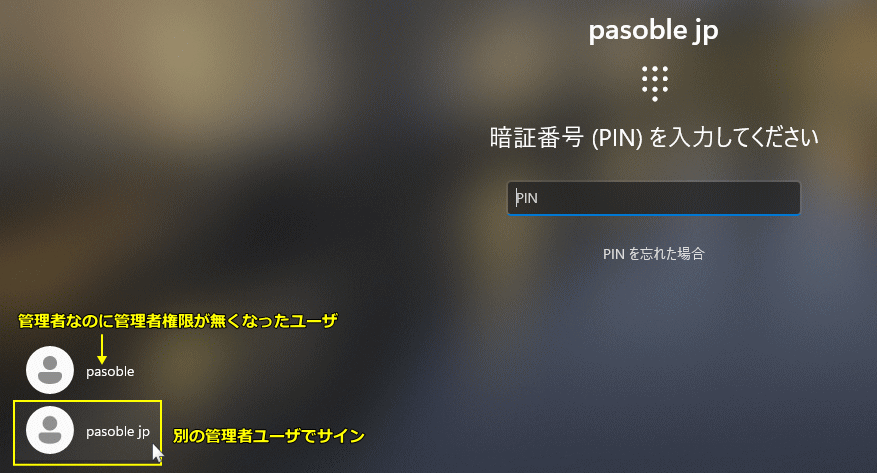 別のアカウントでサインインでき、そのアカウントが管理者なら、次のサインインできる状態になった後の復旧手順に進みます。
サインインできない、または管理者でないユーザの場合は、下記の「Administratorを有効化」してサインインを確保する必要があります。
別のアカウントでサインインでき、そのアカウントが管理者なら、次のサインインできる状態になった後の復旧手順に進みます。
サインインできない、または管理者でないユーザの場合は、下記の「Administratorを有効化」してサインインを確保する必要があります。
他の管理者アカウントがない場合は Administratorを一時的に有効化する
他の管理者アカウントが存在しない、またはどのアカウントでもサインインできない場合は、通常の方法では復旧が行えません。このような場合は、Windows に標準搭載されている Administrator(管理者アカウント) を一時的に有効化してサインインします。 Administrator は初期状態では無効化されているため、回復環境(WinRE)から操作する必要があります。 1. 回復環境を起動
- サインイン画面で右下の「電源」アイコンをクリックします。
- Shift キーを押したまま「再起動」をクリックします。
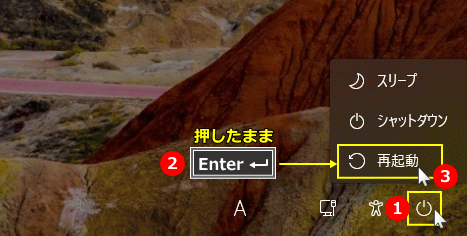 2. 回復環境のコマンドプロンプトを開く
下記の順で、回復環境のコマンドプロンプトを開きます。
2. 回復環境のコマンドプロンプトを開く
下記の順で、回復環境のコマンドプロンプトを開きます。
- トラブルシューティングをクリックします
- 詳細オプションをクリックします
- コマンドプロンプトを選択
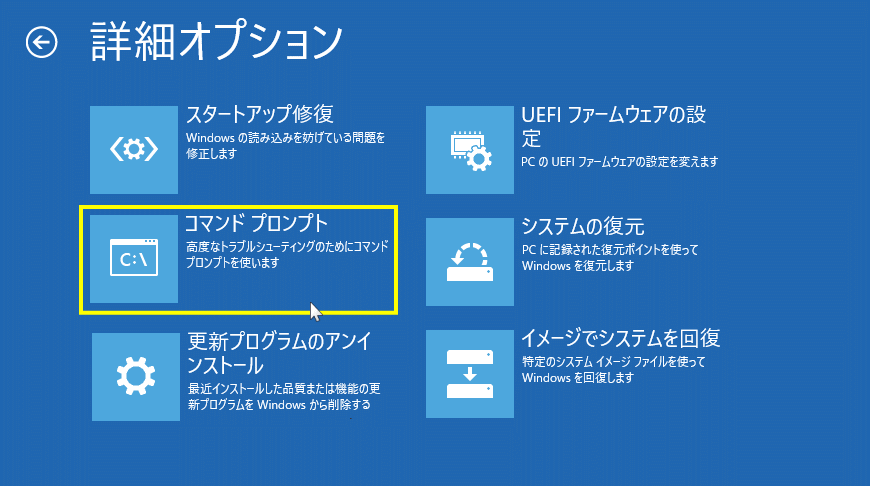 3. Administratorの有効化
回復環境のコマンドプロンプトに、サインイン画面からコマンドプロンプトを開く操作を行って、Administratorを有効化します。
3. Administratorの有効化
回復環境のコマンドプロンプトに、サインイン画面からコマンドプロンプトを開く操作を行って、Administratorを有効化します。Administratorの有効化の詳しい手順は、下記のページを参照してください。
Windows11 Administratorを有効化してサインインする手順 Administratorでサインインできる状態になったら、次の復旧手順に進みます。
Administrator での復旧作業が終わったら、安全のため再度無効化しておくことを推奨します。
2. サインインできる状態になった後の復旧手順
何らかの方法で Windows にサインインできる状態を確保できたら、問題のあるアカウントをそのまま使うのではなく、新しい管理者アカウントを作成してデータを移行する形で復旧するのが安全です。ここでは、プロファイルの破損が疑われるアカウントを再構築して環境を整える手順を説明します。
1. 修復用の新しい管理者アカウントを作成する
まず、現在サインインできている管理者アカウント(他の管理者または Administrator)で、修復用の新しい管理者アカウントを作成します。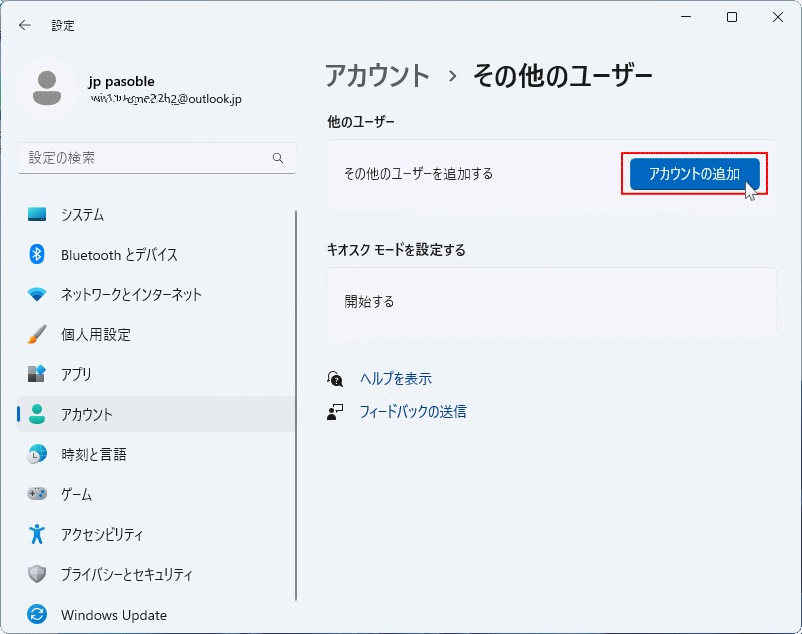
新しく作成したアカウントに管理者に変更してから、次のユーザプロファイルを移行して再構築を行います。
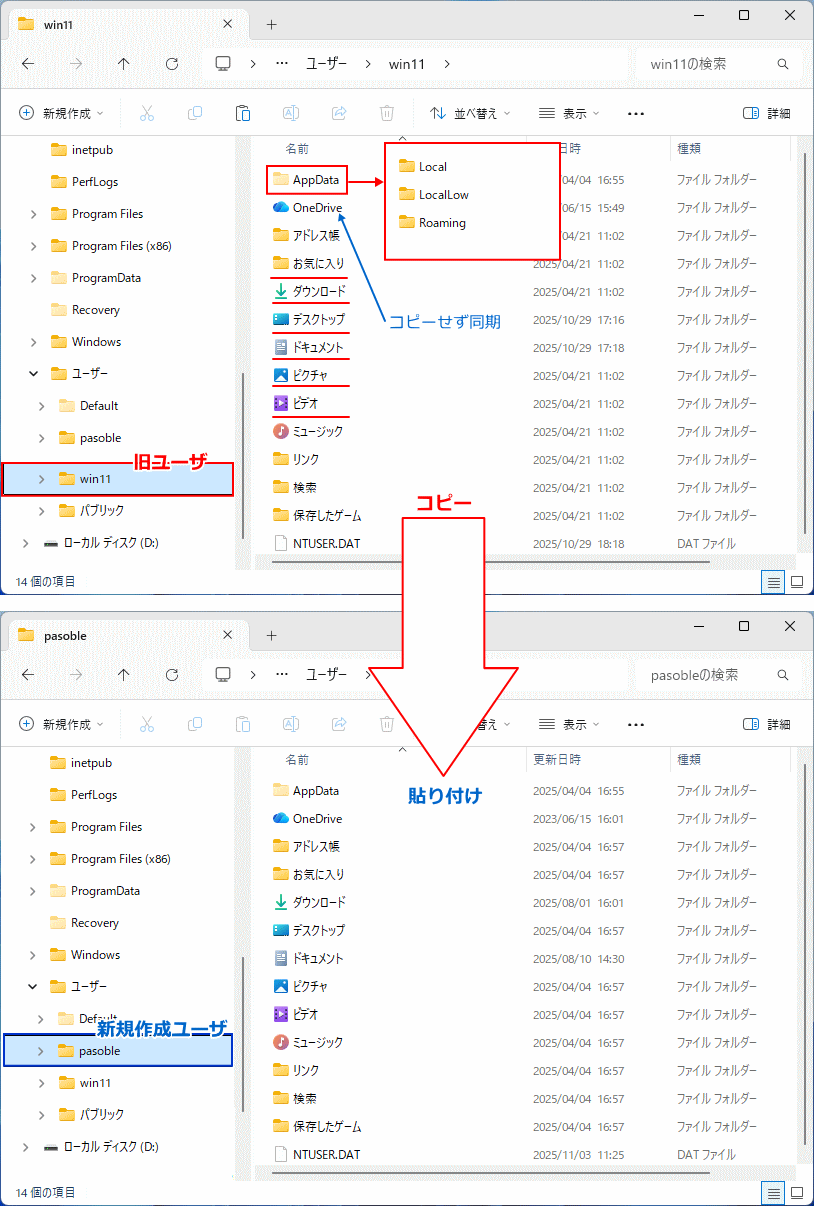
2. サインインできないアカウントからデータを移行する
新しく作成した管理者アカウントでサインインし、サインインできないアカウントのユーザフォルダから必要なデータをコピーして移行します。「ドキュメント」「ピクチャ」などの個人フォルダや、AppData\Roaming 以下の設定フォルダを必要に応じてコピーします。
 ローカルアカウントはレジストリの修復で復旧できる可能性もあります
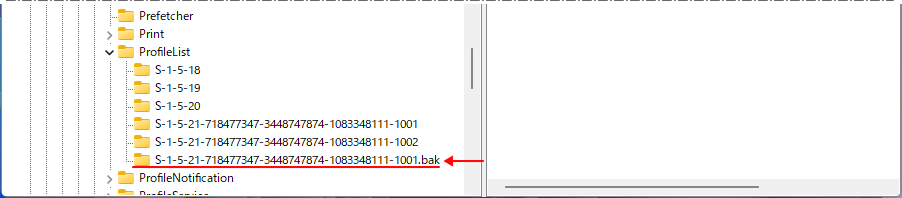
ローカルアカウントでサインインできない場合は、レジストリの ProfileList の設定を修復することで改善するケースもあります。
同じ SID に「.bak」が付いている場合や、ProfileImagePath のパスが実際のユーザフォルダと一致していない場合は、設定の修正で復旧できることがあります。
 プロファイルの再構築は、Microsoftアカウントと、ローカルアカウントでは異なる部分があります。
操作のつづきは、ユーザプロファイルの再構築や レジストリでの修復の詳しい手順を紹介している下記のページをご覧ください。 Windows11 ユーザプロファイルを修復して再構築する方法 データの移行とプロファイルの再構築が完了したら、PCを再起動し、新しく作成した管理者アカウントでサインインして、正常に利用できるか確認してください。 復旧後のポイント
問題なく使用できるようであれば、元の本来のユーザアカウントは削除しても問題ありませんが、ユーザフォルダ内のバックアップを取っておくことが推奨されます。
削除したくない場合は、本来のユーザを無効化して、サインイン画面などに表示できないようにすることもできます。
パスワードは合っているのにサインインできない主な原因
スポンサーリンク
該当する場合は、原因に応じてサインインできないアカウントを復旧する手順に進んでください。
1. キーボード入力ミスや配列(日本語 / 英語)の不一致
CapsLock や NumLock の状態、または日本語配列(JIS)と英語配列(US)の違いにより、入力しているつもりの文字と実際の入力が一致していない場合があります。記号を含むパスワードでは特に起こりやすく、スクリーンキーボードで入力すると気付けることがあります。 該当する場合は、最初に確認する対処法を確認してから、必要に応じて復旧手順に進みます。
2. Microsoftアカウントのオフライン状態
Microsoftアカウントを使用している場合、ネットワークに接続されていないと正しいパスワードでも認証が行われず、サインインできません。サインイン画面で地球アイコンが表示されている場合はオフライン状態です。 ネットワークに接続しても改善しない場合は、復旧手順に進んでください。
3. パスワード変更直後の反映遅延
Microsoftアカウントのパスワードを変更した直後は、Windows 側に新しい情報が反映されるまで時間がかかる場合があります。このタイミングでは、正しいパスワードでも認証に失敗することがあります。 時間を置いても改善しない場合は、復旧手順に進んでください。
4. ユーザプロファイル(NTUSER.DAT)の破損
サインイン時に読み込むユーザプロファイル(NTUSER.DAT)が破損していると、Windows がユーザ設定を正しく読み込めず、サインインが完了できないことがあります。Windows Update 中断や強制終了を繰り返した場合に起こりやすい不具合です。 プロファイル破損が疑われる場合は、復旧手順(新規アカウント作成とプロファイル再構築)を行ってください。
5. ProfileList(SID)情報の不整合
レジストリの ProfileList の SID と、実際のユーザフォルダ構成が一致しない場合、Windows がユーザ情報を正しく認識できずサインインが失敗します。SID に「.bak」が付いている、ProfileImagePath が異なるなどの状態で発生します。 この場合の復旧は、サインインできないアカウントの復旧手順でプロファイルを再構築する必要があります。
ローカルアカウントの場合はレジストリ修正で改善できる場合もあり、詳細は下記のページで説明しています。
Windows11 ユーザプロファイルを修復して再構築する方法
サインインできない症状ごとの対処法をまとめて確認したい場合は、下記のページも参考にしてください。
Windows11 サインインできない時の状況別対処法まとめ
スポンサーリンク


