

Windows 11 起動後に数分でフリーズする時の原因と対処法
公開日
Windows11を起動して、数分後に毎回フリーズする場合は、起動後の負荷、スタートアップアプリ、更新プログラム、最近追加したアプリ、ドライバ、システムファイルの不具合やハード的な問題など順番に確認して対処します。 このページでは、起動後に数分でフリーズする時の対処手順を、簡単な確認から順番に紹介しています。
目次
起動後に数分でフリーズする症状を確認する
スポンサーリンク
サインイン後しばらくして毎回固まる場合もあれば、特定の操作をした時に固まる場合もあり、確認する内容が異なります。
起動後のサインイン画面で毎回フリーズする場合は、下記のページをご覧ください。
Windows11 サインイン画面でフリーズして進まない時の対処法
起動直後は操作できるが、数分後に毎回フリーズする
サインイン直後はマウス操作やアプリ起動ができるものの、数分後になると毎回フリーズする状態です。この場合は、起動後に動き出すアプリやドライバ、システム側の不具合が関係していることがあります。
起動後に特定の操作をした時にフリーズする
サインイン後すぐではなく、ブラウザを開く、エクスプローラを開く、ネットワーク接続を行うなど、特定の操作をした時にフリーズする場合です。この場合は、特定のアプリやドライバ、周辺機器の影響が関係していることがあります。
再起動すると一時的に改善する
フリーズしても再起動すると一度は普通に使えるものの、また起動後に数分で固まる場合です。この場合は、一時的な不具合だけでなく、高速スタートアップや起動後の負荷、スタートアップアプリの影響も考えられます。
マウスは動くが操作できない、または完全に固まる
マウスカーソルだけ動く場合もあれば、キーボードや画面操作を含めて完全に固まる場合もあります。この違いだけで原因を断定はできませんが、負荷のかかり方やドライバ、ハードウェアの不安定さを確認する目安になります。
また、再起動で一時的に改善する場合は、高速スタートアップやスタートアップアプリの影響もあわせて確認してください。
起動後に数分でフリーズする時の対処手順
スポンサーリンク
軽い確認で改善しない場合は、システムファイルの修復やメモリチェックも行ってください。
1. まずPCを再起動して一時的な不具合か確認する
まずはパソコンを再起動して、起動後に毎回同じようにフリーズするか確認します。一時的な不具合なら再起動で改善することがありますが、毎回同じ症状を繰り返す場合は、次の対処手順に進みます。
再起動して症状が再発するか確認する
- スタートメニューなどから、PCを再起動します。
シャットダウンして、起動する再起動ではありません。 - 再起動後にサインインして、起動後数分で同じようにフリーズするか確認します。
次の「再起動で改善する場合は高速スタートアップを無効にする」を確認してください。
2. 再起動で改善する場合は高速スタートアップを無効にする
再起動すると一時的に改善する場合は、高速スタートアップの影響で不具合が残っていることがあります。この場合は、高速スタートアップを無効にして改善するか確認します。
高速スタートアップを無効にする
高速スタートアップを無効にする詳しい手順は、下記ページをご覧ください。Windows11 完全シャットダウンと高速スタートアップ無効化の方法 高速スタートアップの無効化の設定が終了したら、PCをシャットダウンしてから起動して、フリーズが改善されたか確認します。
3. タスクマネージャーで負荷を確認する
起動後に数分でフリーズする場合は、CPU、メモリ、ディスクのどれかに高い負荷がかかり続けていることがあります。まずは、起動直後にタスクマネージャーを開いて、負荷が異常に高くなっていないか確認します。
CPU・メモリ・ディスクの負荷を確認する
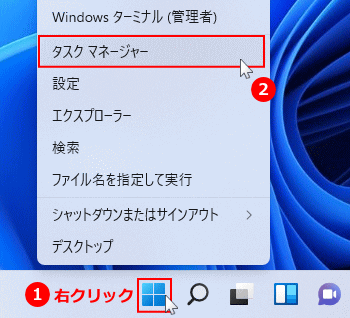
1. タスクマネージャーを開きます。スタートボタンを右クリックしたメニューの、「タスクマネージャー」をクリックします。
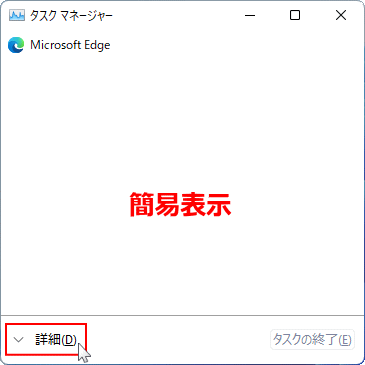
タスクマネージャーが、簡易表示になっている場合は「詳細」をクリックします。
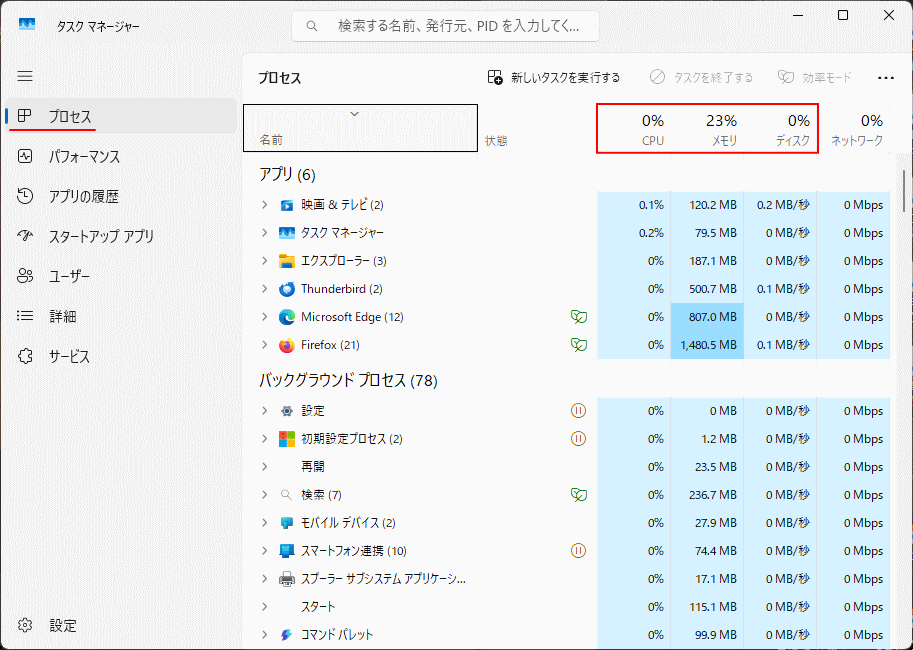
 2. 「プロセス」タブで、CPU、メモリ、ディスクの使用率を確認します。
 3. 負荷が高いアプリやプロセスがないか確認します。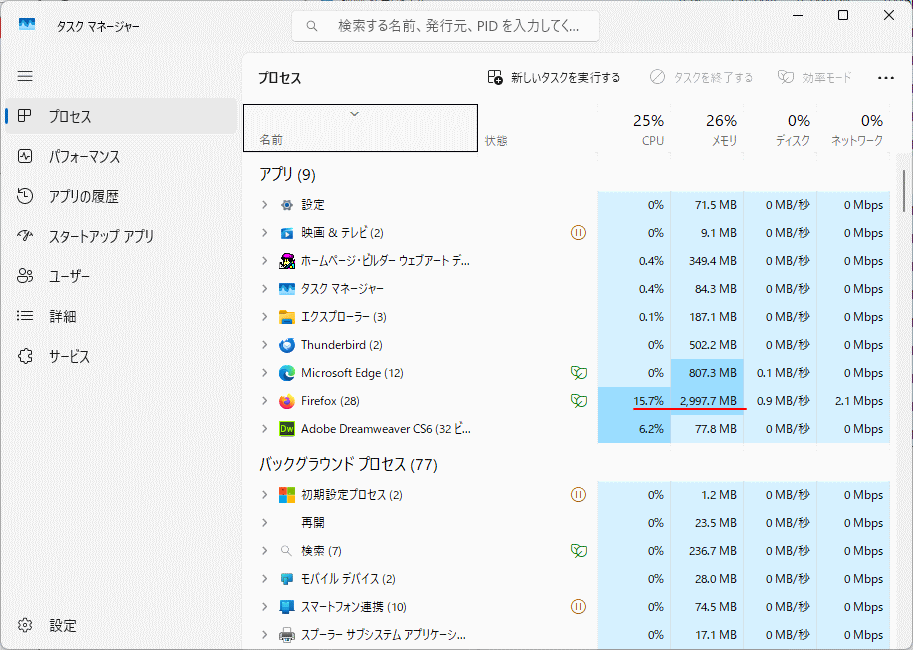
もし高負荷のアプリがあれば、アプリを閉じてフリーズしないか確認します。フリーズする場合はアプリの設定を確認します。
どうしても改善しない場合は、該当アプリの再インストールも検討します。
4. スタートアップアプリを無効化して確認する
起動後に自動起動するアプリが原因で、数分後にフリーズすることがあります。スタートアップアプリを無効にして、起動後の動作が改善するか確認します。スタートアップアプリを無効化する
1. 設定のアプリを開きます。 「スタート」ボタンの右クリックメニューの「設定」をクリックします。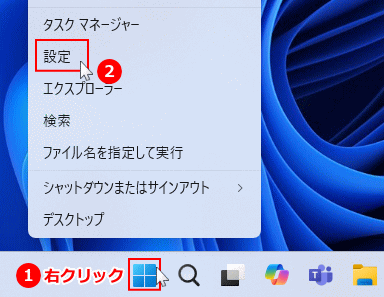 設定が表示されたら「システム」をクリックします。
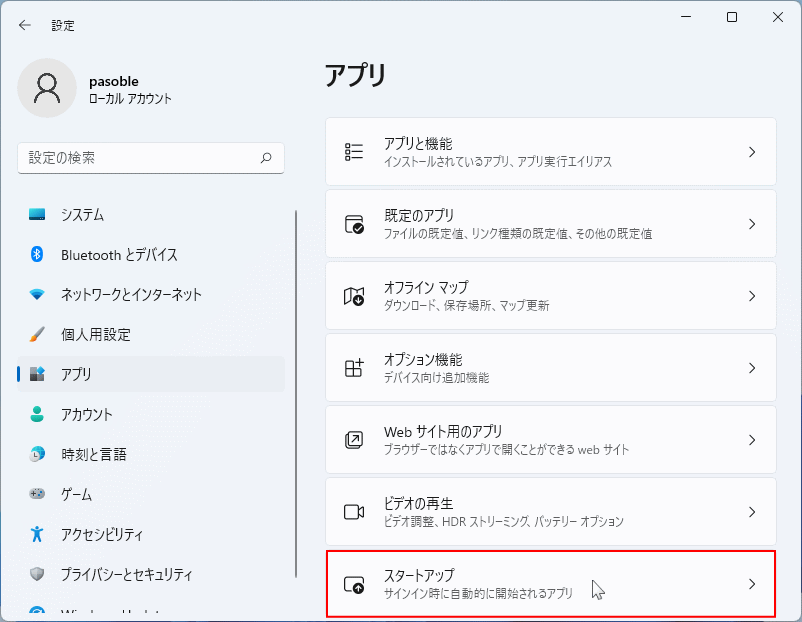
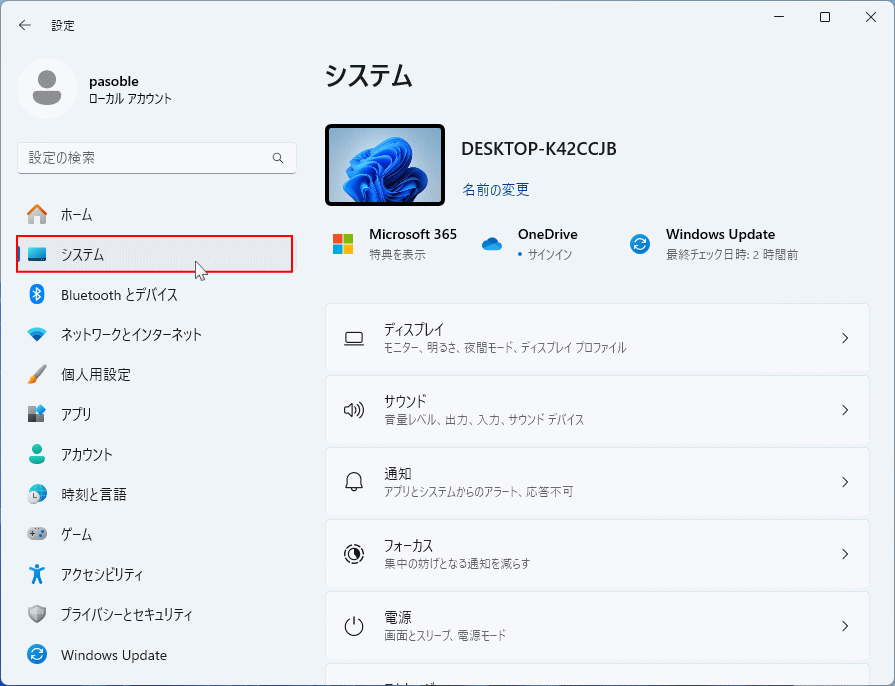 2. 項目の「スタートアップ」を開きます。
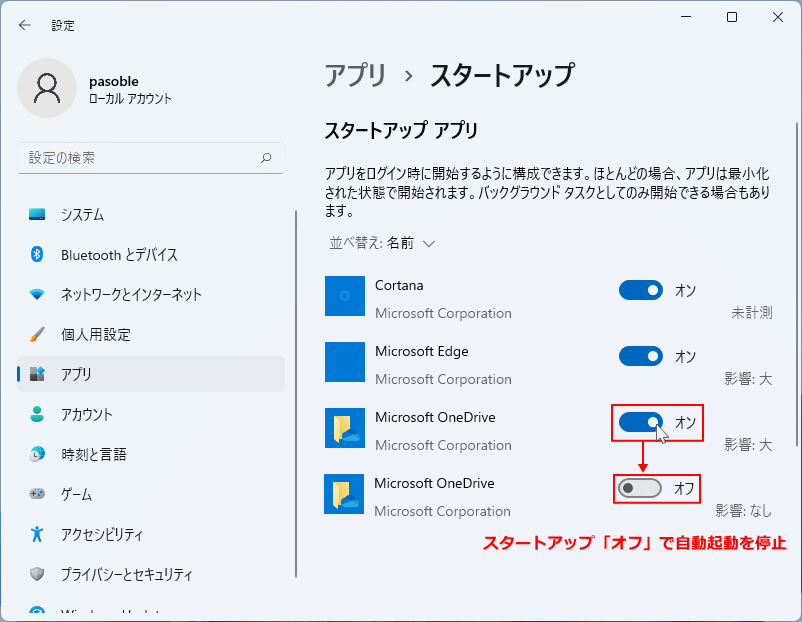
 3. 不要なスタートアップアプリをオフにします。
 4. 設定後にパソコンを再起動して、起動後に数分でフリーズするか確認します。
スタートアップ(自動起動)するアプリの設定は、スタートアップ機能以外にもあります。
4. 設定後にパソコンを再起動して、起動後に数分でフリーズするか確認します。
スタートアップ(自動起動)するアプリの設定は、スタートアップ機能以外にもあります。自動起動するアプリがフリーズの原因だと考えられる場合は、他の自動起動設定も確認してください。
Windows11 自動起動機能の5種類の特徴と設定手順
この場合は、必要なアプリだけ自動起動を有効にして、他は無効のままにしてください。
5. アップデート後にフリーズするようになった場合
更新プログラムやドライバ更新のあとからフリーズするようになった場合は、アップデート後の不整合が原因のことがあります。この場合は、問題がある更新プログラムの削除や、ドライバを元に戻すことで改善することがあります。
更新プログラムやドライバ更新を見直す
更新直後に症状が出た場合は、下記ページをご覧ください。Windows11 問題がある更新プログラムを削除する3つの方法
Windows11 ドライバのアップデートを元に戻す方法
6. 最近追加したアプリを確認する
最近入れたアプリが起動後に動き出して、数分後のフリーズに関係していることがあります。特に、セキュリティソフト、同期ソフト、周辺機器関連アプリを追加した場合は確認してください。
最近追加したアプリを見直す
1.「スタート」ボタンを右クリックしたメニューの「設定」をクリックします。
2.「設定」が表示されたら、項目の「アプリ」をクリックして、アプリの設定画面で「インストールされているアプリ」をクリックします。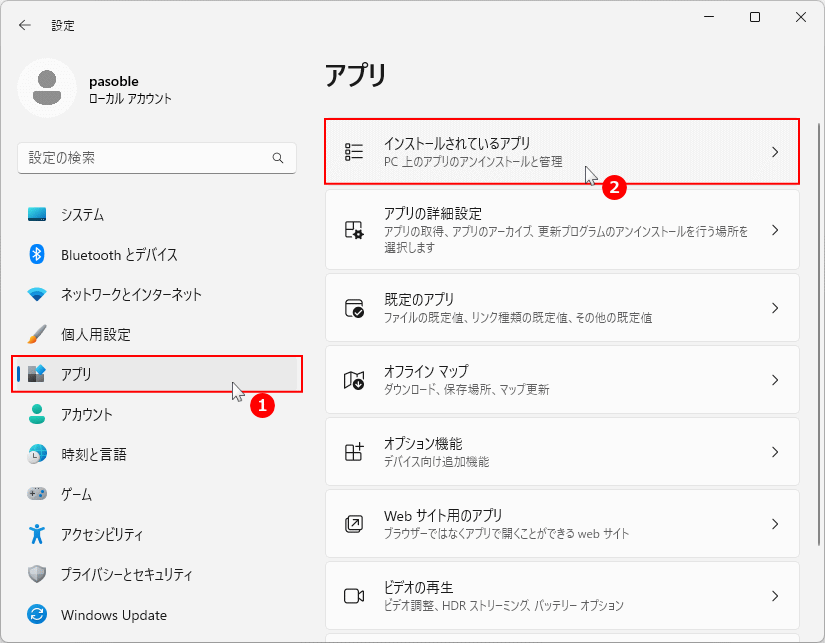 3. フリーズが起きるようになる前後に、追加や更新されたアプリがないか確認します。
最近したアプリなど覚えがない場合、「並び変え」を「インストール日付」すると分かりやすくなります。
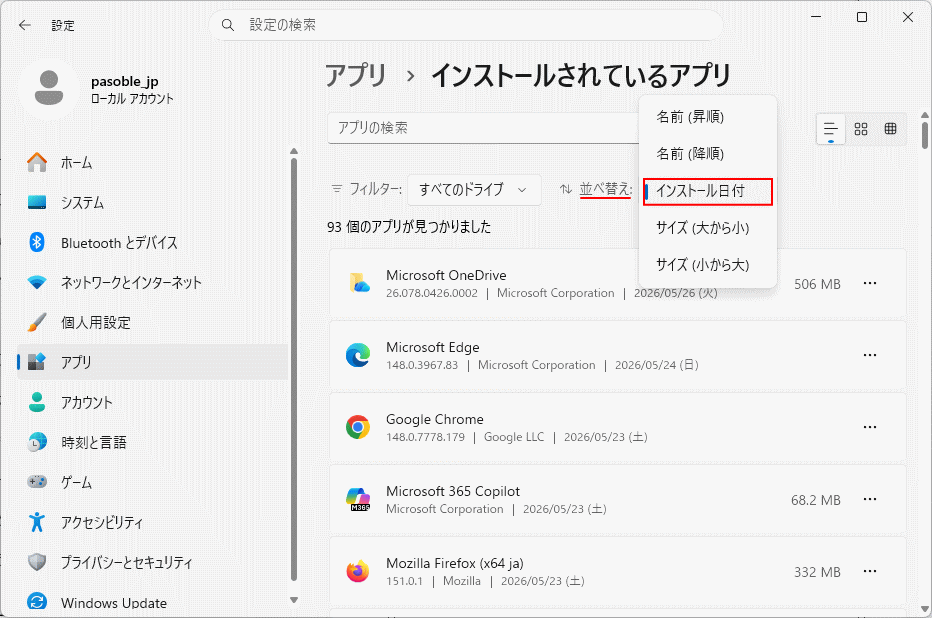 一覧には、Microsoft系アプリやブラウザなどの更新も含まれることがあります。
まずは、フリーズが起きるようになる前後に自分で追加したアプリや、周辺機器・セキュリティソフト・同期ソフトなどを中心に確認してください。
7. デバイスマネージャーで警告マークがないか確認する
ドライバに問題があると、起動後しばらくしてフリーズすることがあります。まずはデバイスマネージャーを開いて、警告マークが付いたデバイスがないか確認します。
警告マークの付いたデバイスがないか確認する
1. 「スタート」ボタンを右クリックしたメニューの「デバイス マネージャー」をクリックします。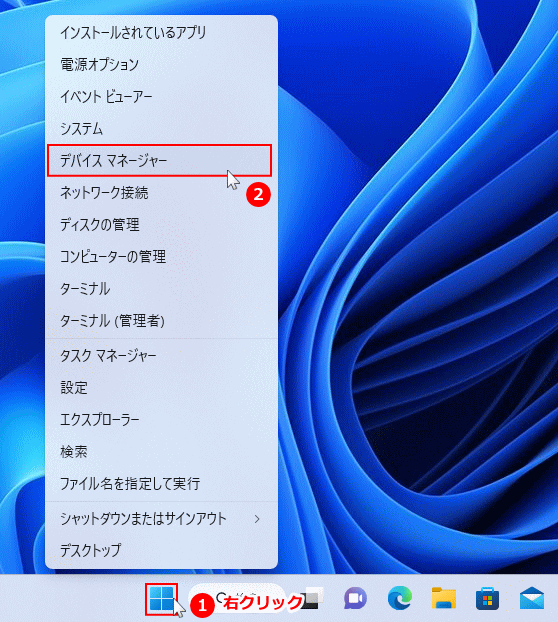 2. 一覧を確認して、警告マークが付いたデバイスがないか見ます。
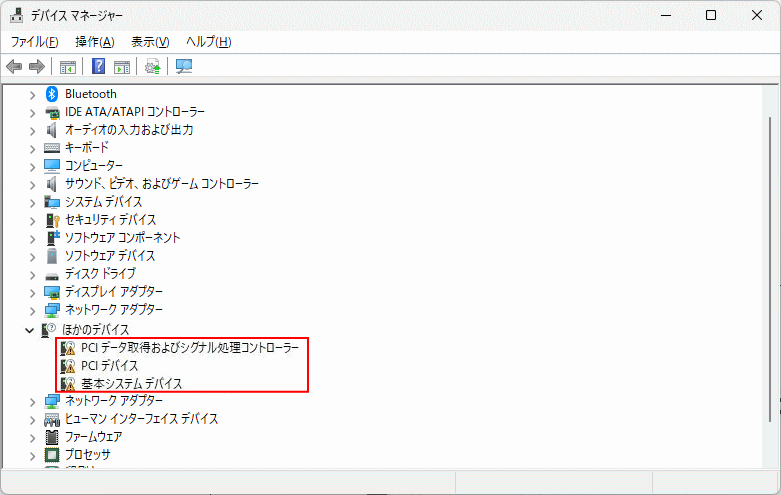 3. 警告マークがある場合は、そのデバイスのドライバの更新や再インストールをします。
Windows11 手動でドライバを更新/再インストールする方法
8. システムファイルを修復する
ここまで確認しても改善しない場合は、Windowsのシステムファイルに破損や不整合がある可能性があります。この場合は、SFCやDISMでシステムを修復して改善するか確認します。
システムの修復後は、再起動して症状が改善するか確認してください。
9. メモリチェックを行う
毎回同じようにフリーズする場合は、メモリの不安定さが関係していることもあります。ソフトウェア側の対処で改善しない場合は、Windowsメモリ診断で確認します。
POINT!
上記の対応で改善しない場合は、ストレージの異常も考えられます。
この場合は、SSDやHDDの状態確認も行ってください。
SSDやHDDの異常をCrystalDiskInfoで確認する方法 また、Windows側に深刻な不具合がある可能性もあるため、必要に応じて「標準機能の再インストール」や、インストールメディアまたはISOファイルを使った「上書きインストール」も検討してみてください。
起動後に数分でフリーズする主な原因
スポンサーリンク
ここでは、今回の対処手順と関係が深い主な原因を整理しています。
起動直後にCPU・メモリ・ディスクへ高い負荷がかかっている
起動直後にCPU、メモリ、ディスクの使用率が高いまま続くと、数分後に操作できなくなることがあります。特定のアプリやプロセスが高負荷を続けている場合は、その影響も考えられます。
スタートアップアプリが起動後に不具合を起こしている
サインイン後に自動で起動するアプリが原因で、しばらくしてからフリーズすることがあります。特に、同期ソフトやセキュリティソフト、周辺機器関連のアプリは影響しやすいことがあります。
更新プログラムやドライバ更新後に不整合が起きている
Windows Updateやドライバ更新のあとに、起動後の動作が不安定になり、毎回数分でフリーズすることがあります。更新直後から症状が出た場合は、この可能性も考えられます。
最近追加したアプリが起動後の動作に影響している
最近インストールしたアプリが、起動後に自動で動き出してフリーズの原因になることがあります。特に、セキュリティソフト、同期ソフト、周辺機器関連アプリなどは確認した方がよいことがあります。
ドライバの不具合や警告が出ているデバイスがある
デバイスドライバに不具合があると、起動直後は操作できても、しばらくしてからフリーズすることがあります。デバイスマネージャーで警告マークがある場合は、そのデバイスの影響も考えられます。
システムファイルに破損や不整合がある
Windowsのシステムファイルに異常があると、起動後の処理が正常に進まず、毎回数分でフリーズすることがあります。この場合は、SFCやDISMによる修復で改善することがあります。
メモリやハードウェアが不安定になっている
ソフトウェア側の問題ではなく、メモリの不安定さやハードウェアの異常が原因で、起動後しばらくしてからフリーズすることもあります。ソフトウェア側の対処で改善しない場合は、この可能性も考えられます。
スポンサーリンク


