

Windows 11 サインイン画面でフリーズして進まない時の対処法
公開日
Windows11で、サインイン画面が表示されたままフリーズして進まない場合は、一時的な不具合から、認証やユーザプロファイルの問題など、いくつかの原因が考えられます。 最初に一時的な問題でないか簡単な対処法試し、改善されない場合はセーフモードでの起動やプロファイルの再構築を行います。 このページでは、サイン画面がフリーズした時の確認ポイントと対処法を紹介しています。
サイン画面フリーズの症状を確認する
サインイン画面が表示されているのに、操作できず先に進まない状態を想定しています。次のような症状に当てはまるか、簡単に確認してください。
- サイン画面が表示されてフリーズする
- パスワードや PIN を入力する画面が表示されたまま反応しない
- マウスやキーボードを操作しても入力できない
- くるくる回る表示のまま、一定時間待っても進まない
サイン画面でフリーズしないけど、パスワードが入力できない状況なら、下記のページをご覧ください。
Windows11 サイン画面でパスワードが入力できないときの対処法 壁紙だけが表示される「ロック画面」で止まる症状とは対処法が異なります。
サインイン画面の前に表示される、ロック画面でフリーズする場合は、下記ページを参照してください。
Windows11 ロック画面でフリーズする場合の対処法 サインイン画面でフリーズしないけど、サインイン後にフリーズする場合は、下記のページをご覧ください。
Windows 11 起動後に数分でフリーズする時の原因と対処法
サイン画面がフリーズする時の対処法
サインイン画面が表示されているのに、入力できない/反応しない/くるくる回ったまま進まない場合は、まず「簡単な対処法」で改善するか確認します。 簡単な対処で改善しない場合は、通常起動では修復できない状態になっている可能性があります。回復環境(Windows 回復環境)から修復を行います。
ロック画面(壁紙の画面)のフリーズではなく、サインイン画面(パスワードや PIN を入力する画面)で止まる場合を対象にしています。
ロック画面でフリーズする場合は、下記のページを参考にしてください。
Windows11 ロック画面でフリーズする場合の対処法と修復方法
最初に試す簡易対処(キー操作・再起動)
1. 「Ctrl + Alt + Delete」で反応があるか確認する
サインイン画面で Ctrl + Alt + Delete を押し、画面に変化があるか確認します。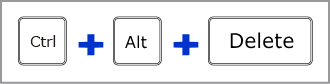 反応があり、サインイン操作に戻れる場合は、そのままパスワードまたは PIN でサインインできるか試してください。
反応がない場合は、次の操作を試します。
2. 画面表示の問題が疑われる場合は「Windows + Ctrl + Shift + B」を試す
画面が固まって見える、表示だけが更新されないなど、映像出力(グラフィック)の不具合が疑われる場合は、Windows + Ctrl + Shift + B を押してグラフィックドライバの再読み込みを試します。

3. 再起動して改善するか確認する
一時的な読み込み不良で固まっているだけなら、再起動で改善することがあります。但し、下記のことに注意してください。
- PCのランプが点滅している
ランプが点滅している場合は、処理中の可能性が大です。この状況で強制終了を実行すると、Windows11が正常に起動しなくなる場合もあります。
強制終了するなら、最低でも半日ほど様子を見るのが推奨されます。 - PCのランプが点灯したまま
ランプが点灯したままの場合は、ディスクドライブの応答が停止している可能性があります。
10分ほど待ってもランプが点滅しない場合は、強制終了して構いません。 - PCのランプは点灯していない
PCのランプが点灯していない場合は、処理中に不具合が起きて進めない状況が考えられます。
10分ほど待っても、ランプが点灯しない、または点滅しない場合は、基本的に強制終了しても問題ありません。
4. USB 機器を外して再起動する(必要に応じて)
まれに、USB 機器(外付けストレージ、ドングル、ハブ、入力機器など)が原因でサインイン処理が不安定になることがあります。必要に応じて USB 機器を外し、最低限の構成で再起動して改善するか確認します。 ここまでの簡易対処で改善しない場合は、次の「回復環境での修復」に進んでください。
回復環境を起動してサイン画面フリーズを修復
簡易対処で改善しない場合は、サインイン処理(認証/プロファイル読み込みなど)が途中で停止している可能性があります。この場合は、回復環境を起動して修復を行います。
Windows11 25H2 以降では、起動に問題がないと判断された場合、強制終了によって自動修復が実行されても「回復環境」が表示されないことがあります。
この場合は、インストールメディアまたは回復ドライブを使用して回復環境を起動する必要があります。 強制終了から回復環境の起動方法
-
パソコンの電源スイッチを入れ、起動画面(くるくる回る)が表示されたら電源ボタンをシャットダウンするまで、押し続けて「強制終了」します。
※強制終了は二回以上続けて行う必要があります。
強制終了の電源ボタンの押すタイミングは、起動画面または「くるくる回る」画面が表示されたら、電源ボタンの長押で電源をきります。
※ パソコンによっては、Windows のロゴが表示されず、メーカのロゴや何も表示されない場合もあります。
※ パソコン本体は起動しているけど、Windows の起動画面すら表示されない場合も「強制終了」を試してみてください。
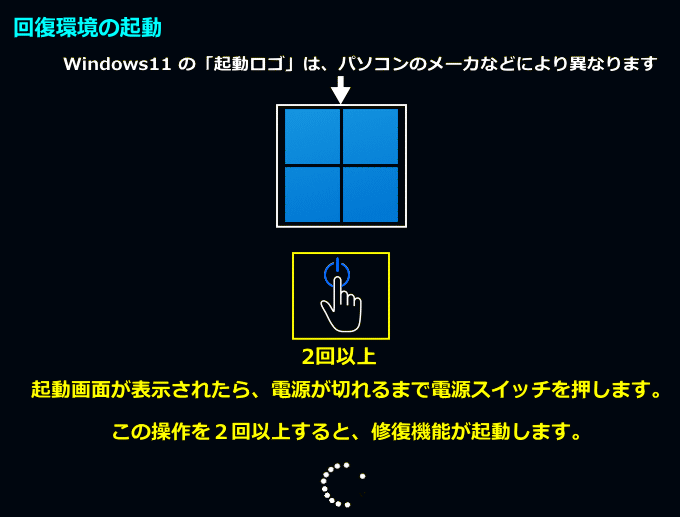
強制終了を二回以上続けて行い、「自動修復を準備しています」または「お待ちください」と表示されれば、そのまま待ちます。
自動修復が起動された場合は、起動画面に「自動修復を準備しています」と表示され、次に「PCを診断中」と表示されます。「回復」が表示されたなら、次の(2)へ進んでください。
診断中は、かなり時間がかかる場合もありますが、そのまま待ちます。

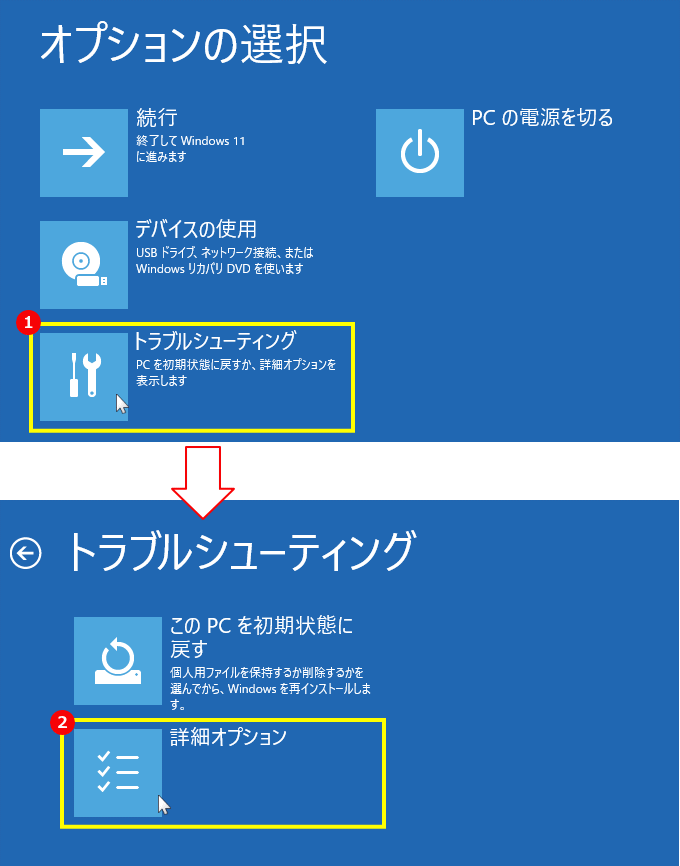
- 「自動修復」の画面が表示されたら「詳細オプション」をクリックします。
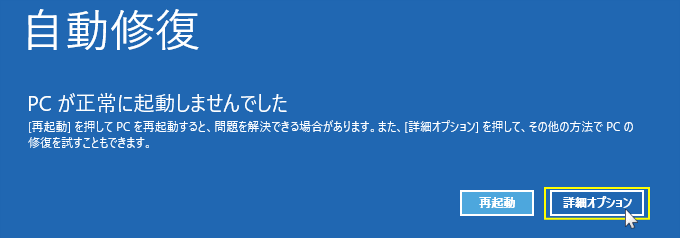
※24H2以降で表示が異なります
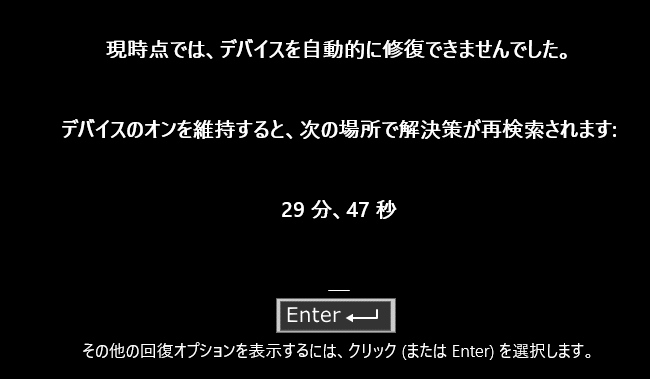
「PCを診断中」と表示された後に、ネットワーク接続など幾つかメッセージが表示され「現時点では、デバイスを自動的に修復できませんでした。」と黒色い画面が表示されたら「Enter キー」を押します。
- 「トラブルシューティング」をクリックして、次の画面で「詳細オプション」をクリックします。「ここもバージョンにより異なる」
 24H2以降
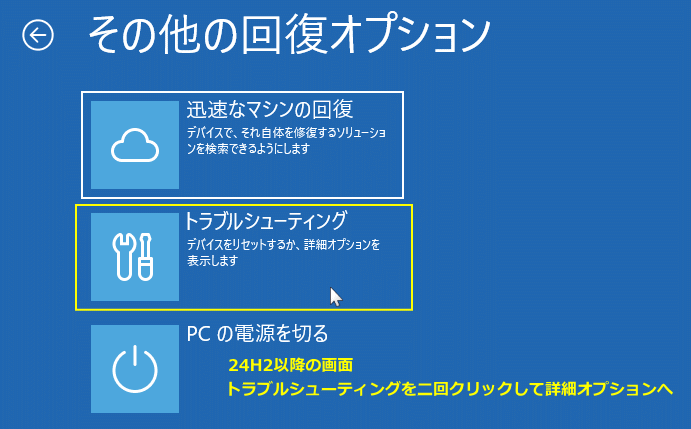
24H2以降は最初の表示が異なります。一度、下図の画面で「トラブルシューティング」をクリックすることで、上記の画面が表示されます。
セーフモードで起動してサインインできるか確認する
強制終了や回復ドライブからセーフモードは簡単に起動できます。インストールメディアを使用して、回復環境でセーフモードを起動するのは難易度が高いので、セーフモードでの修復は飛ばしく次の対処法に進んでください。 回復環境が起動できたら、まずセーフモードで起動し、サインイン画面がフリーズせず操作できるか確認します。セーフモードでは読み込まれるドライバや常駐が制限されるため、サインイン画面が正常に動作することがあります。 回復環境からセーフモードで起動
回復環境の「オプションの選択」画面で、下記の順でセーフモードで起動します。
- トラブルシューティング
- 詳細オプション
- スタートアップ設定をクリック
- 再起動後、数字キー「5」を押してを押して、ネットワークを有効にしてセーフモードで起動
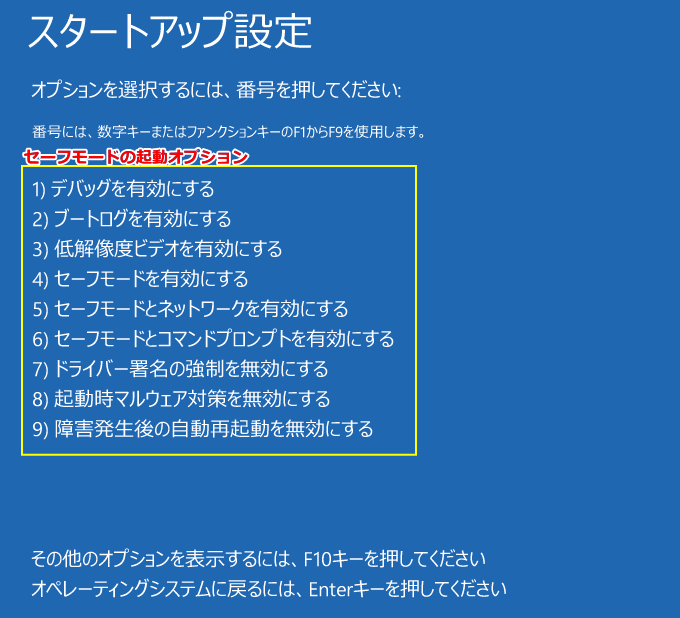
セーフモードの起動方法や他の起動オプションは、下記のページで詳しく説明しています。
Windows11 をセーフモードで起動する4つの方法
- セーフモードでサインインできた場合は、いったん再起動して通常起動に戻し、サインイン画面が改善しているか確認してください。
- 通常起動で、まだサインイン画面がフリーズするようなら、もう一度セーフモードでサインインした後に、システムの復元が有効であれば実行して、サインイン画面がフリーズしないか確認します。
Windows アップデート直後から問題が発生した場合は、セーフモードの状態で「最近の更新プログラムのアンインストール」した後に、再起動し確認してください。 セーフモードでも改善されない場合は、次に進んでください。
セーフモードでもサインイン画面がフリーズする場合
セーフモードでもサインイン画面がフリーズする場合は、特定のユーザープロファイルや認証構成が原因で停止している可能性があります。まずは修復作業ができるように、別の方法でサインインできる状態を確保します。
Administrator の有効化
Windows 標準で無効化されている Administrator(管理者)を一時的に有効化して、サインイン画面がフリーズせずにサインできる場合は復旧できる可能性があります。
Administrator の有効化の詳しい手順は、下記のページをご覧ください。
Windows11 Administratorを有効化してサインインする手順 Administrator でサインインできた後にシステムの復元を実行し、サインイン画面のフリーズが解消した場合は修復は完了です。 システムの復元を実行する
システムの復元が有効化されている場合なら、復元の実行で改善される場合があります。
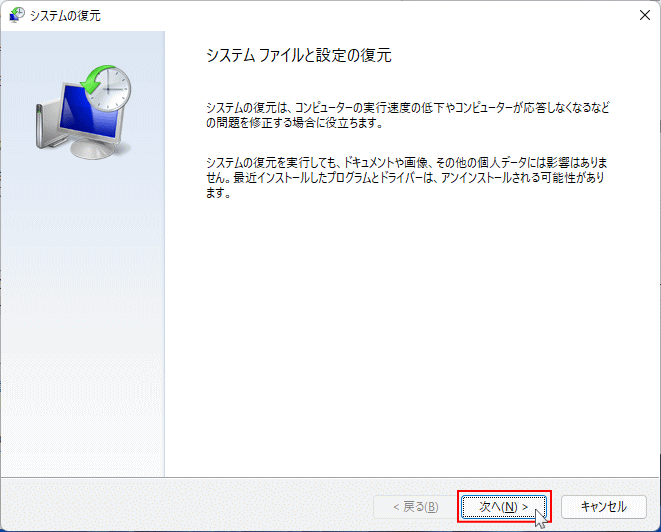 システムの復元の実行の詳しい手順は、下記のページを参照してください。
Windows11 システムの復元の設定と使い方 システムの復元が有効でない、復元ポイントが破損している、またはシステムの復元を実行しても改善しない場合は、次の「ユーザープロファイルの再構築」を行います。
Windows 標準で無効化されている Administrator(管理者)を一時的に有効化して、サインイン画面がフリーズせずにサインできる場合は復旧できる可能性があります。
Administrator の有効化の詳しい手順は、下記のページをご覧ください。
Windows11 Administratorを有効化してサインインする手順 Administrator でサインインできた後にシステムの復元を実行し、サインイン画面のフリーズが解消した場合は修復は完了です。 システムの復元を実行する
システムの復元が有効化されている場合なら、復元の実行で改善される場合があります。
システムの復元の実行の詳しい手順は、下記のページを参照してください。Windows11 システムの復元の設定と使い方 システムの復元が有効でない、復元ポイントが破損している、またはシステムの復元を実行しても改善しない場合は、次の「ユーザープロファイルの再構築」を行います。
ユーザープロファイルを再構築する
システムの復元が利用できない場合や、復元後もサインイン画面フリーズが改善しない場合は、ユーザープロファイルの破損が原因と考えられます。この場合は、ユーザープロファイルを再構築して復旧します。 ユーザープロファイルの再構築の詳しい手順は、下記のページをご覧ください。
Windows11 ユーザプロファイルを修復して再構築する方法
サインイン画面のフリーズ改善後にシステム修復を実行
サインインできるようになった後は、念のためシステムファイルのチェックを行っておくと安心です。特に Windowsアップデート後に不具合が発生していた場合は、再発防止にもつながります。 システム修復コマンド- sfc /scannow
- dism /online /cleanup-image /restorehealth
Windows11 コマンドプロンプトでシステムを修復する方法
Windows11 サインイン後に画面が真っ黒になる時の対処法
サイン画面でフリーズする主な原因
サイン画面フリーズは、複数の要因が重なって発生することが多く、原因を特定できなくても修復できるケースがほとんどです。ここでは、代表的な原因を簡単に整理します。
1. ユーザープロファイルや認証情報の不整合
サインイン時には、ユーザープロファイルや認証情報が読み込まれます。これらが破損・不整合を起こすと、サイン画面の途中で処理が止まることがあります。2. Windows Update 後の構成不具合
Windows Update の適用直後や再起動後に、認証やプロファイルの構成が正しく反映されず、サイン画面がフリーズすることがあります。3. ドライバや常駐プログラムの影響
グラフィックドライバや常駐プログラムの影響で、サインイン画面が正常に表示・操作できなくなる場合があります。セーフモードで改善する場合は、ドライバや常駐プログラムの影響が考えられます。
4. 強制終了や電源断の影響
更新中や起動途中で強制終了や電源断が行われると、内部データが正しく保存されず、次回起動時にサイン画面で停止することがあります。Windows11 サインインできない時の状況別対処法まとめ
スポンサーリンク


